MLXServe 입문
Mac 안에서만 돌아갑니다
지금 많은 분들이 쓰고 있는 AI는, 입력한 글이 인터넷을 타고 멀리 있는 큰 컴퓨터까지 옮겨집니다. 돌아오는 답은 그곳에서 대신 생각해준 결과입니다. 편리하기는 하지만, 회사 밖으로 내보내고 싶지 않은 자료나 고객 이름이 들어간 문서를 붙여 넣을 때는 잠시 손이 멈추는 분도 많을 겁니다.
MLXServe(Mac 안에서 AI를 돌리기 위한 도구)는 그 "내보내기"를 아예 그만두는 방식입니다. 글도, 사진도, 문득 떠오른 메모도, 내 Mac 안에서만 처리합니다. 밖으로 보내지 않고 손안에서 전부 끝냅니다. 오늘 이야기에서 가장 중요한 것은 바로 이 한 가지입니다.
이 부분이 바뀌면 세 가지가 편해집니다. 첫째, 밖으로 내보내기 어려운 정보도 부담 없이 다룰 수 있습니다. 둘째, 신호가 닿지 않는 곳이나 이동 중에도 평소처럼 쓸 수 있습니다. 셋째, 쓴 만큼 돈을 내는 방식이 아니라서 몇 번을 다시 해도 마음이 무겁지 않습니다. 초안을 열 번 다시 써도 요금을 신경 쓰지 않아도 된다는 점은, 생각보다 훨씬 크게 다가옵니다.
딱 하나, 먼저 확인해 주셨으면 하는 것이 있습니다. 이 도구는 비교적 새로운 Mac을 위해 만들어졌습니다. 최근 몇 년 사이에 산 Mac이라면 대체로 문제없습니다. 아주 예전에 나온 Mac이나 Windows 컴퓨터에서는 돌아가지 않습니다. 새로 살 필요는 없지만, "내 Mac에서 돌아가는지"만은 시작 페이지에서 확인하고 넘어가 주세요. 나중에 알게 되면 들인 시간이 통째로 헛수고가 됩니다.
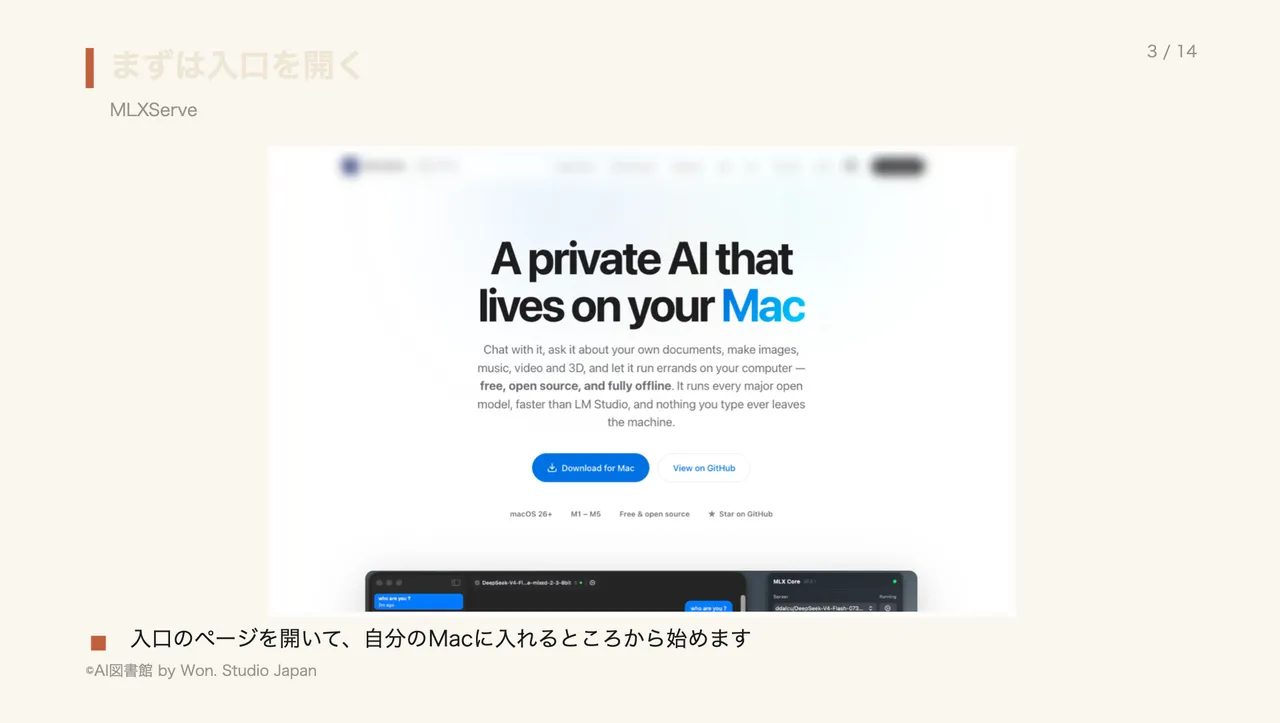
먼저 시작 페이지를 엽니다
시작하는 법은 새 앱을 설치할 때와 똑같습니다. 시작 페이지를 열고, 안내를 따라 내 Mac에 설치합니다. 설정의 세세한 항목을 하나씩 고르는 작업은 없습니다. 누구에게 부탁하지 않아도, 안내를 읽고 눌러 나가면 진행됩니다.
걸리기 쉬운 곳은 처음 한 번뿐입니다. 내용물을 한 벌 통째로 받아 오기 때문에 한동안 기다리게 됩니다. 여기서 "멈췄다"고 착각해 도중에 창을 닫으면 다시 처음부터 해야 합니다. 차 한 잔 내리러 가는 정도의 마음으로, 화면을 열어둔 채 그대로 두세요. 그리고 이 첫 내려받기 때만은 인터넷이 필요합니다. 밖으로 내보내지 않는 것은 "쓸 때"의 이야기이고 "준비할 때"는 필요하다고 기억해 두면, 나중에 헷갈리지 않습니다.
작고, 그대로 돌아갑니다
이 도구의 알맹이는 한마디로 "작고, 그대로 돌아간다"입니다. 군더더기 장치를 얹지 않았기 때문에 설치한 그날부터 쓸 수 있습니다. 비슷한 도구는 돌리기 위해 먼저 다른 것을 설치하고, 그다음에 설정을 하고…… 하는 절차가 필요할 때가 있습니다. 그 부분이 상당히 줄었다고 생각하시면 됩니다.
작고, 그대로 돌아갑니다
새로 들어온 사람에게 일을 맡기는 장면에 빗대면 이해하기 쉬울 겁니다. 보통은 책상을 마련하고, 도구를 갖추고, 안내서를 건네고, 그런 다음에야 겨우 일 이야기입니다. 여기서는 연장통째로 건네고 바로 "이것 좀 부탁합니다"라고 말할 수 있습니다. 준비하다 지치지 않는 것이 이 도구의 좋은 점입니다.
고를 때의 기준을 하나 알려드립니다. 안에 넣는 "생각하는 알맹이"에는 큰 것과 작은 것이 있습니다. 클수록 똑똑하지만 그만큼 기다리는 시간이 길고, Mac도 열이 오릅니다. 처음에는 작은 것부터 시작해 보세요. 사내 메일 초안, 회의록 정리, 문장 바꿔 쓰기. 이 정도라면 작은 것으로도 충분합니다. 가장 큰 것을 대뜸 넣고 "느리다, 못 쓰겠다"고 결론 내리는 것이 가장 아까운 실패입니다. 아쉬움이 느껴진 뒤에 큰 것으로 바꾸면 그 차이도 확실히 알 수 있습니다.
속도의 차이
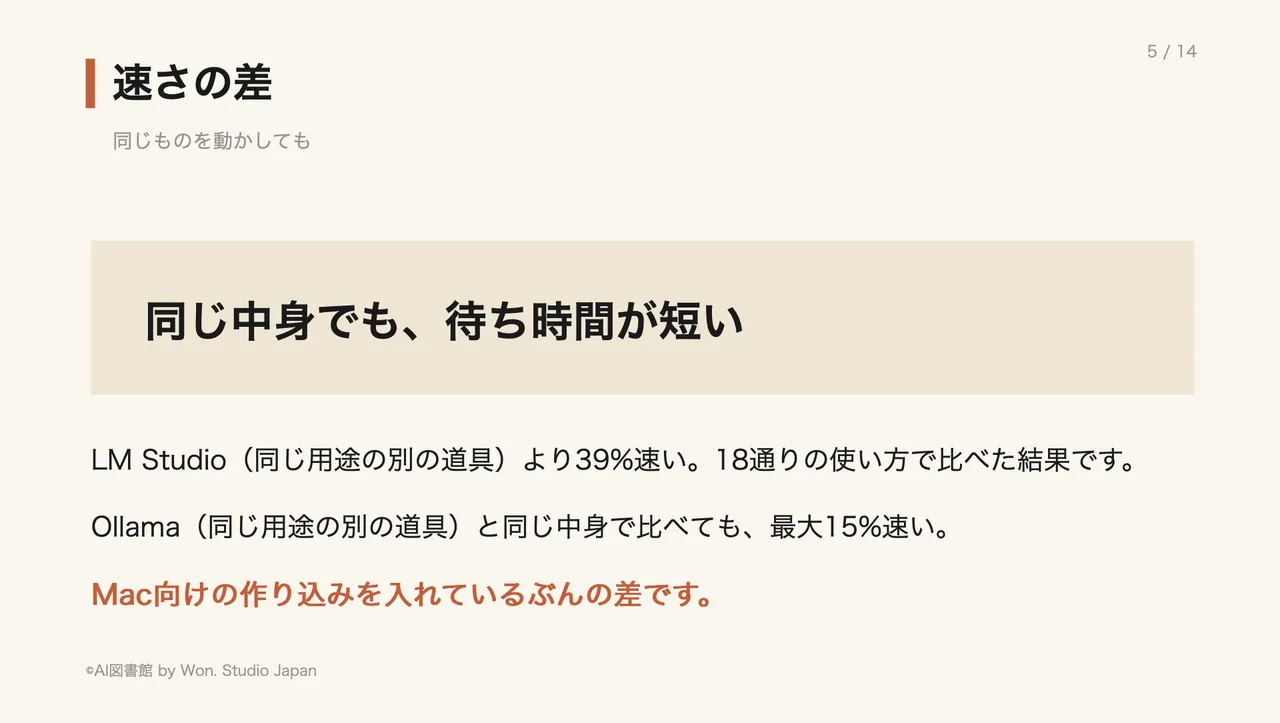
같은 것을 돌려도 기다리는 시간에는 차이가 납니다. 여기서 말하는 기다리는 시간이란, 부탁한 뒤 첫 글자가 나올 때까지의 시간과 끝까지 다 쓸 때까지의 시간을 말합니다. 한 번이라면 몇 초 차이여도, 하루에 수십 번 부탁한다면 체감은 꽤 달라집니다. 오래 기다리게 하는 도구는 점점 안 쓰게 되는 법입니다.
같은 알맹이라도 기다리는 시간이 짧습니다
- LM Studio(같은 용도의 다른 도구)보다 39% 빠릅니다. 18가지 사용 방식으로 비교한 결과입니다.
- Ollama(같은 용도의 다른 도구)와 같은 알맹이로 비교해도 최대 15% 빠릅니다.
- Mac에 맞춘 손질을 넣은 만큼의 차이입니다.
주목해 주셨으면 하는 것은 "알맹이가 같아도 차이가 난다"는 점입니다. 생각하는 쪽이 같아도, Mac이라는 몸에 맞춘 손질이 있느냐 없느냐에 따라 나오는 속도가 달라집니다. 같은 원고를 건네도 그 일터에 익숙한 사람이 더 빨리 마무리해 줍니다. 그것과 같은 일이 벌어지고 있습니다.
그럼 왜 빠를까요. 궁리는 크게 세 가지입니다. 미리 읽기·2인 1조·한 번에 쓰기. 구조 자체를 외울 필요는 없지만, 이름만 알아두면 느릴 때 "어느 것이 안 듣고 있나" 하고 생각해 볼 수 있게 됩니다.
미리 읽기
다음 말을 하나씩이 아니라 한꺼번에 예상합니다. 고쳐 쓰기가 최대 1.8배 빨라집니다.
글을 쓸 때 한 글자씩 생각하는 사람은 없습니다. "신세를 지고 있습니다" 정도까지는 손이 알아서 움직이지요. 그것과 같아서, 앞의 몇 글자를 한꺼번에 짐작해 두고 맞으면 그대로 씁니다. 그래서 고치는 작업이 빨라집니다.
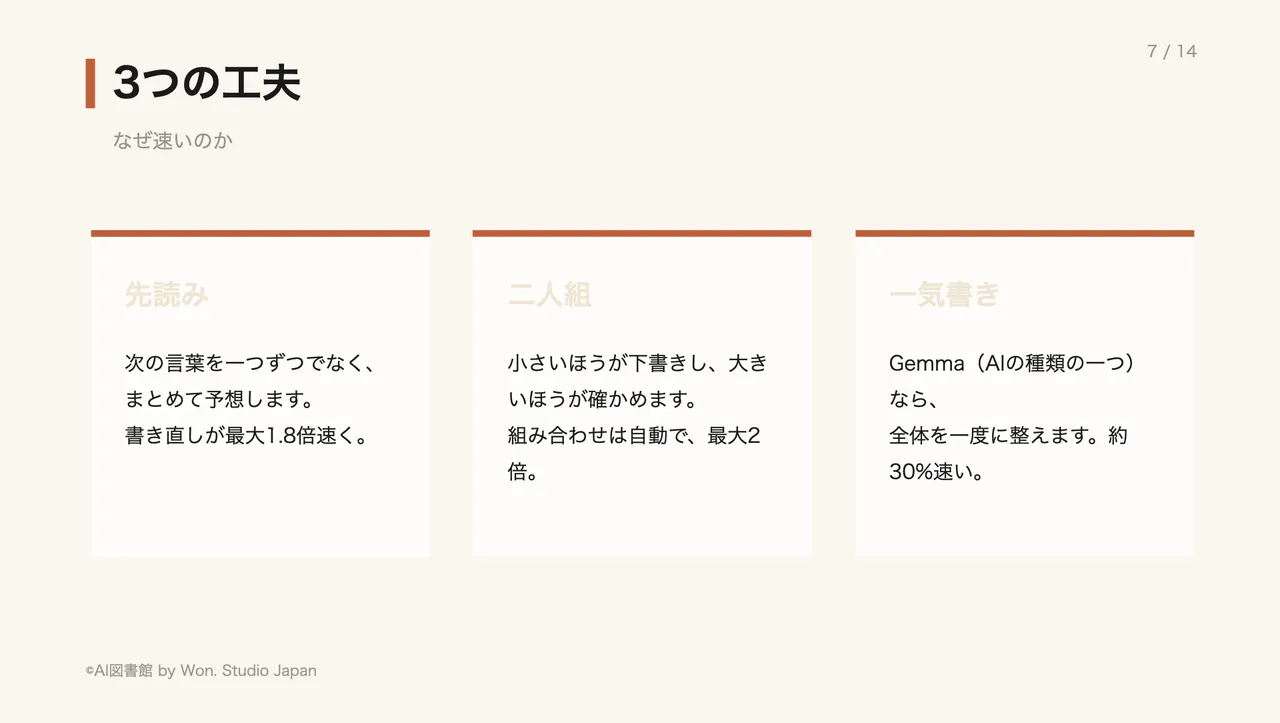
2인 1조
작은 쪽이 초안을 쓰고, 큰 쪽이 확인합니다. 조합은 자동이고, 최대 2배입니다.
일터로 치면 신입이 초안을 만들고 선배가 훑어보며 고치는 형태입니다. 선배가 처음부터 전부 쓰는 것보다 전체적으로는 빨리 끝납니다. 게다가 이 조합은 직접 정하지 않아도 됩니다. 도구 쪽에서 알아서 골라 줍니다.
한 번에 쓰기
Gemma(AI의 한 종류)라면 전체를 한꺼번에 다듬습니다. 약 30% 빠릅니다.
처음부터 순서대로 쓰는 것이 아니라, 전체를 대충 놓아둔 다음 다듬는 방식입니다. 기획서를 쓸 때 먼저 제목만 전부 늘어놓고 나서 내용을 채워 넣는 느낌에 가깝습니다. 쓰는 알맹이에 따라 이 방식을 고를 수 있고, 그만큼 빨리 마무리됩니다.
글만이 아닙니다
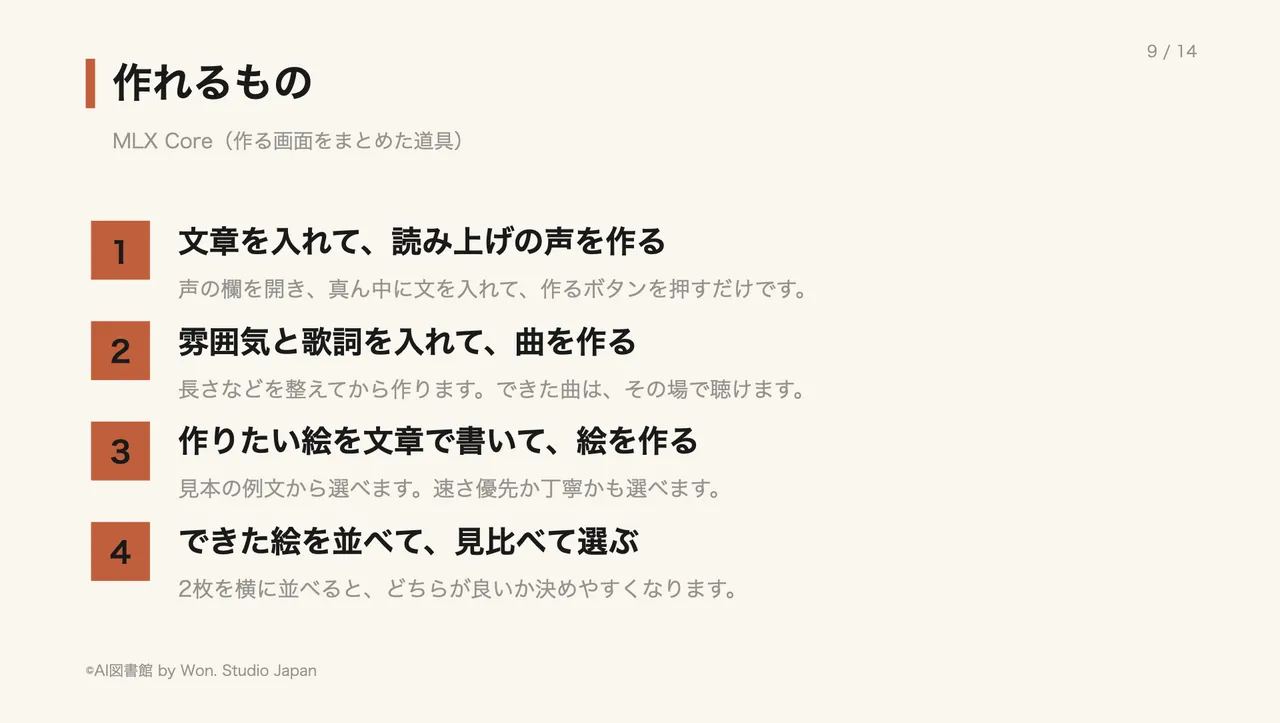
여기까지 글 이야기를 해왔지만, 할 수 있는 것은 그것뿐이 아닙니다. 목소리도, 음악도, 그림도 같은 곳에서 만들 수 있습니다. 게다가 어느 것이든 내 Mac 안에서 끝납니다. MLX Core(만드는 화면을 모아둔 도구)를 열면 만들고 싶은 것별로 화면이 나뉘어 있습니다.
글을 넣어서 읽어주는 목소리를 만듭니다. 목소리 칸을 열고, 가운데에 문장을 넣고, 만들기 버튼을 누르기만 하면 됩니다. 사내 설명 자료에 음성을 붙이고 싶을 때, 원고를 귀로 확인하고 싶을 때 쓸 수 있습니다.
분위기와 가사를 넣어서 음악을 만듭니다. 길이 같은 것을 정리한 다음 만듭니다. 완성된 곡은 그 자리에서 들을 수 있습니다. 사내 영상에 짧은 배경음이 필요한 정도의 용도라면 충분합니다.
만들고 싶은 그림을 글로 적어서 그림을 만듭니다. 예시 문장에서 고를 수 있으니 백지에서 생각하지 않아도 괜찮습니다. 속도 우선인지 꼼꼼함인지도 고를 수 있습니다. 먼저 속도 우선으로 감을 잡고, 방향이 정해지면 꼼꼼하게 다시 만듭니다. 이 순서가 시간을 가장 덜 낭비합니다.
완성된 그림을 나란히 놓고 견주어 고릅니다. 두 장을 옆으로 나란히 놓으면 어느 쪽이 좋은지 정하기 쉬워집니다. 한 장씩 차례로 보면 기억이 흐릿해져서 결정하지 못합니다. 나란히 놓는다, 이것만으로 판단이 빨라집니다.
여기서 주의할 점을 하나 말씀드립니다. 목소리도 음악도 그림도 Mac의 힘을 제법 씁니다. 다른 무거운 작업과 동시에 돌리면 양쪽 다 느려집니다. 만드는 동안에는 일단 손을 떼고 다른 볼일을 봅니다. 그렇게 정해 두면 기다린다는 느낌이 줄어듭니다.
부탁하는 곳을 내 Mac으로
또 하나, 일에 도움이 되는 사용법이 있습니다. 화면에 글로 지시를 적으면 조사나 글쓰기를 대신 진행해 주는 도구가 있습니다. 평소에는 그 부탁이 멀리 있는 회사의 컴퓨터로 보내집니다. 이 "부탁하는 곳"을 내 Mac으로 바꿀 수 있습니다.
부탁하는 곳을 내 Mac으로
하는 일은 보내는 주소를 고쳐 쓰는 것과 같습니다. 어렵게 들리지만, 안내대로 한 번만 설정해 두면 그다음에는 늘 쓰던 화면을 늘 하던 대로 쓰기만 하면 됩니다. 겉모습은 아무것도 달라지지 않습니다. 달라지는 것은 지시가 집 밖으로 나가느냐, 집 안에서 끝나느냐뿐입니다.
이 화면에서 Mac 안의 AI에게 작업을 부탁합니다. 부탁하는 요령은 새로 들어온 사람에게 일을 건넬 때와 같습니다. "알아서 잘해줘"가 아니라, "이 글을 사내용으로, 다섯 줄 정도로, 부드러운 말투로 고쳐줘"라고 적습니다. 목적·상대·분량·말투. 이 네 가지를 덧붙이는 것만으로 돌아오는 결과의 질이 확실히 달라집니다.
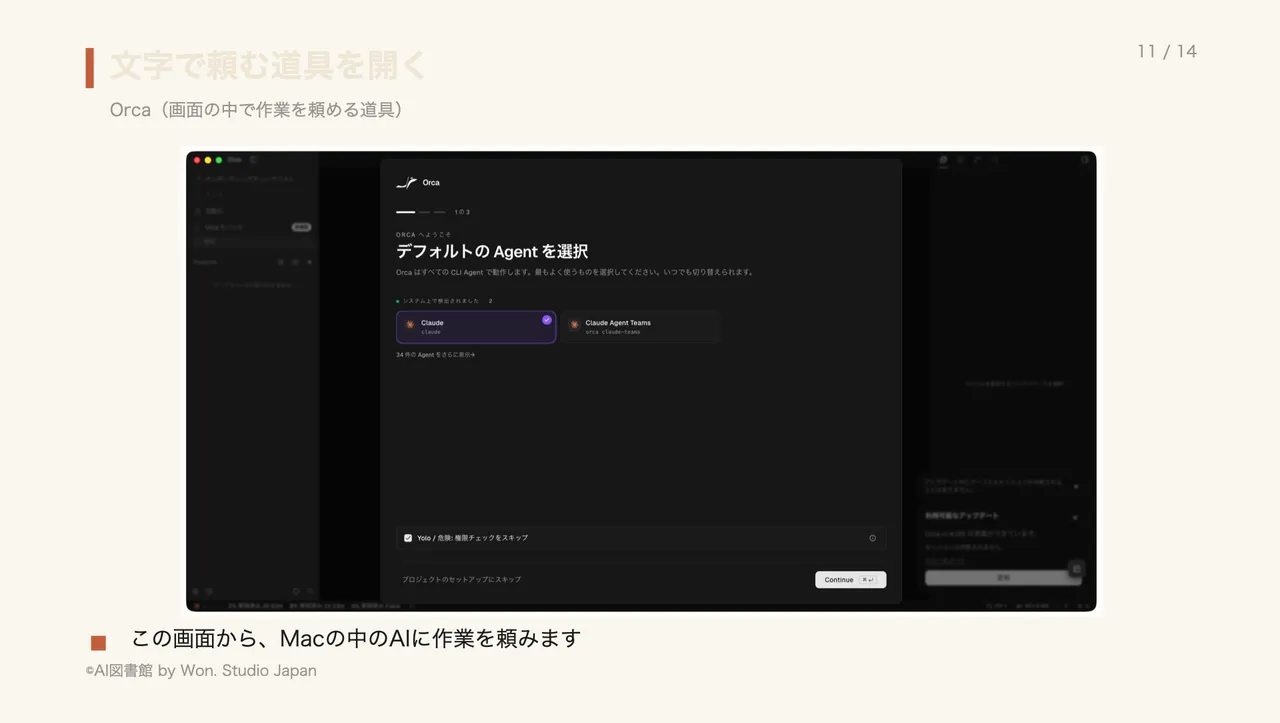
그리고 부탁하고 끝내지 말 것. 실제로 일을 시켜본 다음, 어디를 덧붙였는지, 어디를 고쳤는지를 화면에서 확인합니다. 맡겨두기만 하지 말고 바뀐 곳에 눈길을 줍니다. 이것은 후배의 일을 살펴보는 것과 같아서, 빼먹으면 안 되는 부분입니다.
해서는 안 되는 것도 분명히 해두겠습니다. 하나, 나온 글을 그대로 보내지 말 것. 이름이나 날짜 같은 사실 부분은 반드시 자기 눈으로 확인해 주세요. 둘, 중요한 파일을 직접 건드리게 하지 말 것. 사본을 만들어 그쪽에서 시험합니다. 셋, 한 번에 많은 양의 작업을 던지지 말 것. 작게 부탁하고, 확인하고, 다시 부탁합니다. 이렇게 오가는 편이 결국은 빨리 끝납니다.
오늘의 정리
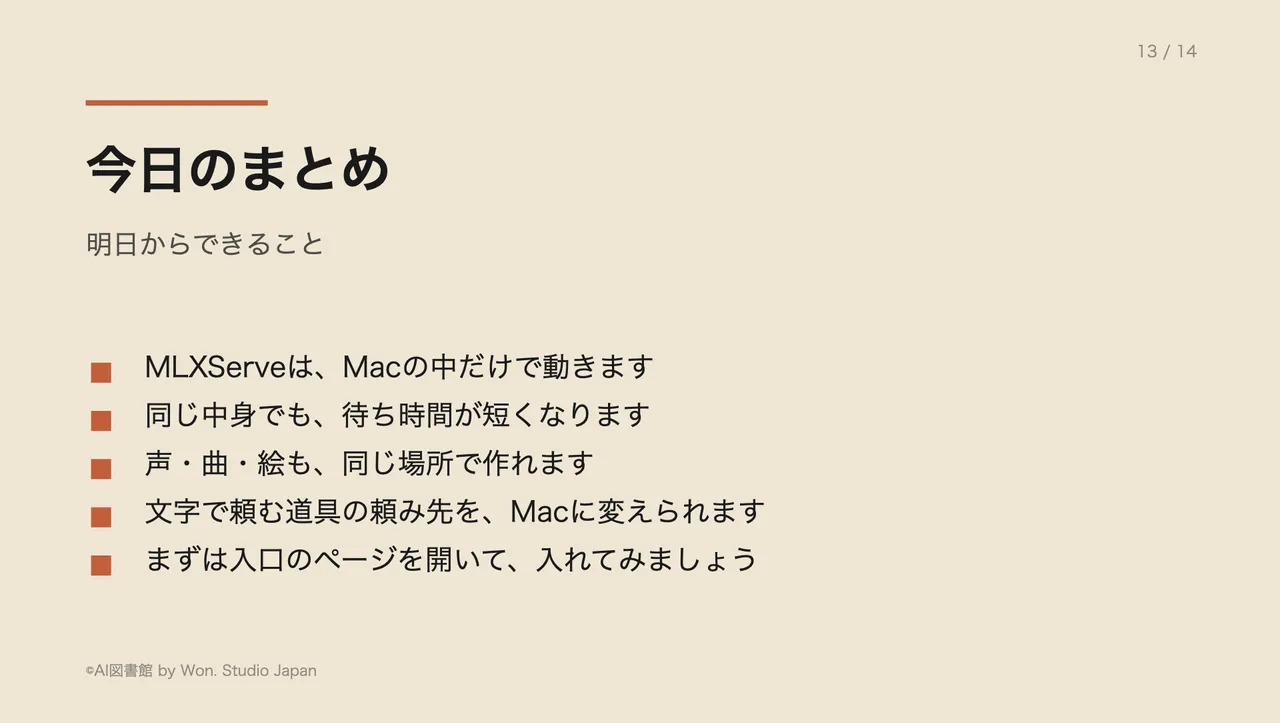
길어졌지만, 기억해서 돌아가셨으면 하는 것은 많지 않습니다. 밖으로 내보내지 않고, 손안에서, 기다리지 않고, 이것저것 만들 수 있다. 그것이 내 Mac 안에서 끝난다. 이 네 가지입니다.
- MLXServe는 Mac 안에서만 돌아갑니다
- 같은 알맹이라도 기다리는 시간이 짧아집니다
- 목소리·음악·그림도 같은 곳에서 만들 수 있습니다
- 글로 부탁하는 도구의 부탁하는 곳을 Mac으로 바꿀 수 있습니다
- 먼저 시작 페이지를 열고 설치해 봅시다
내일부터 이 순서로 해보세요.
- 내 Mac이 대상인지 아닌지를 시작 페이지에서 확인한다
- 안내대로 설치한다. 처음 기다리는 시간은 도중에 멈추지 않는다
- 작은 알맹이를 하나 골라서 사내 메일 초안을 하나 부탁해 본다
- 목소리나 그림 중 하나를 딱 한 번 만들어 보고 감을 잡는다
- 마음에 들면 글로 부탁하는 도구의 부탁하는 곳을 내 Mac으로 바꾼다
마지막으로
팔로우와 좋아요, 부탁드립니다
AI 도서관에서는 AI를 업무에 쓰는 이야기를 쉽게 한 편씩 내고 있습니다. 오늘 내용이 도움이 되셨다면 팔로우와 좋아요를 눌러 주시면 큰 힘이 됩니다. 다음 편에서도 여기서 만나요.
댓글
- 아직 댓글이 없습니다. 첫 댓글을 남겨보세요.