Genspark 입문
도구약 7분
Genspark 알아보기
무엇을 할 수 있고, 처음에 무엇을 설정할까
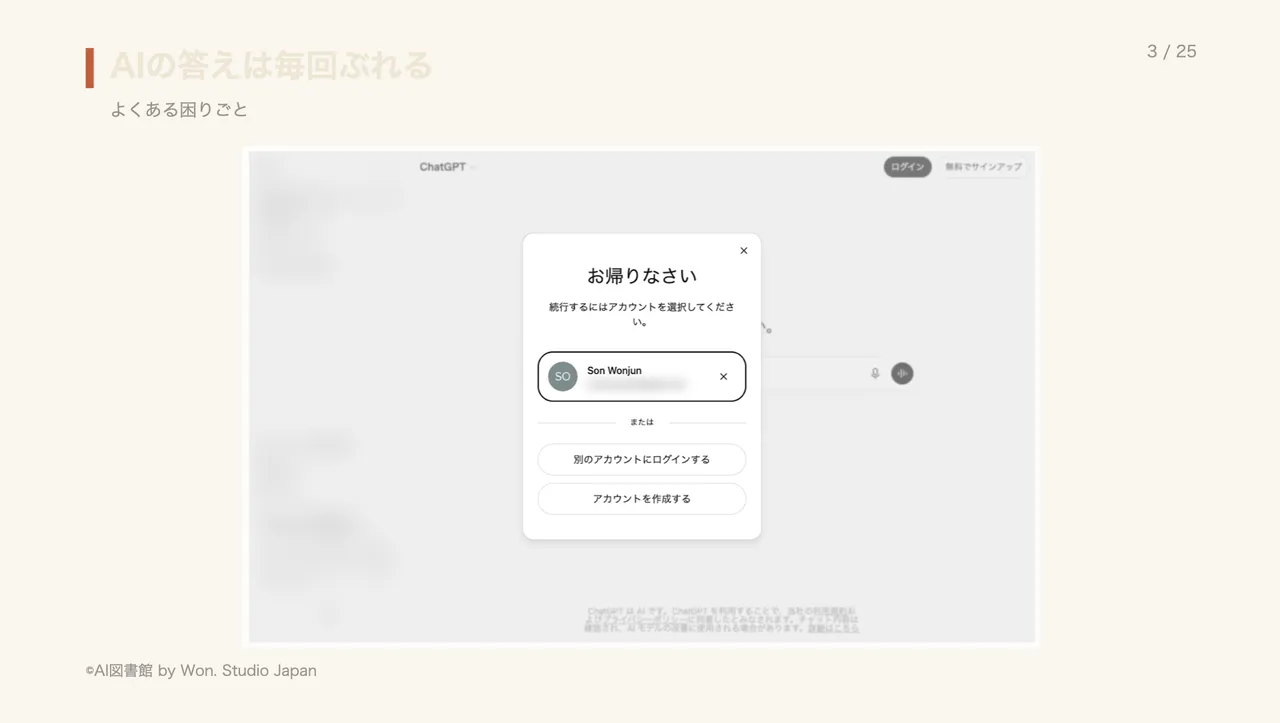
AI의 답은 매번 달라진다
흔히 겪는 고민
Genspark 첫 화면
도구 소개
첫 화면을 열고, 가운데 입력칸과 그 아래 늘어선 도구들을 살펴본다
여러 AI에게 한 번에 부탁하기
Mixture of Agents
한 번만 부탁하면 가장 좋은 답을 골라 준다
대화 상대에서 일을 맡는 담당으로
에이전트(작업을 끝까지 해내는 담당)
| 지금까지 | 앞으로 |
|---|---|
| 물어본 것에 답한다 | 부탁한 작업을 끝까지 해낸다 |
| 글로 답하면 끝 | 자료나 이미지까지 만든다 |
| 다음 할 일은 내가 직접 생각한다 | 다음 할 일을 먼저 제안해 준다 |
작업마다 담당이 있다
홈 화면
홈에서 슬라이드·표·문서·개발·이미지 중 어느 담당에게 부탁할지 고른다
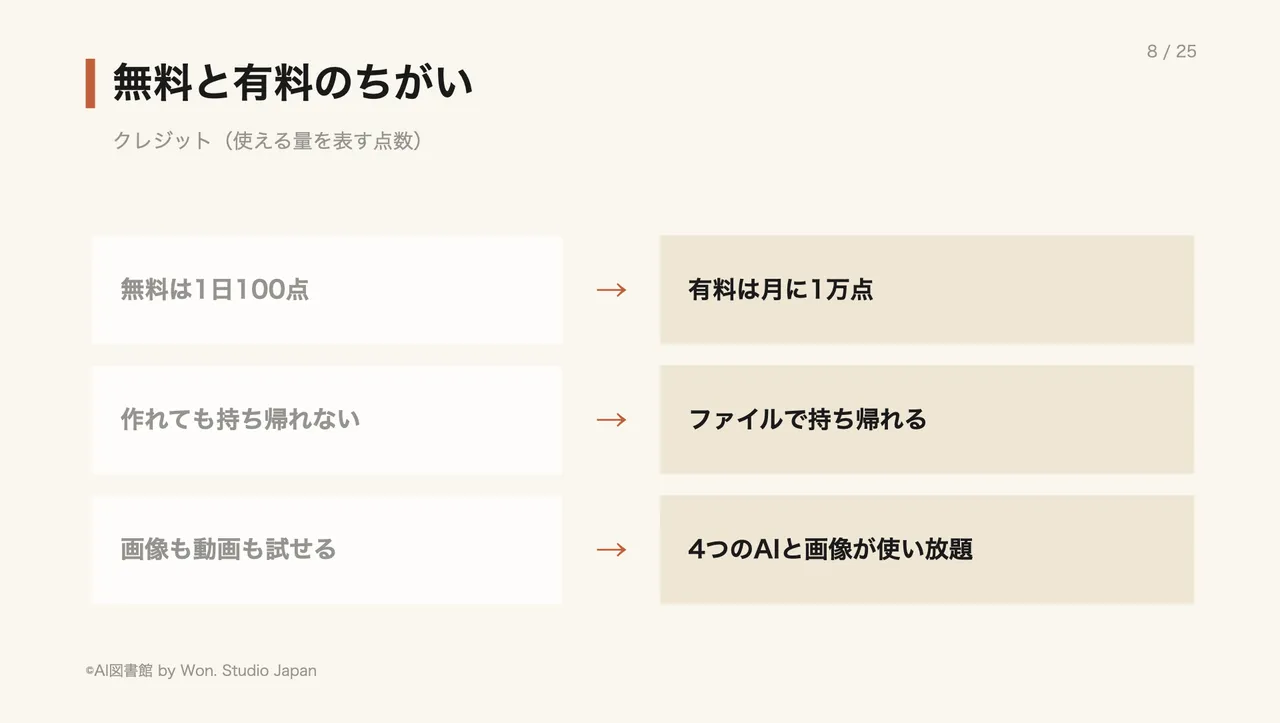
무료와 유료의 차이
크레딧(쓸 수 있는 양을 나타내는 점수)
| 지금까지 | 앞으로 |
|---|---|
| 무료는 하루 100점 | 유료는 한 달에 1만 점 |
| 만들 수는 있어도 가져갈 수 없다 | 파일로 저장해 가져갈 수 있다 |
| 이미지도 영상도 써 볼 수 있다 | 4가지 AI와 이미지를 마음껏 사용 |
가장 먼저, AI 학습에 쓰이지 않게 설정하기
안심하고 쓰기 위해
- 로그인한 뒤 왼쪽 아래의 '설정'을 연다
쓰기 시작하기 전에 이것부터 해 둡니다 - 'AI 데이터 보존'을 끈다
입력한 글이 AI 학습에 쓰이지 않게 됩니다 - 주소나 연락처를 입력하기 전에 해 둔다
나도 모르게 개인 정보를 입력하는 경우가 많기 때문입니다
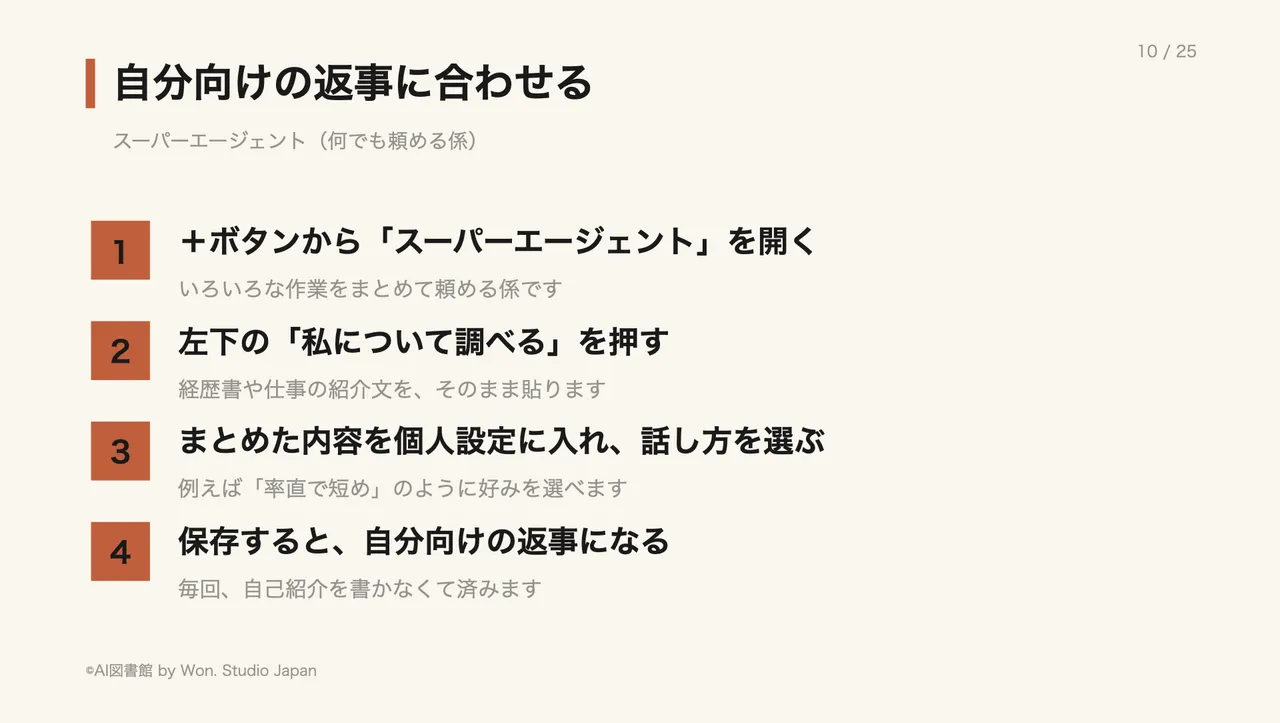
나에게 맞는 답변 받기
슈퍼 에이전트(무엇이든 부탁할 수 있는 담당)
- + 버튼에서 '슈퍼 에이전트'를 연다
여러 가지 작업을 한꺼번에 부탁할 수 있는 담당입니다 - 왼쪽 아래의 '나에 대해 알아보기'를 누른다
이력서나 업무 소개글을 그대로 붙여 넣습니다 - 정리된 내용을 개인 설정에 넣고, 말투를 고른다
예를 들어 '솔직하고 짧게'처럼 원하는 방식을 고를 수 있습니다 - 저장하면 나에게 맞춘 답변이 나온다
매번 자기소개를 쓰지 않아도 됩니다
4개를 나란히 두고 똑똑하게 쓰기
동시에 부탁하는 방법과 점수를 아끼는 요령
북마크에 첫 화면을 4개씩 넣어 두기
Chrome 준비
- Chrome 북마크 관리자에서 폴더를 2개 만든다
이름은 'AI 채팅'과 'AI 이미지'로 합니다 - 각 폴더에 Genspark 첫 화면을 4개씩 넣는다
같은 주소를 4번 연달아 추가하면 됩니다 - 폴더를 마우스 오른쪽 버튼으로 누르고 '새 창에서 모두 열기'를 고른다
Genspark 탭 4개가 한꺼번에 열립니다
Tab Resize 설치하기
확장 프로그램(Chrome에 더하는 작은 도구)
'Chrome에 추가'를 눌러 화면을 나눠 주는 도구를 설치한다
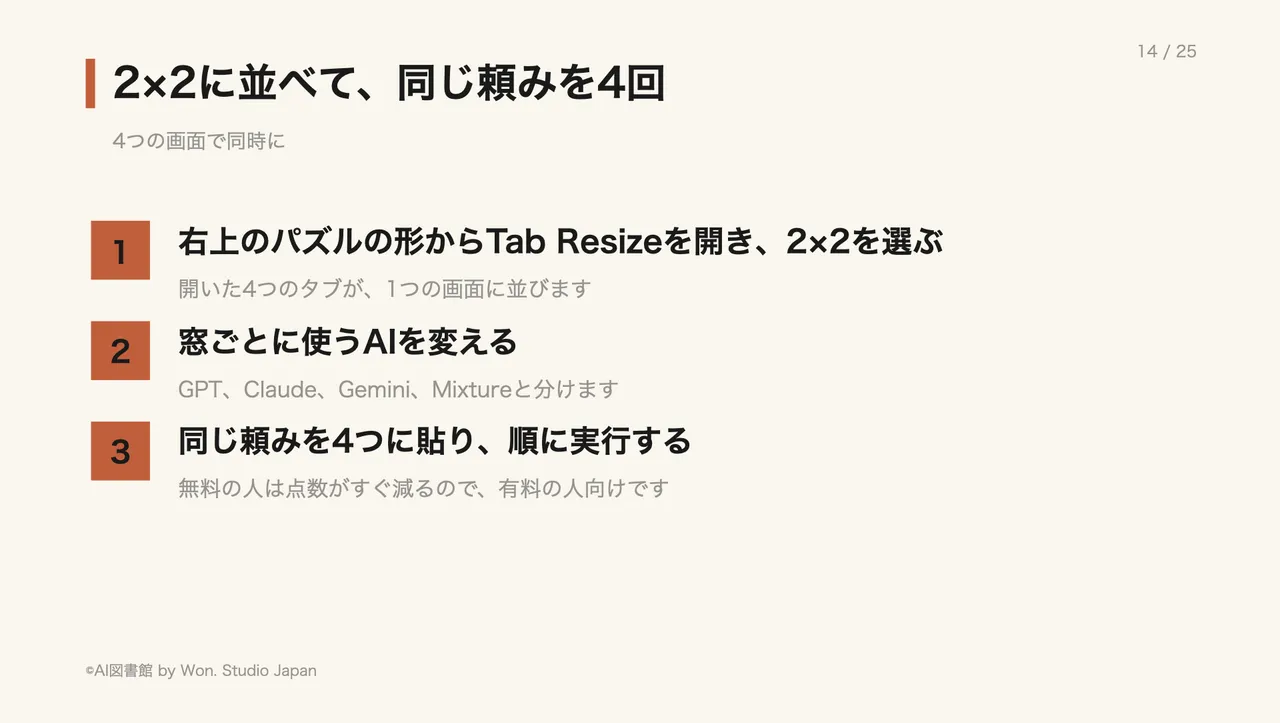
2×2로 나란히 두고, 같은 부탁을 4번
4개 화면에서 동시에
- 오른쪽 위의 퍼즐 모양에서 Tab Resize를 열고 2×2를 고른다
열어 둔 탭 4개가 한 화면에 나란히 놓입니다 - 창마다 쓰는 AI를 다르게 한다
GPT, Claude, Gemini, Mixture로 나눕니다 - 같은 부탁을 4개 창에 붙여 넣고 차례로 실행한다
무료로 쓰면 점수가 금방 줄어들기 때문에 유료 사용자에게 알맞습니다
슬라이드는 사전 조사를 따로 하기
점수 아끼기
| 지금까지 | 앞으로 |
|---|---|
| 조사부터 제작까지 한 번에 | 먼저 채팅으로 분석한다 |
| 분석에 드는 점수까지 더해진다 | 분석 결과를 붙여 넣고 만들게 한다 |
| 사전 조사에도 점수를 쓴다 | NotebookLM으로 조사한다 |
한곳에서 끝까지 마무리하기
로고부터 서류, 표, 이미지, 안내 페이지까지
가게 만들기를 담당에게 상담하기
슈퍼 에이전트
- 만들고 싶은 가게를 알려 주고, 무엇부터 시작하면 좋을지 묻는다
예시에서는 직장인이 짧은 시간에 운동할 수 있는 헬스장을 떠올렸습니다 - 가게 이름을 알려 주고 로고를 만들어 달라고 한다
필요 없는 안은 '이것만 남겨 줘'라고 하면 정리됩니다 - 간판·명함·유니폼 예시를 한꺼번에 만들게 한다
이미지를 만들 때는 점수가 쓰인다고 미리 알려 줍니다 - 아래에 나오는 다음 제안을 눌러 경쟁 가게를 조사한다
일반적인 정보이므로 내 상황에 맞게 고칩니다
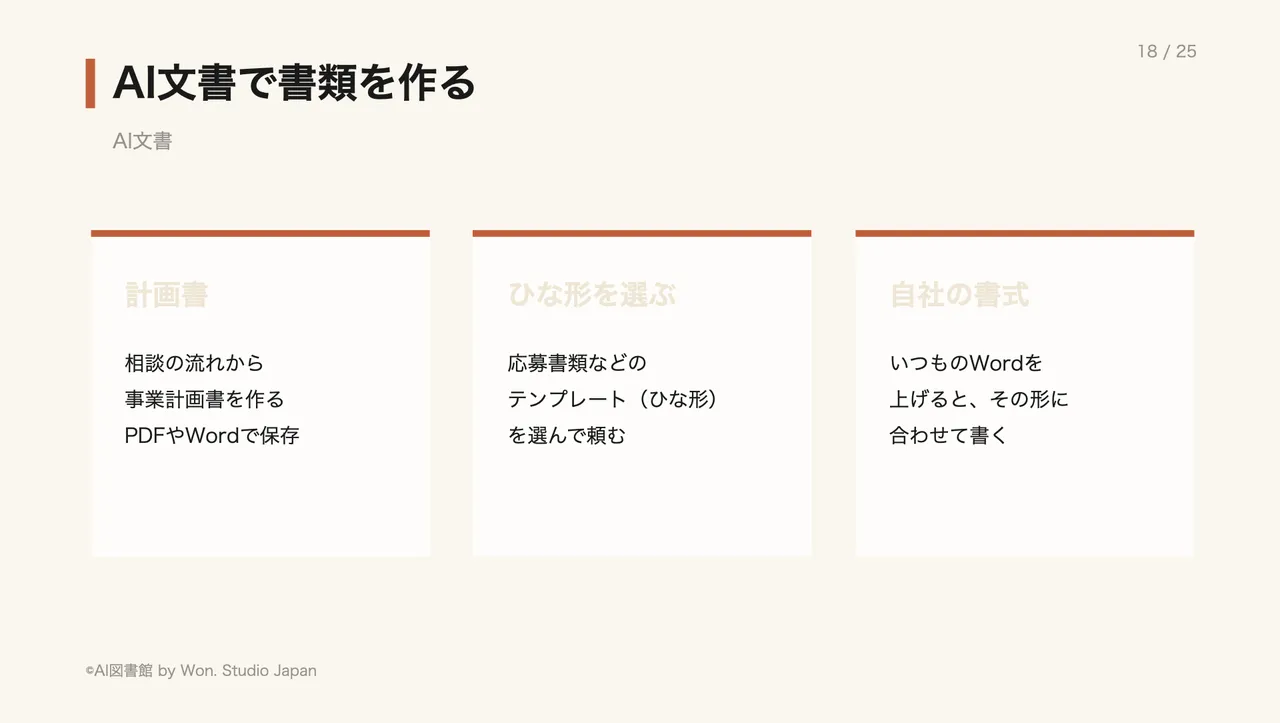
AI 문서로 서류 만들기
AI 문서
계획서
상담한 내용을 바탕으로
사업 계획서를 만들어
PDF나 Word로 저장
틀 고르기
지원 서류 같은
템플릿(미리 만든 틀)을
골라서 부탁
우리 회사 양식
평소 쓰는 Word 파일을
올리면 그 양식에
맞춰 써 준다
회사 양식으로 슬라이드 만들기
AI 슬라이드
- 'AI 슬라이드'에서 템플릿을 고른다
우리 회사 템플릿을 추가할 수도 있고, 준비된 것 중에서 고를 수도 있습니다 - 방금 만든 계획서를 붙여 넣고 만들게 한다
그림 한 장이 아니라, 나중에 고칠 수 있는 슬라이드로 만들어집니다 - PowerPoint 파일로 내보낸다
내보내기는 유료 사용자만 할 수 있습니다 - PowerPoint의 '글꼴 바꾸기'로 글꼴을 통일한다
홈 탭에서 모든 글자의 글꼴을 한 번에 바꿀 수 있습니다
AI 시트로 표 초안 만들기
AI 시트
서류 건네기
계획서를 첨부해
분석용 표를
만들어 달라고 부탁
계산식 포함
회원 수를 바꾸면
숫자와 그래프가
함께 바뀐다
초안용
표 계산은 아직
서툰 편이라서
초안으로 쓴다
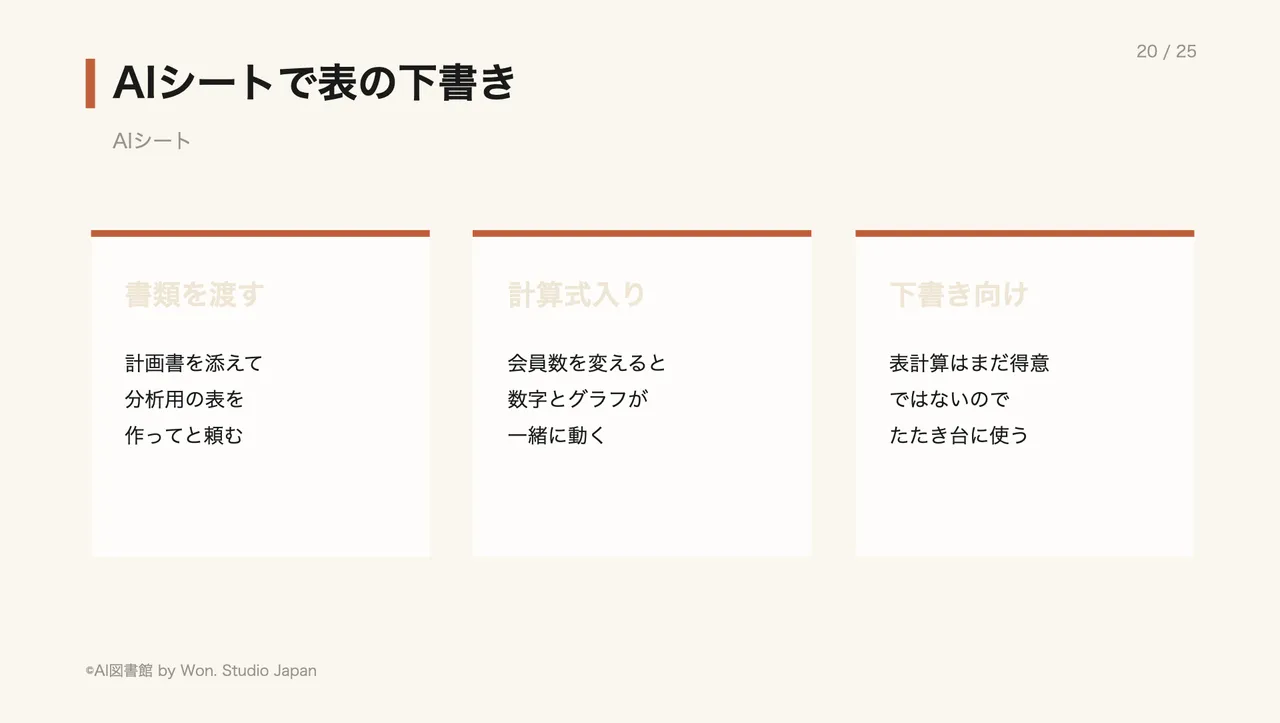
사진 1장으로 홍보 이미지 24장 만들기
4개 화면×이미지
- 상품이나 음식 사진과 로고를 4개 창에 붙여 넣는다
스마트폰으로 가볍게 찍은 사진이면 충분합니다 - 같은 부탁 문장을 붙여 넣고 4개 창 모두 실행한다
창 하나에 6장씩, 모두 24장이 만들어집니다 - 마음에 들지 않으면 다시 만들고, 마음에 들면 영상으로
이미지 아래 버튼으로 영상을 만들 수 있습니다. 영상은 무료가 아닙니다
콕 짚어서 이미지 고치기
이미지 손보기
위치 짚기
고치고 싶은 곳을 누르면
번호 표시가 붙는다
번호로 부탁
'1번 새우를
큰 랍스터로'
라고 쓰기만 하면 된다
분위기는 그대로
전체 느낌은
그대로 두고
그 부분만 바뀐다
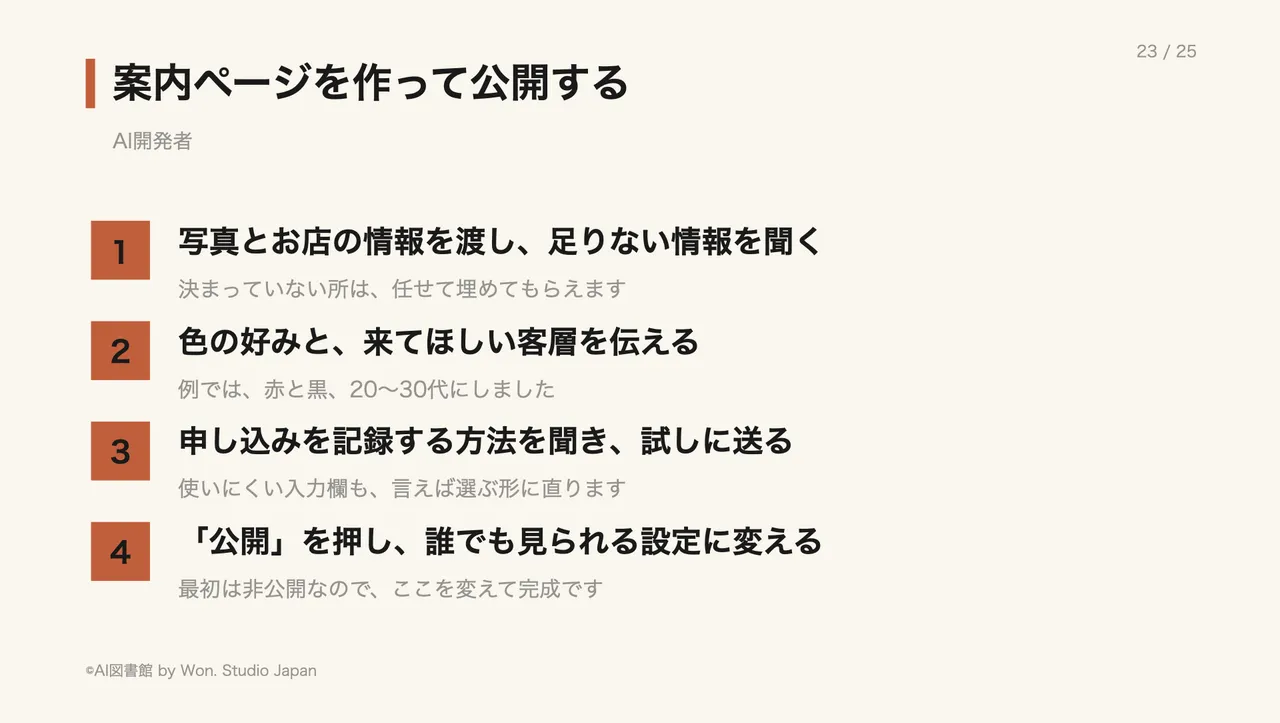
안내 페이지를 만들어 공개하기
AI 개발자
- 사진과 가게 정보를 건네고, 부족한 정보가 무엇인지 묻는다
아직 정하지 않은 부분은 맡겨서 채워 달라고 할 수 있습니다 - 좋아하는 색과 오기를 바라는 손님층을 알려 준다
예시에서는 빨강과 검정, 20~30대로 정했습니다 - 신청 내용을 기록하는 방법을 묻고, 시험 삼아 보내 본다
쓰기 불편한 입력칸도 말만 하면 골라서 입력하는 방식으로 바뀝니다 - '공개'를 누르고, 누구나 볼 수 있게 설정을 바꾼다
처음에는 비공개로 되어 있어서, 여기를 바꾸면 완성입니다
내일부터 할 일
먼저 설정하고, 다음에 화면을 나란히 두고, 일에 써 보기
- 가장 먼저 'AI 데이터 보존'을 끈다
- 고민되는 질문은 Mixture로 답을 비교한다
- 유료라면 4개 화면에서 동시에 부탁한다
- 슬라이드는 먼저 분석하고, 그 결과를 붙여 넣어 만든다
- 사진 1장으로 이미지·자료·페이지까지 만들어 본다
마치며
AI 도서관
팔로우와 좋아요 부탁드립니다
- AI를 일에 활용하는 이야기를 하나씩 쉽게 전하고 있습니다
- 다음 편에서도 여기서 만나요
댓글
- 아직 댓글이 없습니다. 첫 댓글을 남겨보세요.