Genspark入門
ツール約6分
Gensparkを知る
何ができて、最初に何を設定するか
AIの答えは毎回ぶれる
よくある困りごと
Gensparkの入口
道具の紹介
入口を開き、真ん中の入力欄と、その下に並ぶ道具の列を見る
複数のAIに一度で頼む
Mixture of Agents
一度頼めば、いちばん良い答えを選んでくれる
話し相手から、作業の係へ
エージェント(作業を最後までやる係)
| これまで | これから |
|---|---|
| 聞いたことに答える | 頼んだ作業をやりきる |
| 文章を返して終わり | 資料や画像まで作る |
| 次の手順は自分で考える | 次の手順を提案してくる |
作業ごとに係がいる
ホーム画面
ホームで、スライド・表・文書・開発・画像のどの係に頼むかを選ぶ
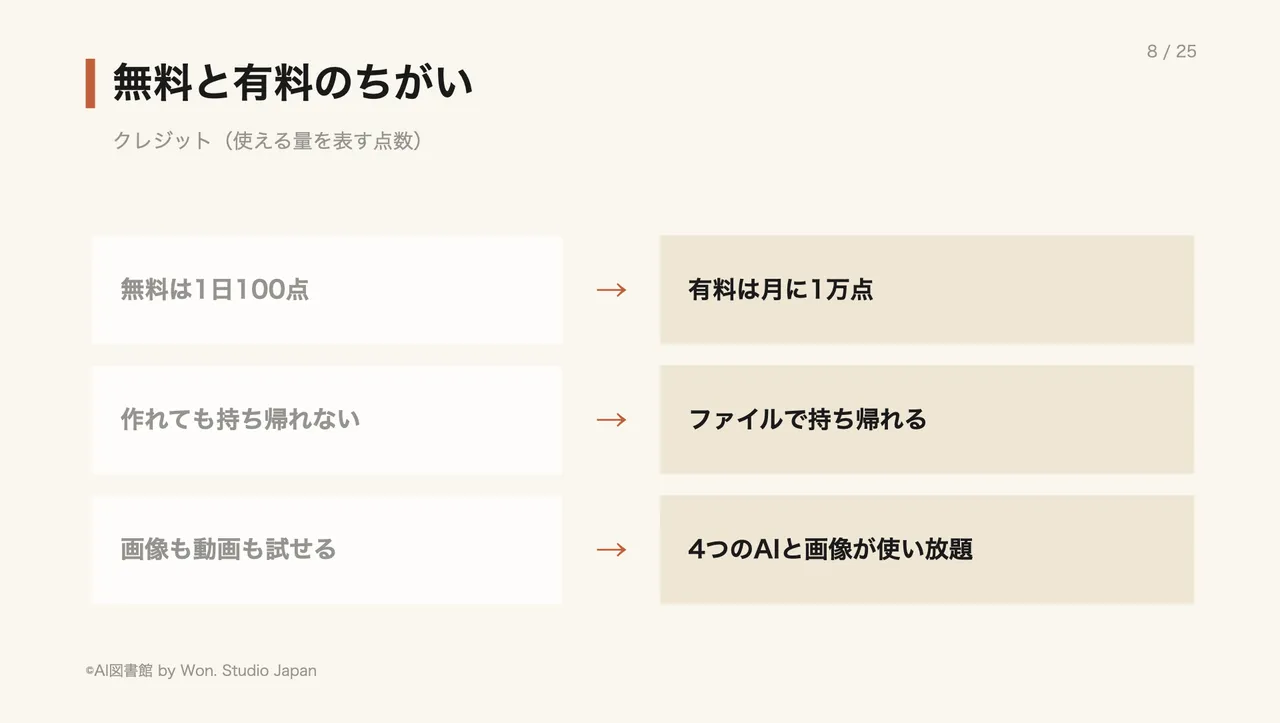
無料と有料のちがい
クレジット(使える量を表す点数)
| これまで | これから |
|---|---|
| 無料は1日100点 | 有料は月に1万点 |
| 作れても持ち帰れない | ファイルで持ち帰れる |
| 画像も動画も試せる | 4つのAIと画像が使い放題 |
最初に、学習に使わせない設定
安心して使うために
- ログインしたら、左下の「設定」を開く
使い始める前に、まずここを済ませます - 「AIデータ保存」をオフにする
入れた文章が、AIの勉強に使われなくなります - 住所や連絡先を書いてしまう前に済ませる
気づかないうちに、個人の情報を入れていることは多いからです
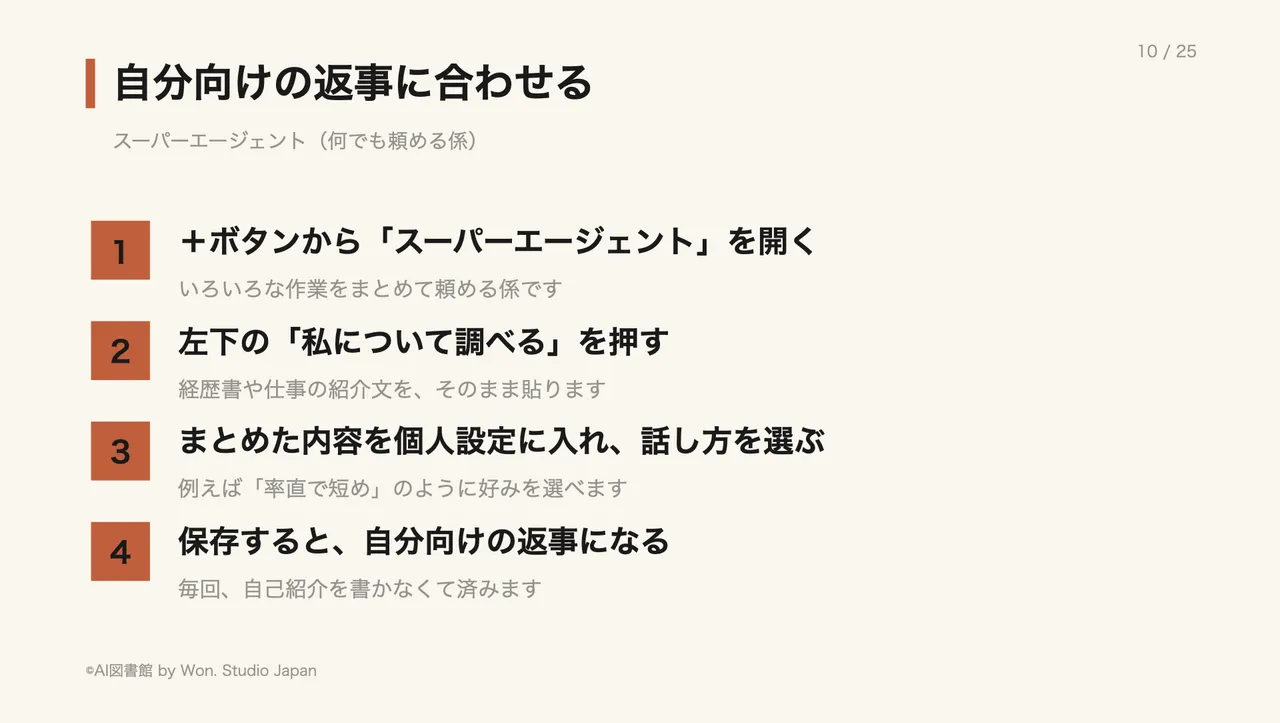
自分向けの返事に合わせる
スーパーエージェント(何でも頼める係)
- +ボタンから「スーパーエージェント」を開く
いろいろな作業をまとめて頼める係です - 左下の「私について調べる」を押す
経歴書や仕事の紹介文を、そのまま貼ります - まとめた内容を個人設定に入れ、話し方を選ぶ
例えば「率直で短め」のように好みを選べます - 保存すると、自分向けの返事になる
毎回、自己紹介を書かなくて済みます
4つ並べて、賢く使う
同時に頼む方法と、点数を減らさないコツ
ブックマークに入口を4つ並べる
Chromeの準備
- Chromeのブックマーク管理で、フォルダを2つ作る
「AIチャット」と「AI画像」という名前にします - それぞれのフォルダに、Gensparkの入口を4つずつ入れる
同じ入口を4回、続けて足せば大丈夫です - フォルダを右クリックし「新しいウィンドウですべて開く」
Gensparkのタブが4つ、まとめて開きます
Tab Resizeを入れる
拡張機能(Chromeに足す小さな道具)
「Chromeに追加」を押して、画面を分ける道具を入れる
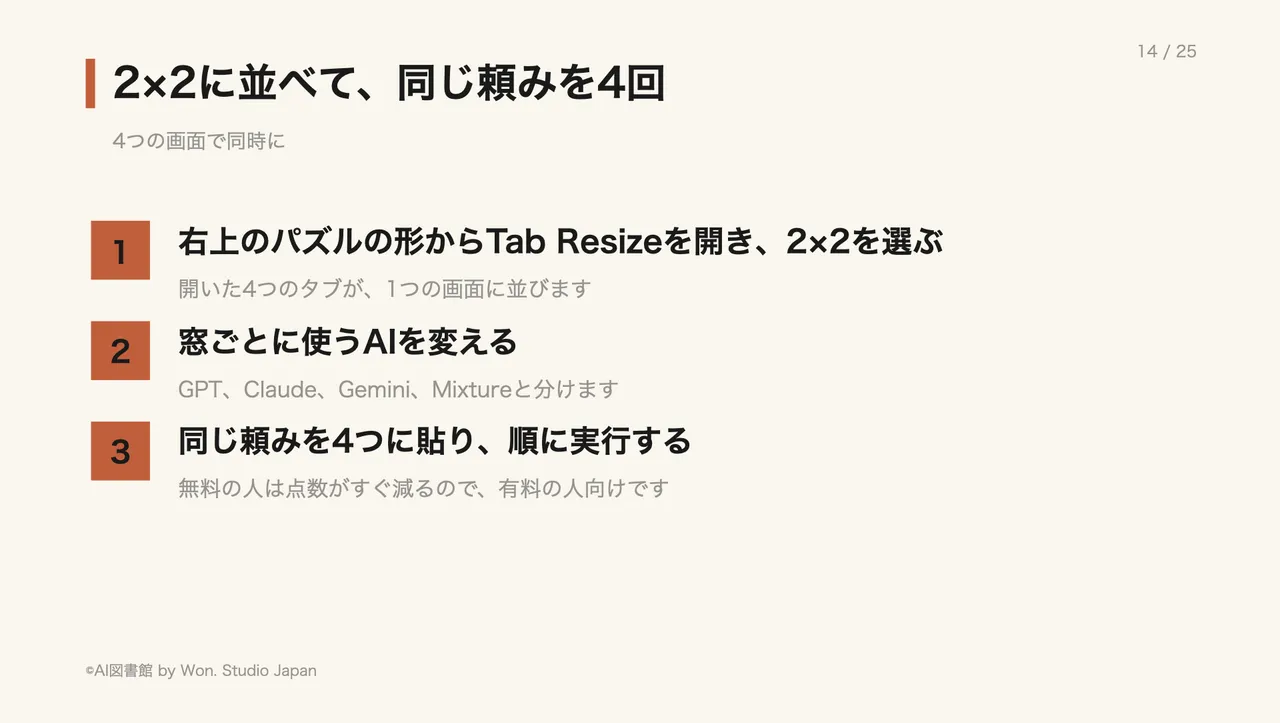
2×2に並べて、同じ頼みを4回
4つの画面で同時に
- 右上のパズルの形からTab Resizeを開き、2×2を選ぶ
開いた4つのタブが、1つの画面に並びます - 窓ごとに使うAIを変える
GPT、Claude、Gemini、Mixtureと分けます - 同じ頼みを4つに貼り、順に実行する
無料の人は点数がすぐ減るので、有料の人向けです
スライドは、下調べを分ける
点数を減らさない
| これまで | これから |
|---|---|
| 調べて作るまで一度に | 先にチャットで分析する |
| 分析の点数も上乗せ | 結果を貼って作らせる |
| 下調べも点数で払う | NotebookLMで調べる |
1か所で仕上げる
ロゴから書類、表、画像、案内ページまで
お店づくりを係に相談する
スーパーエージェント
- 作りたいお店を伝え、何から始めるか聞く
例では、会社員向けの短時間ジムを考えました - 名前を伝えて、ロゴを作ってもらう
いらない案は「これだけ残して」で整理できます - 看板・名刺・制服の見本をまとめて作らせる
画像を作るときは、点数を使うと先に知らせてくれます - 下に出る次の提案を押して、競合を調べる
一般的な情報なので、自分の事情に合わせて直します
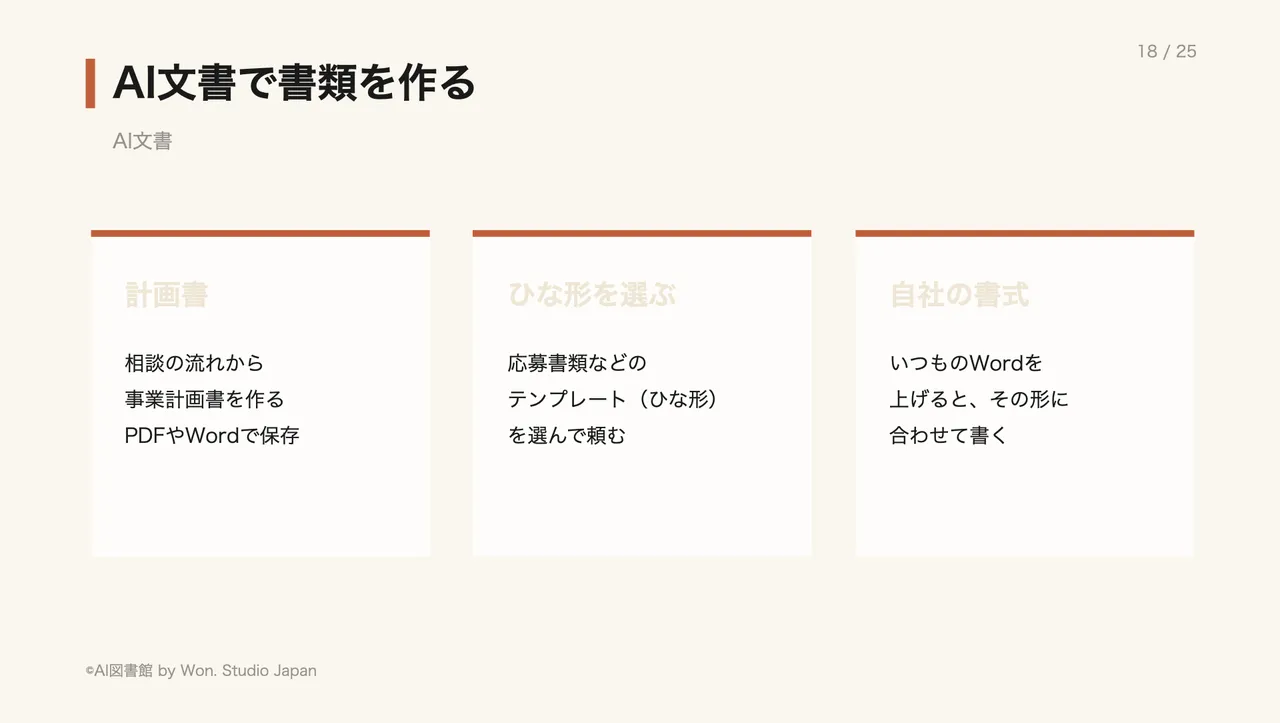
AI文書で書類を作る
AI文書
計画書
相談の流れから
事業計画書を作る
PDFやWordで保存
ひな形を選ぶ
応募書類などの
テンプレート(ひな形)
を選んで頼む
自社の書式
いつものWordを
上げると、その形に
合わせて書く
社内の型でスライドを作る
AIスライド
- 「AIスライド」でテンプレートを選ぶ
自社のものを足すことも、用意された中から選ぶこともできます - さっき作った計画書を貼って、作らせる
絵ではなく、あとで直せるスライドとして出てきます - PowerPointの形で書き出す
書き出せるのは有料の人だけです - PowerPointの「フォントの置換」で書体をそろえる
ホームのタブから、全部の文字を一度に変えられます
AIシートで表の下書き
AIシート
書類を渡す
計画書を添えて
分析用の表を
作ってと頼む
計算式入り
会員数を変えると
数字とグラフが
一緒に動く
下書き向け
表計算はまだ得意
ではないので
たたき台に使う
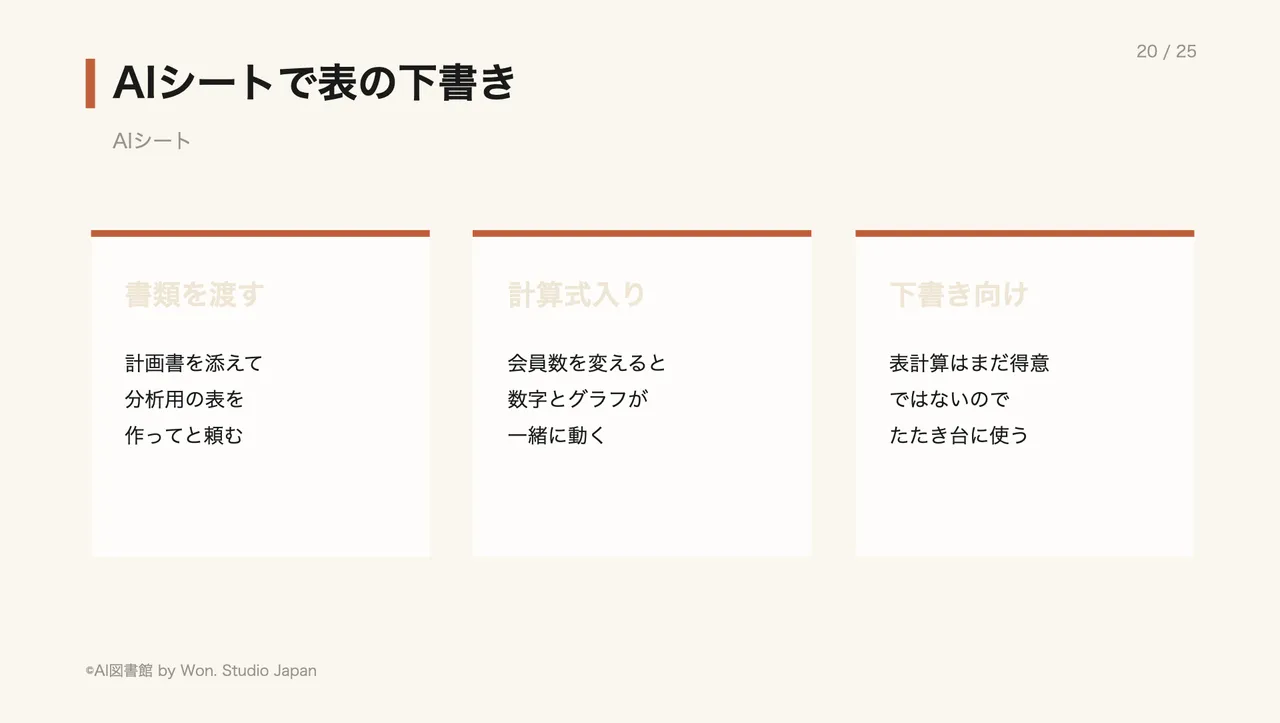
写真1枚から宣伝画像を24枚
4つの画面×画像
- 商品や料理の写真とロゴを、4つの窓に貼る
スマホでさっと撮った写真で大丈夫です - 同じ頼み文を貼り、4つとも実行する
1つの窓で6枚ずつ、合わせて24枚できます - 気に入らなければ再生成、良ければ動画へ
画像の下のボタンで動画にできます。動画は無料ではありません
指さして画像を直す
画像の手直し
場所を指す
直したい所を押すと
番号の印がつく
番号で頼む
「1番のエビを
大きなロブスターに」
と書くだけ
雰囲気は保つ
全体の感じは
そのままで
そこだけ変わる
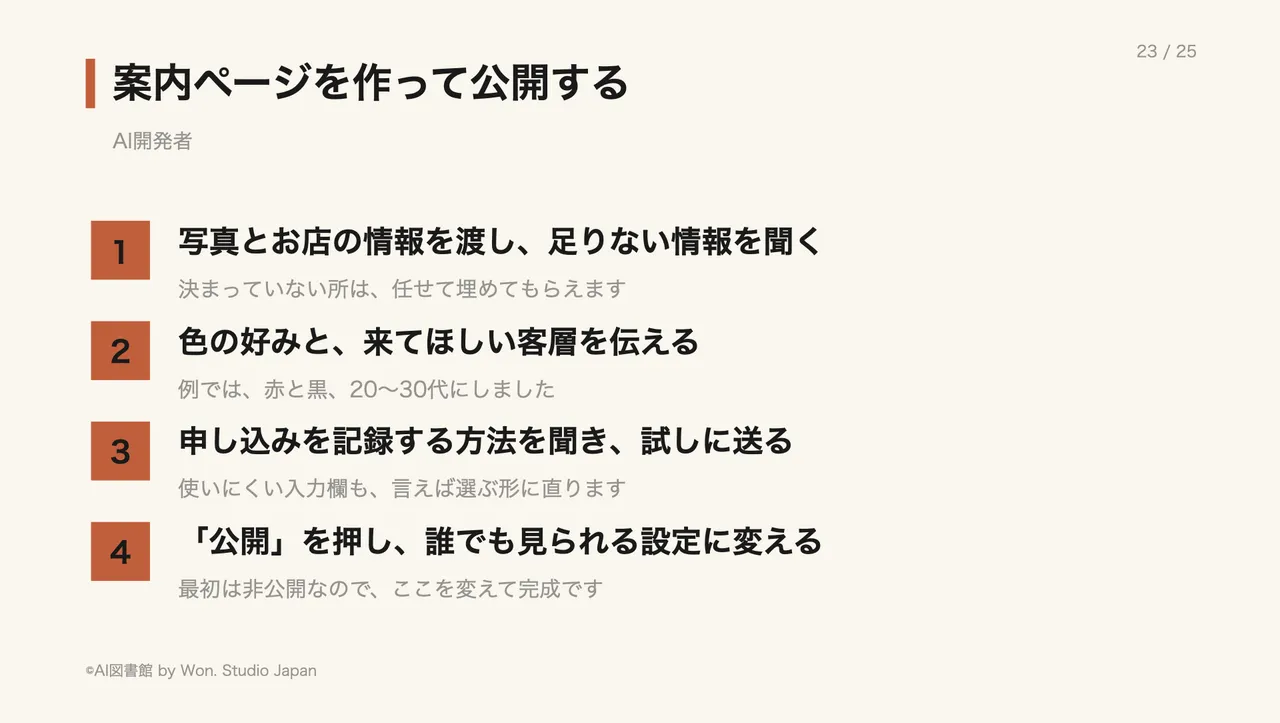
案内ページを作って公開する
AI開発者
- 写真とお店の情報を渡し、足りない情報を聞く
決まっていない所は、任せて埋めてもらえます - 色の好みと、来てほしい客層を伝える
例では、赤と黒、20〜30代にしました - 申し込みを記録する方法を聞き、試しに送る
使いにくい入力欄も、言えば選ぶ形に直ります - 「公開」を押し、誰でも見られる設定に変える
最初は非公開なので、ここを変えて完成です
明日からやること
まず設定、次に並べて、仕事で試す
- 最初に「AIデータ保存」をオフにする
- 迷う質問は、Mixtureで答えを比べる
- 有料なら、4つの画面で同時に頼む
- スライドは先に分析し、結果を貼って作る
- 写真1枚から、画像・資料・ページまで試す
最後に
AI図書館
フォローといいね、お願いします
- AIを仕事で使う話を、やさしく1本ずつ出しています
- 次の回もここで会いましょう
コメント
- まだコメントはありません。最初の一言をどうぞ。