
📘 基礎 04Claude 使い方 完全ガイド|初心者がこれ1本で全部使えるようになる
Claude(クロード)の使い方を、実際の画面で最初から見ていきます。無料のアカウントを新しく作って、無料でどこまでできるかを試し、そのあと有料プランで変わることを見ました。メニュー案の PDF を渡すと、原価率の表と Excel ファイルができ、原価率の計算機も頼むだけで作れました。有料プランでは、毎朝の予約と、開店チラシ(Claude Design)まで。
今回の流れ
- Claude とは・料金 — Anthropic の AI。9月からの変化と、Free・Pro・Max の料金
- 始め方 — claude.ai でアカウントを作る
- 書く — 開店のお知らせを3つ書いてもらい、続けて直してもらう
- 読む(PDF) — メニュー案の PDF から、原価率の表と Excel ファイル
- 調べる — Web でブレンドの相場を調べる(出典つき)
- 作る(Artifacts) — 原価率の計算機を、頼むだけで作る
- プロジェクト — 資料と指示をまとめて、毎回の説明をなくす
- 有料:モデルの選び方 — モデルとエフォートを選ぶ
- 有料:毎朝の予約 — 毎朝、開店までの残り日数と今日やることを届けてもらう
- 有料:Claude Design — 開店チラシを約1分半で
始める前に用意するもの
- ブラウザ — claude.ai を開くだけ。
この記事は Safari で撮りました - メールアドレス — アカウント作成に使います。
Google や Apple のアカウントでも始められます - 読ませたい PDF や写真 — 今回はメニュー案の PDF を使いました
- 有料プラン(PART 8〜10 だけ) — PART 2〜7 は、無料プランで撮りました
例に使った「珈琲 こもれび」とメニュー・原価は、この回のために用意した架空のものです。料金や機能は変わることがあります(2026年10月時点)。
PART 1 Claude とは・料金
Anthropic(アンソロピック)の AI。ブラウザ(claude.ai)・デスクトップ・スマホのアプリで使えます
Claude とは
- 話しかけるだけで、書く・読む・調べる・作る — PDF や写真を読む、Web で調べる、Excel や小さな道具も作る
- 9月16日:「Cowork」が Claude に統合 — 大きな作業も同じ入力欄で頼める(有料から順に。無料は「まもなく」)
- 9月22日:Opus 5.5 — 有料プランの5時間ごとの上限も引き上げ
- 10月6日:任せた作業はクラウドで動く — Pro・Max で新しく任せる作業は、すべてクラウドで実行
料金(2026年10月・公式の料金ページ)
- Free 0円 — チャット・Web 検索、ファイルを読む・作る、Artifacts・メモリ、プロジェクト5個まで。
5時間ごとの上限あり - Pro 月20ドル — 年払いなら月17ドル。使える量が増える。
Opus・予約・Research、Claude Design(ベータ)、Chrome・Office 連携 - Max 100ドル/200ドル — Pro の5倍/20倍。混んでいるときも優先。
重い作業を毎日する人向け
日本円の金額は、申し込みの画面で確かめてください。今回は無料のアカウントを新しく作って、無料でどこまでできるか試します。
PART 2 始め方
claude.ai を開いて、アカウントを作ります
claude.ai を開くとログイン画面
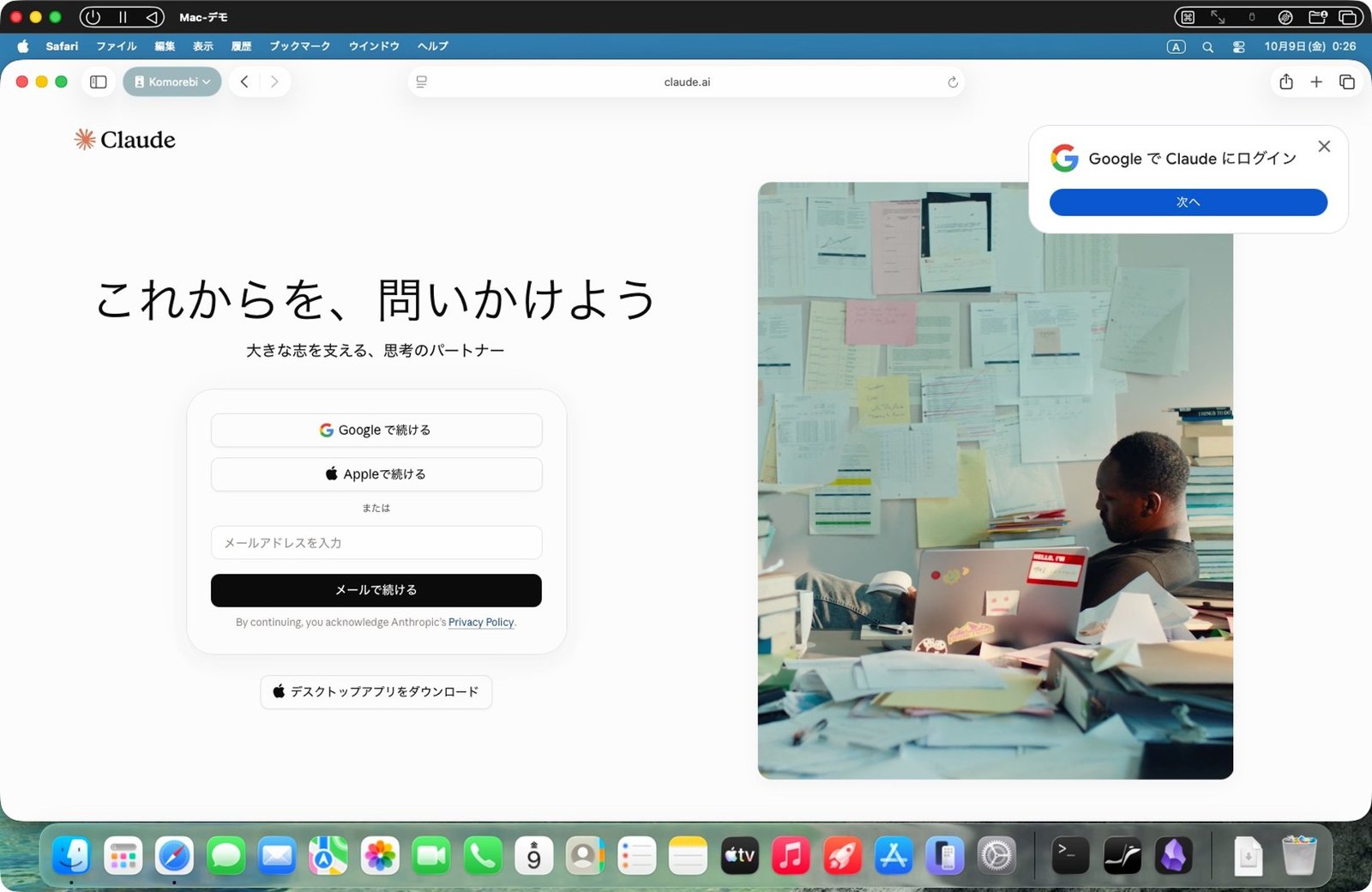
claude.ai を開くと、ログインの画面が出ます。メールアドレスを入れて「メールで続ける」。Google や Apple のアカウントでも始められます
無料プランのホーム画面
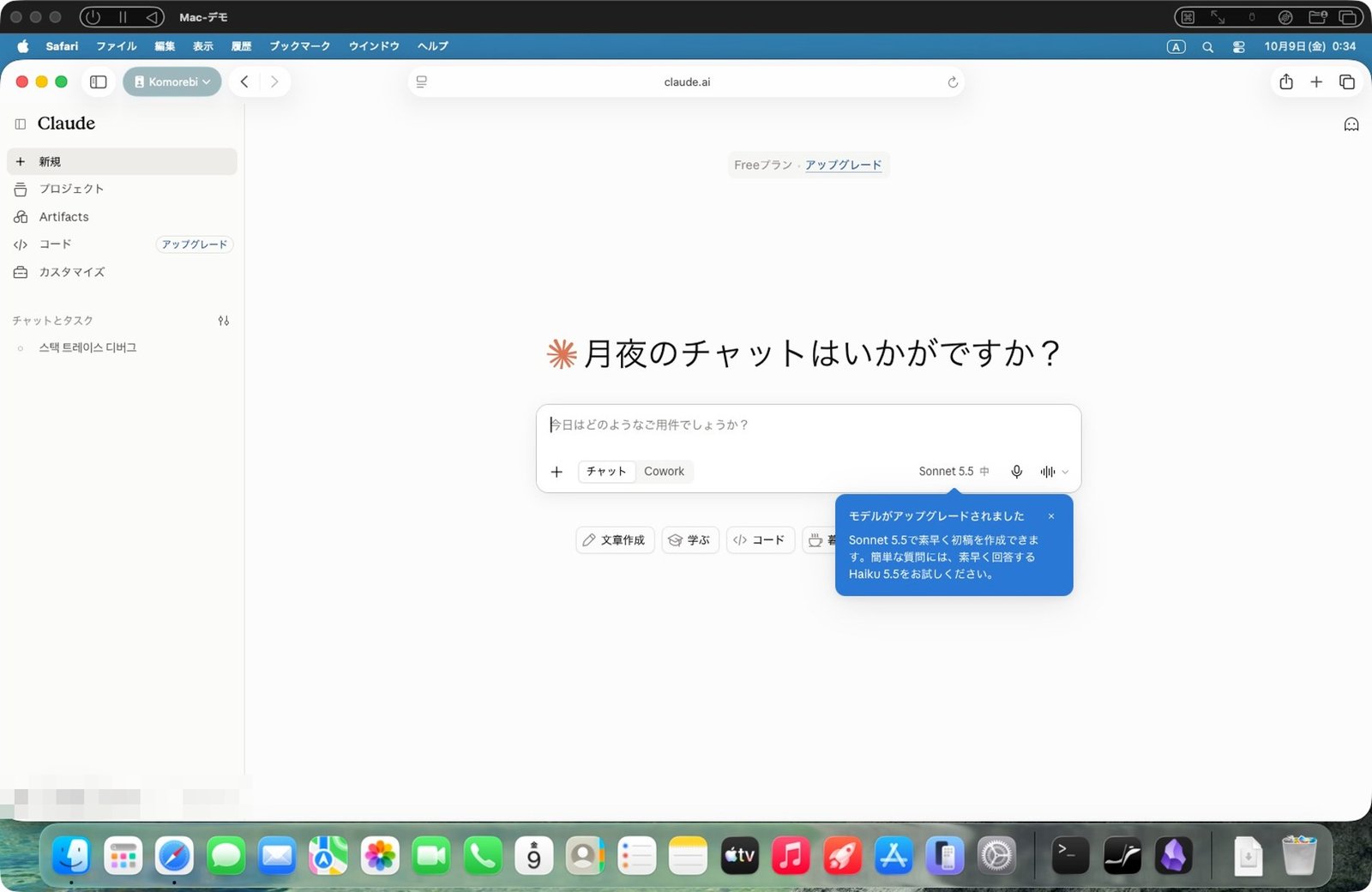
届いたメールのリンクを押すか、メールに書いてある確認コードを入れれば完了です。表示は最初から日本語でした
PART 3 書く
頼みたいことを、ふだんの言葉で書くだけです
開店のお知らせを3つ頼む
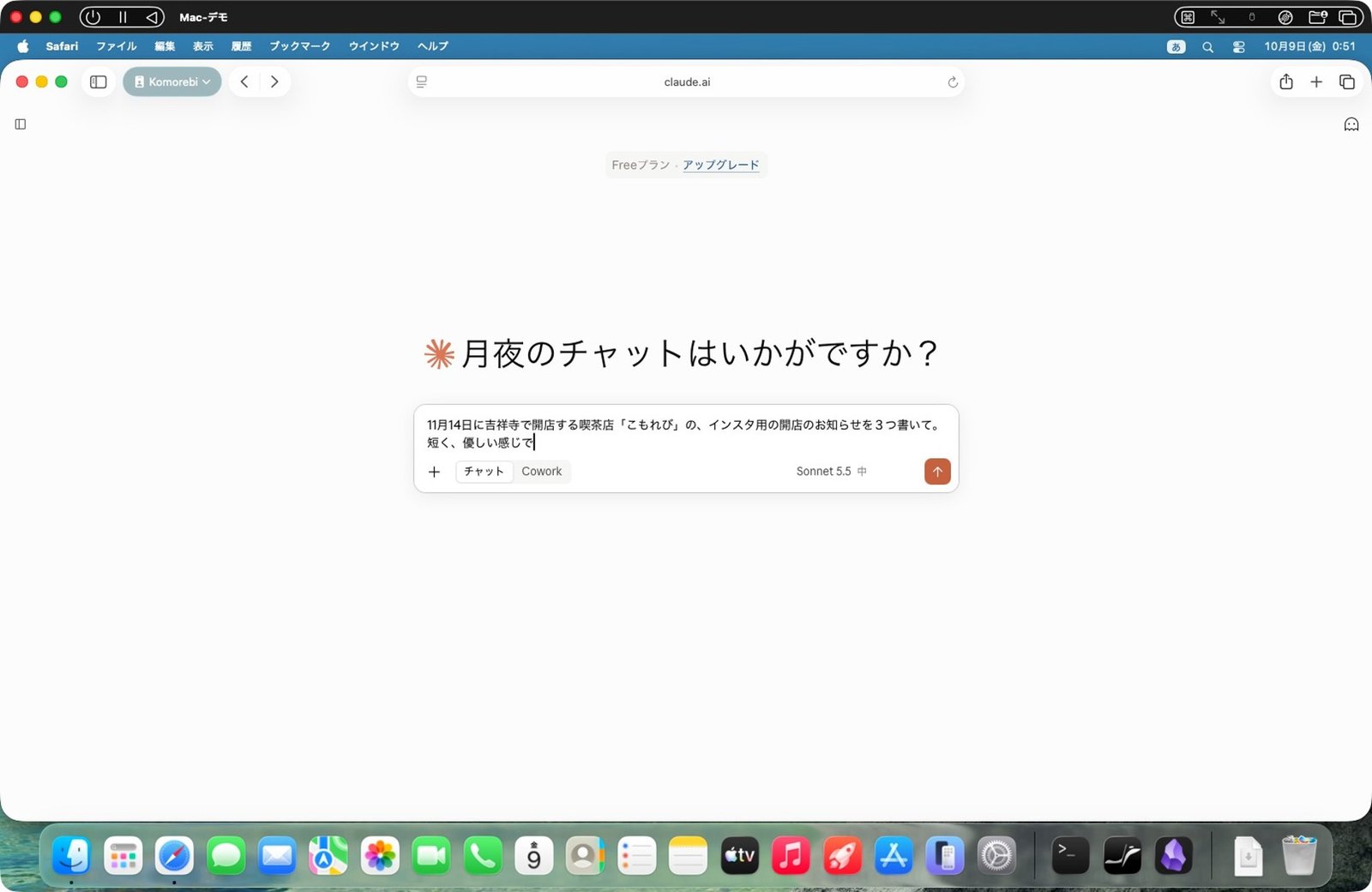
「11月14日に吉祥寺で開店する喫茶店『こもれび』の、インスタ用の開店のお知らせを3つ書いて。短く、優しい感じで」と入れて送ります
すぐに3つの案
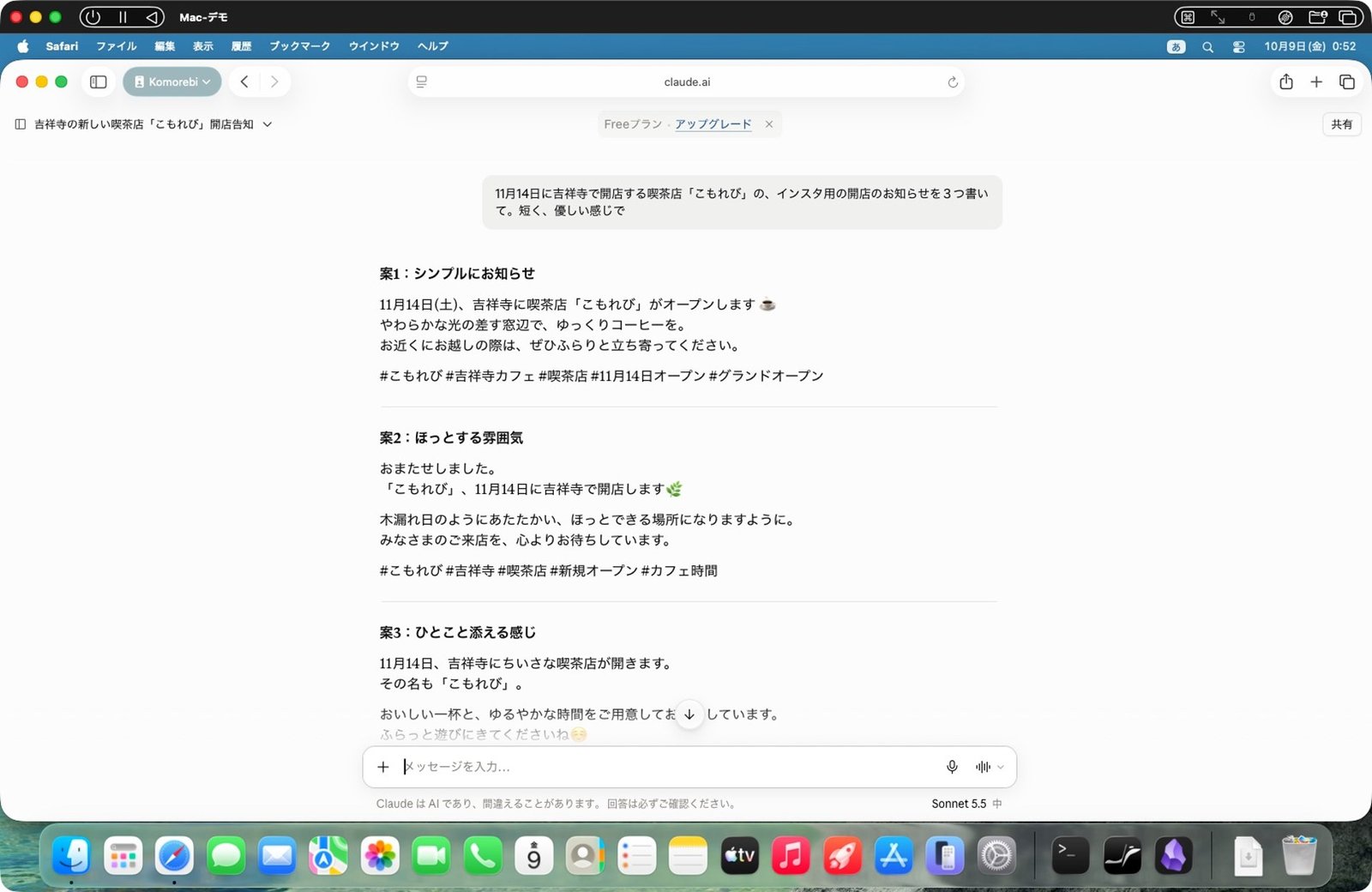
雰囲気を変えた3つの案に、ハッシュタグまで付けてくれました
続けて直してもらう
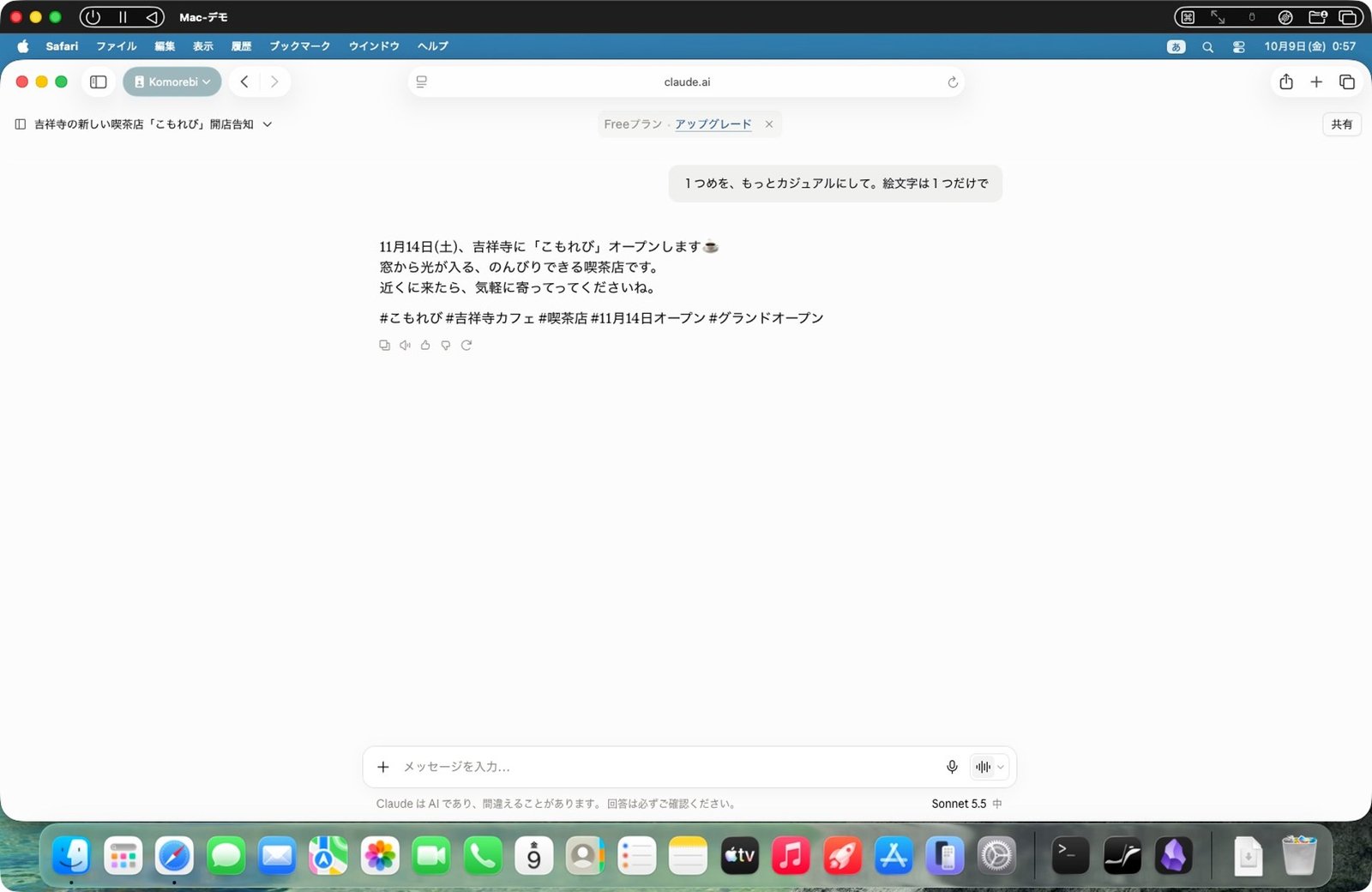
「1つめを、もっとカジュアルにして。絵文字は1つだけで」。前の会話を覚えているので、どの案のことか言い直さなくても通じます
PART 4 読む(PDF)
入力欄の「+」から、PDF や写真を付けられます
PDF を付けて、表を頼む
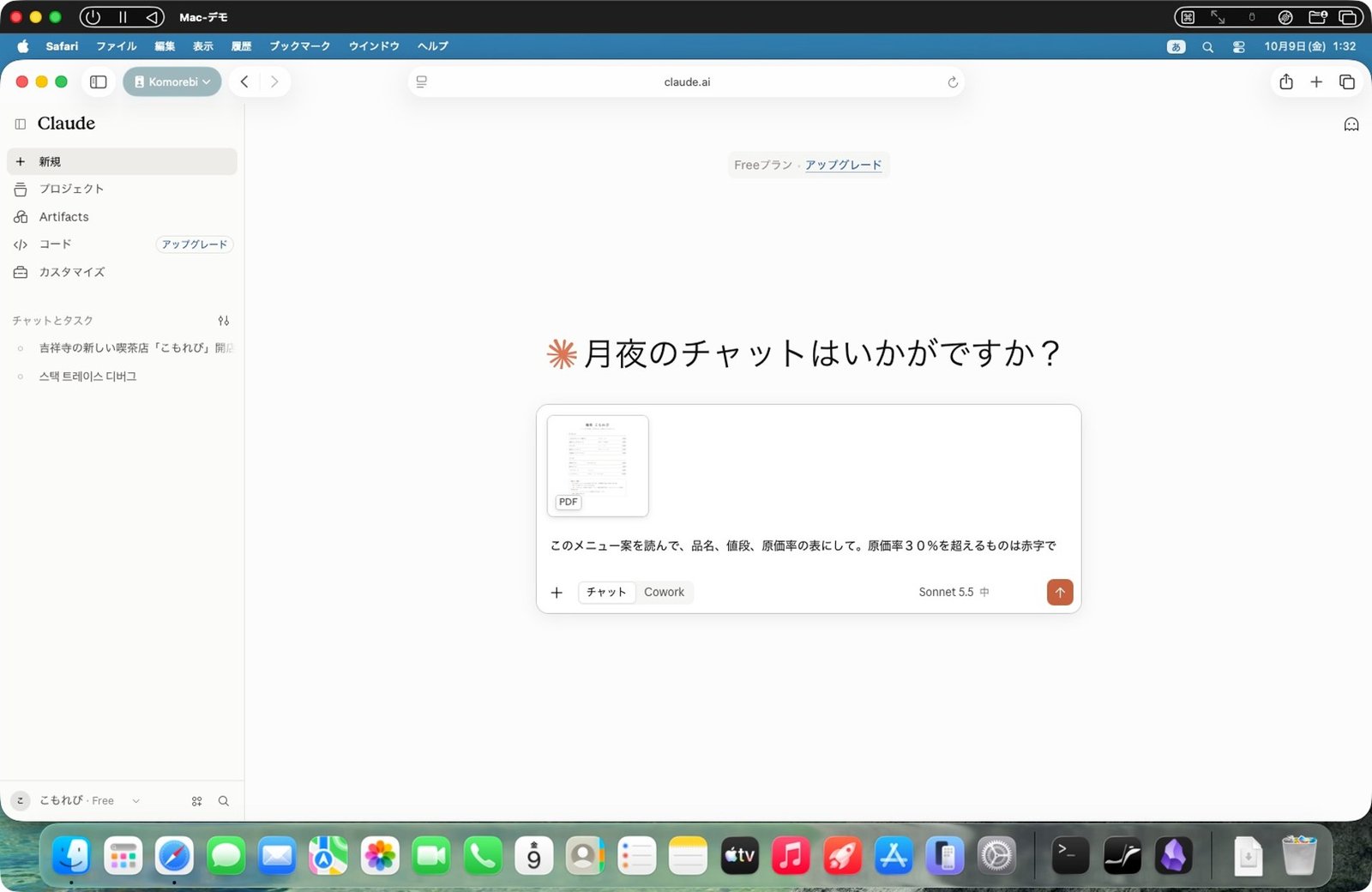
「+」から喫茶店のメニュー案の PDF を選び、「このメニュー案を読んで、品名、値段、原価率の表にして。原価率30%を超えるものは赤字で」と頼みます
有料プランの案内は、閉じてよい
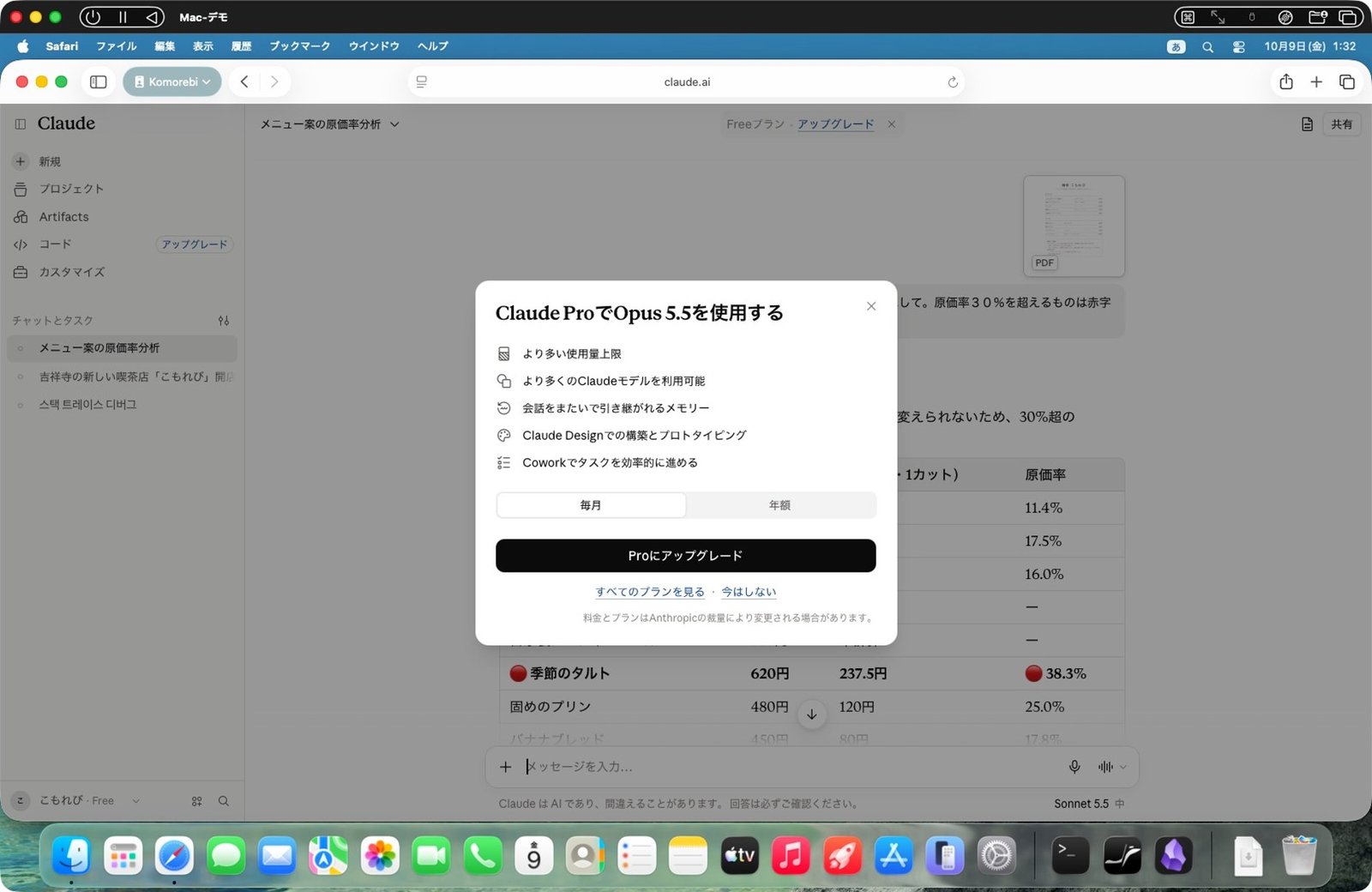
PDF の中の原価メモから、1品ずつ原価率を計算している途中で、有料プランの案内が出ました。無料プランでは、ときどき出ます。閉じて、そのまま進めます
原価率の表ができた
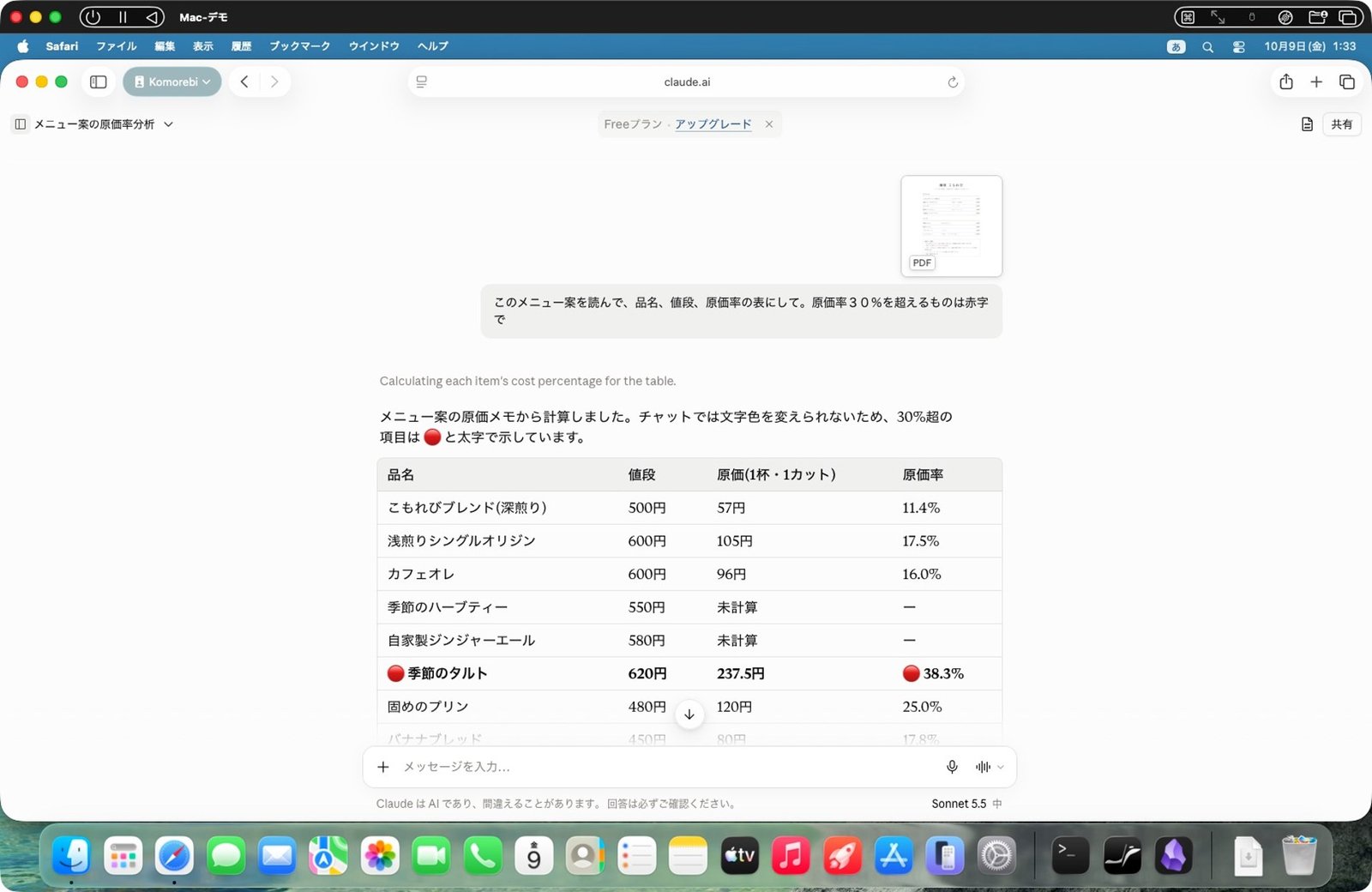
季節のタルトだけが38.3%で、赤い印。原価が分からない品は「未計算」です
30%に収める方法と、計算の前提
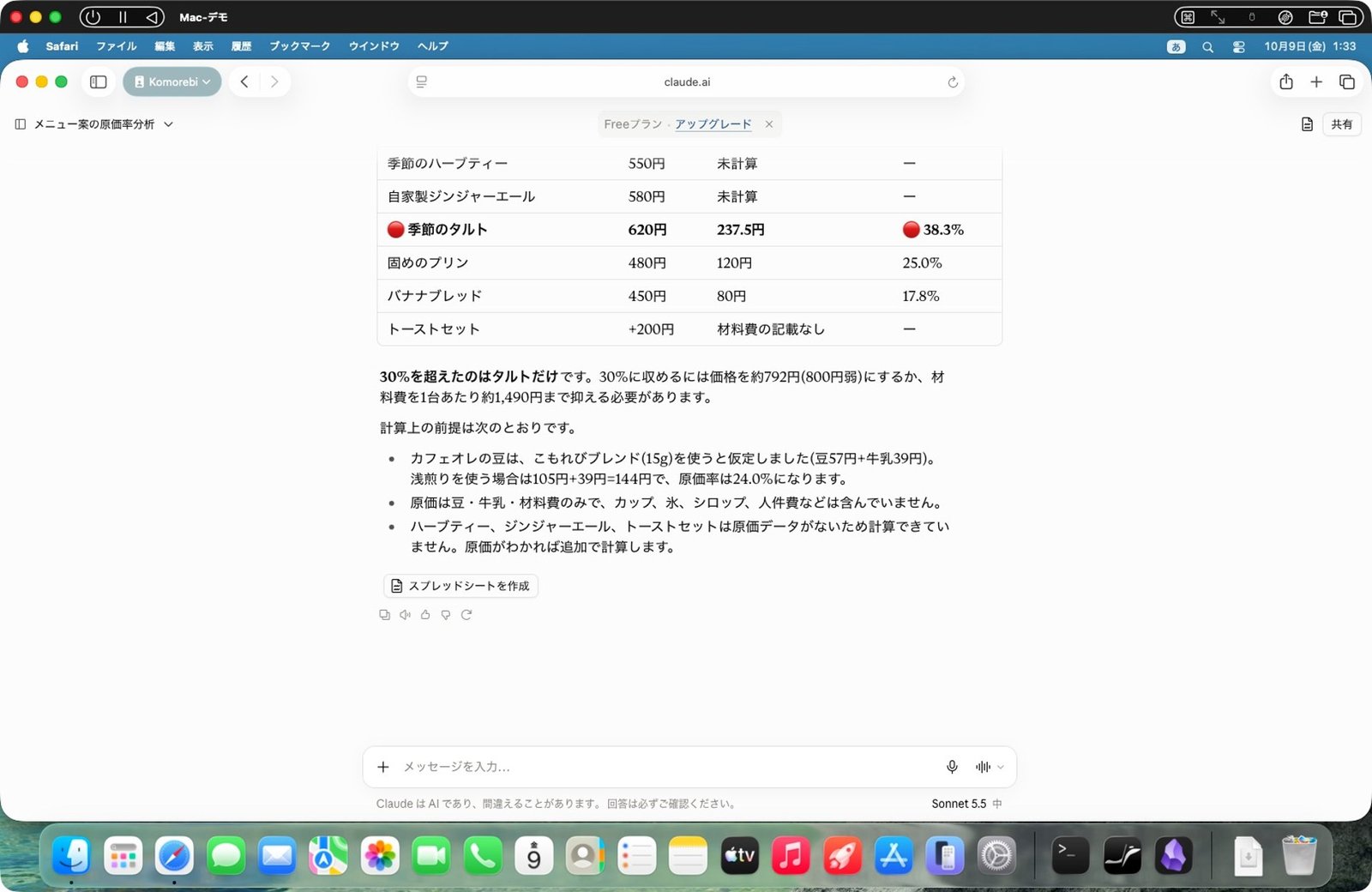
30%に収めるには約792円にするか、材料費を抑える。計算の前提まで書いてくれました。下の「スプレッドシートを作成」を押すと、Excel のファイルも作ってくれます
Excel のファイルもできた
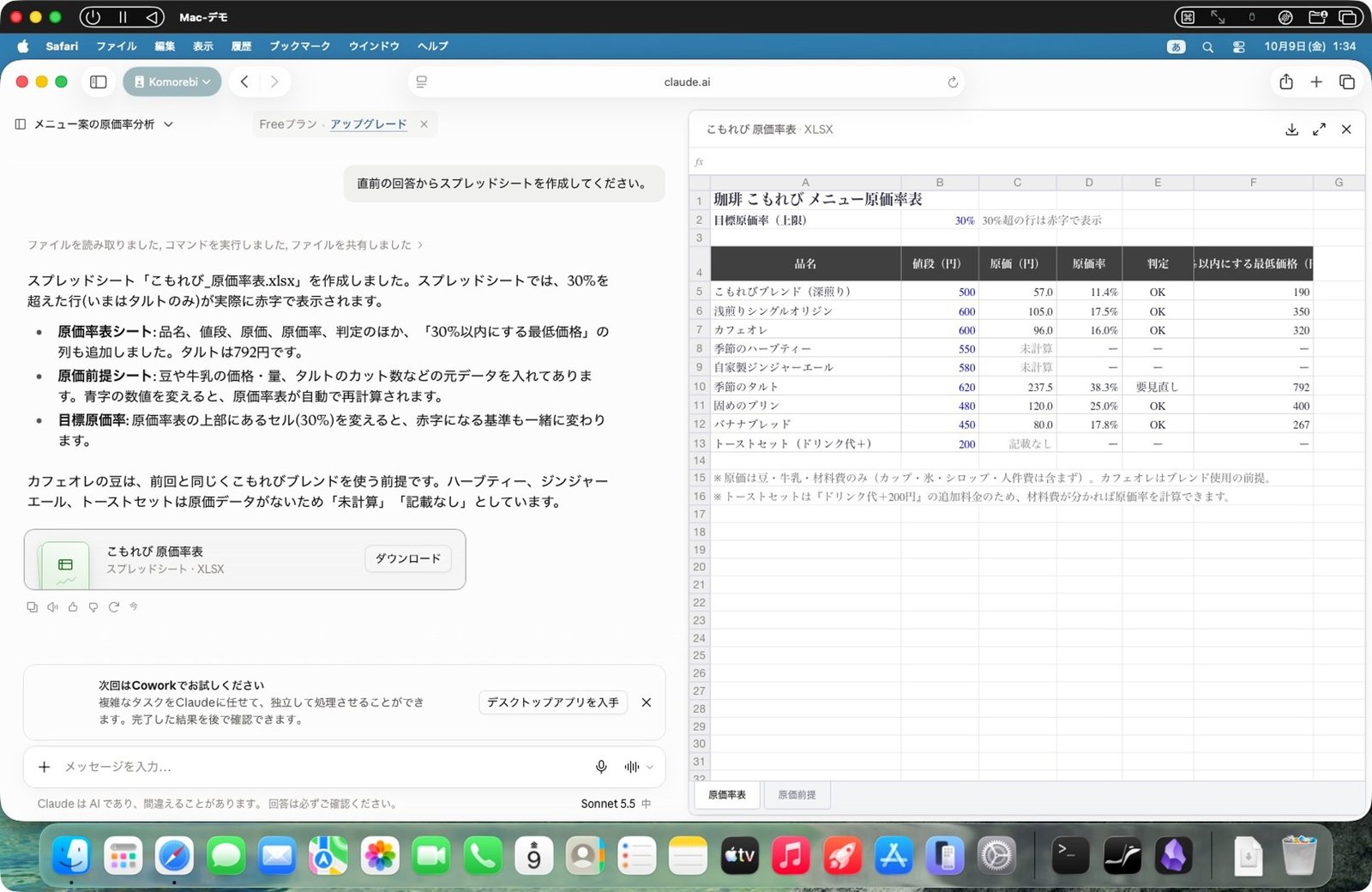
こもれび_原価率表.xlsx。表と、計算の前提の、2枚のシートに分かれていました
PART 5 調べる
Web 検索も無料で使えます。スイッチを入れなくても、必要なときに Claude が自分で調べます
ブレンドの相場を調べてもらう
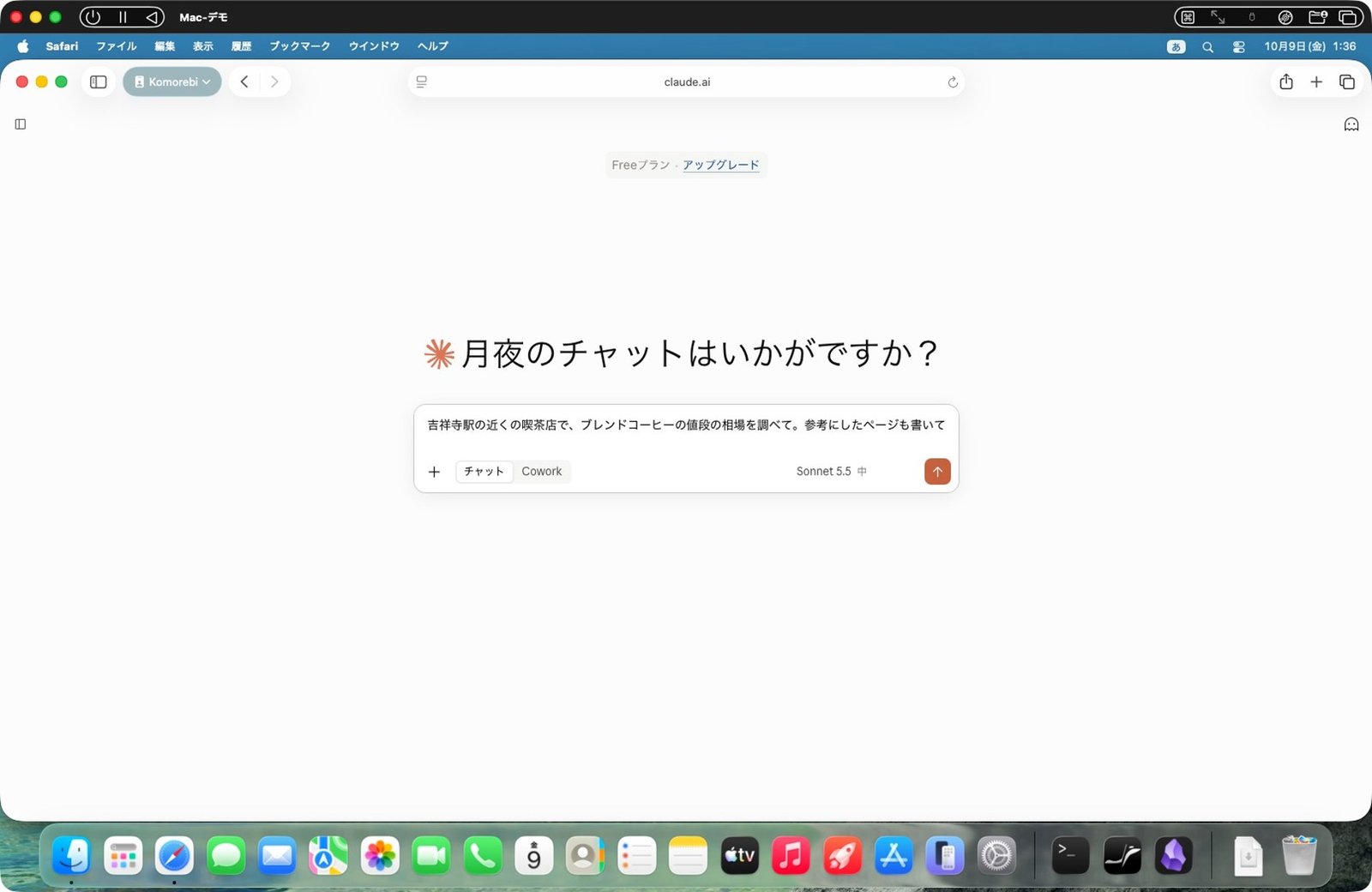
「吉祥寺駅の近くの喫茶店で、ブレンドコーヒーの値段の相場を調べて。参考にしたページも書いて」と頼みます
600〜700円台前半が相場。出典つき
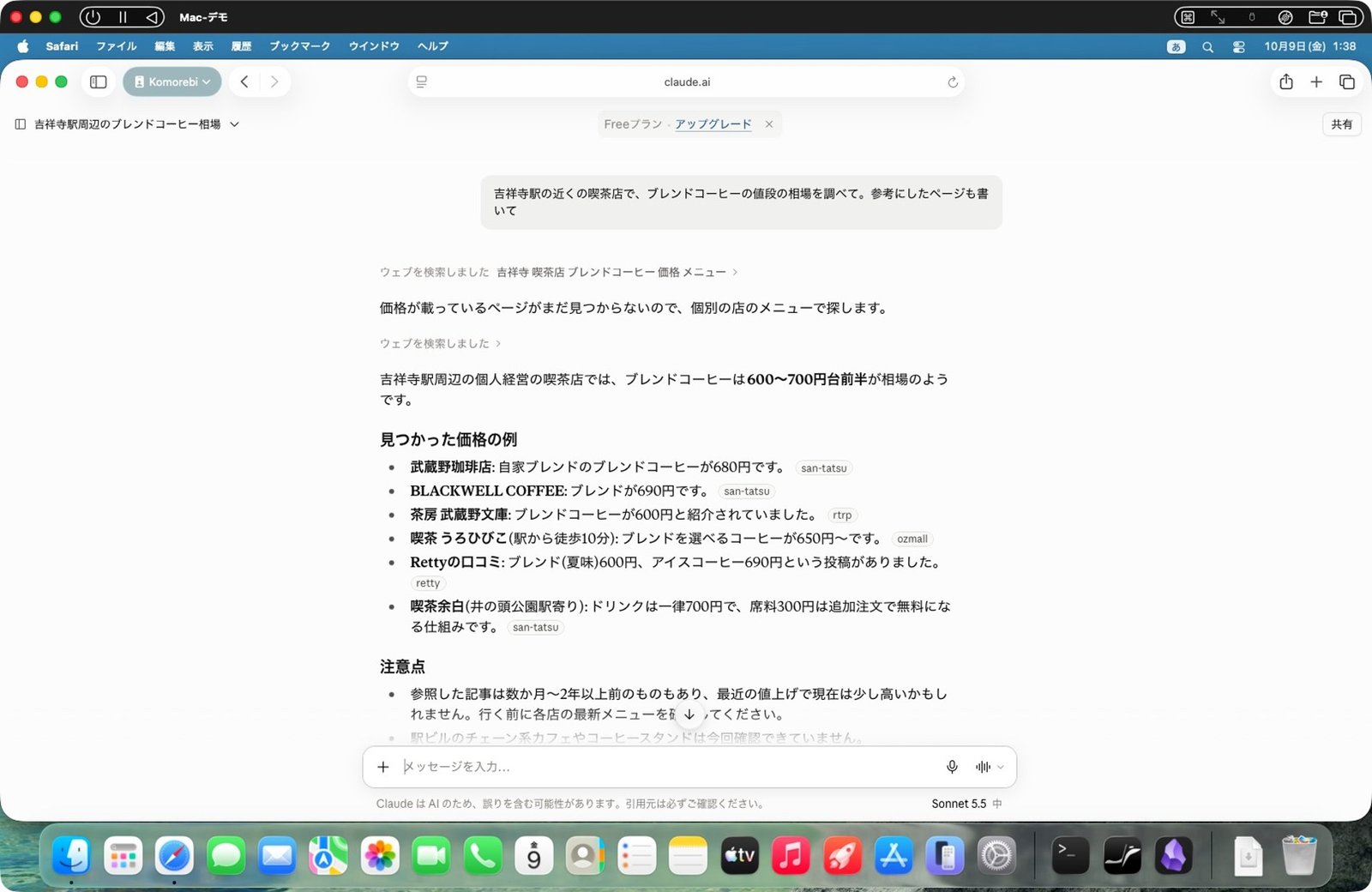
「ウェブを検索しました」と出て、見つからなければ探し方を変えて、調べ直していました。吉祥寺の個人の喫茶店では、600〜700円台前半が相場。値段ごとに出典のリンクが付き、記事が古いかもしれない、という注意と、参考にしたページの一覧まで書いてくれました。相場の値段は、Claude が調べた時点のものです
PART 6 作る(Artifacts)
すぐ使える小さな道具も、頼むだけで作れます。Artifacts(アーティファクト)といいます
原価率の計算機を頼む
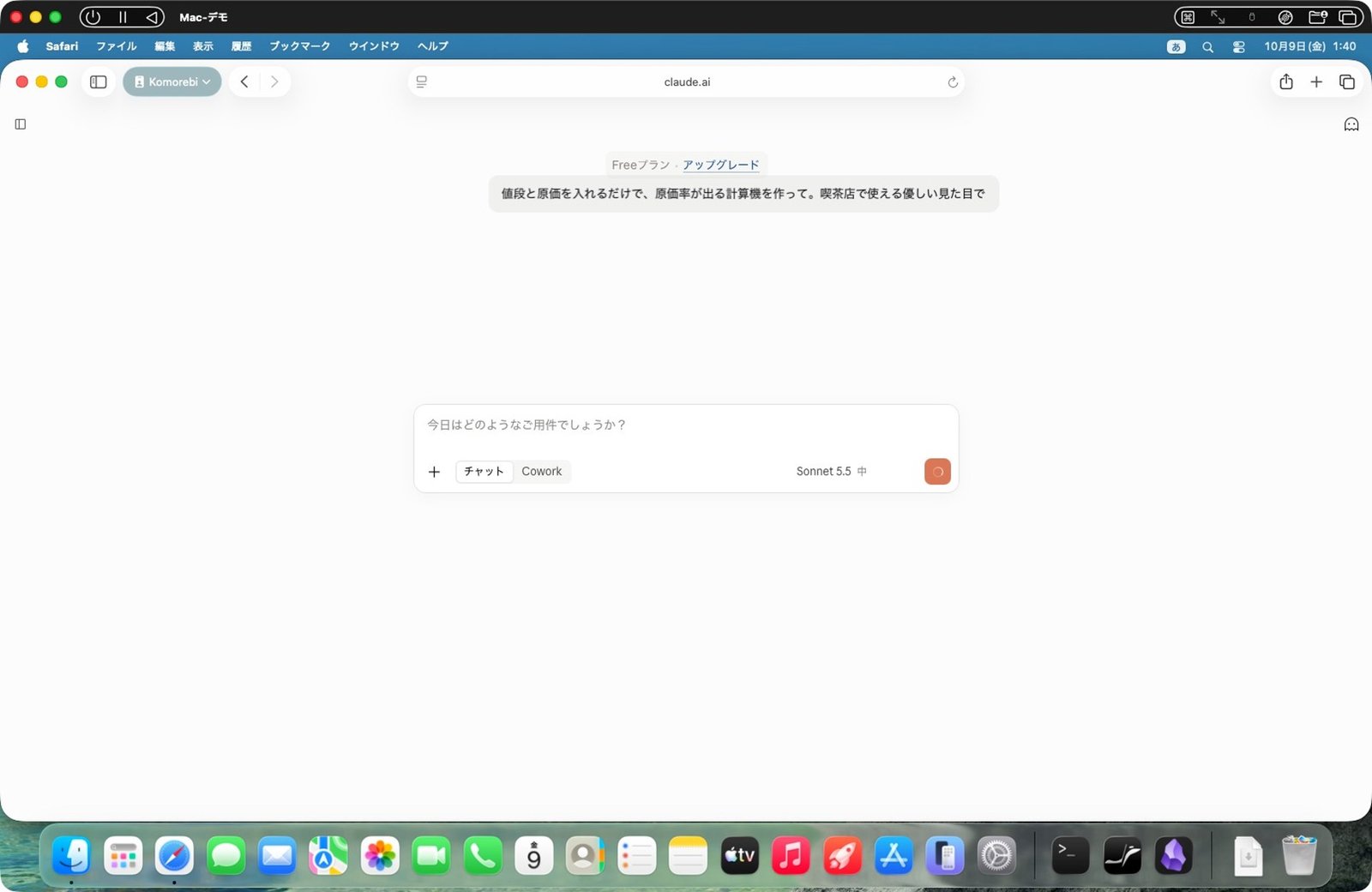
「値段と原価を入れるだけで、原価率が出る計算機を作って。喫茶店で使える優しい見た目で」。ファイルを作って、画面の右に計算機を組み立てていきます
1分かからずに完成。その場で使える
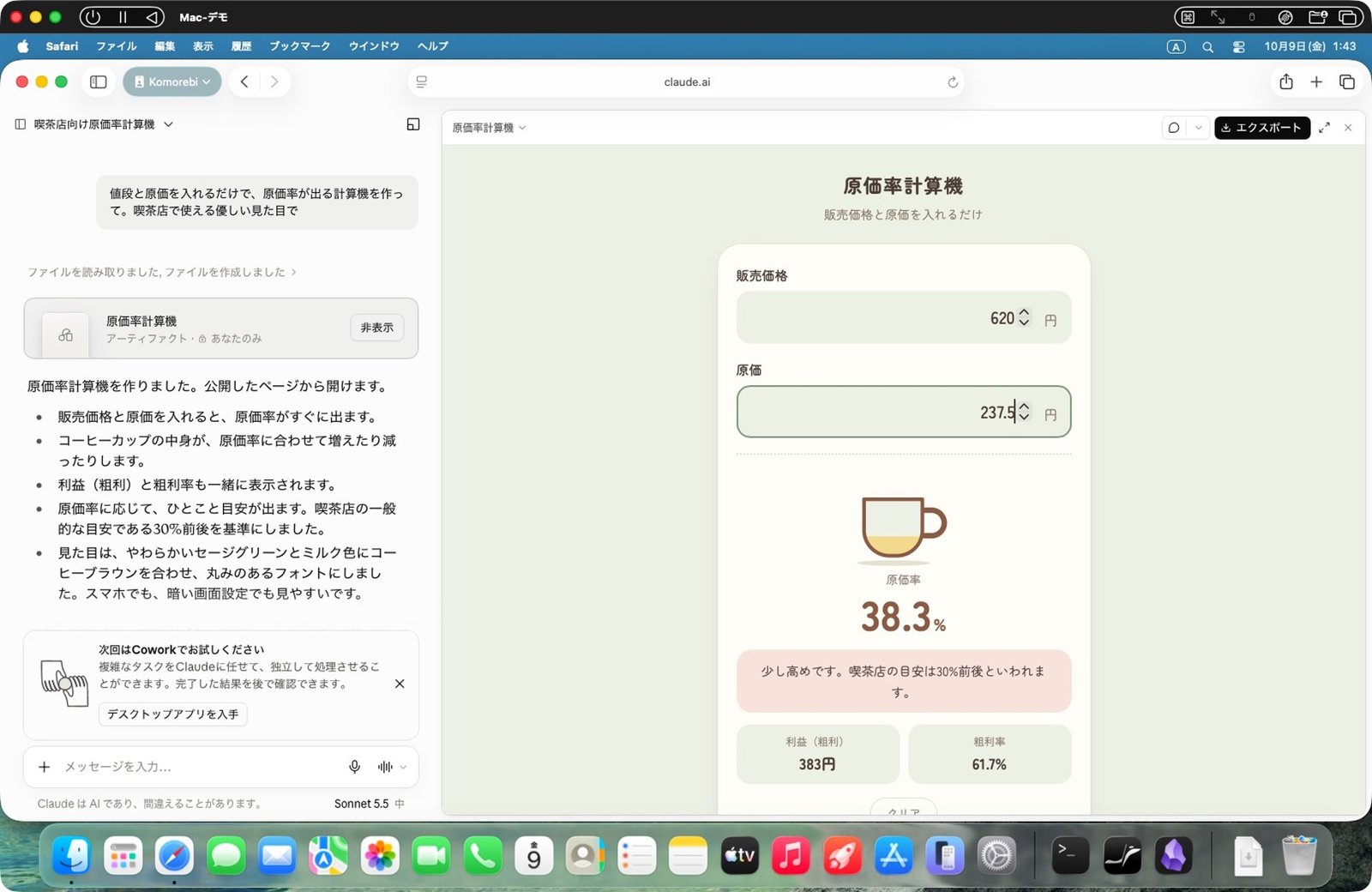
右の画面で、そのまま使えます。季節のタルト、620円と原価237.5円を入れると38.3%。「少し高めです」と出ました
800円にすると29.7%
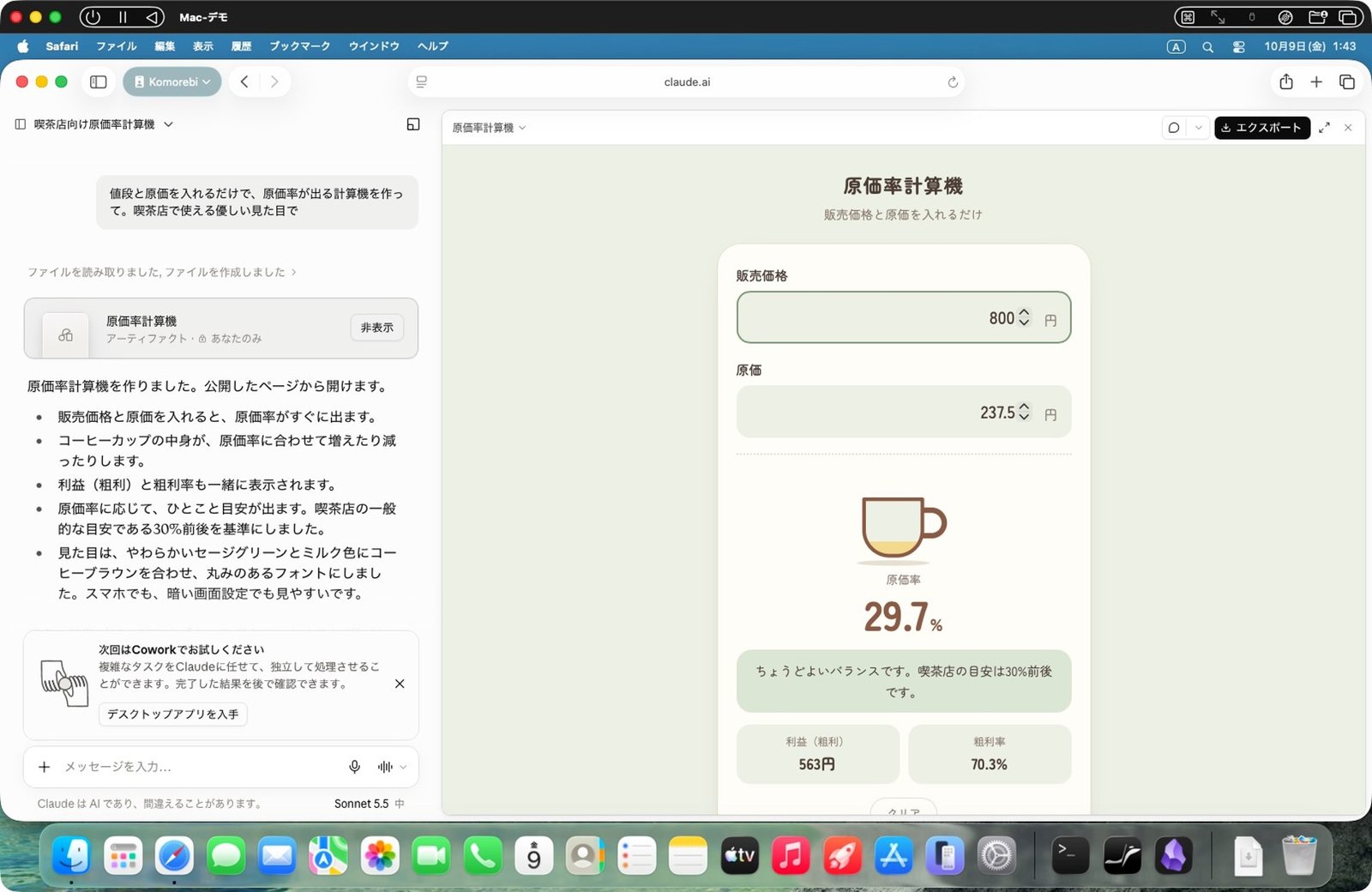
値段を800円にすると29.7%で、「ちょうどよいバランスです」に変わりました
PART 7 プロジェクト
毎回同じ説明をしなくていいように、資料と指示をまとめておく場所です
名前と目的を書いて作る
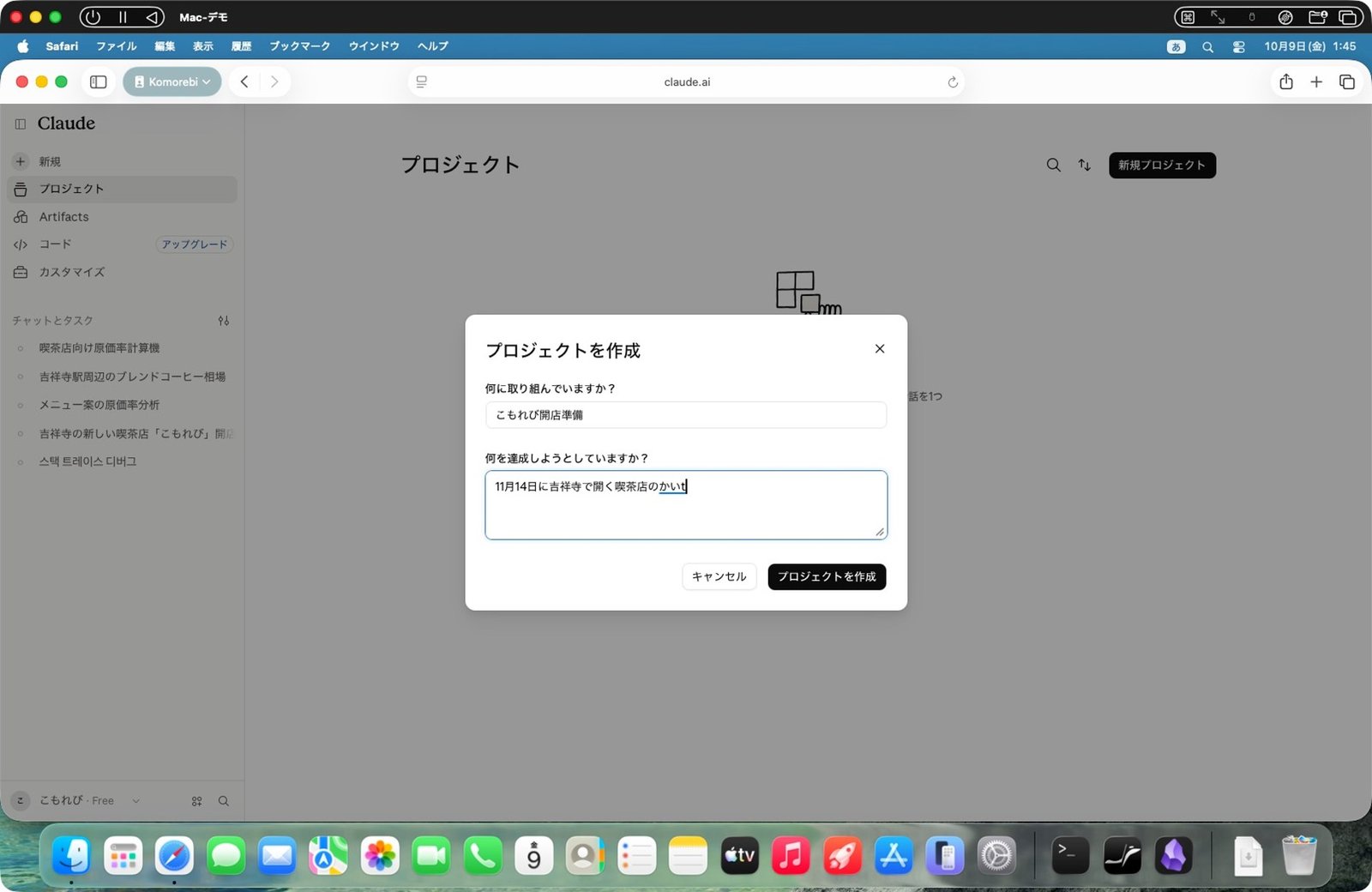
名前は「こもれび開店準備」。何をするためのプロジェクトかも書いておきます。無料プランでも5個まで作れます
「指示」に、毎回守ってほしいこと
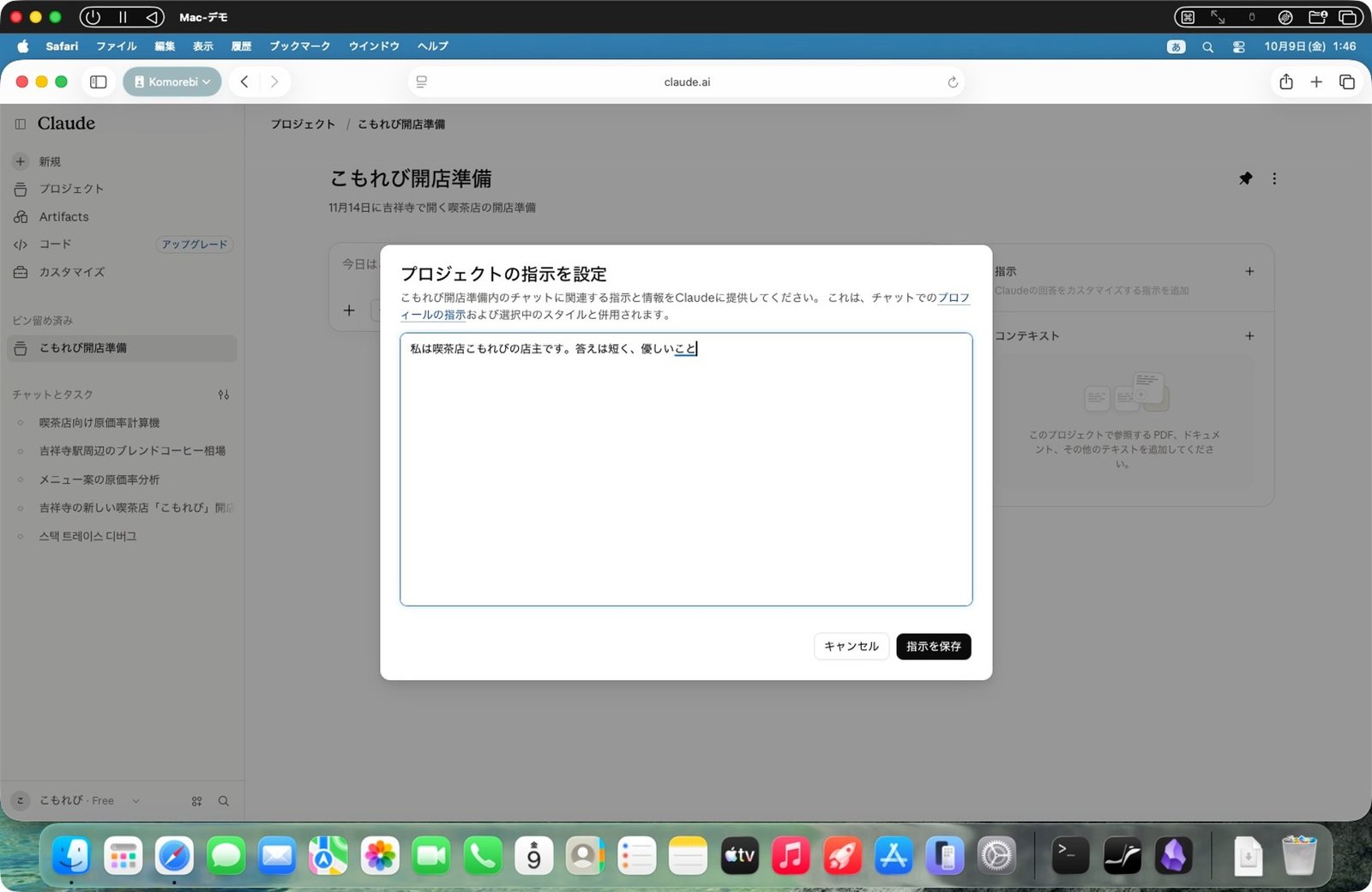
右の「指示」に、このプロジェクトで毎回守ってほしいことを書きます。今回は「私は喫茶店こもれびの店主です。答えは短く、優しい言葉で。値段は税込で書いて」
資料を入れて、プロジェクトの中で聞く
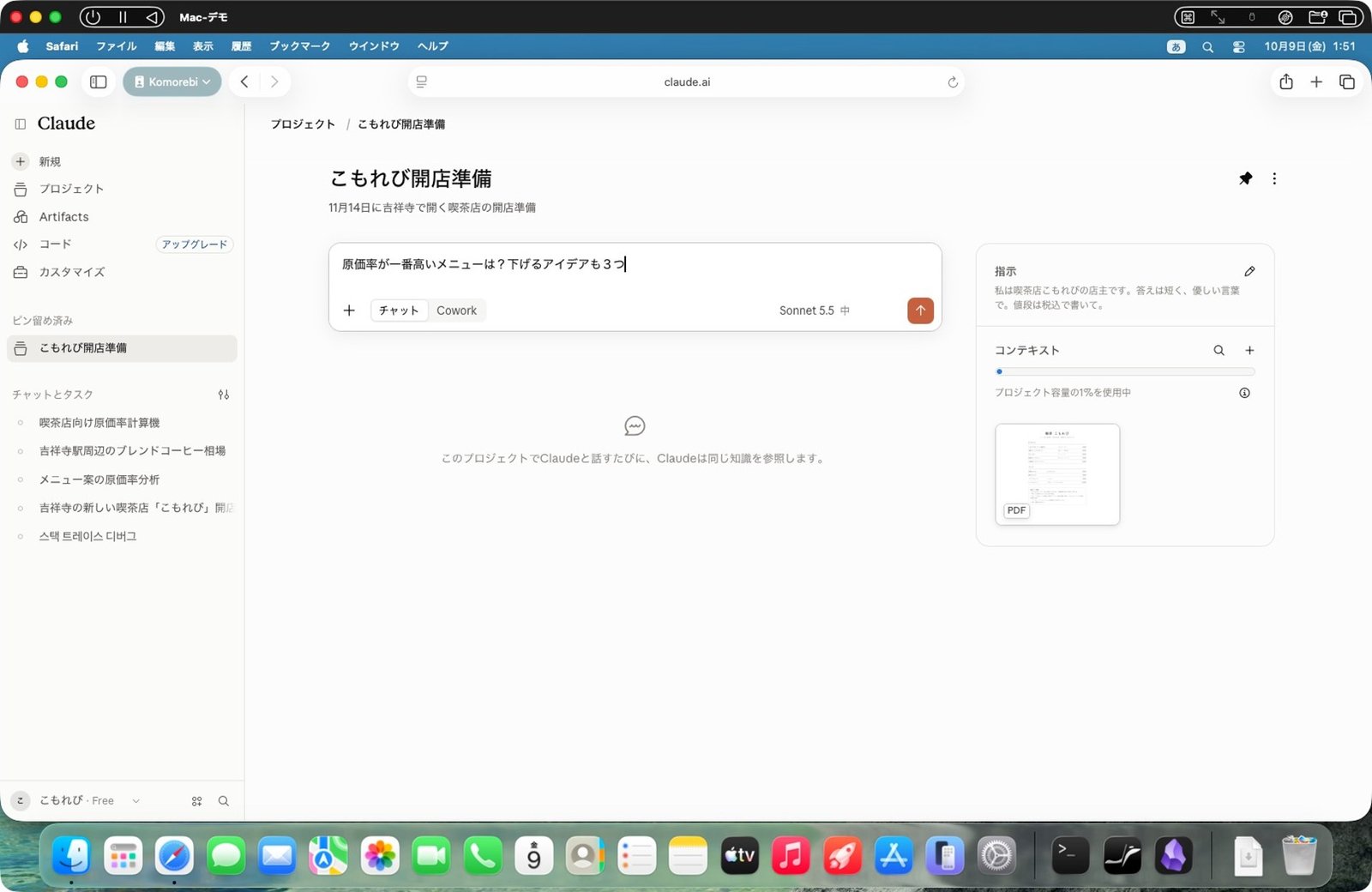
「コンテキスト」には資料を入れます。さっきのメニュー案の PDF を入れました。このプロジェクトの中で「原価率が一番高いメニューは?下げるアイデアも3つ」と聞いてみます。今回はファイルを付けていません
入れた資料を、自分で読んで答える
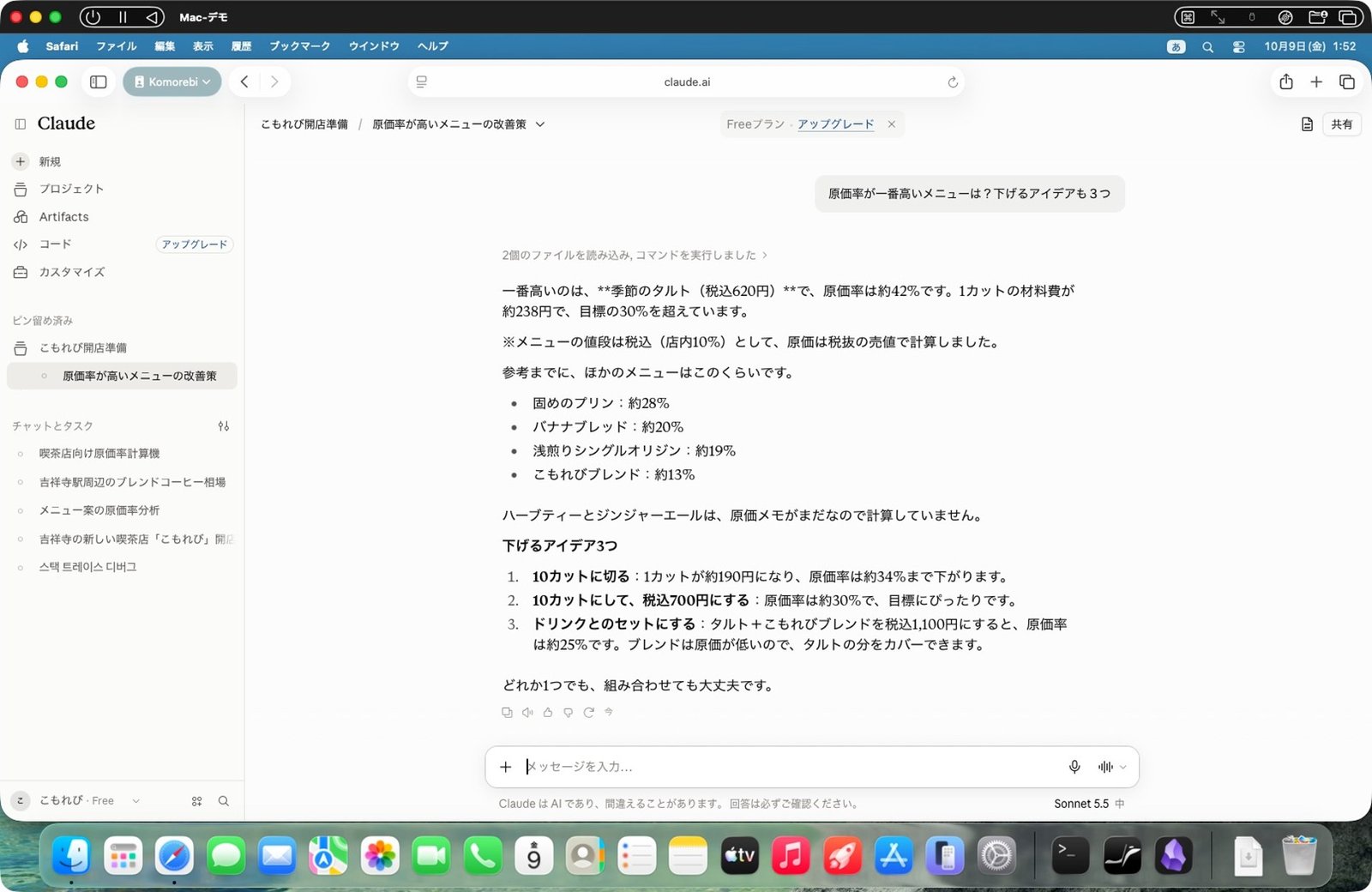
プロジェクトに入れた資料を、自分で読みにいきます。答えは季節のタルトで約42%。指示の「税込」から税抜きの売値を出して、計算していました。下げるアイデアは、10カットに切る、税込700円にする、ブレンドとのセットにする。どれも原価率の数字つきです
PART 8 有料:モデルの選び方
ここからは有料プラン。答えを考える AI の「モデル」を選べます
入力欄の下の名前から、モデルを選ぶ
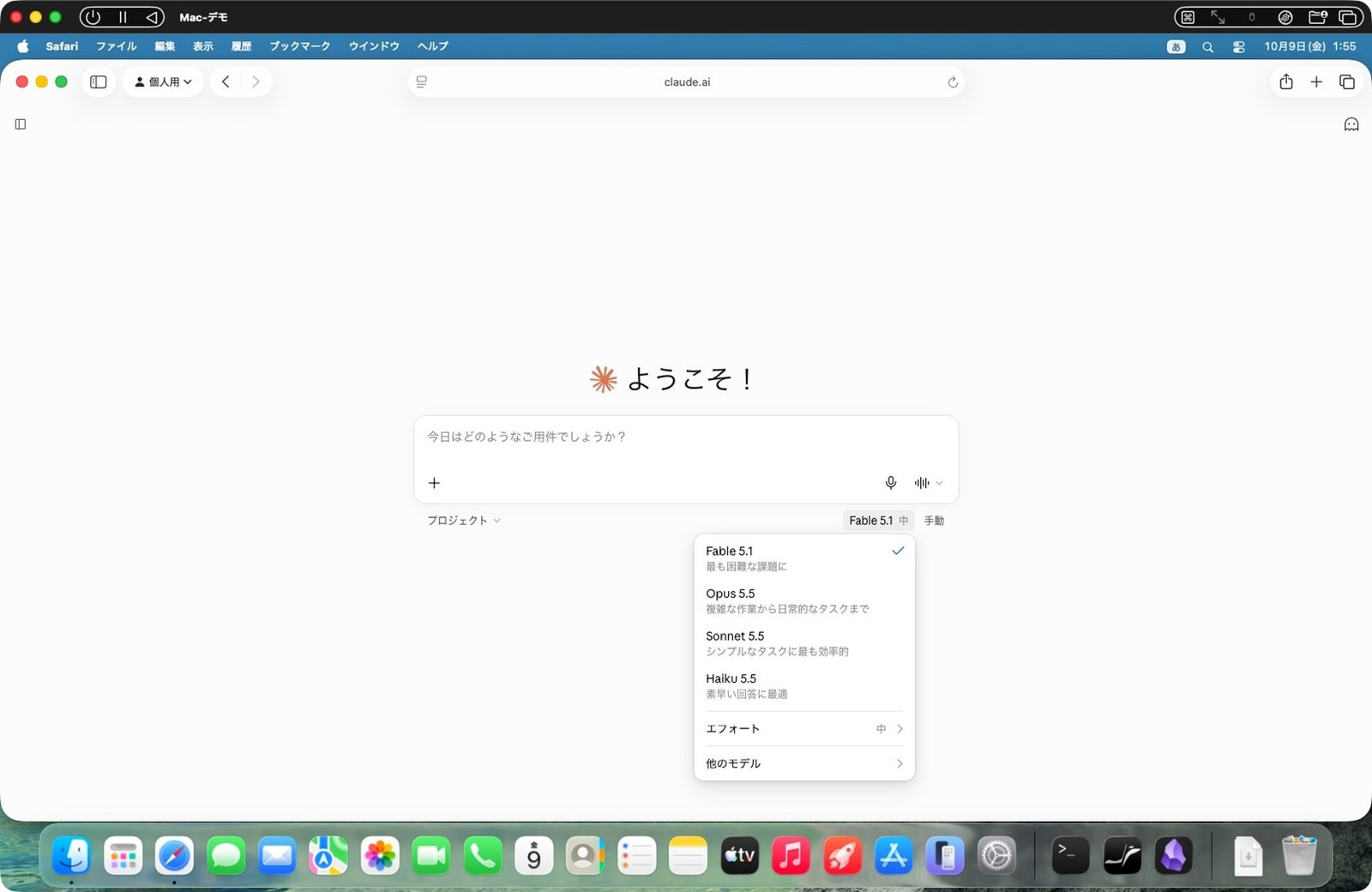
入力欄の下の名前を押すと、モデルの一覧が出ます。Fable 5.1 は最も難しい課題に、Opus 5.5 は複雑な作業から日々の仕事まで。Sonnet と Haiku は軽い用事向きで、無料プランで使えるのはこの2つです
エフォートは「中」がおすすめ
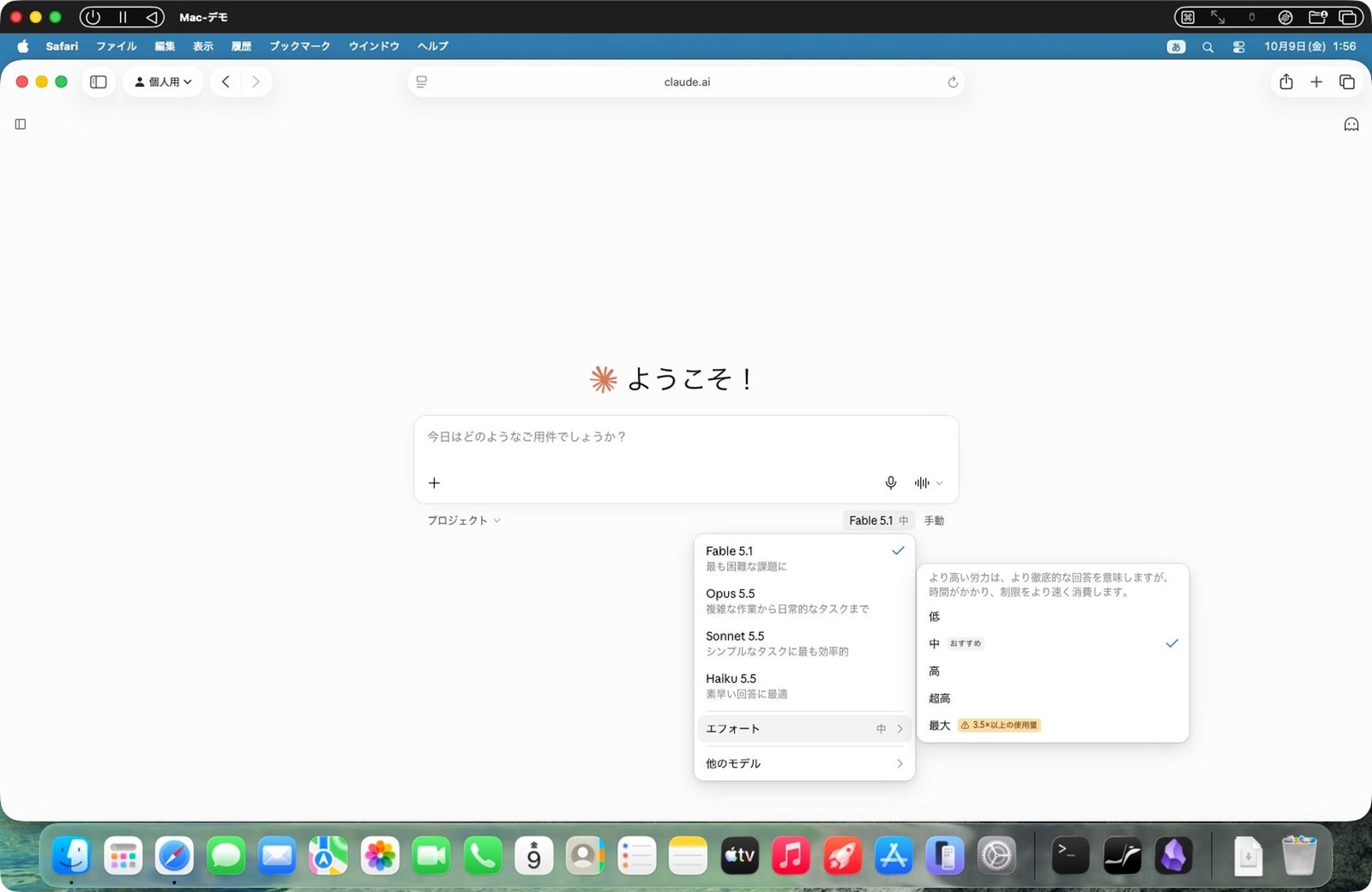
「エフォート」は考える量。上げるほど丁寧ですが、時間がかかり、使える量も早く減ります。「最大」は3.5倍以上。おすすめは「中」です
PART 9 有料:毎朝の予約
決まった時間に仕事を任せられます。いつもの入力欄に、そのまま頼むだけです
毎朝8時の予約を頼む
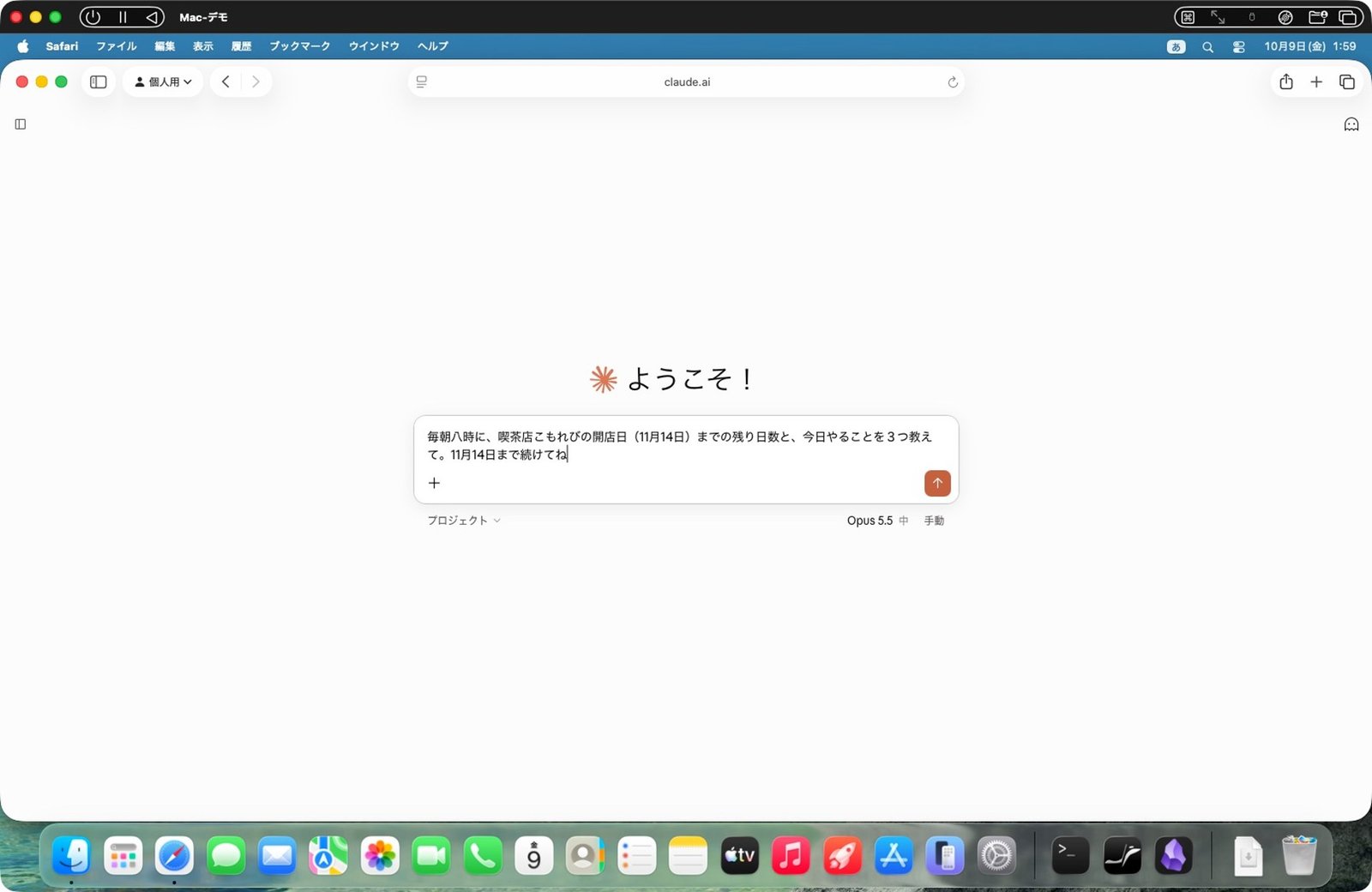
「毎朝8時に、喫茶店こもれびの開店日(11月14日)までの残り日数と、今日やることを3つ教えて。11月14日まで続けてね」
作る前に、中身を見せて確認してくる
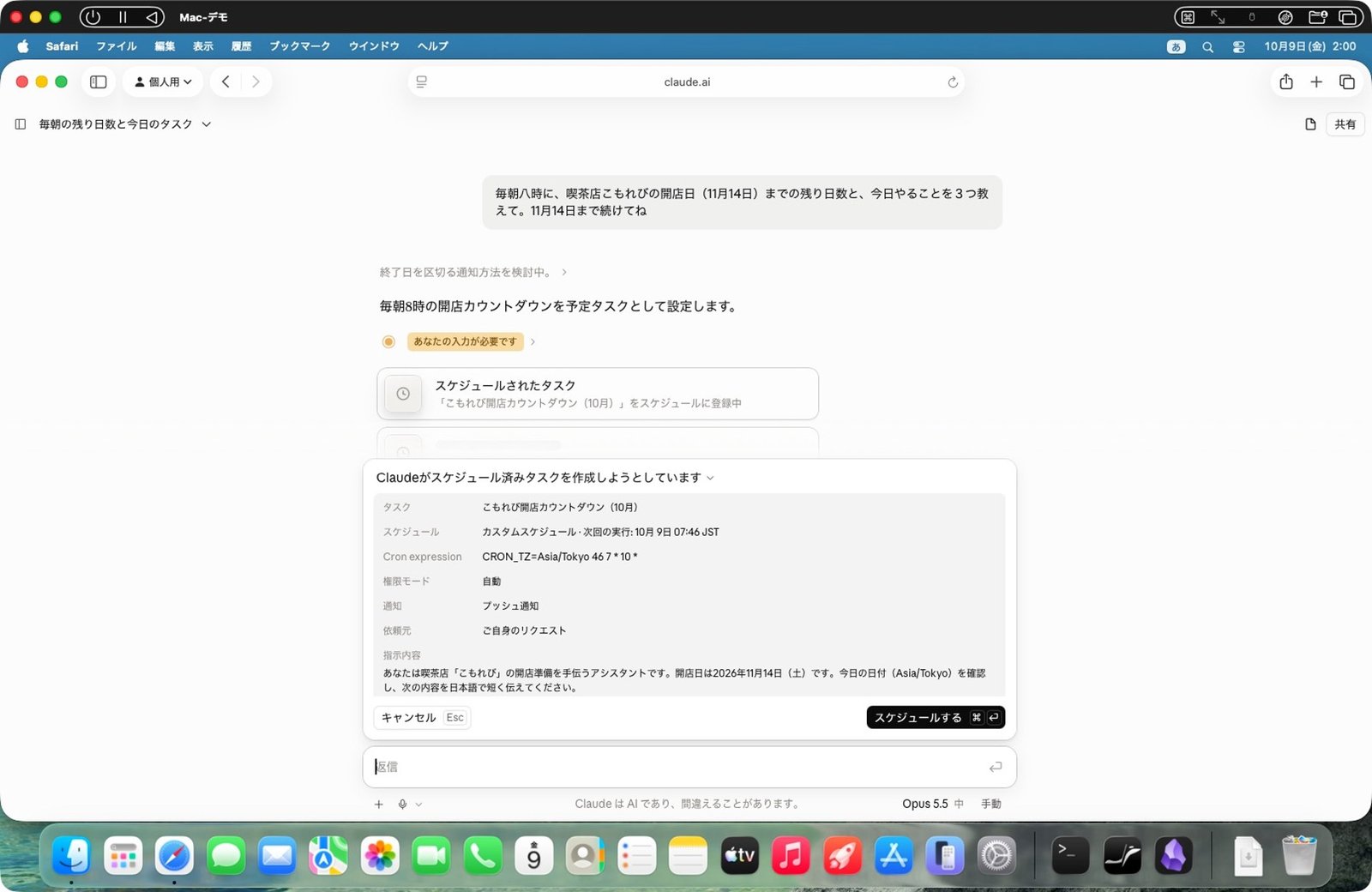
予約の仕組みを使って、スケジュールを組み立てます。作る前に、いつ、何を、どう知らせるかを見せて確認してきます。中身を見て「スケジュールする」を押します
10月分と11月分の2つ。7時46分に実行
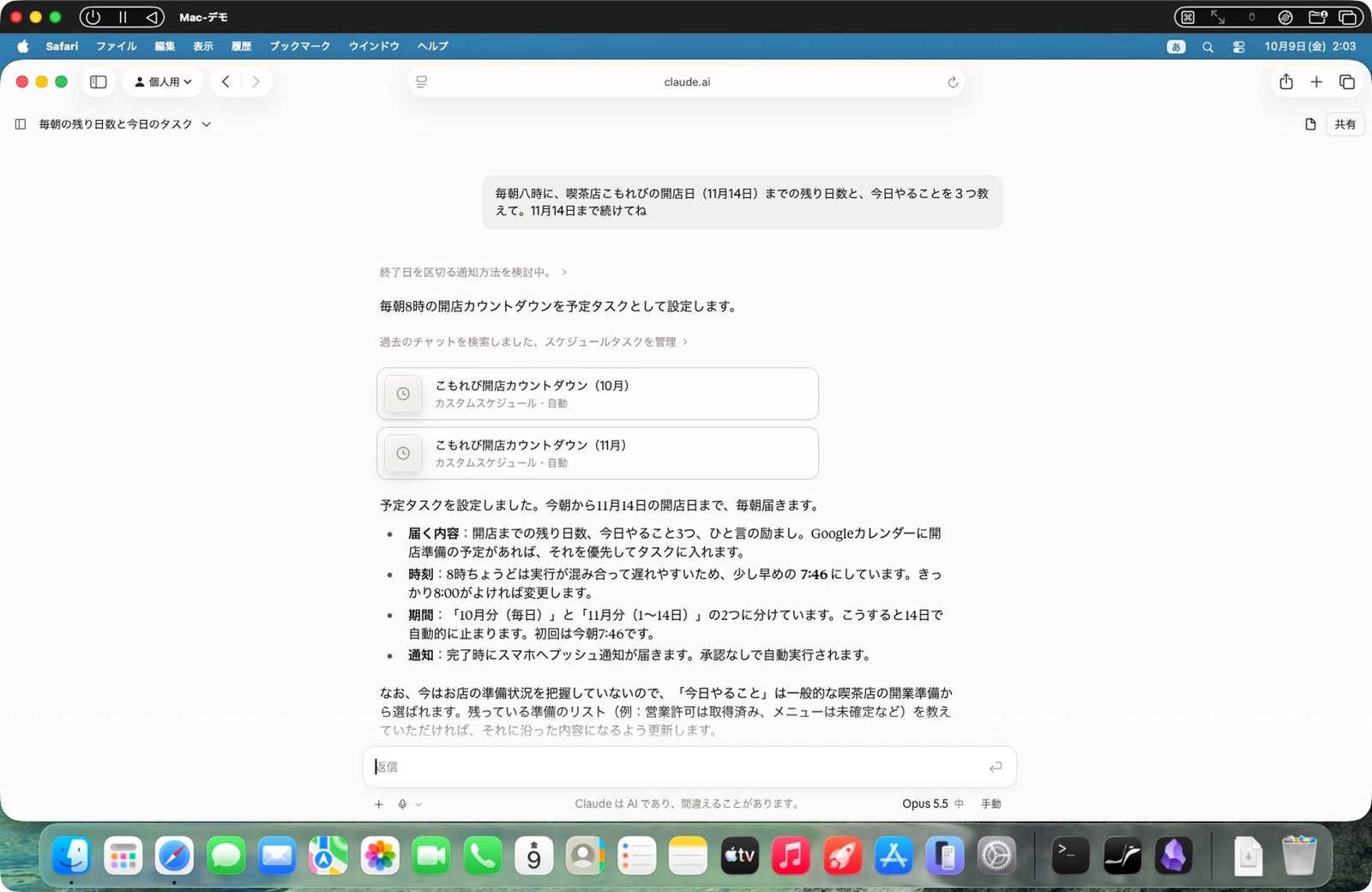
10月の分と11月の分、2つに分けて作るそうです。もう一度「スケジュールする」を押すと、予定のタスクが2つできました。8時ちょうどは混み合うので7時46分に。11月14日で自動で止まり、終わるとスマホに通知が届きます
「スケジュール済みタスク」に2つ並ぶ
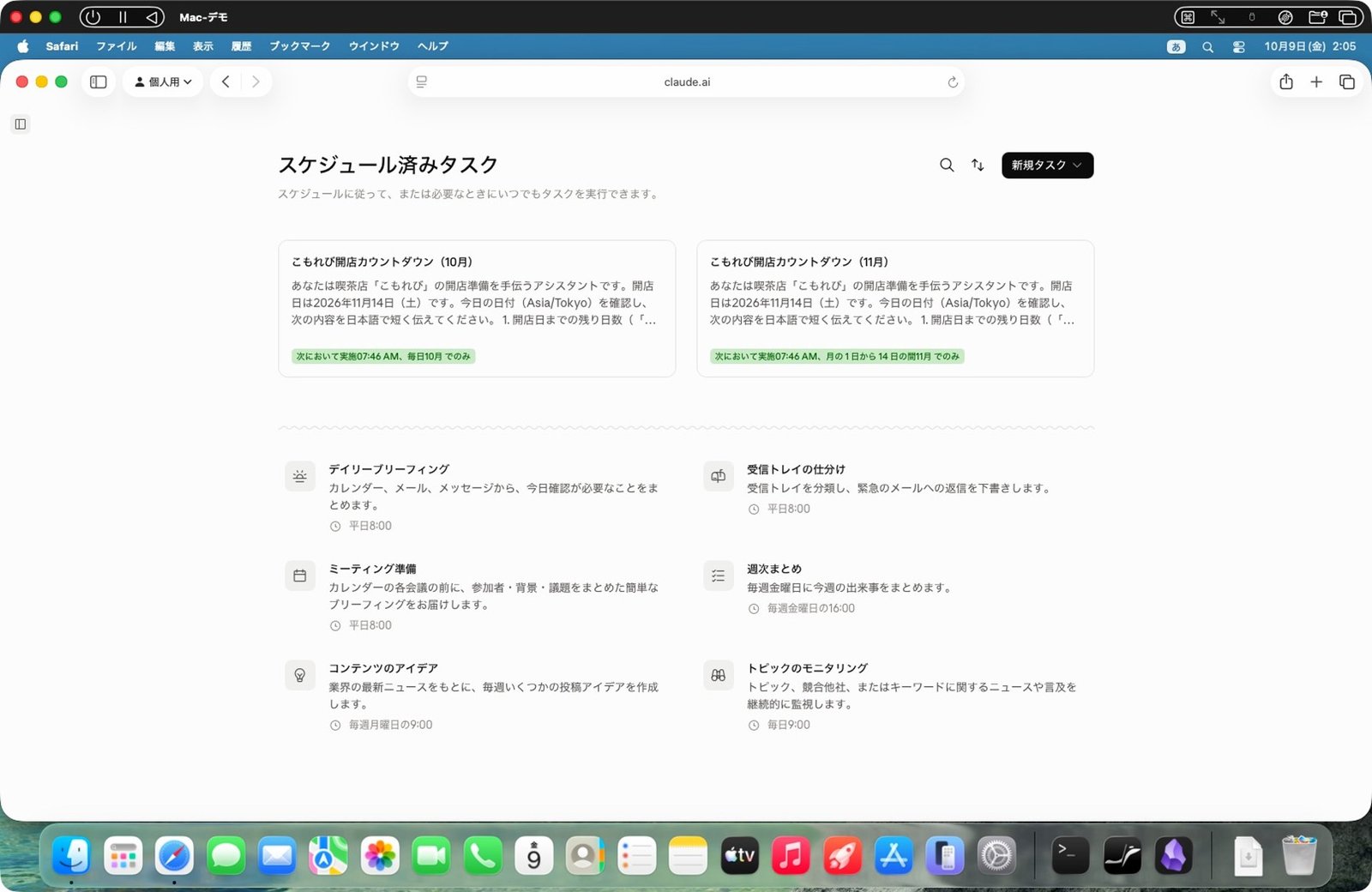
左のメニューの「スケジュール済みタスク」にも、2つ並びました
PART 10 有料:Claude Design
左のメニューの「デザイン」から、チラシやスライドを作れます。有料プランのベータ機能です
開店チラシを頼む
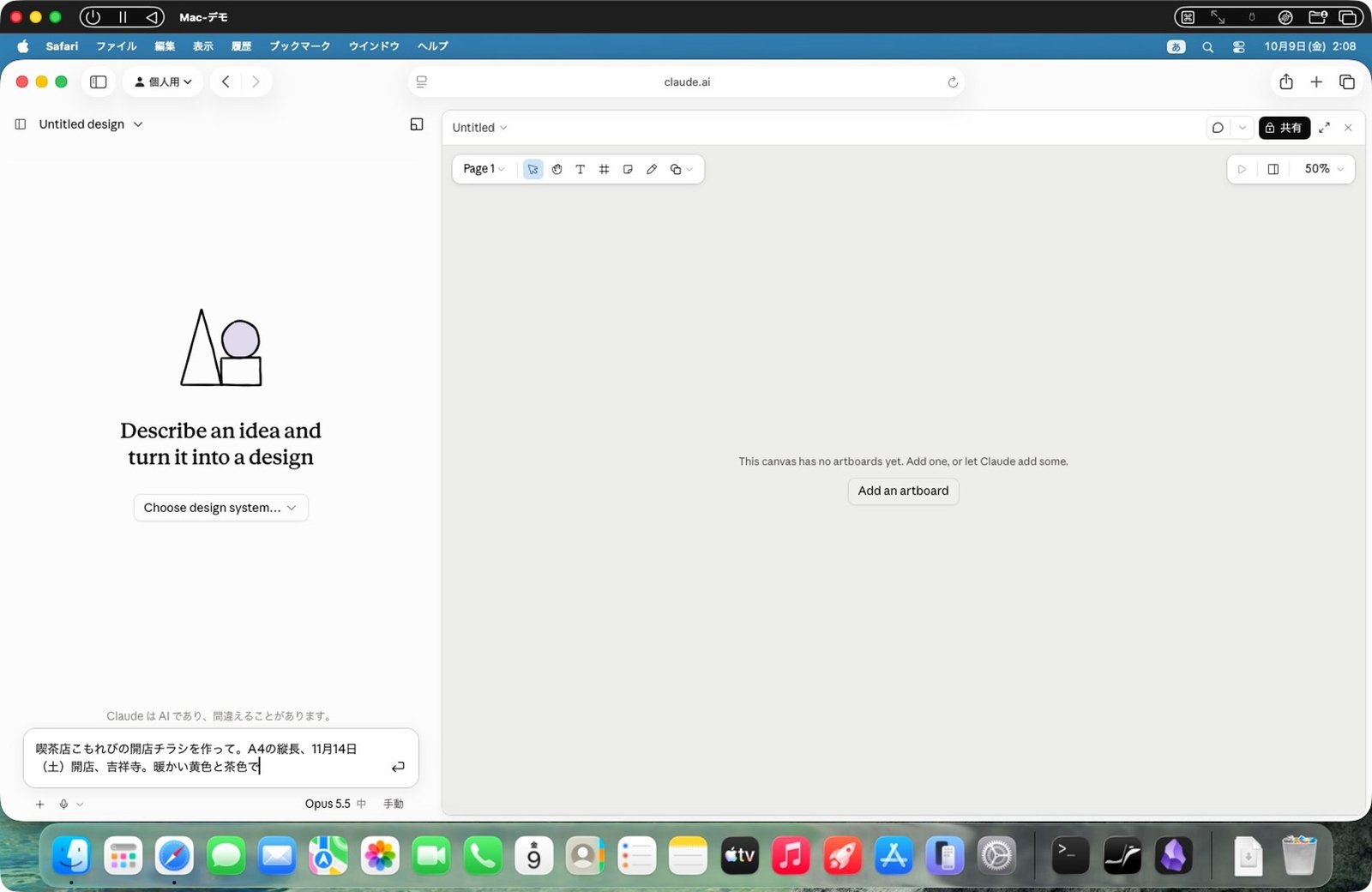
「喫茶店こもれびの開店チラシを作って。A4の縦長、11月14日(土)開店、吉祥寺。暖かい黄色と茶色で」。右のキャンバスに、デザインを組み立てていきます
約1分半でチラシができた
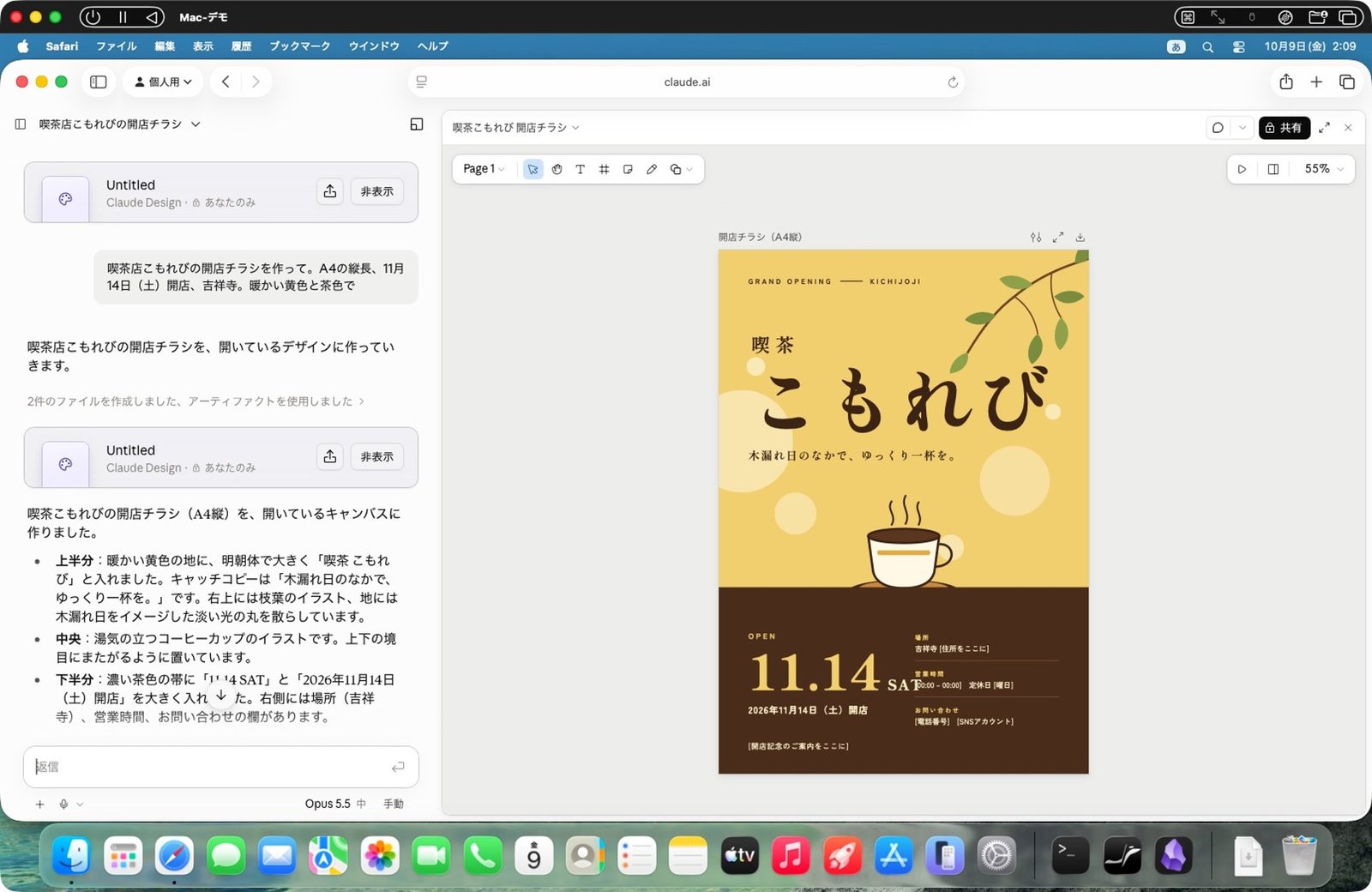
木漏れ日の光、湯気の立つコーヒー、下の帯に「11.14 SAT」。住所や営業時間など、決まっていないところは空欄のまま。キャンバスの上で、そのまま直せます
つまずきやすいところ
- 無料プランで、有料の案内が出てきた — 閉じれば、そのまま続けて使える
- 名前が、自分で入れたものと違っていた — 設定 →「アカウント」で変えられる。画面を人に見せる前に確かめる
- 予約の確認が2回出た — 10月分と11月分に分けて作るため。中身を見て「スケジュールする」
- エフォートを「最大」にしていた — 使う量が3.5倍以上。ふだんは「中」で十分
どれも撮影中に、実際に出たものです。
今日頼んだのは、どれも日本語で頼むだけのことでした。料金や機能は変わることがあります(2026年10月時点)。動画と記事は AI勉強会 にまとめています。