
🧪 実践 03Claude Code に動画編集を丸投げ|顔も声も出さずに YouTube 動画を作る
このチャンネルの動画は、顔も声も出さずに作っています。その作り方を、Claude Code に任せるところまで実際の画面で見せます。5分8秒の画面録画を渡して日本語で5文頼んだだけで、止まっている所のカット、字幕と AI の声、縦長の Shorts、サムネ、表紙とまとめのカード、YouTube の章立てまでできました。
今日の結果
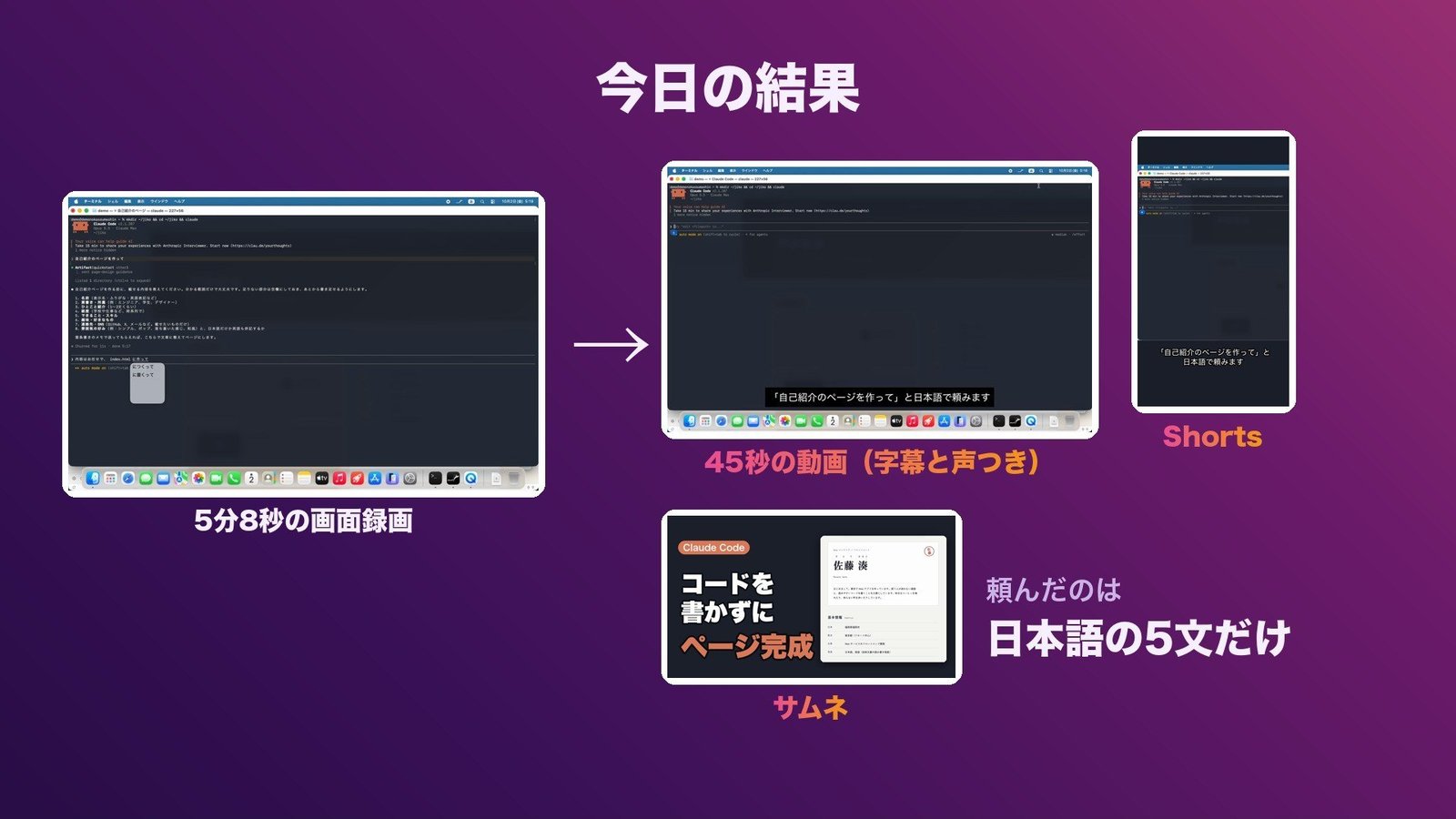
5分8秒の画面録画が、字幕と声の入った45秒の動画と、Shorts とサムネになりました。頼んだのは、日本語の5文だけです
今回の流れ
- 素材を撮る — Mac の画面収録で、Claude Code にページを作らせる様子を録るだけ
- 止まっているところを詰める — 5分8秒の録画が23秒に
- 字幕と声を入れる — 台本と声のファイルを、画面に合う場面に
- Shorts とサムネまで — 縦長の版とサムネも、日本語で頼むだけ
- Typecast で声を作る — このチャンネルで実際に使っている声の作り方
- 表紙・まとめ・章立てまで — 1本の動画として出せる形にする
始める前に用意するもの
- Claude Code — インストールと
ログインを済ませておく - 画面の録画 — Mac の QuickTime で
撮ったもの - 台本と声 — 台本は1行に1文。
声は Typecast で作った wav
動画の道具(ffmpeg)や文字入れの道具(Pillow)は、入っていなくても Claude が自分で入れます。例に出てくる自己紹介ページの人物(佐藤 湊)は、Claude が作った架空の人物です。
PART 1 素材を撮る(Mac の画面収録)
Claude Code にページを作らせる様子を、そのまま録るだけです
QuickTime の「新規画面収録」
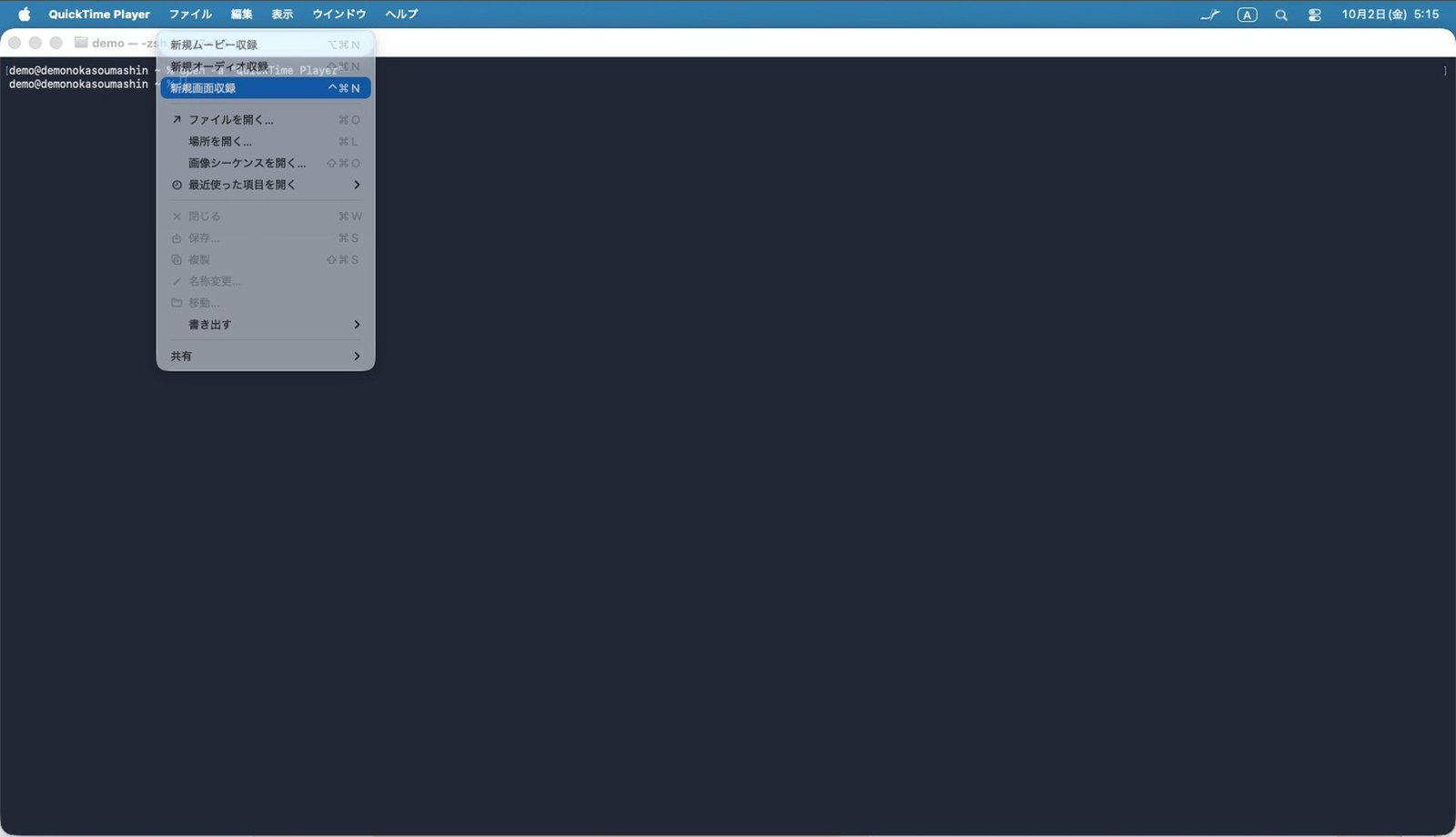
QuickTime の「ファイル」→「新規画面収録」。「画面全体を収録」を選んで「収録」
「自己紹介のページを作って」と頼む
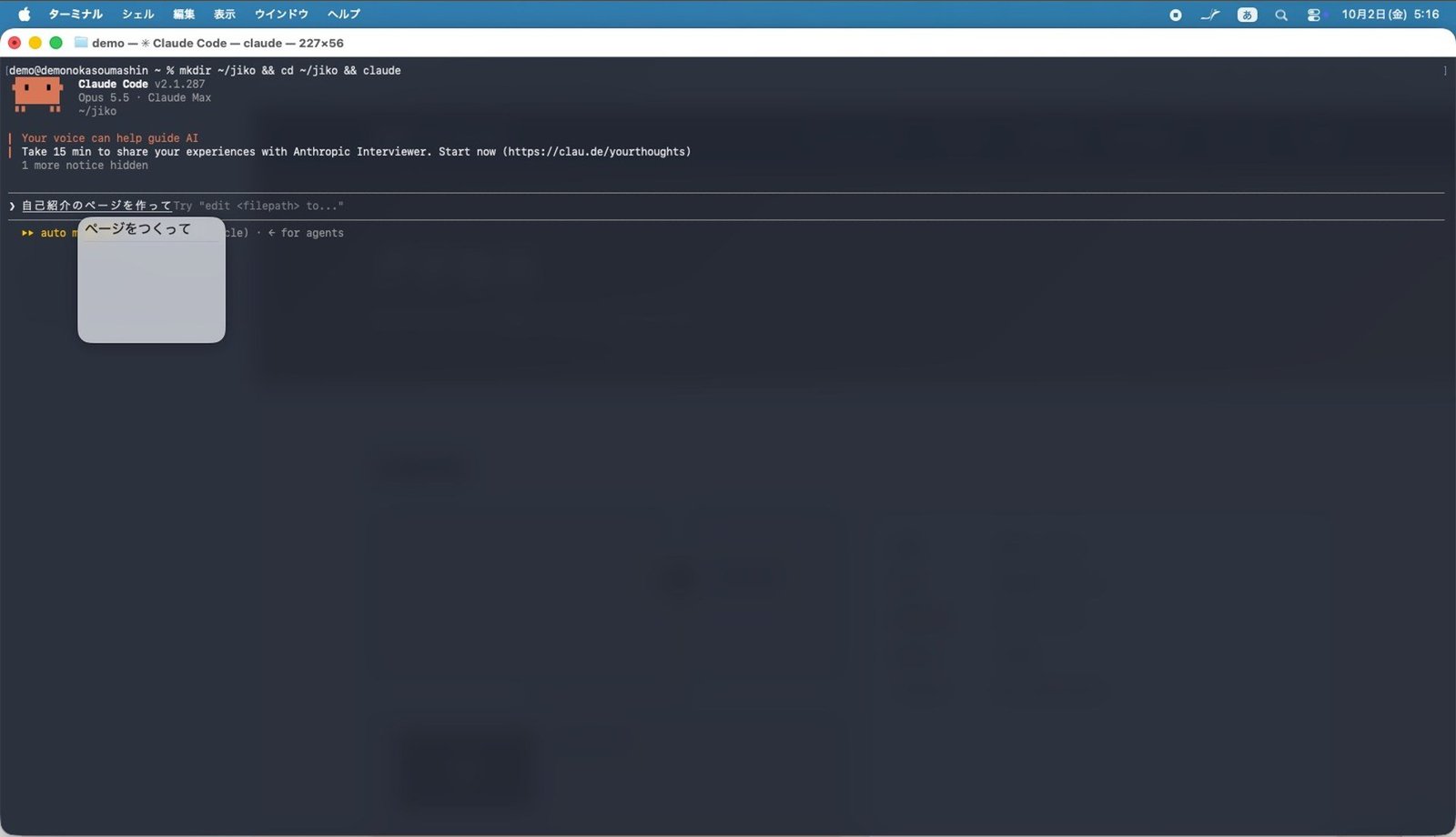
ここからが素材です。ターミナルで claude と打って Claude Code を起動し、日本語で頼みます
「内容はお任せで」と返す
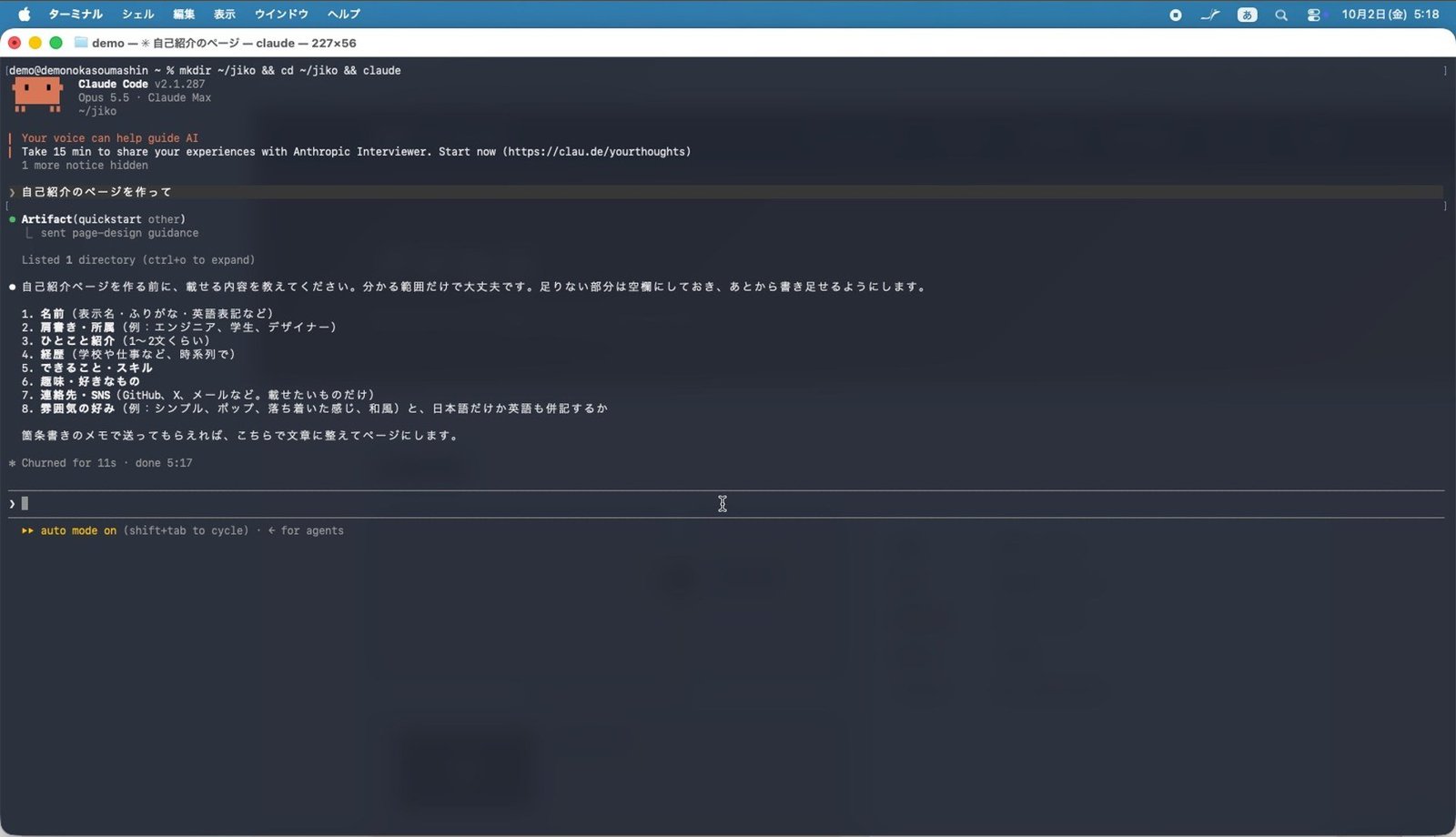
Claude から「載せる内容を教えて」と聞かれたので、「内容はお任せで、index.html に作って」と返します。このあと1分ほど、画面はほとんど動きません。ここを詰めてもらうのが、今日のポイントです
コードを1行も書かずに、ページができた
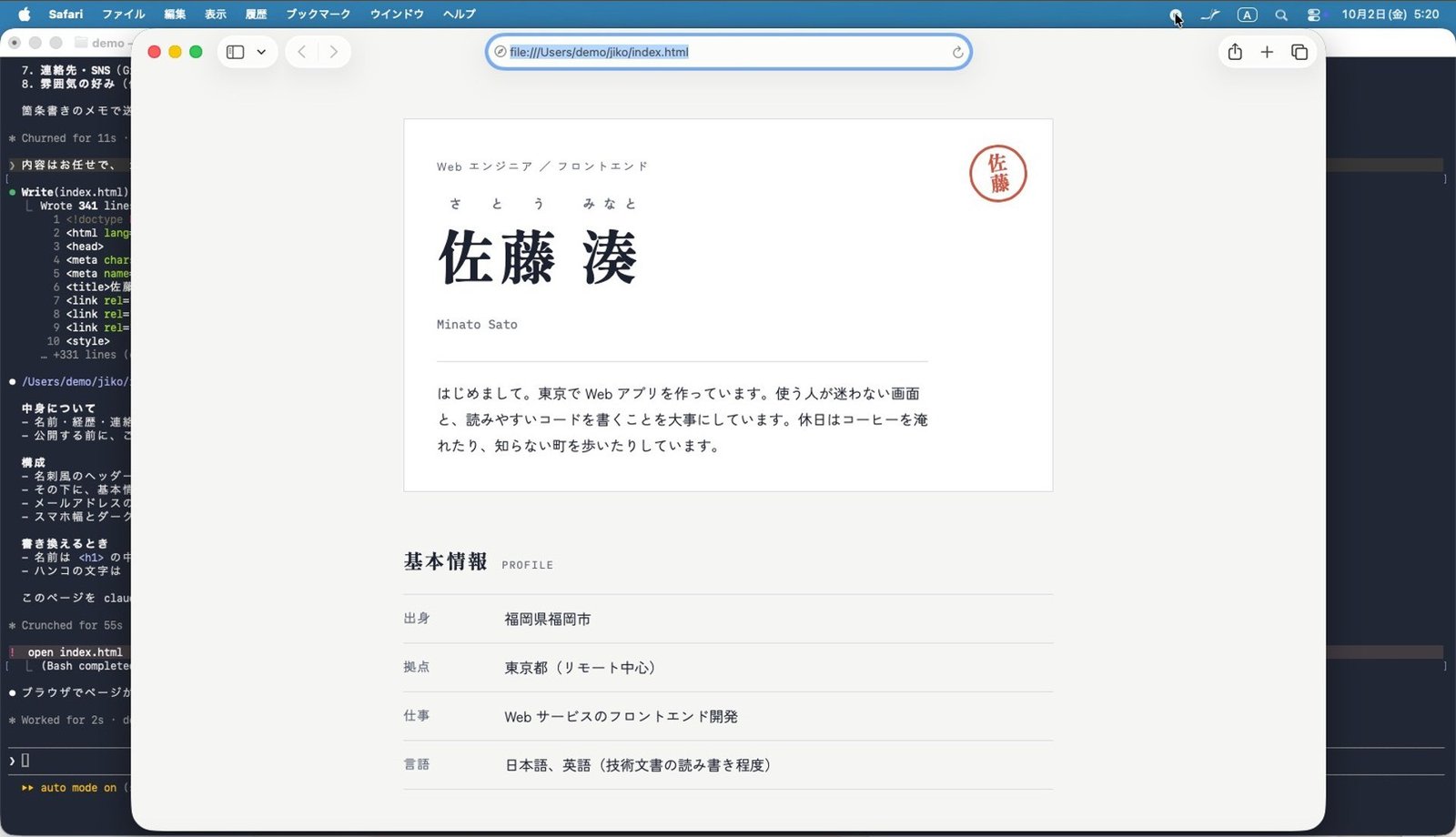
素材の録画は5分8秒。ほとんどが待ち時間です。撮れた録画を編集用のフォルダに移し、台本と、Typecast で作ったナレーションの声も入れておきます
PART 2 止まっているところを詰める
「画面が止まっているところを詰めて」
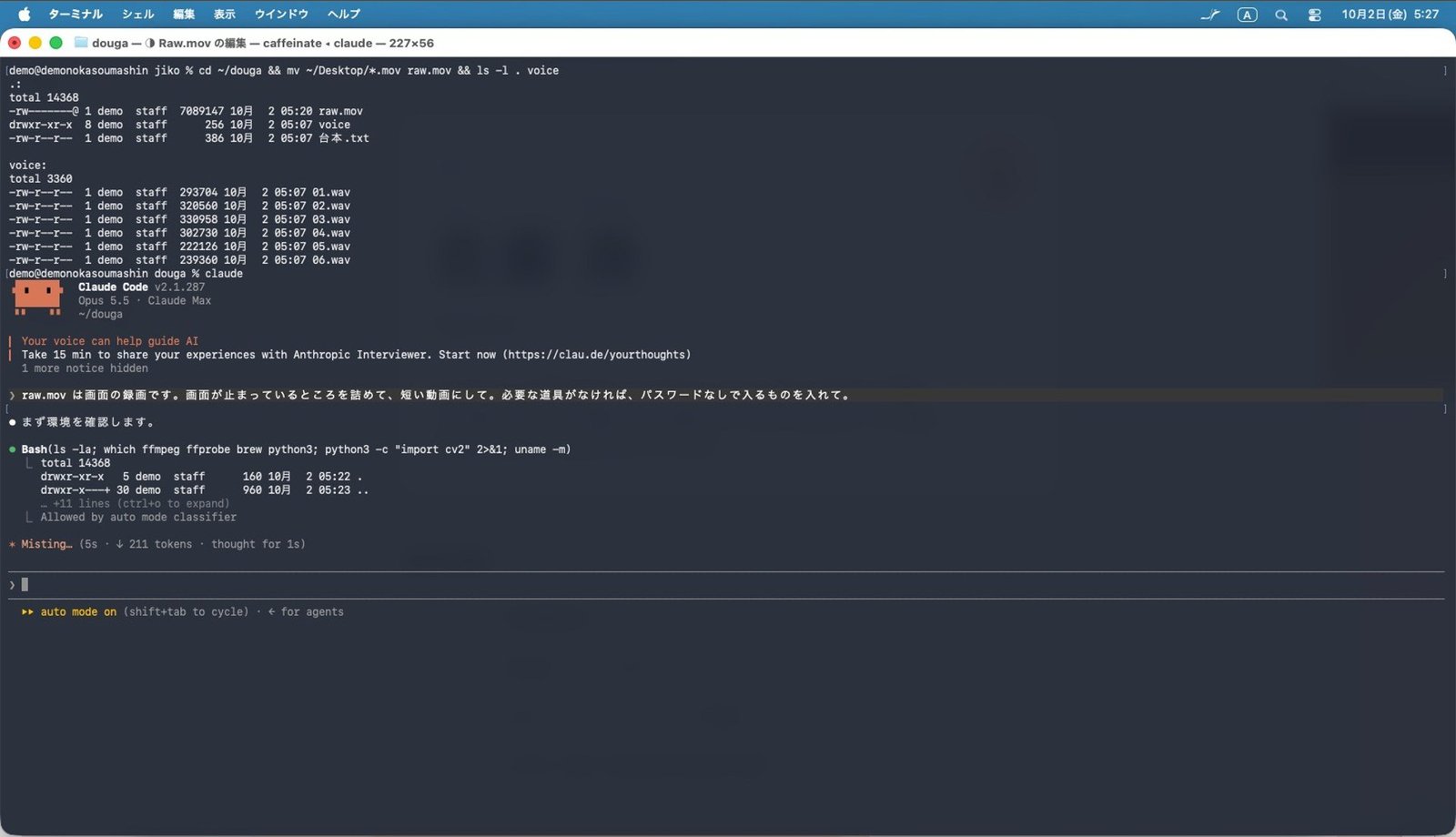
Claude Code に「画面が止まっているところを詰めて、短い動画にして」と頼みます。動画の道具(ffmpeg)が入っていなかったので、Claude はパスワードなしで入れられる方法を自分で選びました
5分8秒の録画が23秒に
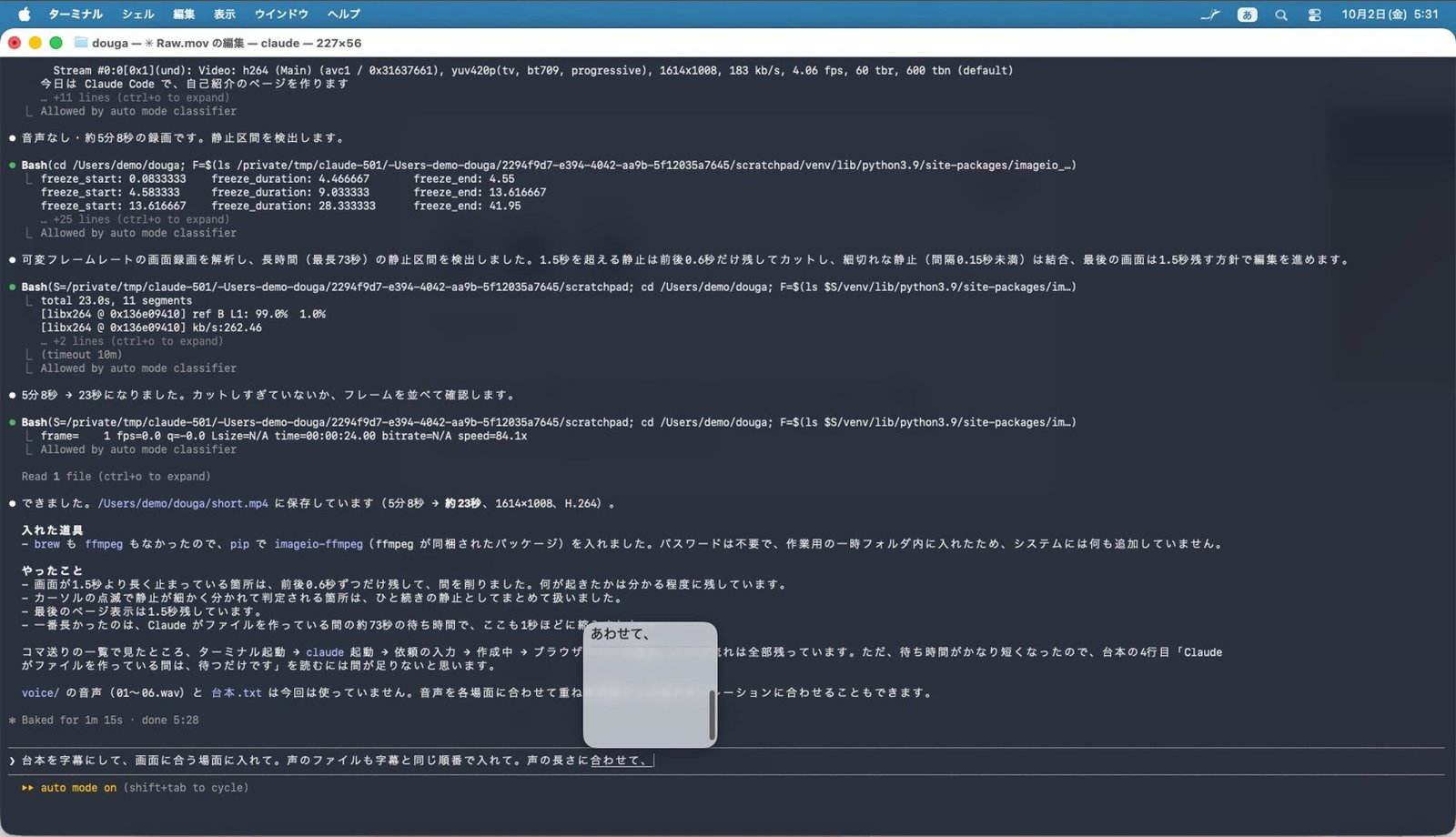
画面が止まっている区間を探して詰めていきます。切りすぎていないか、Claude が自分でコマを並べて確かめています
PART 3 字幕と声を入れる
コマを見て、字幕を入れる場面を決める
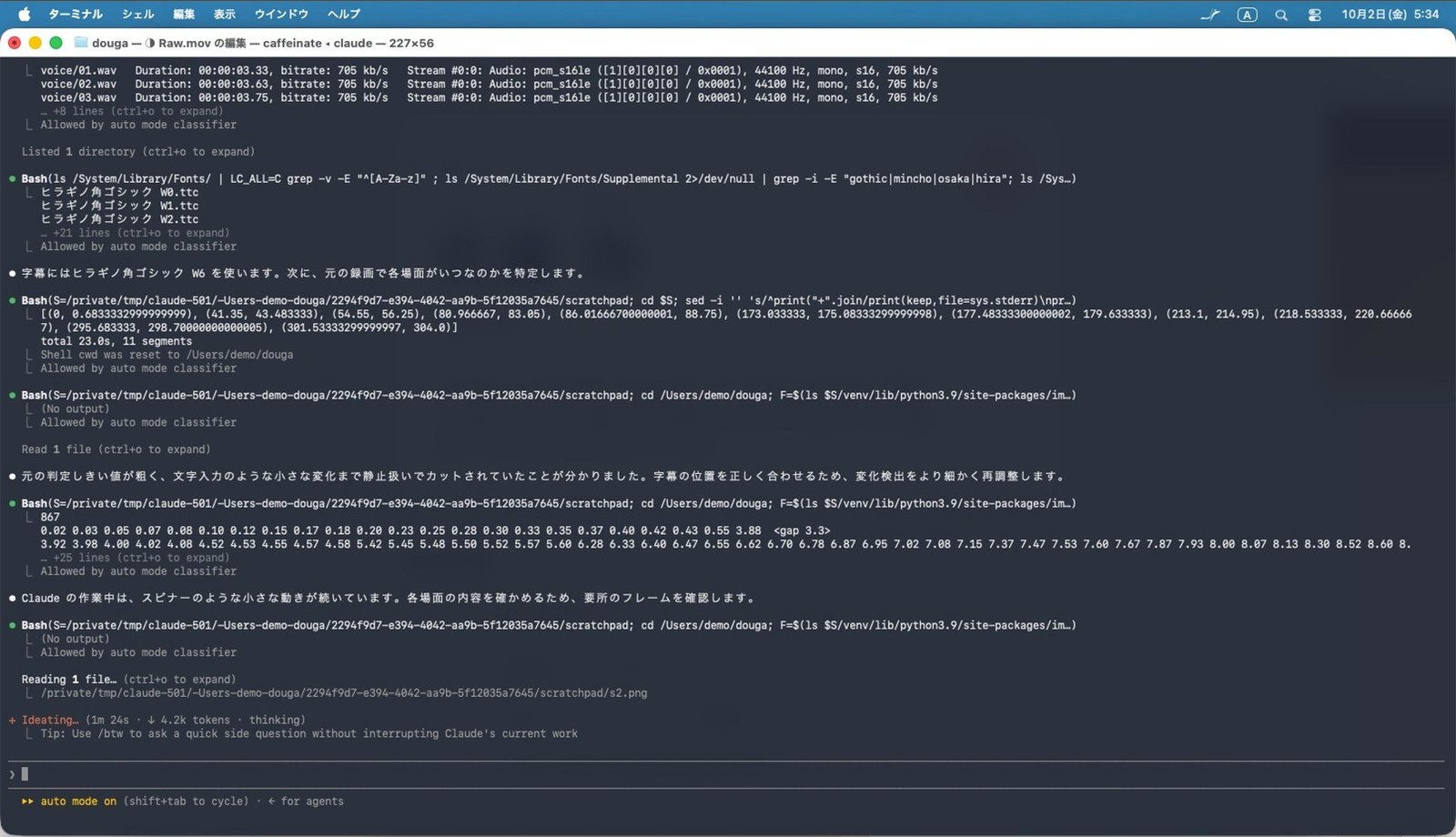
次は「台本を字幕にして、画面に合う場面に入れて。声のファイルも同じ順番で入れて」。Claude は録画のコマを自分で見て、どの場面にどの字幕を入れるか決めています。できた動画の長さが計算と合わないことにも自分で気づいて、原因を調べて直しました
どの場面に入れたかを表に
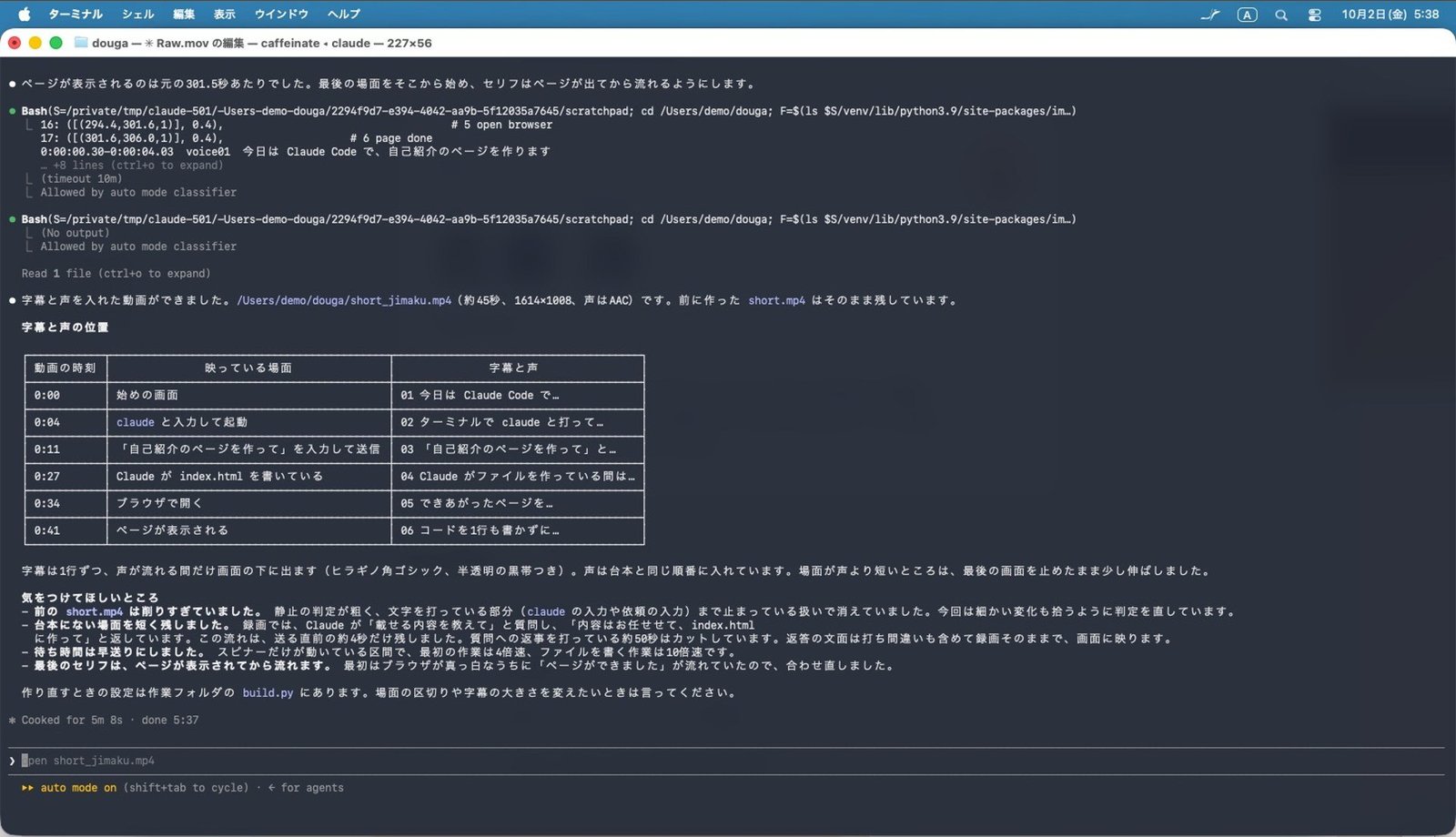
どの場面に、どの字幕と声を入れたかを、表にまとめてくれました。字幕も声も画面に合う場面に入って、5分の録画が45秒になりました
PART 4 Shorts とサムネまで
縦長の Shorts
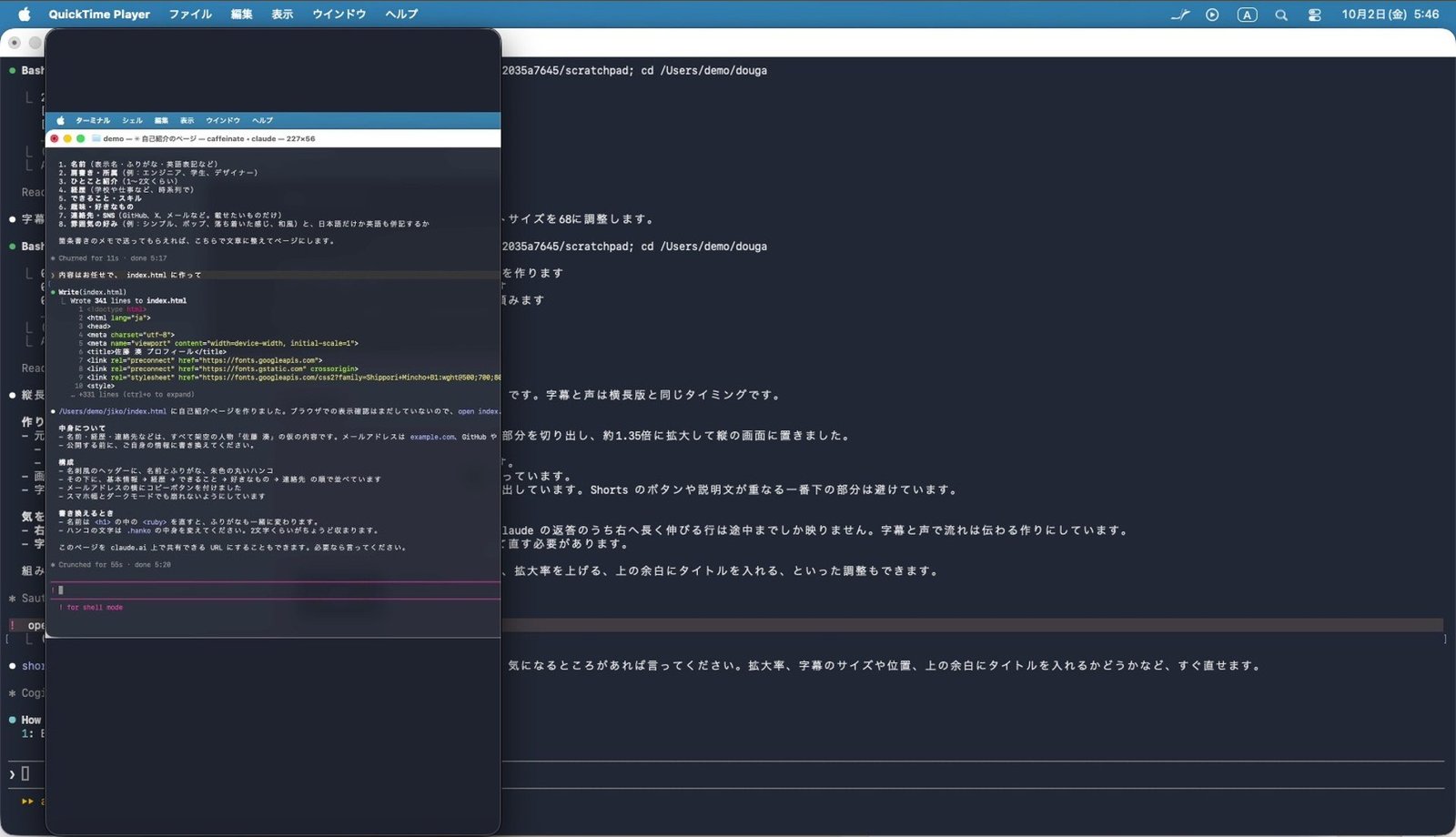
「縦長の Shorts も作って。字幕は大きく」。元の画面は文字が小さいので、大事な部分を切り出して大きくしています。YouTube のボタンが重なる一番下は避けて、字幕を置いてくれました
サムネ
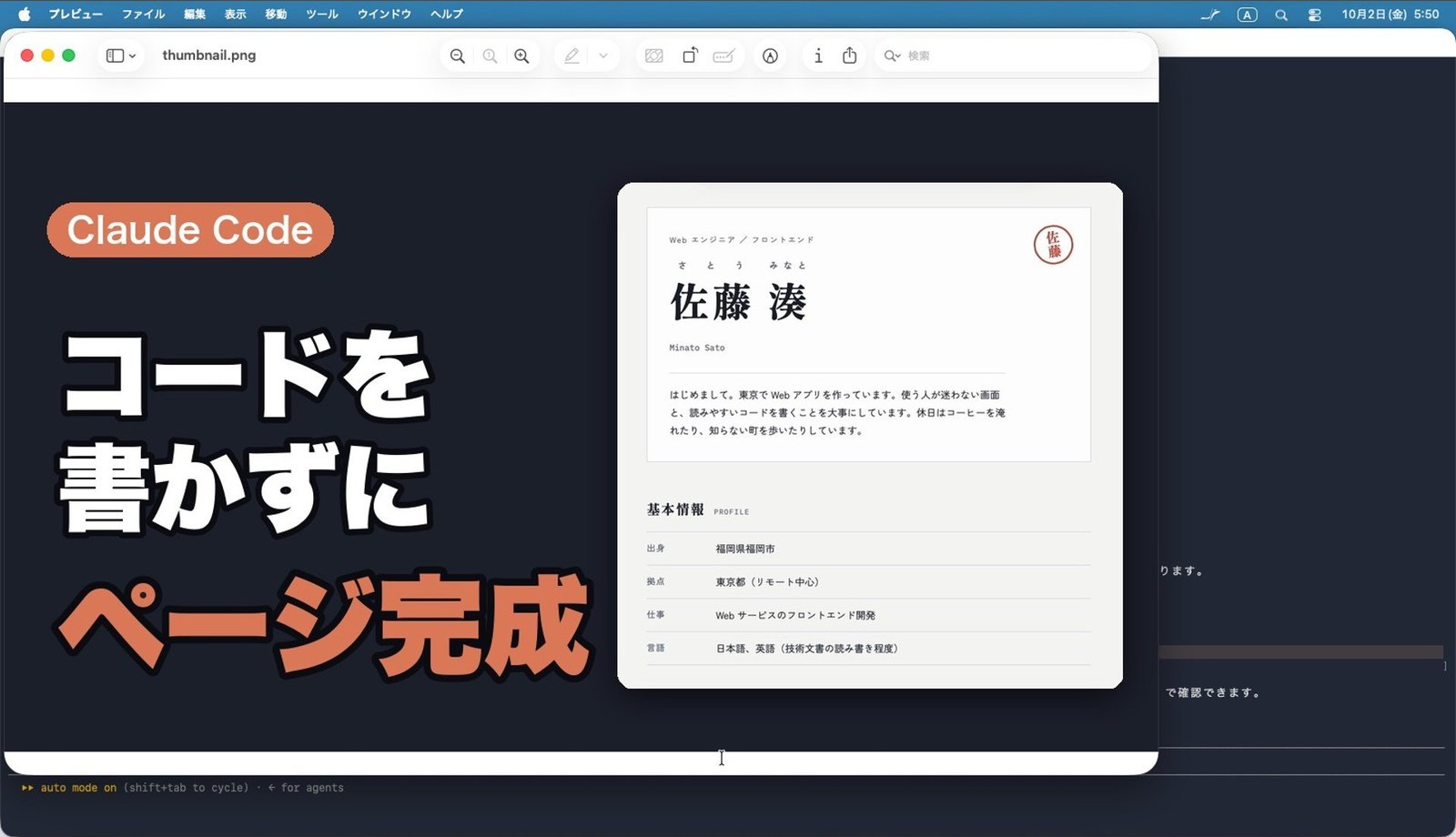
最後に「サムネも作って。文字は『コードを書かずにページ完成』」。文字入れの道具(Pillow)も、パスワードなしで自分で入れています。文字の縁取りや配置まで、日本語で頼むだけです
フォルダにそろったもの
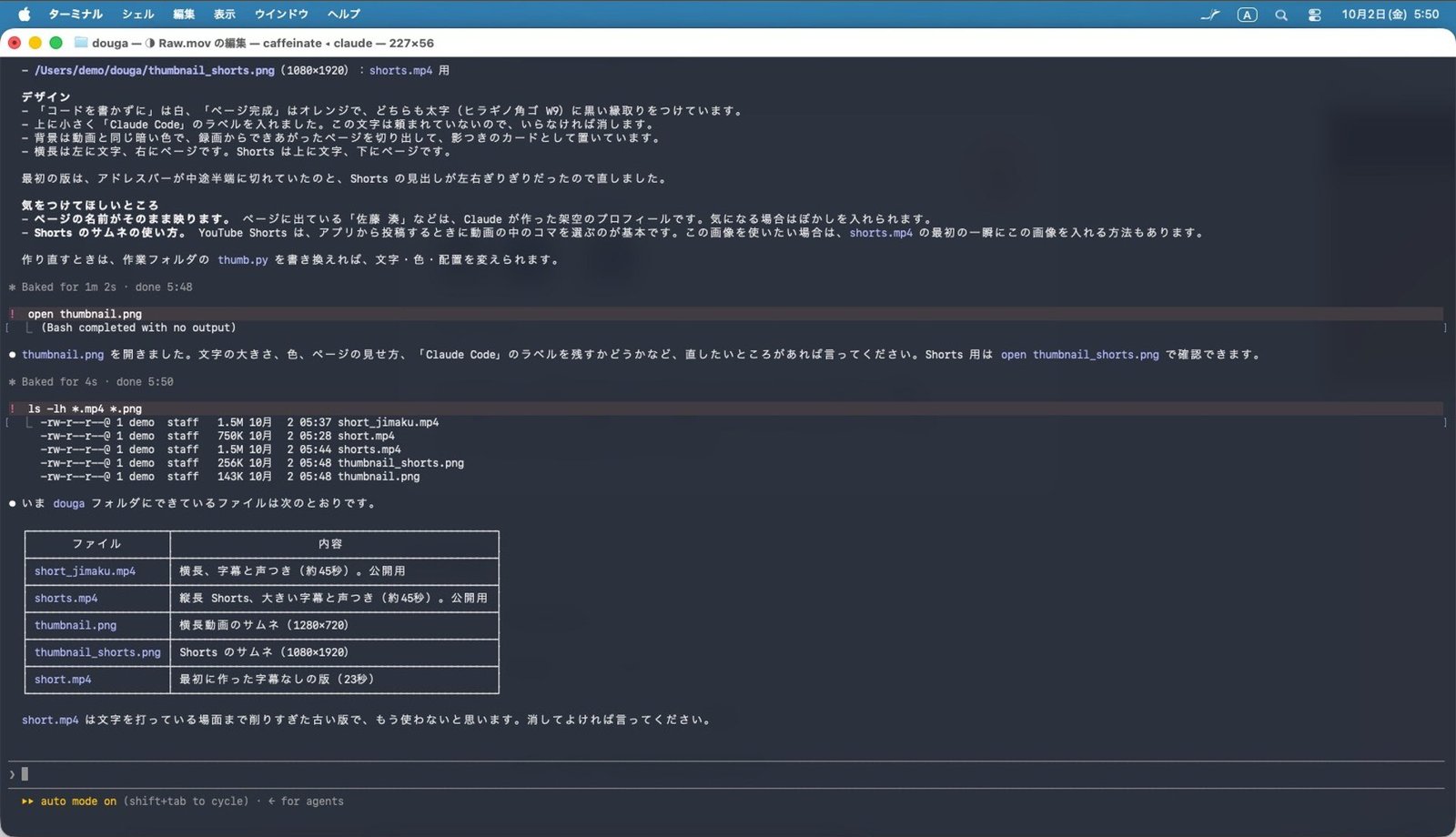
短くした動画、字幕と声入りの動画、Shorts、サムネ2枚がそろいました
PART 5 Typecast で声を作る
ここからは、このチャンネルの実際の作り方です。Typecast の表示は英語か韓国語だけなので、Google 翻訳で日本語にして見せています
「スクリプトをインポート」
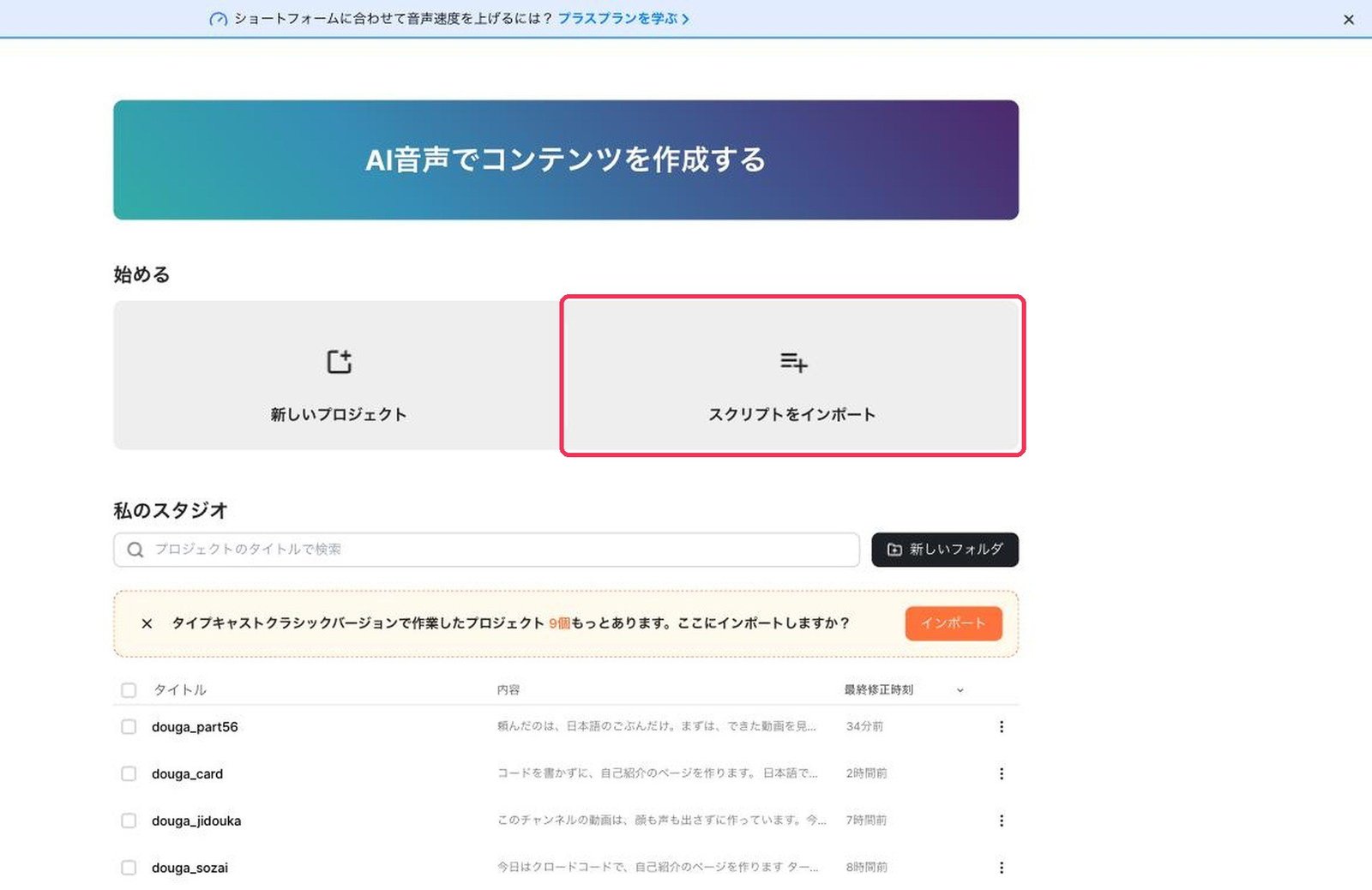
押すのは、右の「スクリプトをインポート」です
1行に1文ずつ貼る
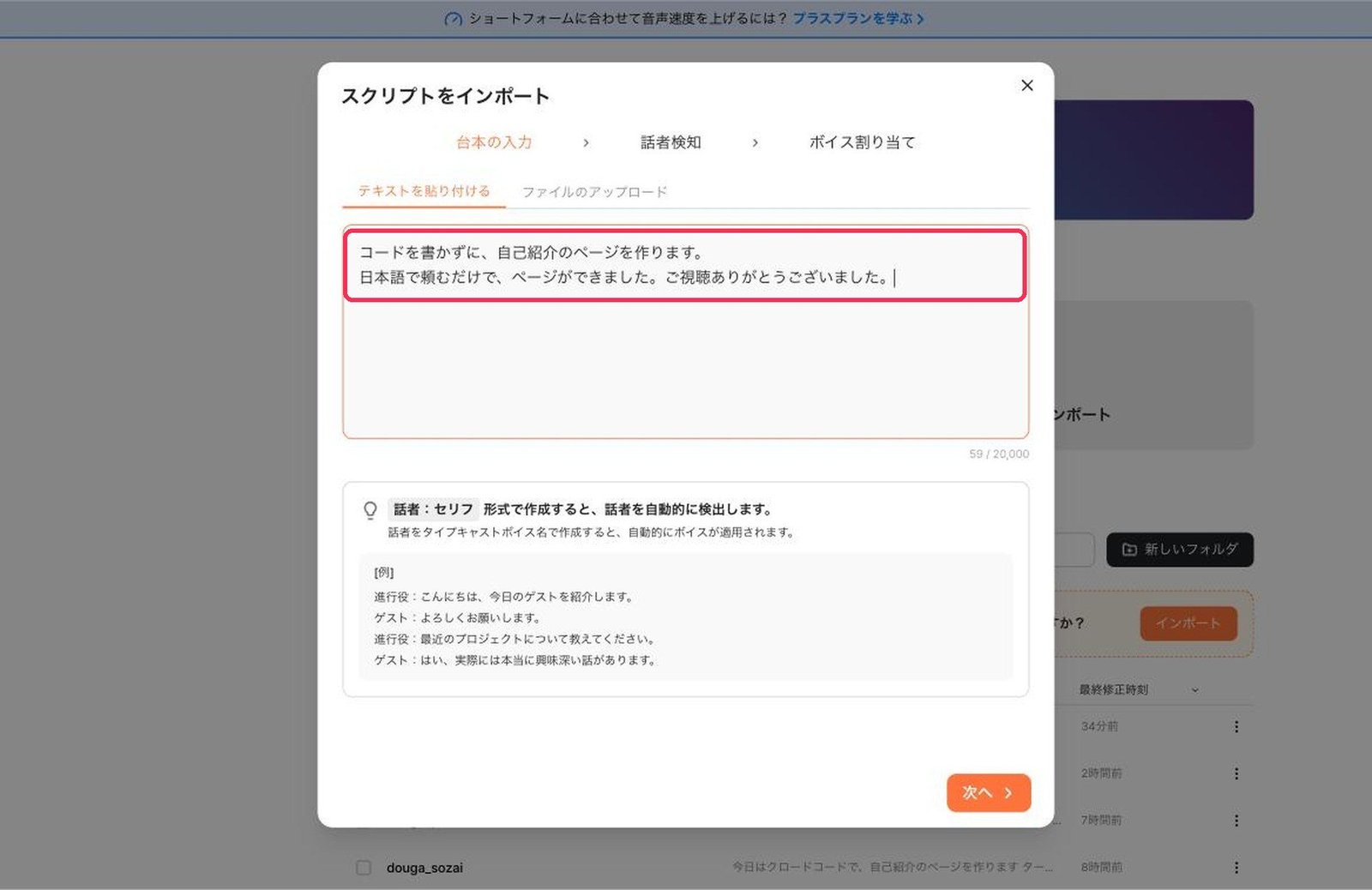
台本を貼り付ける欄が出ます。1行に1文ずつ入れます。今回は、表紙とまとめのカードで読む2文です
言語は「日本語」に
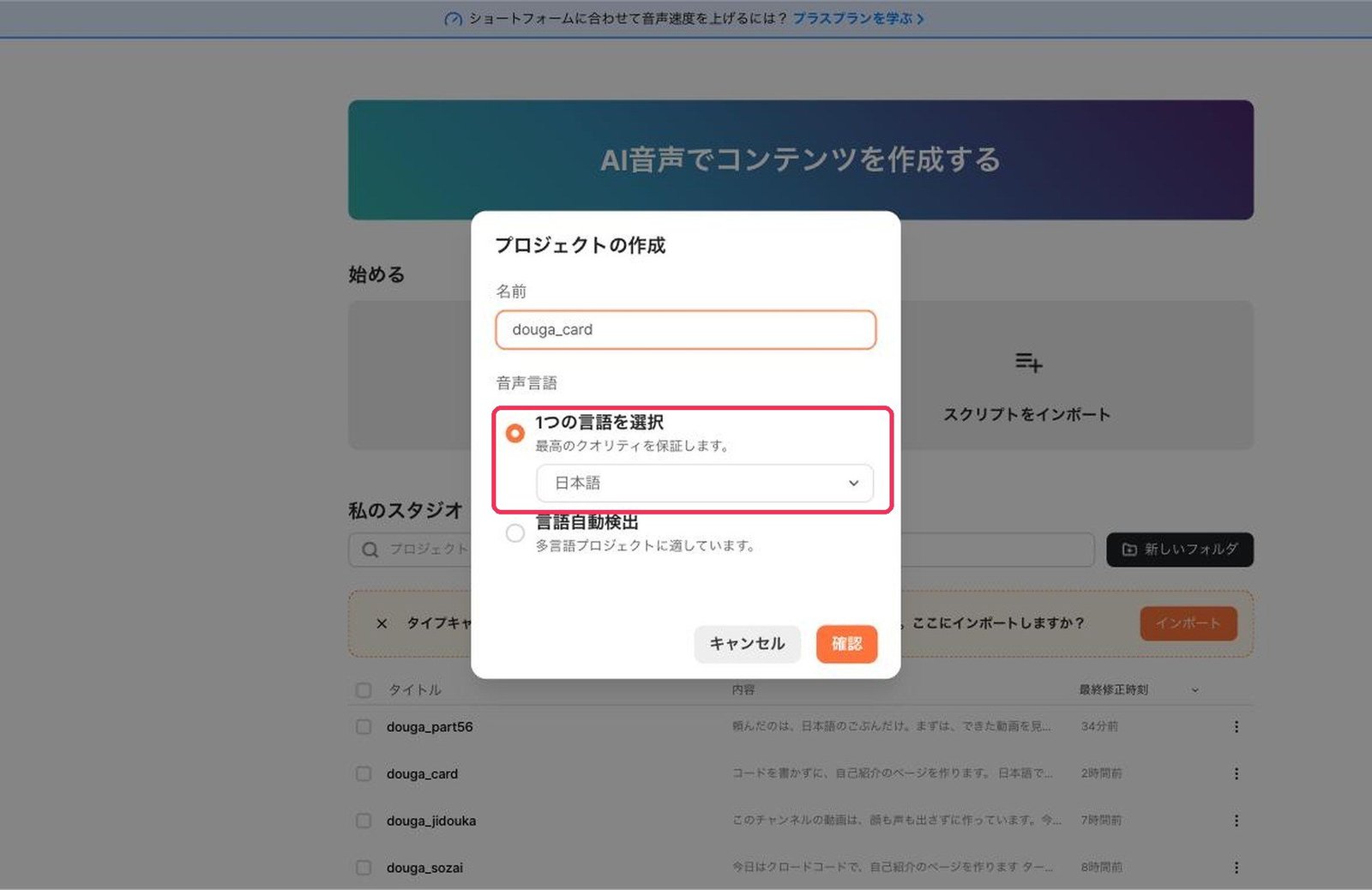
名前を付けて、言語は「日本語」に。声によっては、ここを日本語にしないと読んでくれません
声を選ぶ
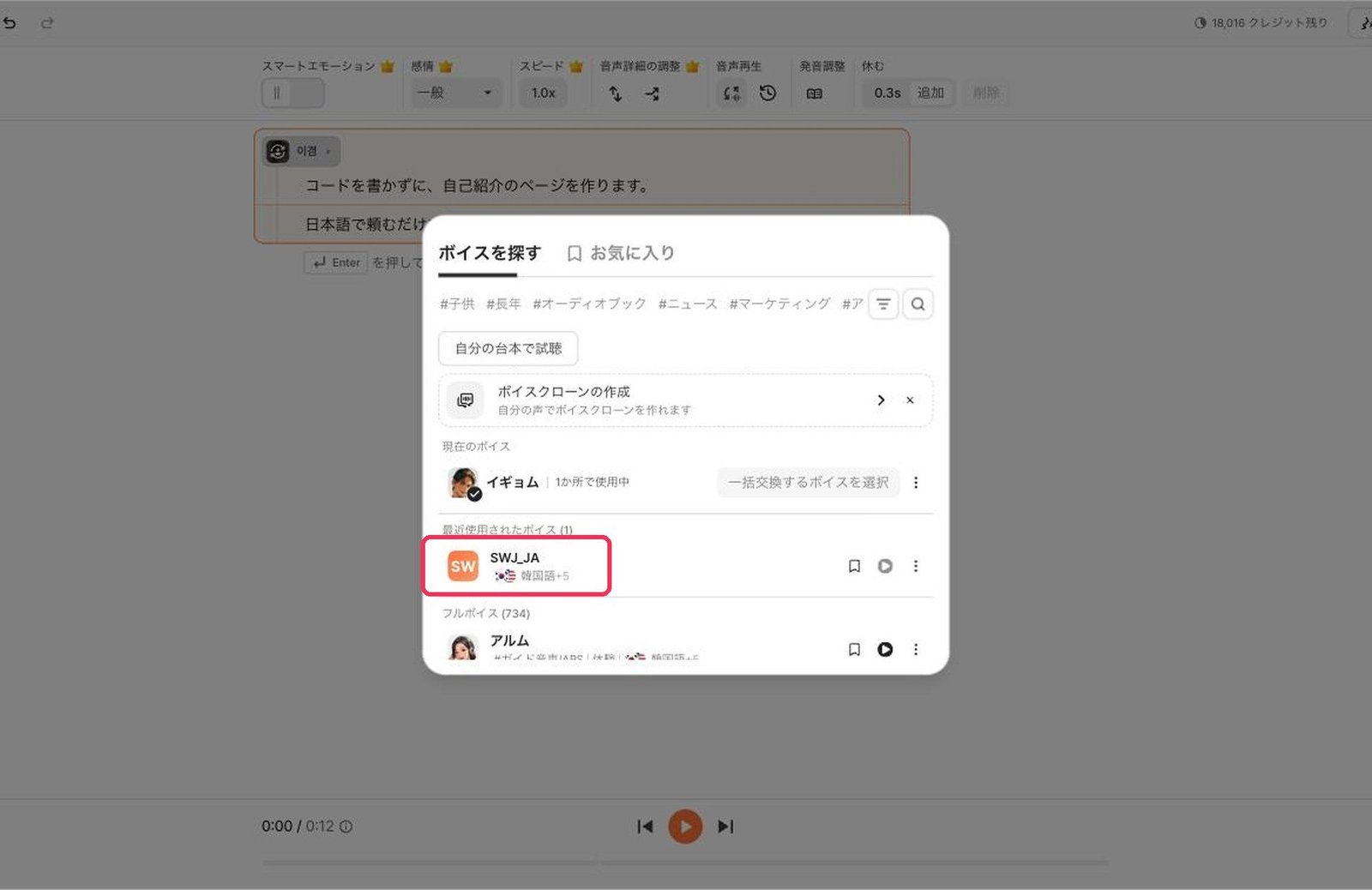
2つの文がそのまま並んだら、左上の声のボタンから、いつも使っている声を選びます
wav と「文章別に分ける」
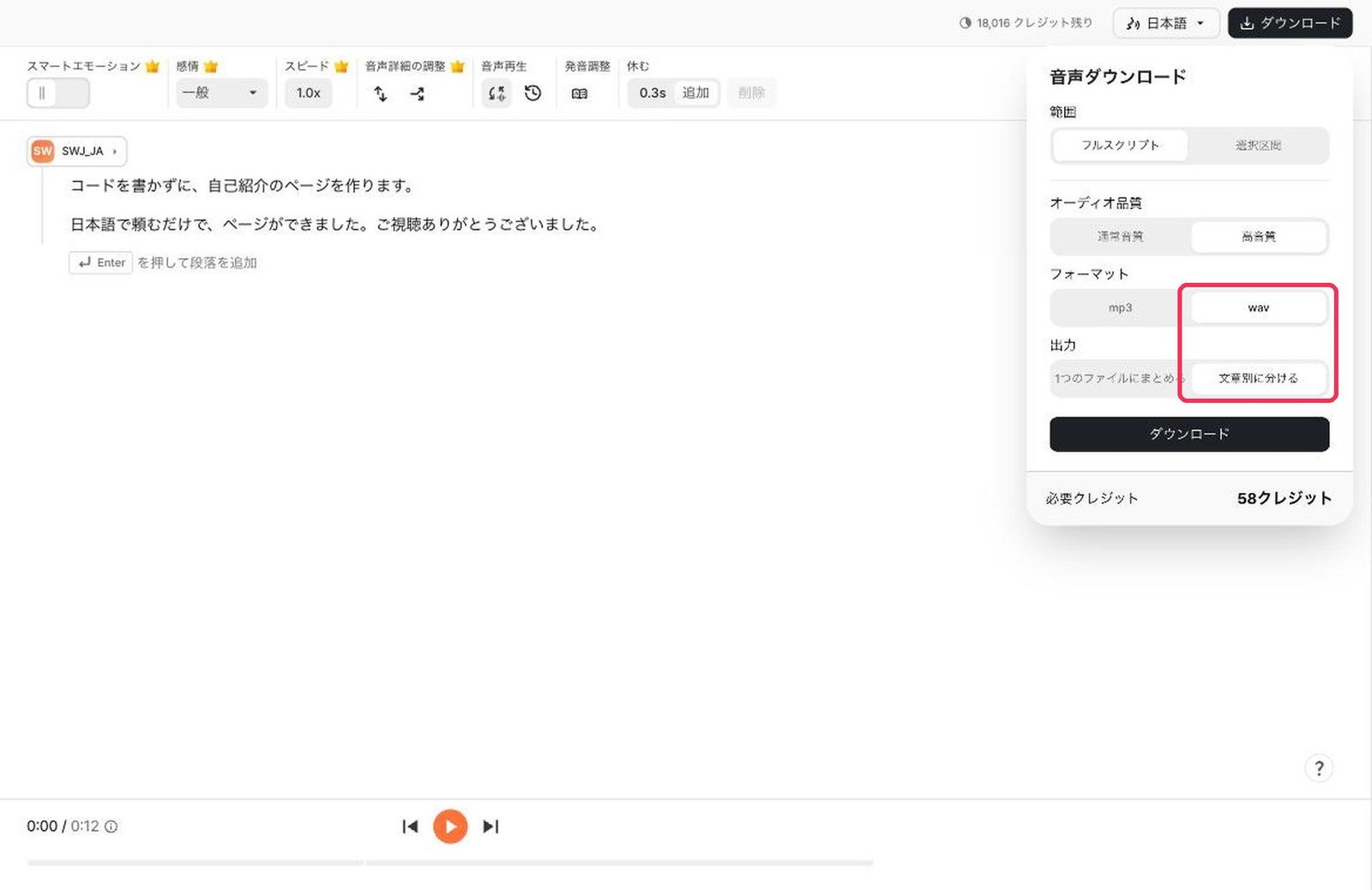
ダウンロードは、フォーマットを wav、出力を「文章別に分ける」に。1文ずつ別のファイルになるので、あとで場面に合わせやすくなります
2文で58クレジット
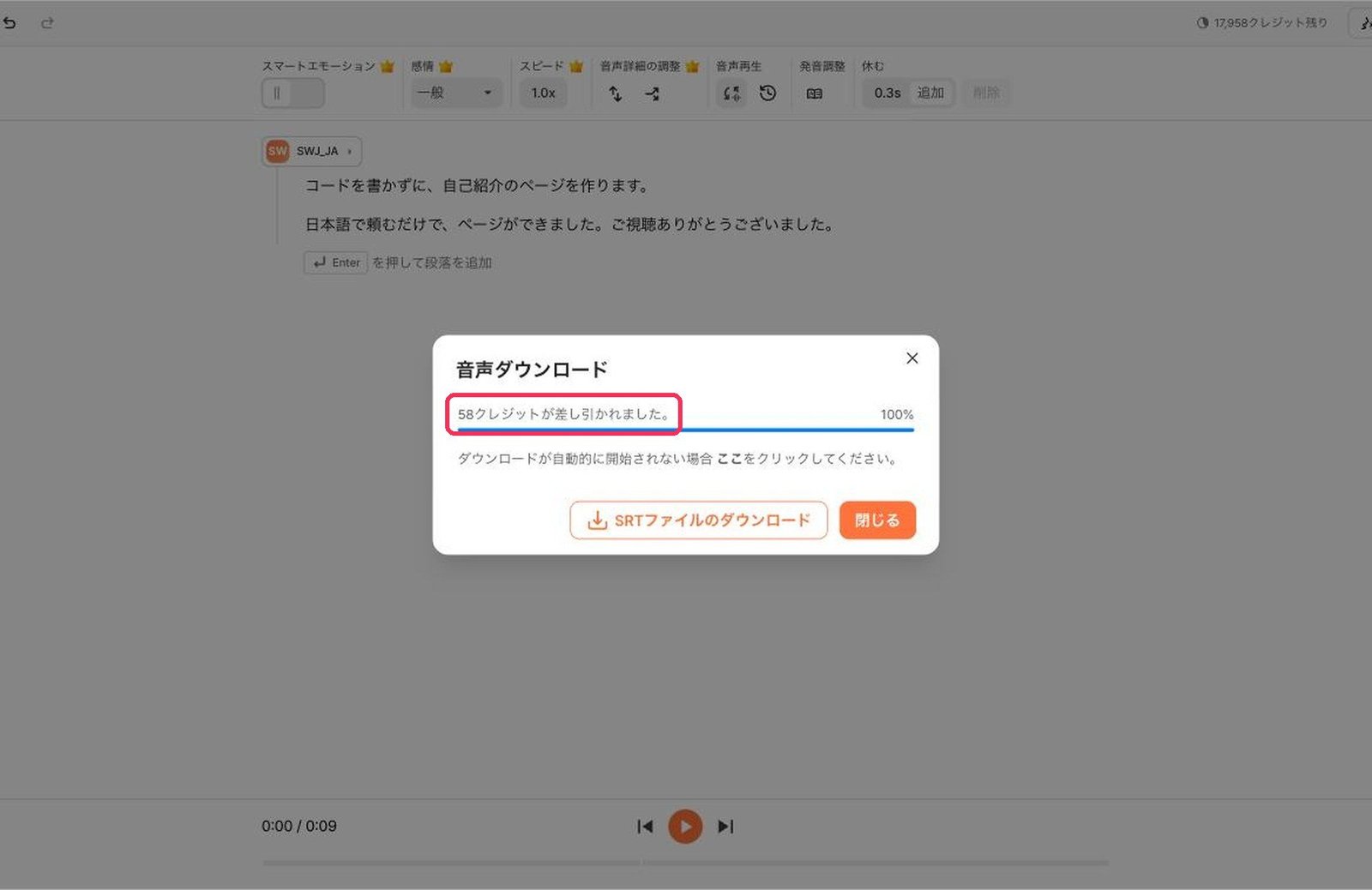
数秒で、声のファイルができました
読み上げ原稿のコツ
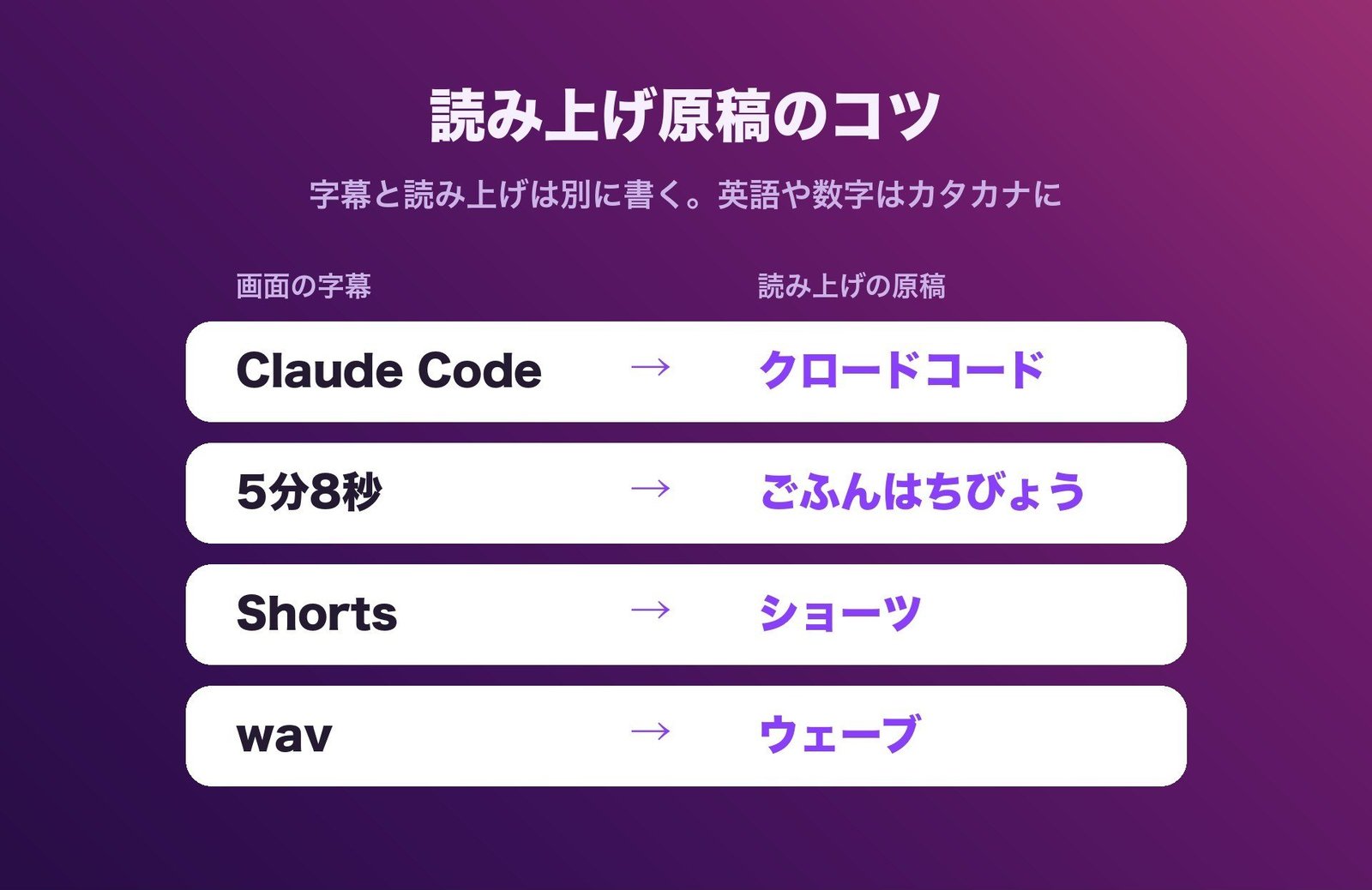
読み上げの原稿は、字幕と分けて書きます。英語のままだと変な読み方になることがあるので、英語や数字はカタカナにします。カタカナなら、そのとおりに読んでくれます
PART 6 表紙・まとめ・章立てまで
台本に2文足すだけで、表紙とまとめを作る
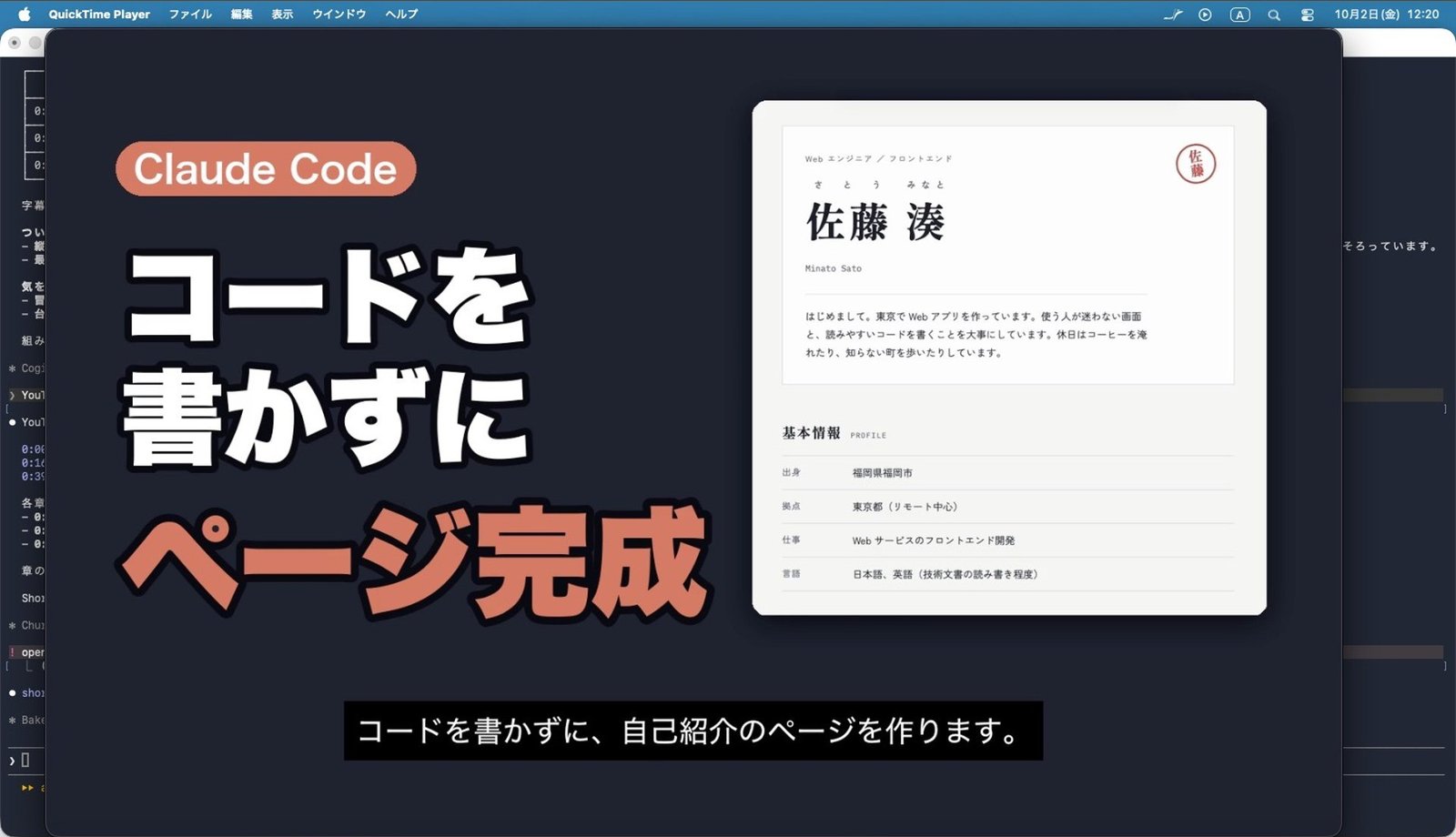
声のファイルを渡したあと、カードで読む2文を台本の7行目と8行目に足しました。それだけで Claude は、07は表紙、08は最後のあいさつ、と判断して作り始めました。サムネと同じデザインの表紙から始まります
自分のミスに自分で気づいて直す
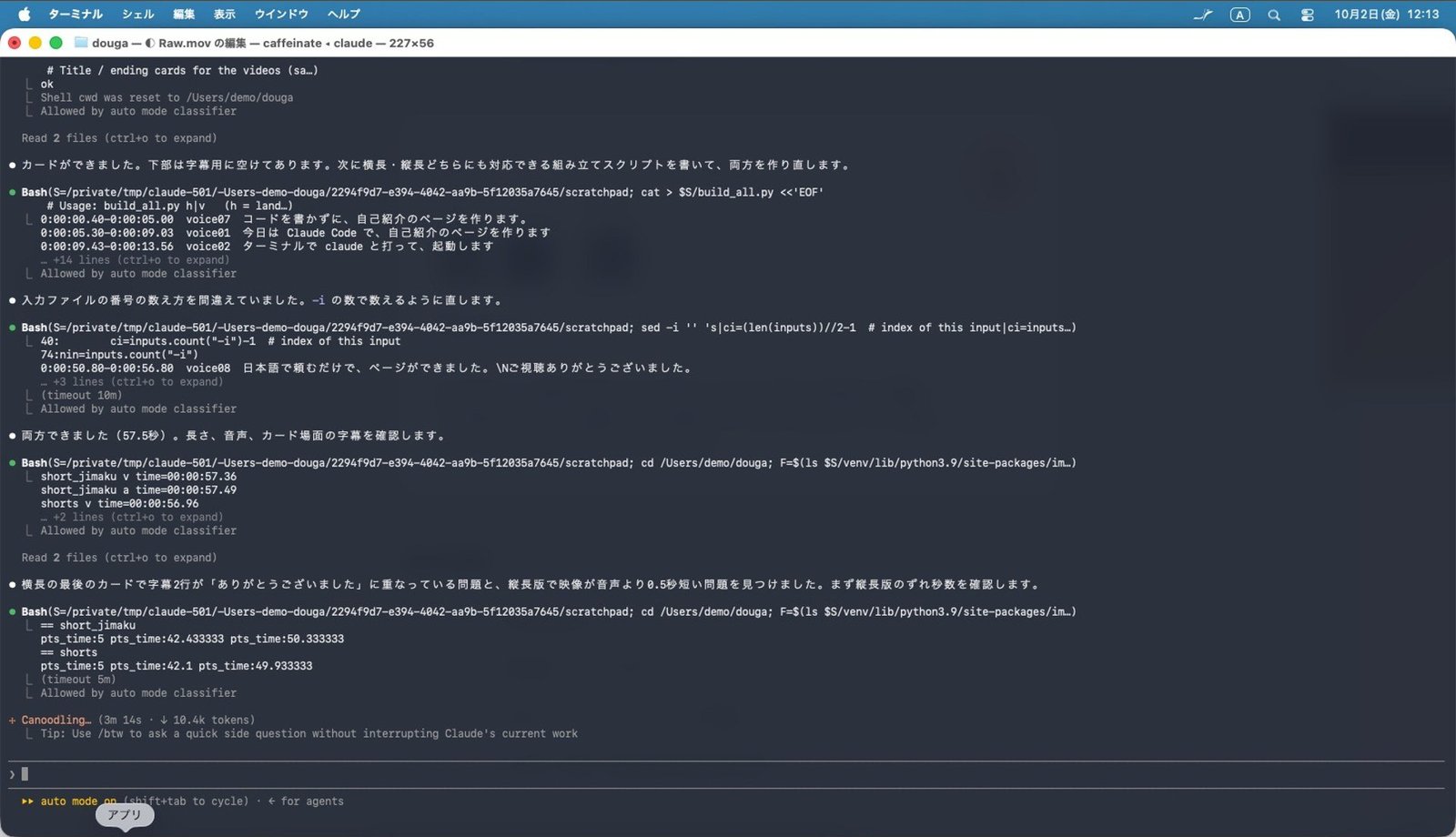
入力ファイルの番号の数え方を間違えたことに、自分で気づいて直しました。両方できたあとも長さ・声・カードの字幕を自分で確かめ、カードの文字と字幕が重なっていることと、縦長の版で映像と声が少しずれていることを見つけて、2つとも直しています。冒頭で同じ内容を2回言っている、という気になる点まで教えてくれました
まとめのカードまで入った
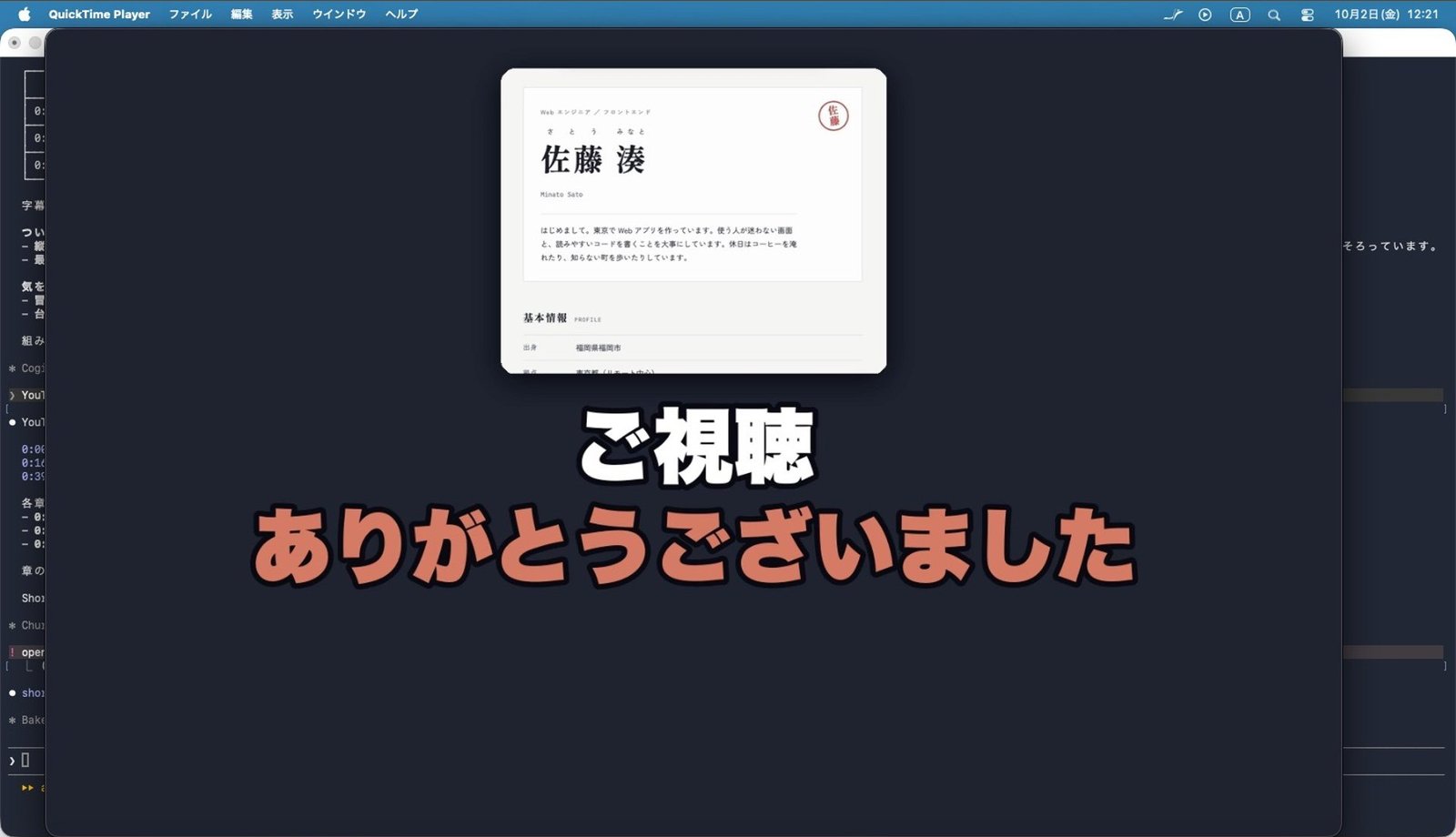
表紙とまとめのカードが入って、45秒の動画が57秒になりました。これで、1本の動画として出せる形になりました
YouTube の章立ても書いてもらう
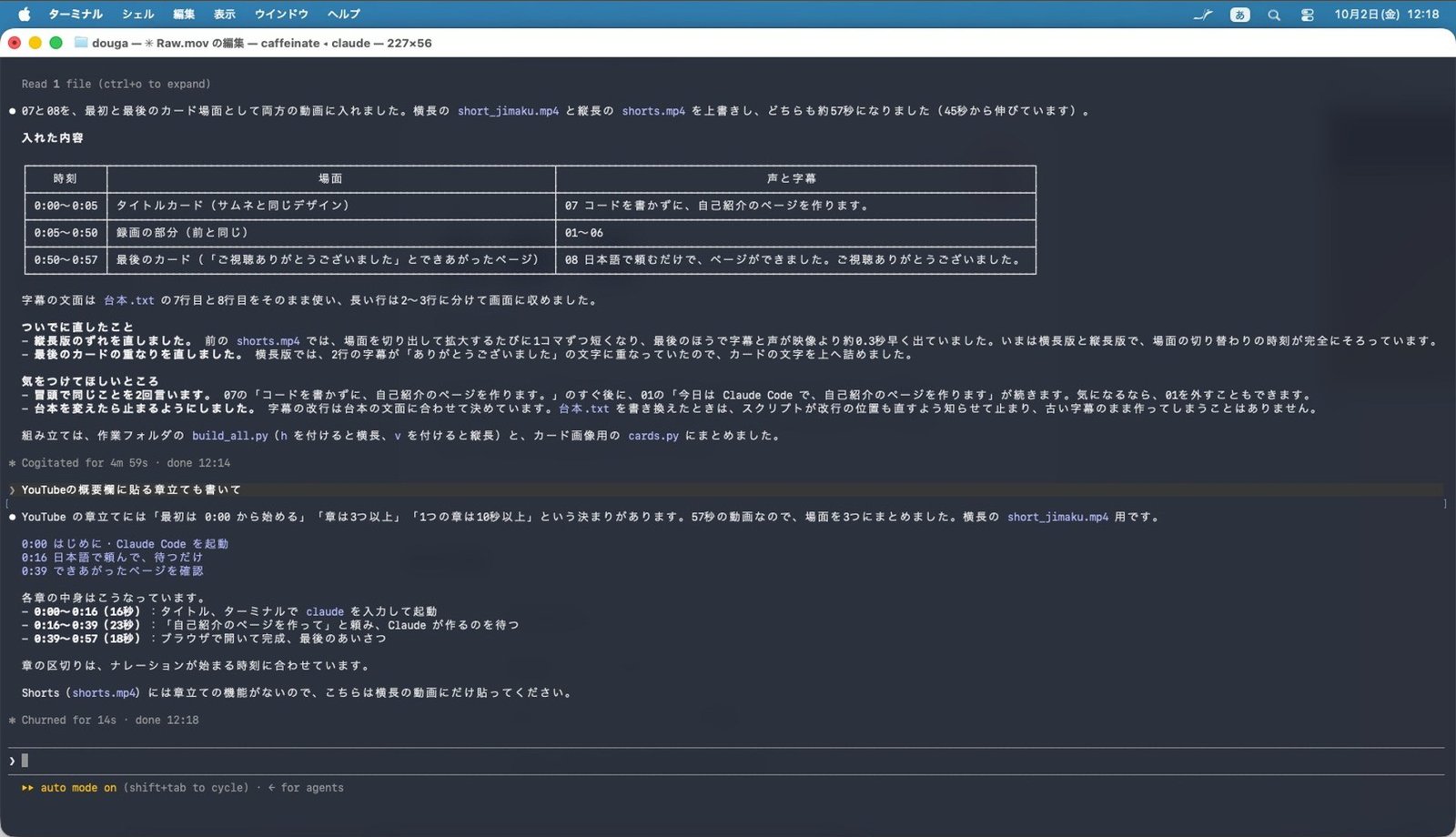
最後に「YouTube の概要欄に貼る章立ても書いて」と頼むと、14秒で3つの章を書いてくれました。最初は0:00から、章は3つ以上、1つの章は10秒以上。YouTube の決まりに合わせてあります
今日頼んだ5文
- 「画面が止まっているところを詰めて」 — 5分8秒の録画が23秒に
- 「台本を字幕にして、声も同じ順番で入れて」 — 字幕と声つきの45秒の動画
- 「縦長の Shorts も作って。字幕は大きく」 — 1080×1920 の Shorts
- 「サムネも作って。文字は〇〇」 — 横長と縦長のサムネ2枚
- 「YouTube の概要欄に貼る章立ても書いて」 — 0:00 から始まる3つの章
表紙とまとめのカードは、台本に2文を足しただけで Claude が自分で判断して作りました。そのまま真似して使ってください。
つまずきやすいところ
困ったら、この一言をそえてください
- 道具を入れるときにパスワードを聞かれる — 「パスワードなしで入るものを入れて」と一言そえる
- Claude が載せる内容を質問してくる — 「内容はお任せで」と返せば、そのまま作ってくれる
- 字幕が場面とずれる — 「画面に合う場面に入れて」と頼む。Claude がコマを見て合わせる
- Typecast の声が日本語を読まない — プロジェクトの言語を「日本語」にしてから声を選ぶ
AI の作業時間や出来上がりは、そのときの状況で変わります。動画と記事は AI勉強会 にまとめています。