
🧪 実践 02Orca 使い方 応用編|2つのAIで直して確かめる・変更へのメモ・コミット・使用量
完全ガイドでは紹介しなかった、毎日使うと便利な機能を実際の画面でまとめました。変更点の行にメモを書いて Claude に送ると、ファイル名と行番号つきで届き、11秒で直してくれました。後半は、よく頼むことをボタンにして、直した内容をコミットし、2つ目の AI(Codex)に確かめさせて、ブラウザで確認するところまで。
今回の流れ
- 使用量を見る — 画面のいちばん下で、Claude と Codex の使用量とリセットまでの時間を見る
- 変更にメモして AI に戻す — 変更点の行番号からメモを書き、まとめて Claude に送る
- 探す・設定する — ファイルの中身から設定・操作まで探す。最初に変えておきたい設定
- ボタン1つで頼んで、コミットする — よく頼むことを「コマンド」に登録し、コミットのメッセージは AI に書いてもらう
- 2つ目の AI に確かめさせる — Codex が見つけて、Claude が直して、Orca のブラウザで確かめる
始める前に用意するもの
- Orca — インストール済み(無料)。
この記事は 1.4.218 で撮りました - Claude Code と Codex — どちらもインストールと
ログインを済ませておく - Git で管理しているフォルダ — コミットの章で使います
例に使う「珈琲 こもれび」は、この回のために用意した架空のお店のページです。Orca の入れ方と基本の使い方、Git で管理していないフォルダの直し方は「Orca 使い方 完全ガイド」で解説しています。
PART 1 使用量を見る
Claude と Codex をどれだけ使ったか、Orca の画面だけでわかります
画面のいちばん下に使用量
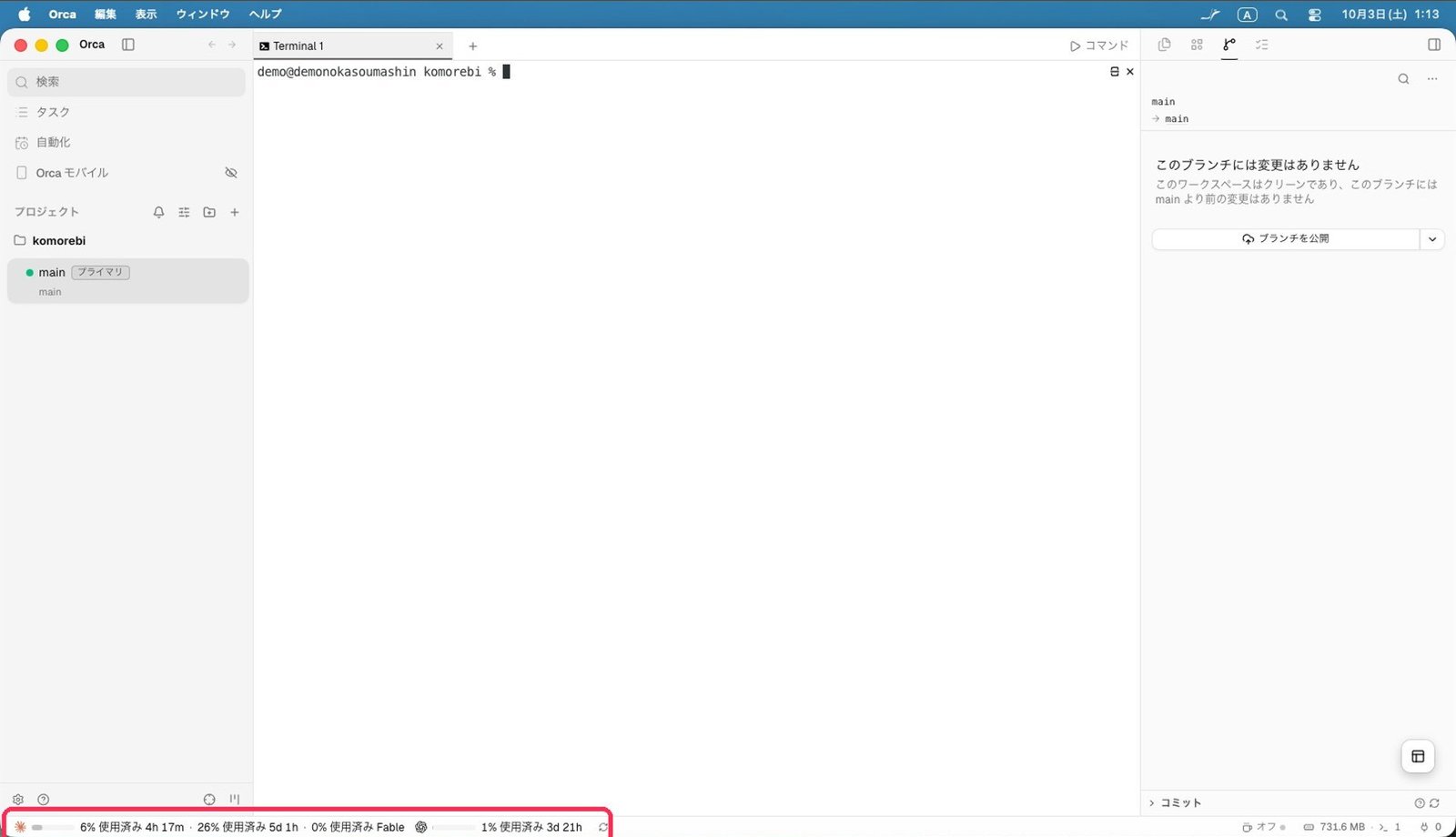
画面のいちばん下に、Claude と Codex の使用量が出ています
クリックすると、リセットまでの時間
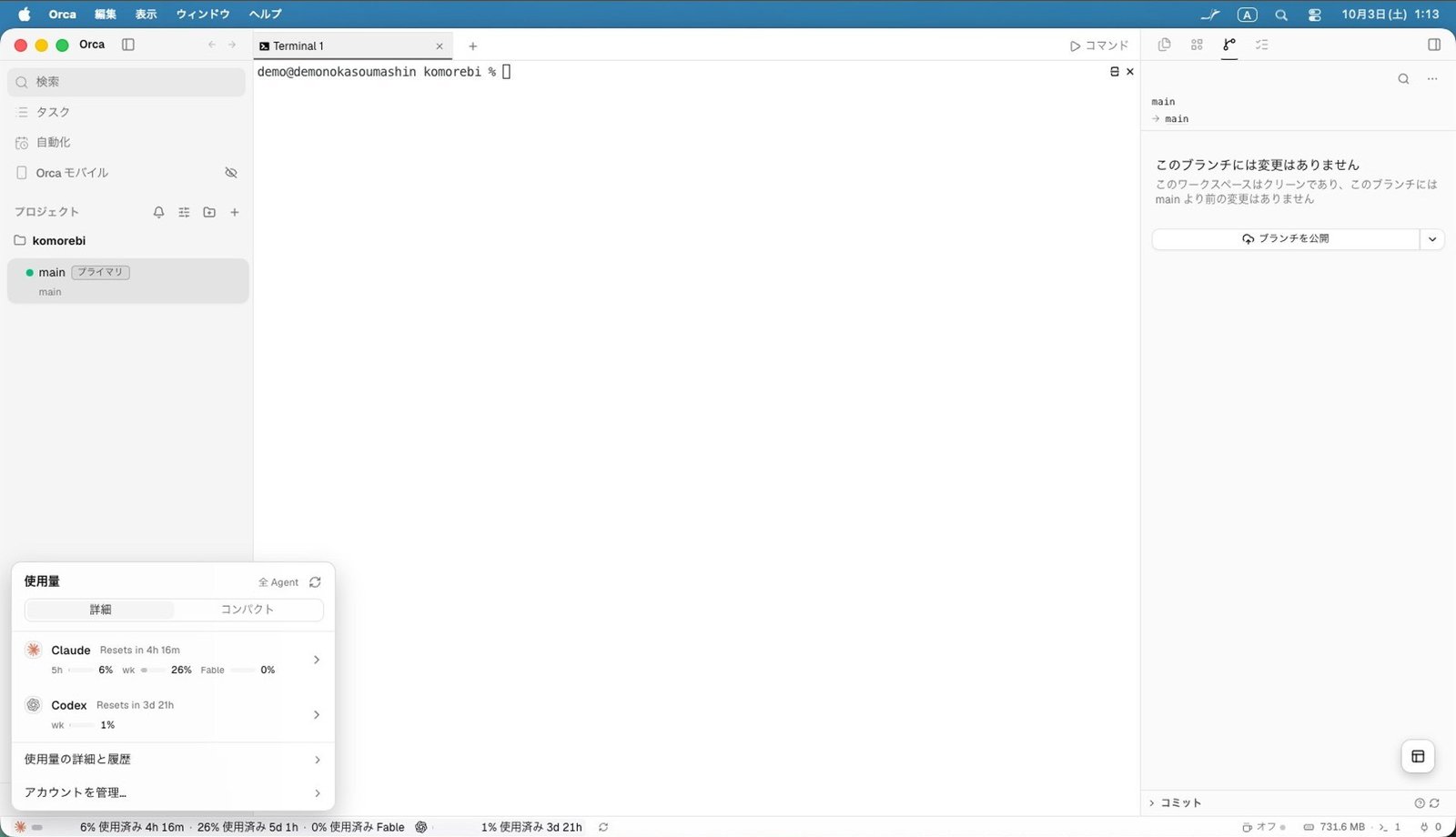
クリックすると、5時間ごと・1週間ごとの使用量と、リセットまでの時間が出ます
「使用量の詳細と履歴」
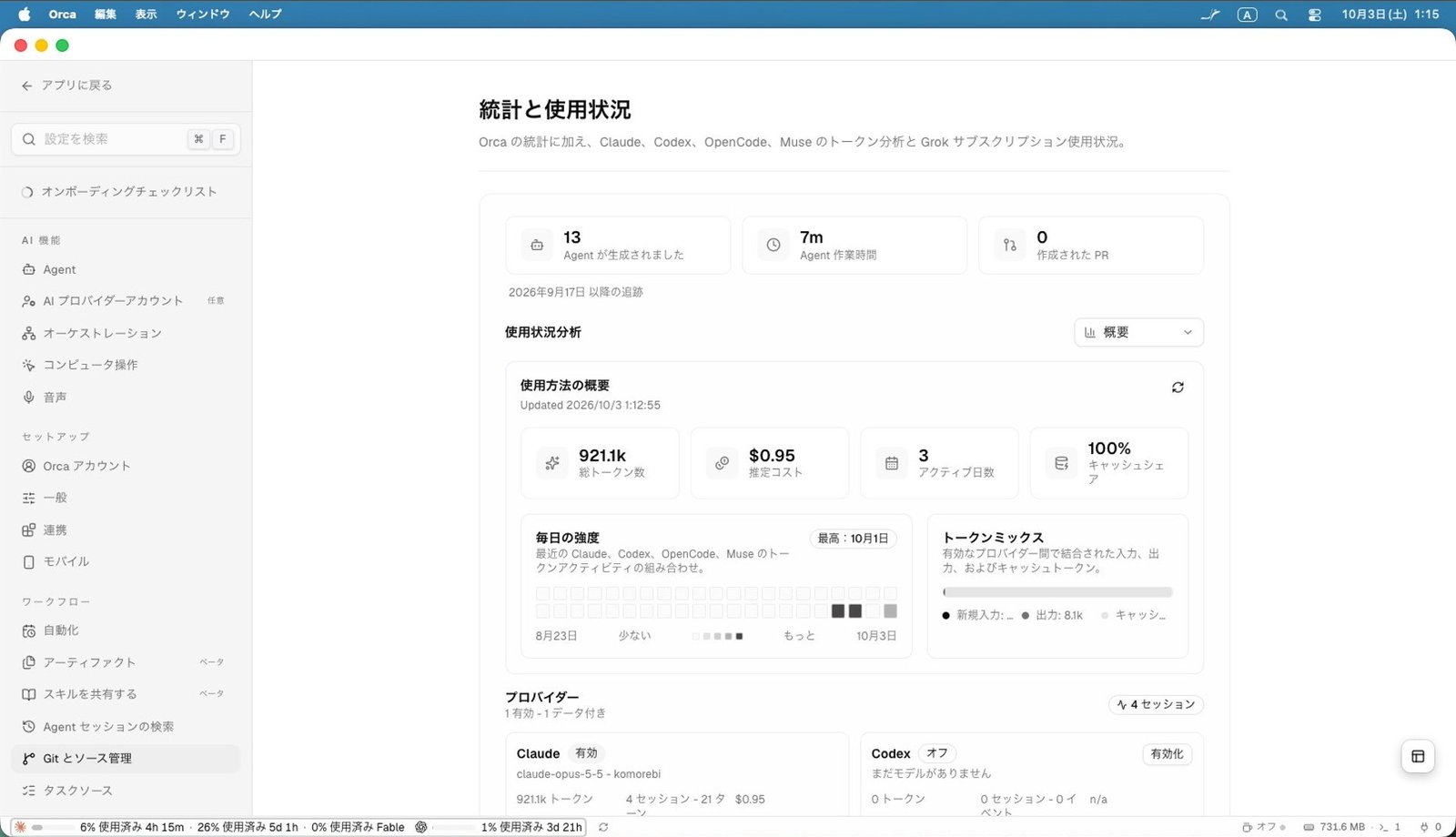
使ったトークンの合計と、だいたいの金額が出ます。日ごとにどれだけ使ったかも、色の濃さでわかります。下には AI ごとのトークン数とセッション数。Codex なども「有効化」で数えられます
アカウントの追加と切り替え
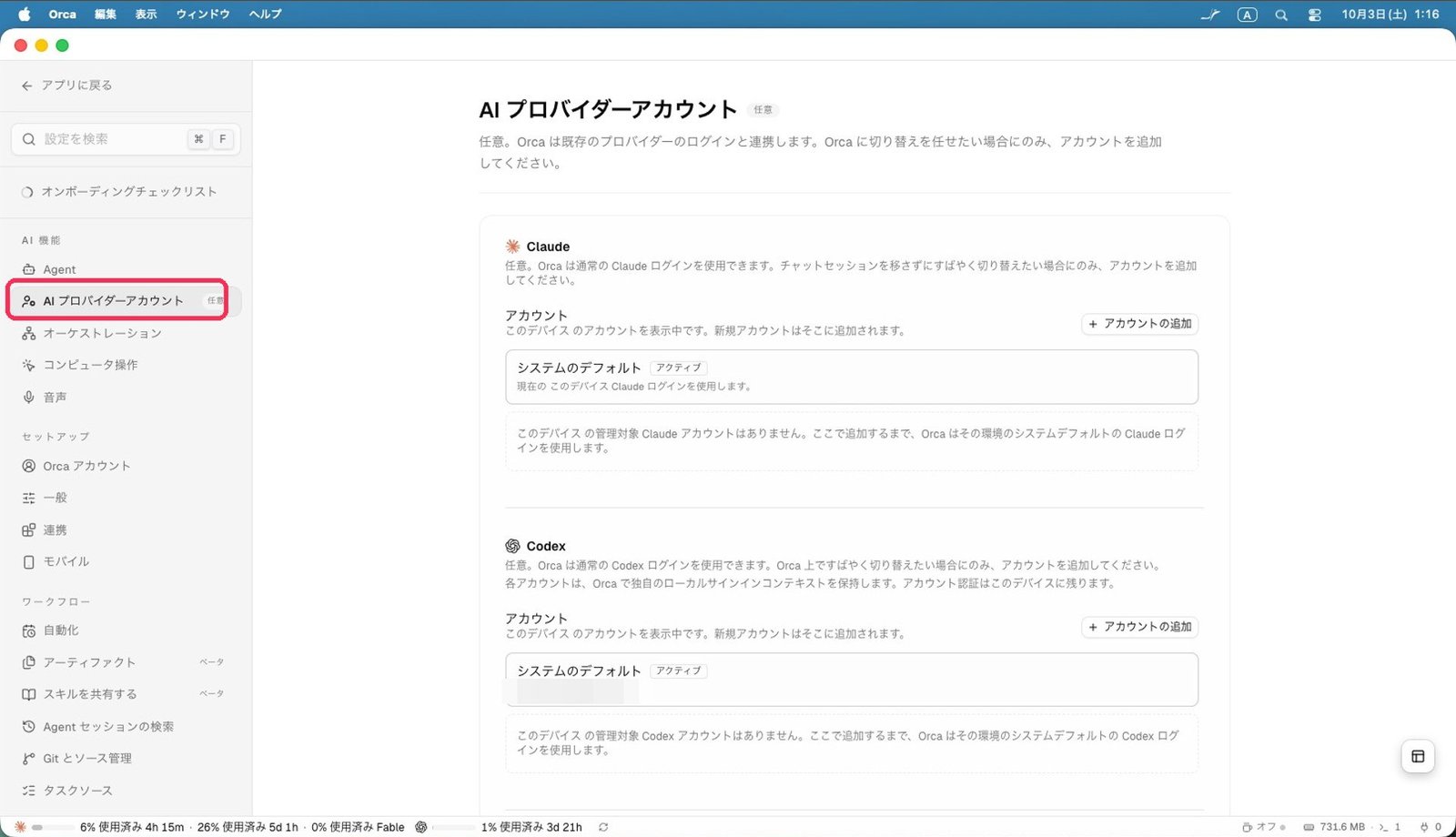
設定の「AI プロバイダーアカウント」で、アカウントを追加して切り替えられます
PART 2 変更にメモして AI に戻す
AI が書き換えた行に、そのままメモを付けて送り返します
Claude に変更を頼む
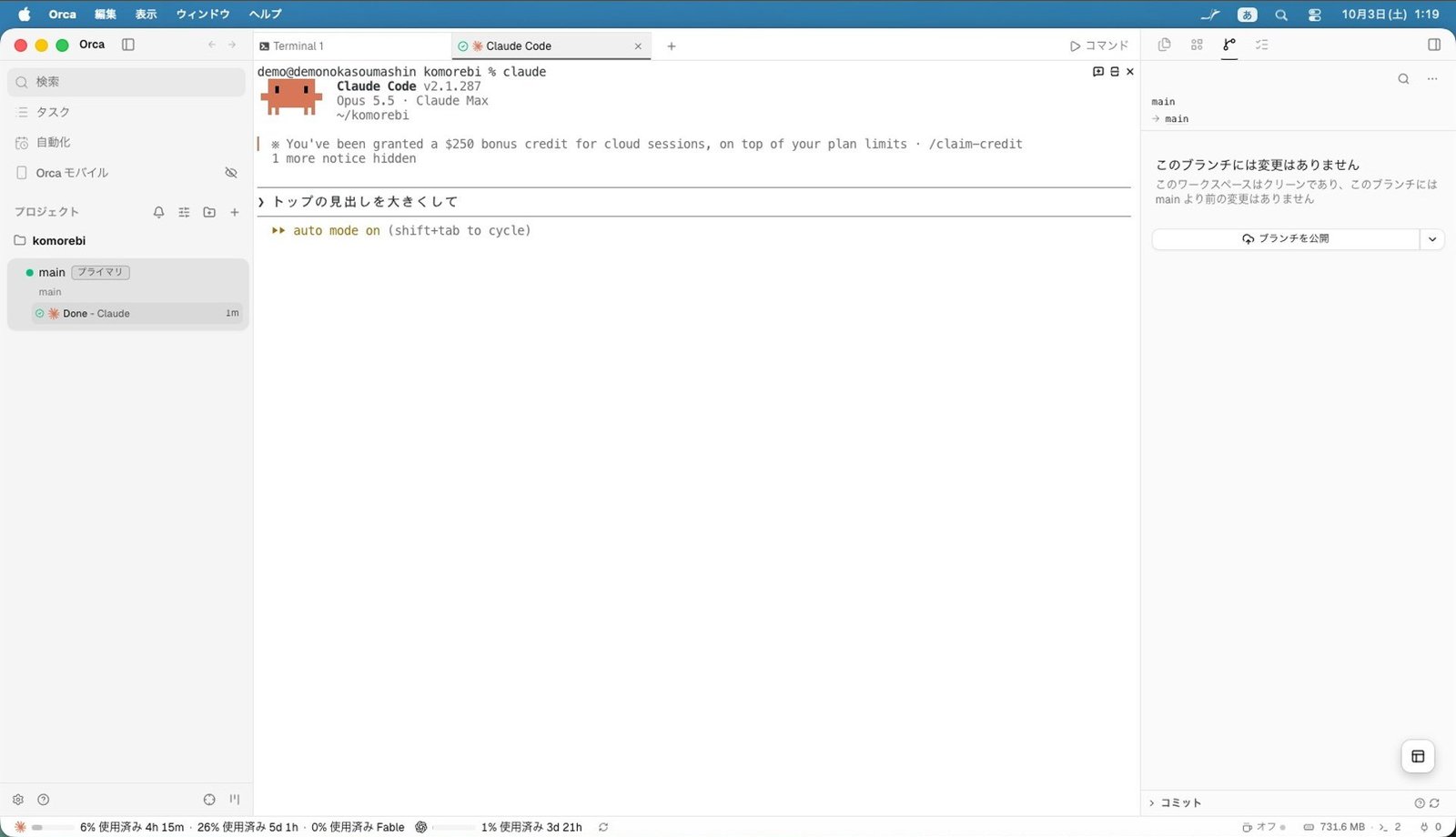
タブの「+」から Claude を起動して、「トップの見出しを大きくして」と頼みます
変更されたファイル →「すべて見る」
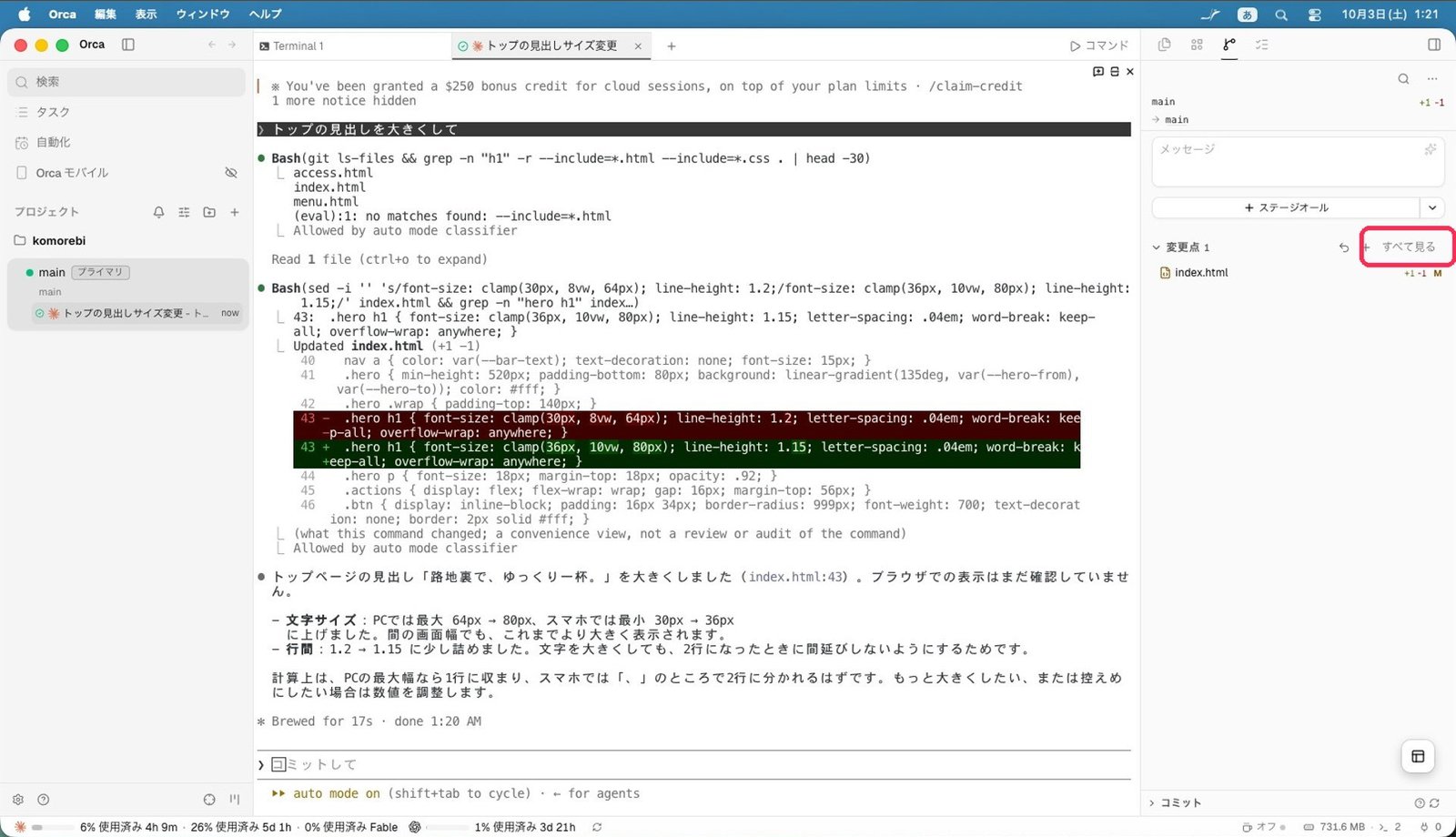
Claude が書き換えると、右側に変更されたファイルが出ます。「すべて見る」で変更点を開きます
行番号をクリックすると「+」
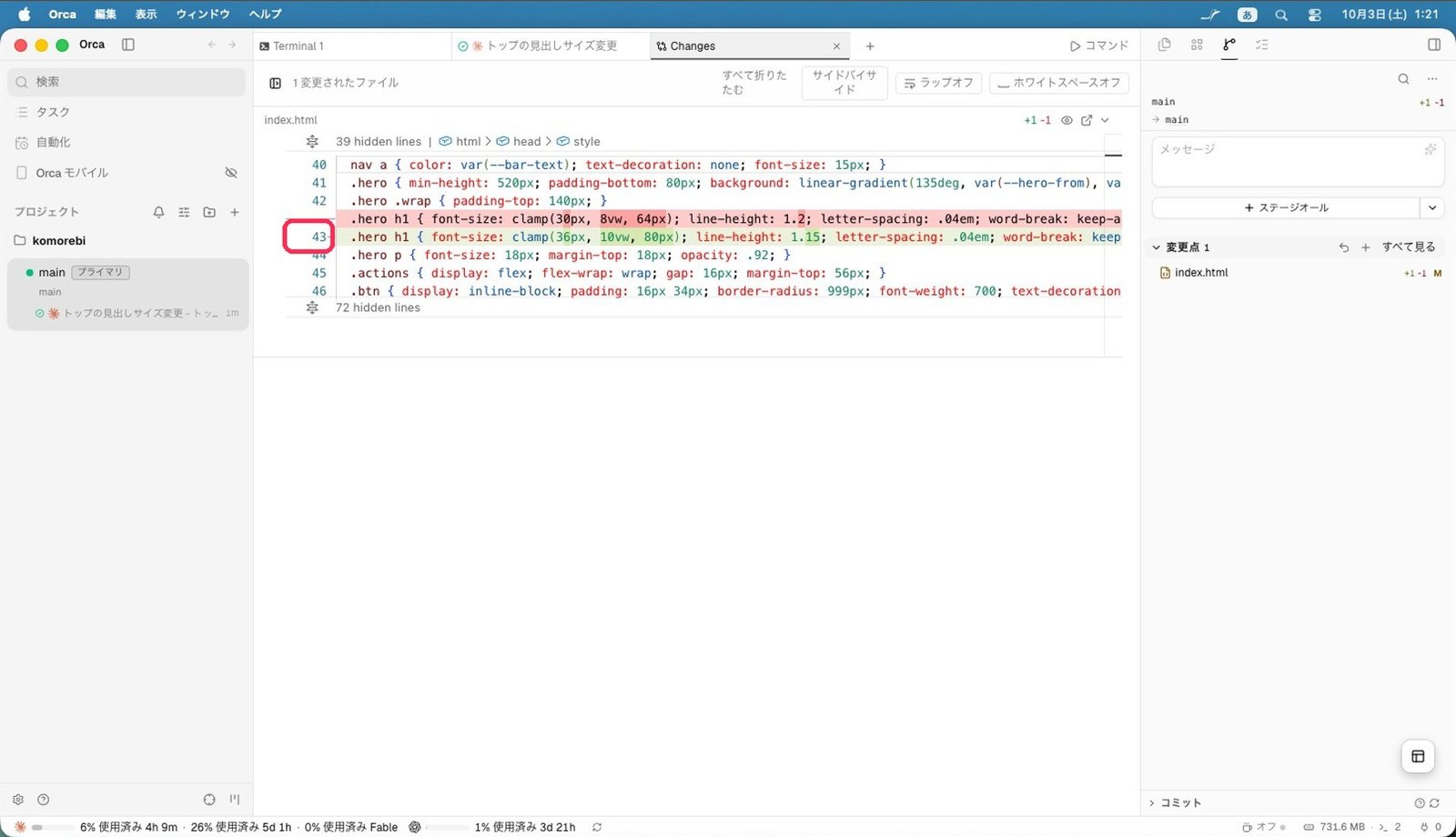
赤が前、緑が後。気になる行の番号をクリックすると、左に「+」が出ます
メモを書いて追加
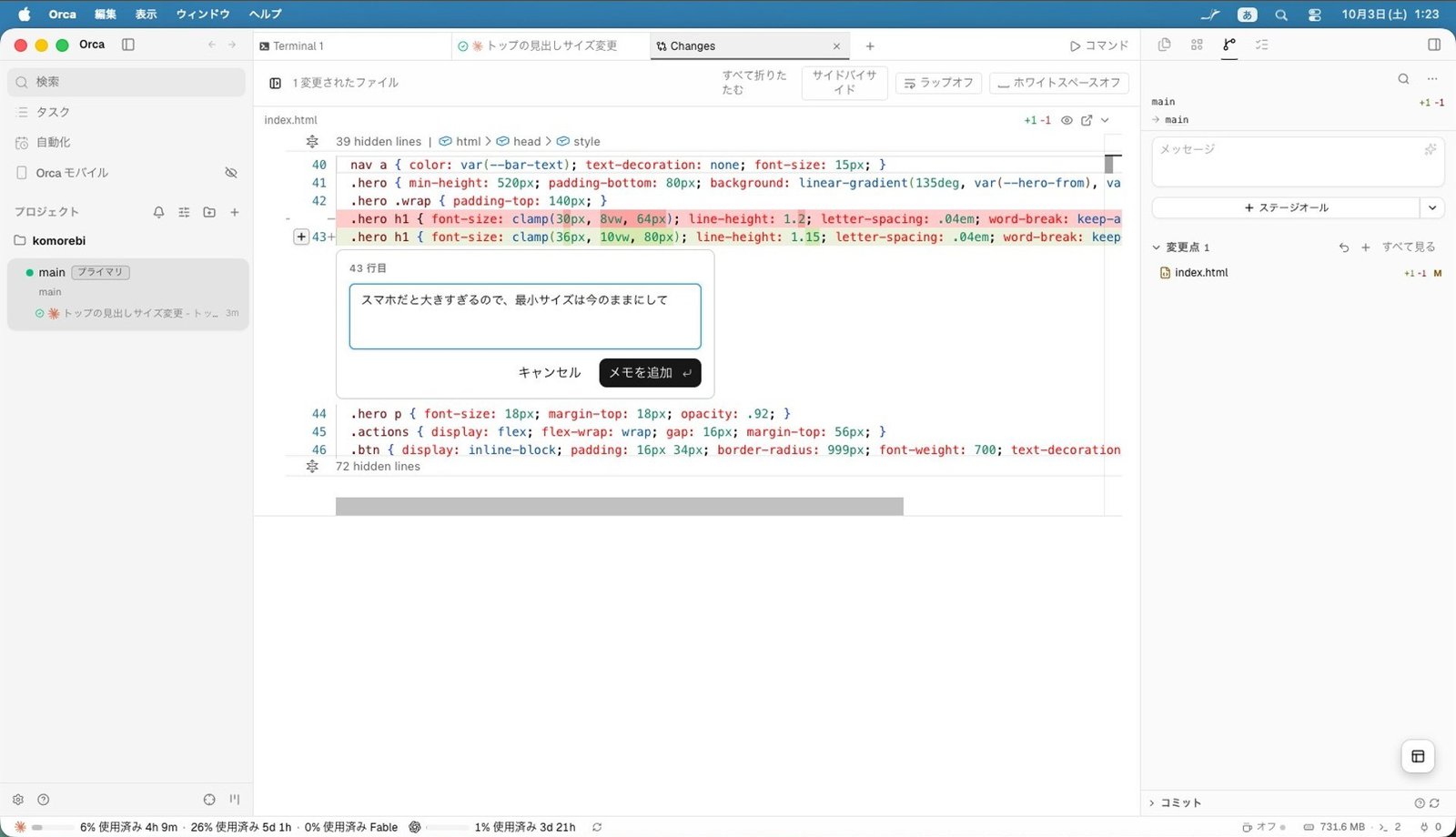
「+」を押すと、AI へのメモを書けます。今回は「スマホだと大きすぎるので、最小サイズは今のままにして」と書いて「メモを追加」
「Send」でまとめて送る
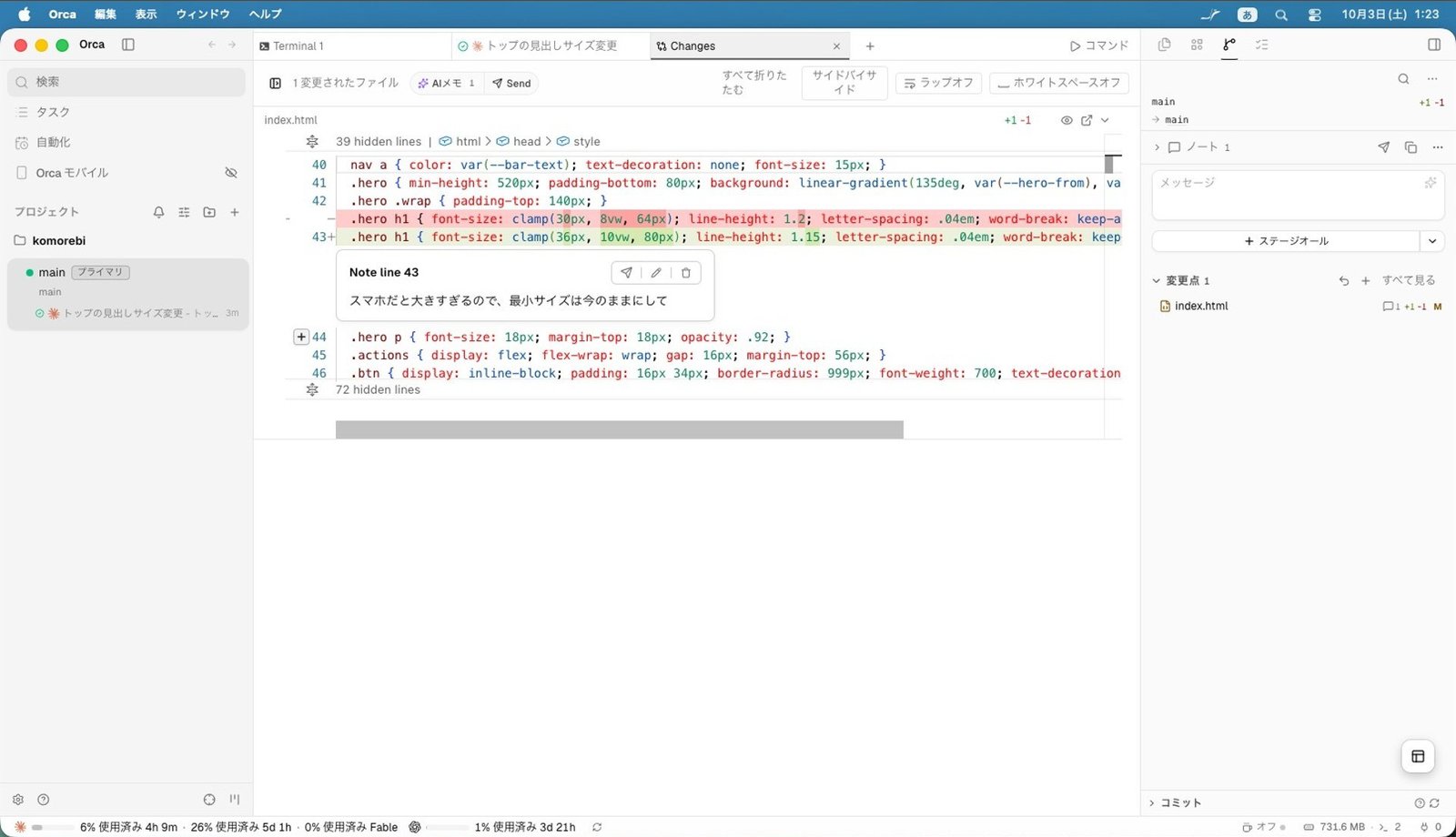
上の「Send」から、メモをまとめて送ります。送り先は、さっき変更してくれた Claude を選びます
ファイル名・行番号・メモがまとめて届く
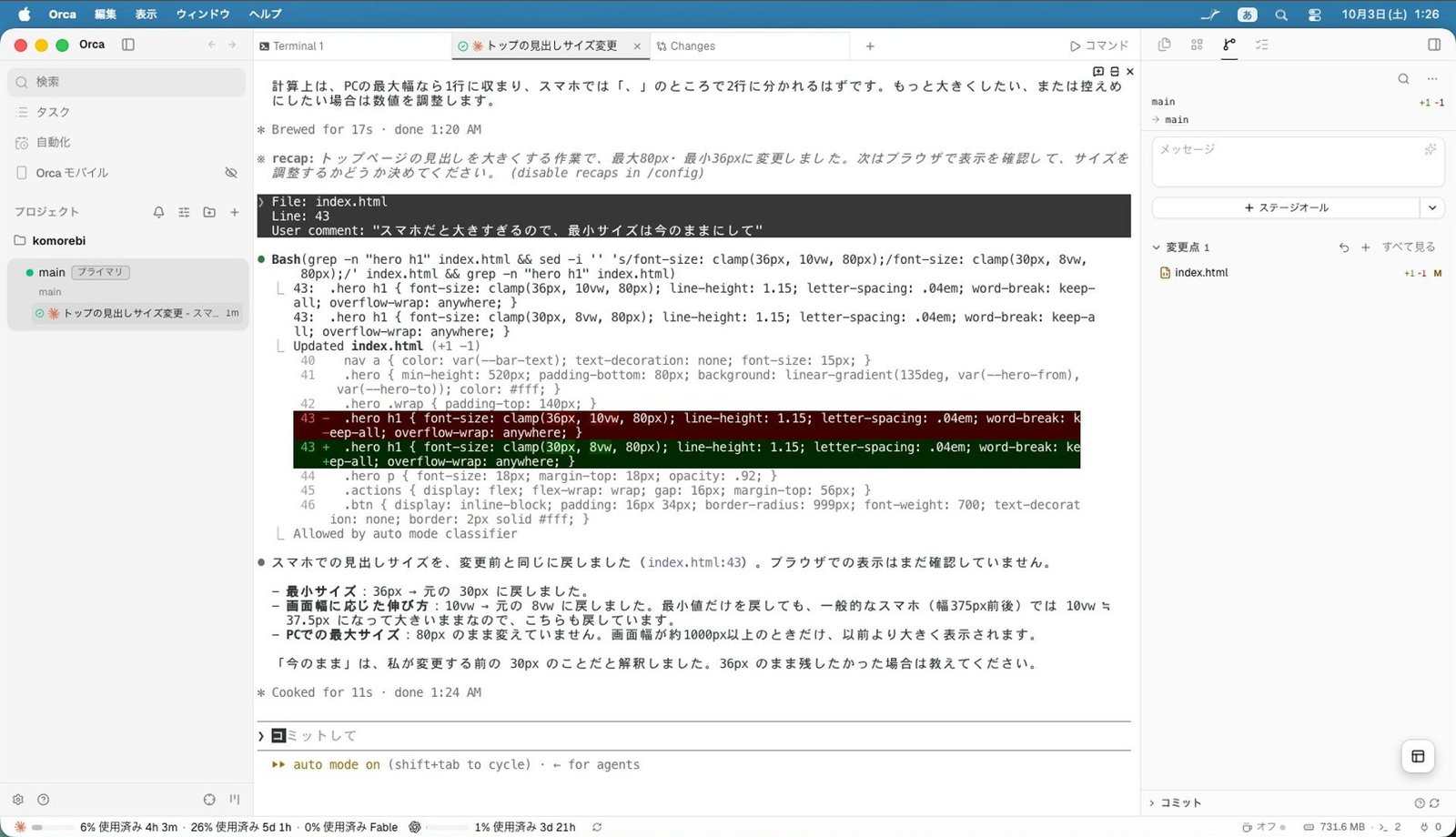
Claude には、ファイル名・行番号・メモがまとめて届きます。11秒で、スマホの大きさを元に戻し、パソコンの最大サイズは大きいままにしてくれました
PART 3 ファイルの中身と設定を探す
探し方は2つ。ファイルの中身と、Orca の中の全部です
「ファイル」タブ →「内容」で中身を探す
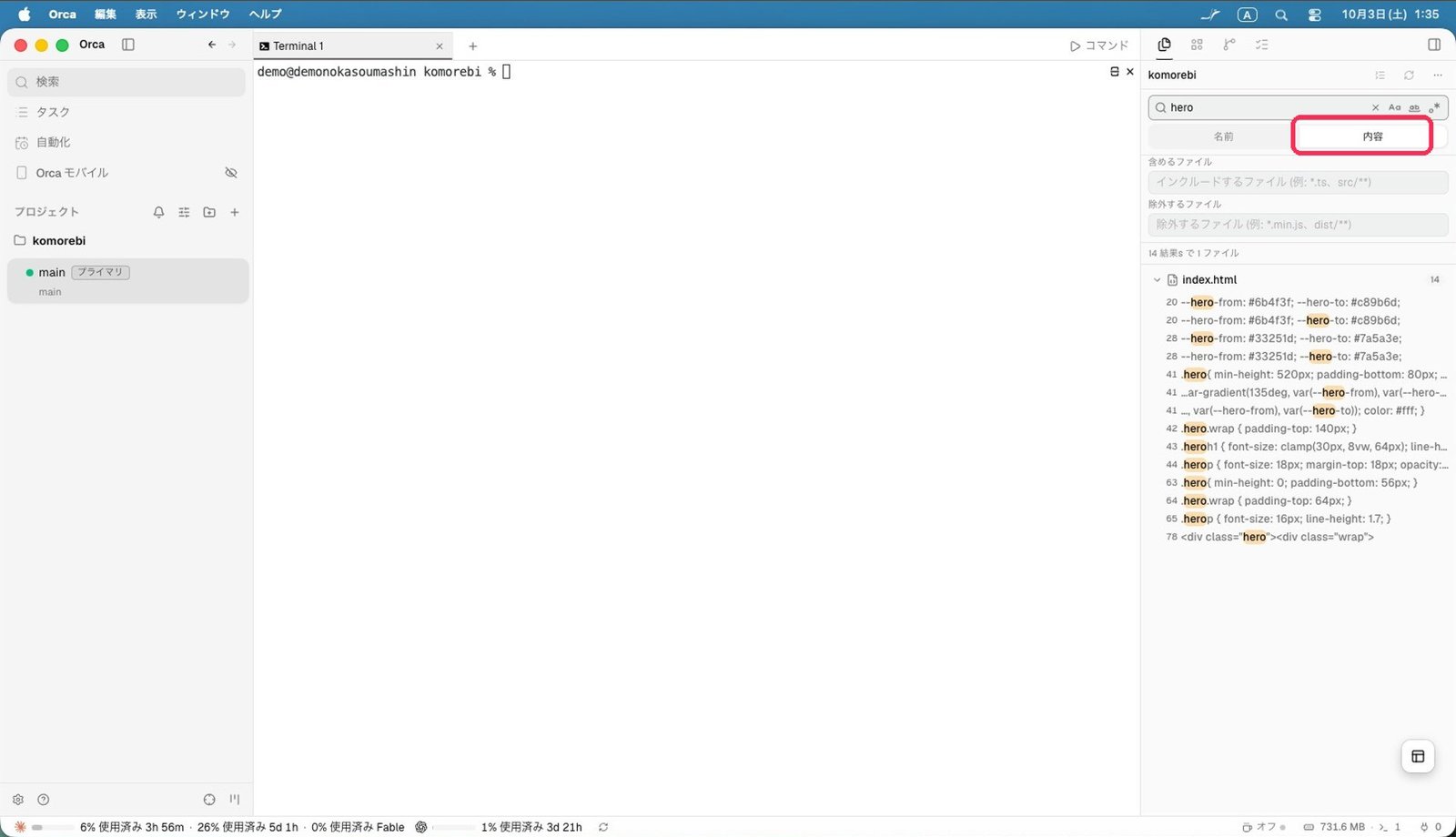
右の「ファイル」タブで「内容」に切り替えて言葉を入れると、ファイルの中身から探せます。「hero」で探すと、14か所見つかりました
結果をクリックすると、その行が開く
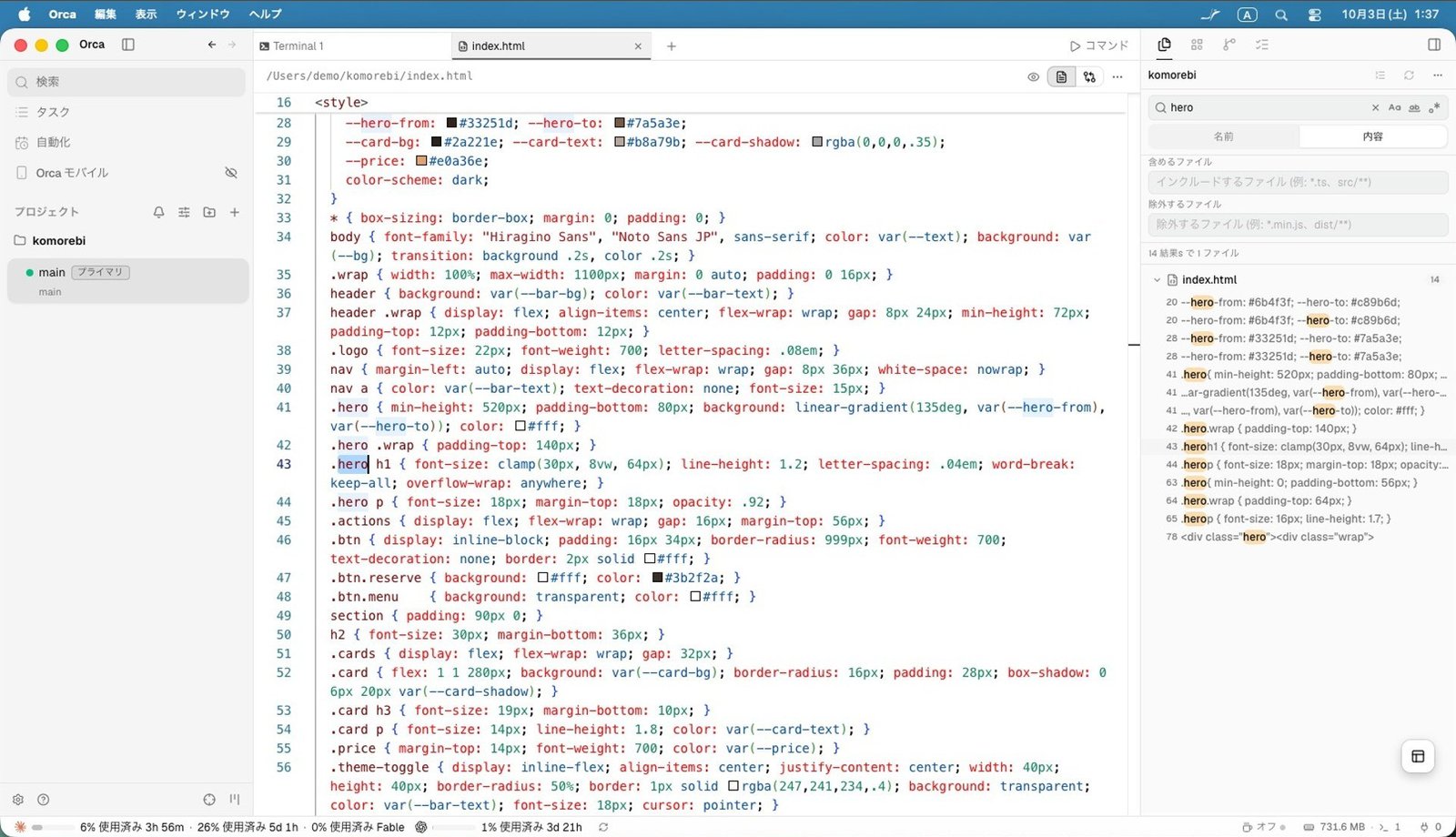
左上の「検索」は設定や操作まで探せる
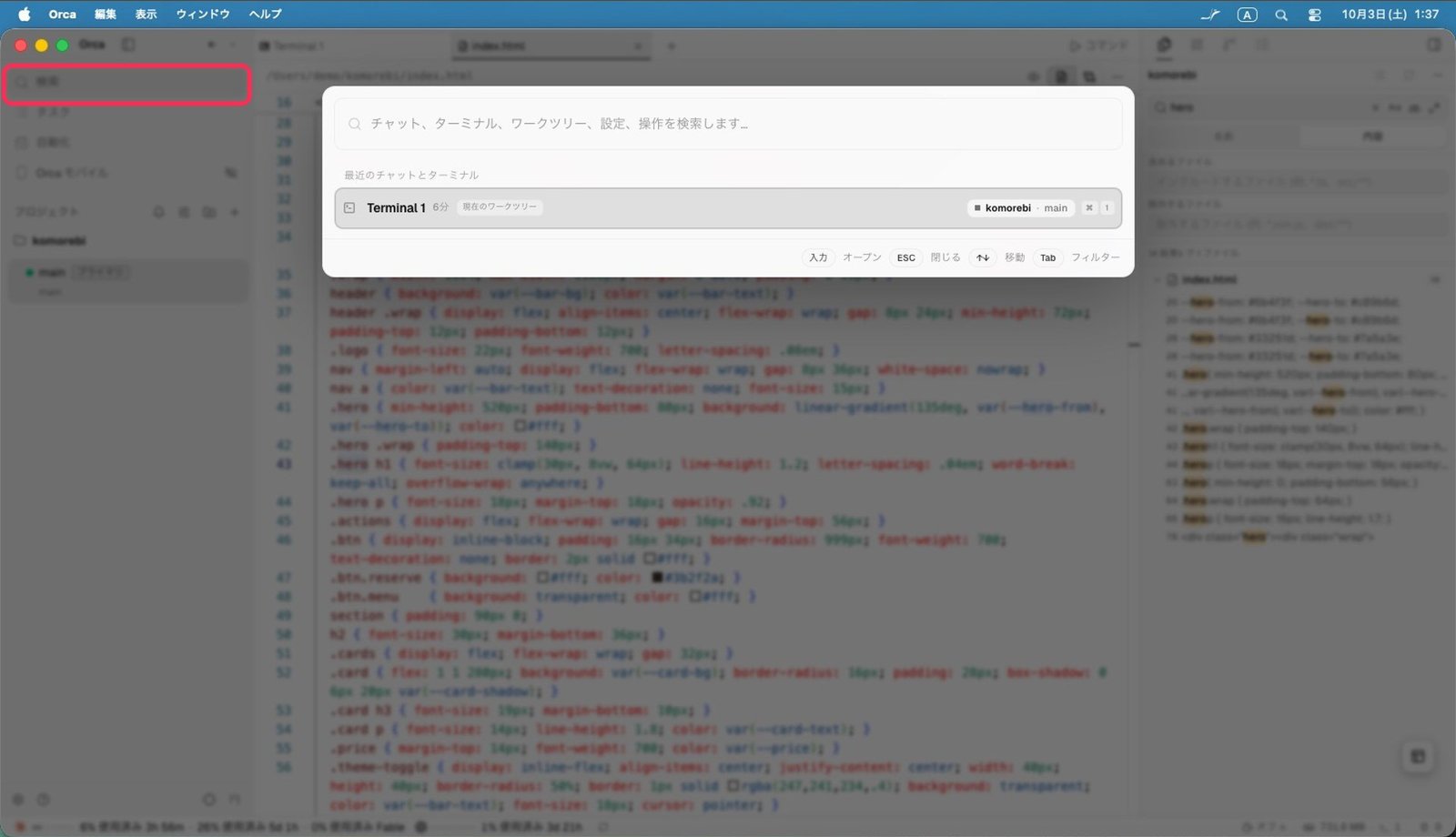
左上の「検索」では、チャット・ターミナル・設定・操作まで、まとめて探せます
「theme」で外観の設定が出る
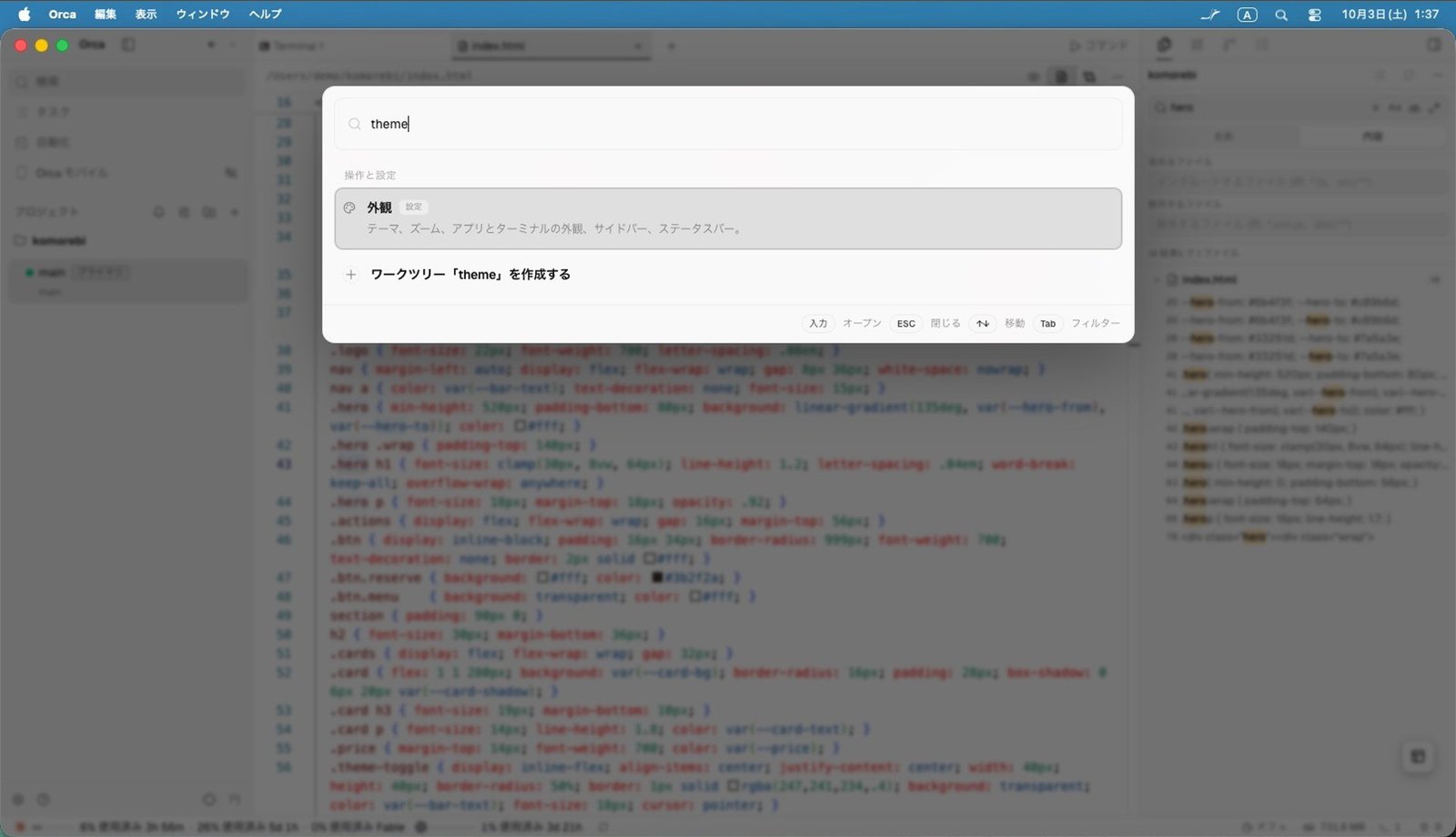
「theme」と打つと、外観の設定が出てきました。Enter で、その設定がすぐ開きます
PART 4 最初に変えておきたい設定
見た目と、AI が作業している間の動きを整えます
テーマ(ダーク・ライト)
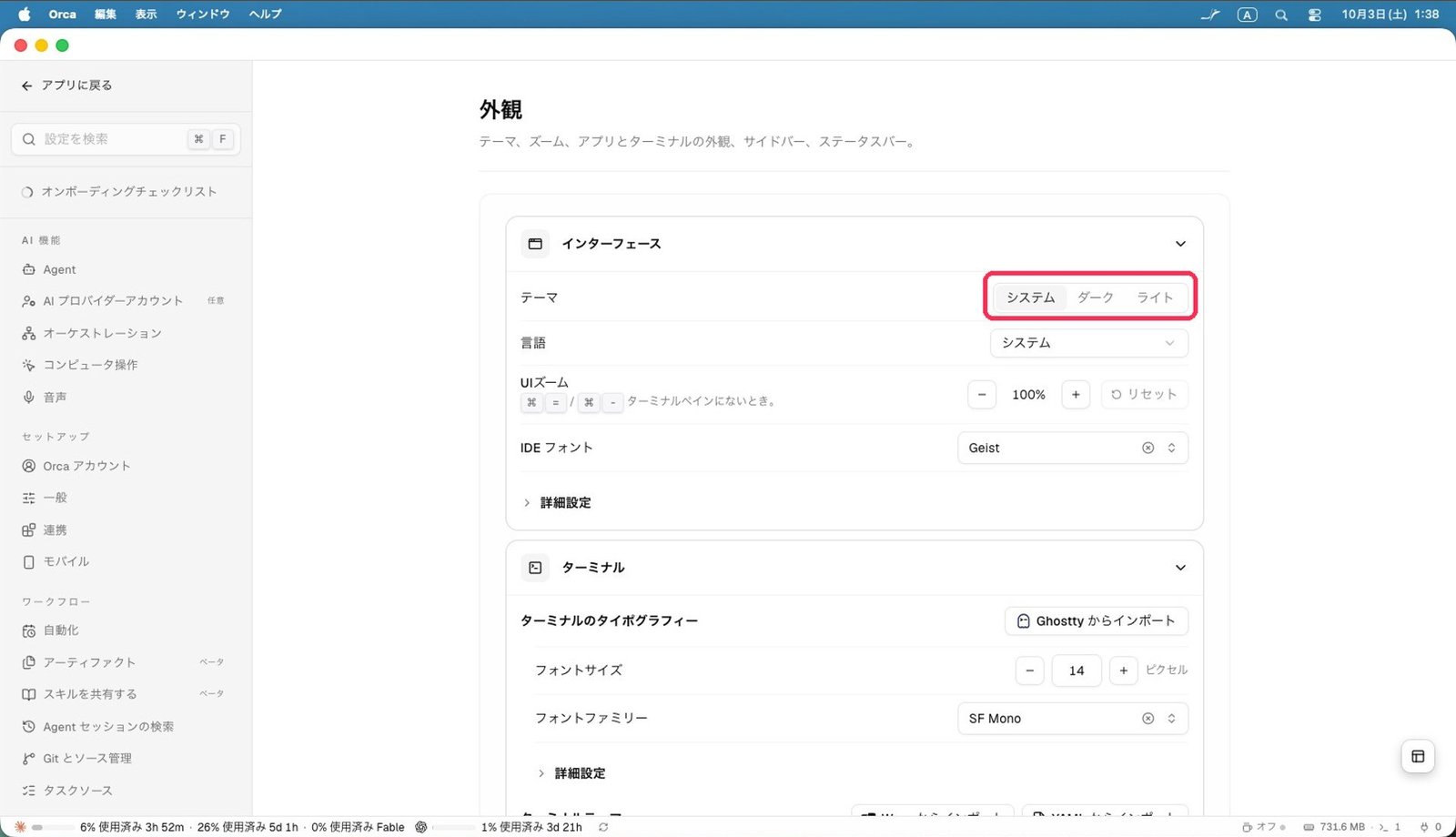
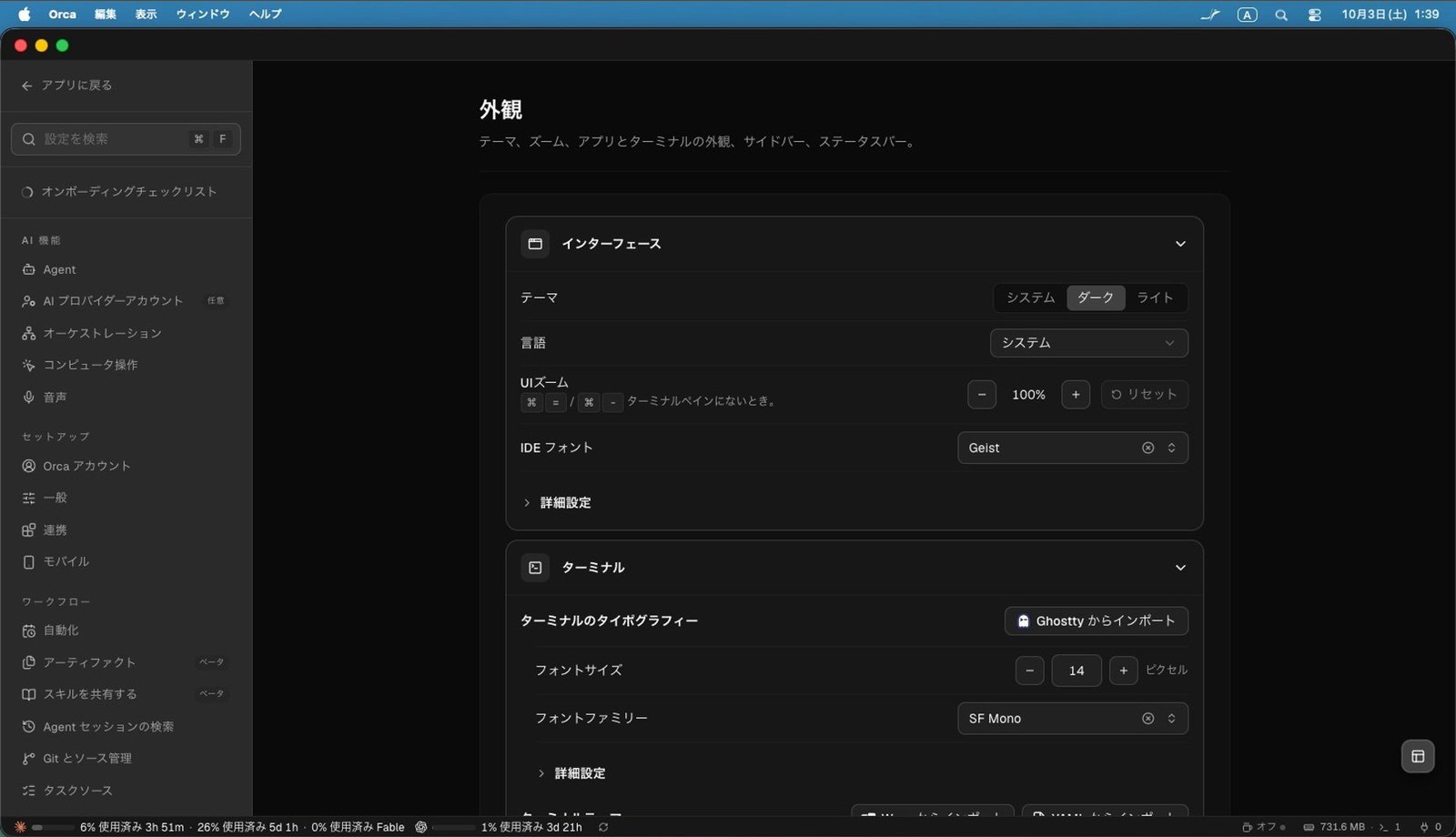
設定の「外観」で、テーマをダークとライトから選べます。下がダークにしたところです
ターミナルの文字の大きさ
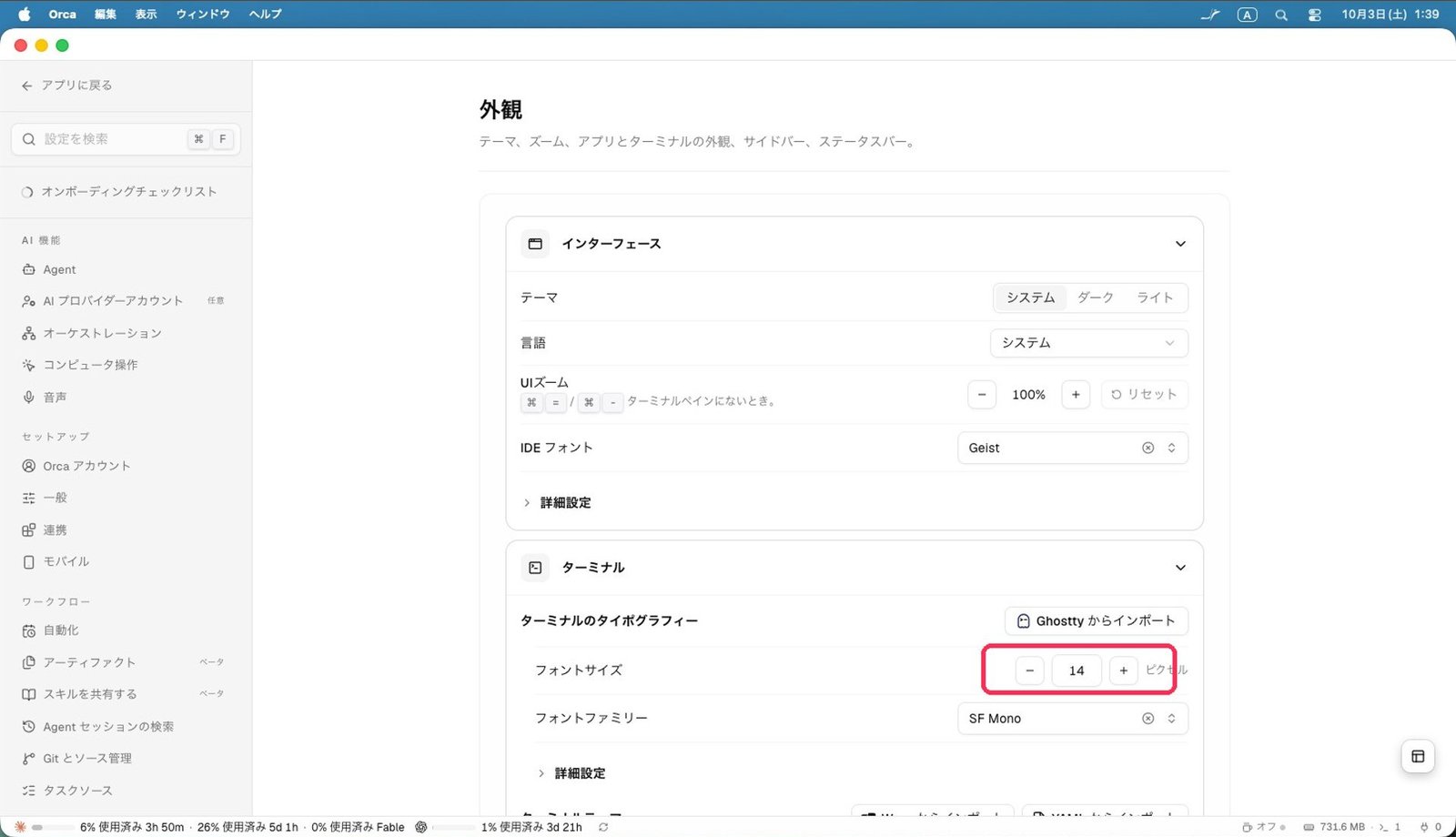
ターミナルの文字が小さいときは、ここで大きくできます
最初に起動する AI
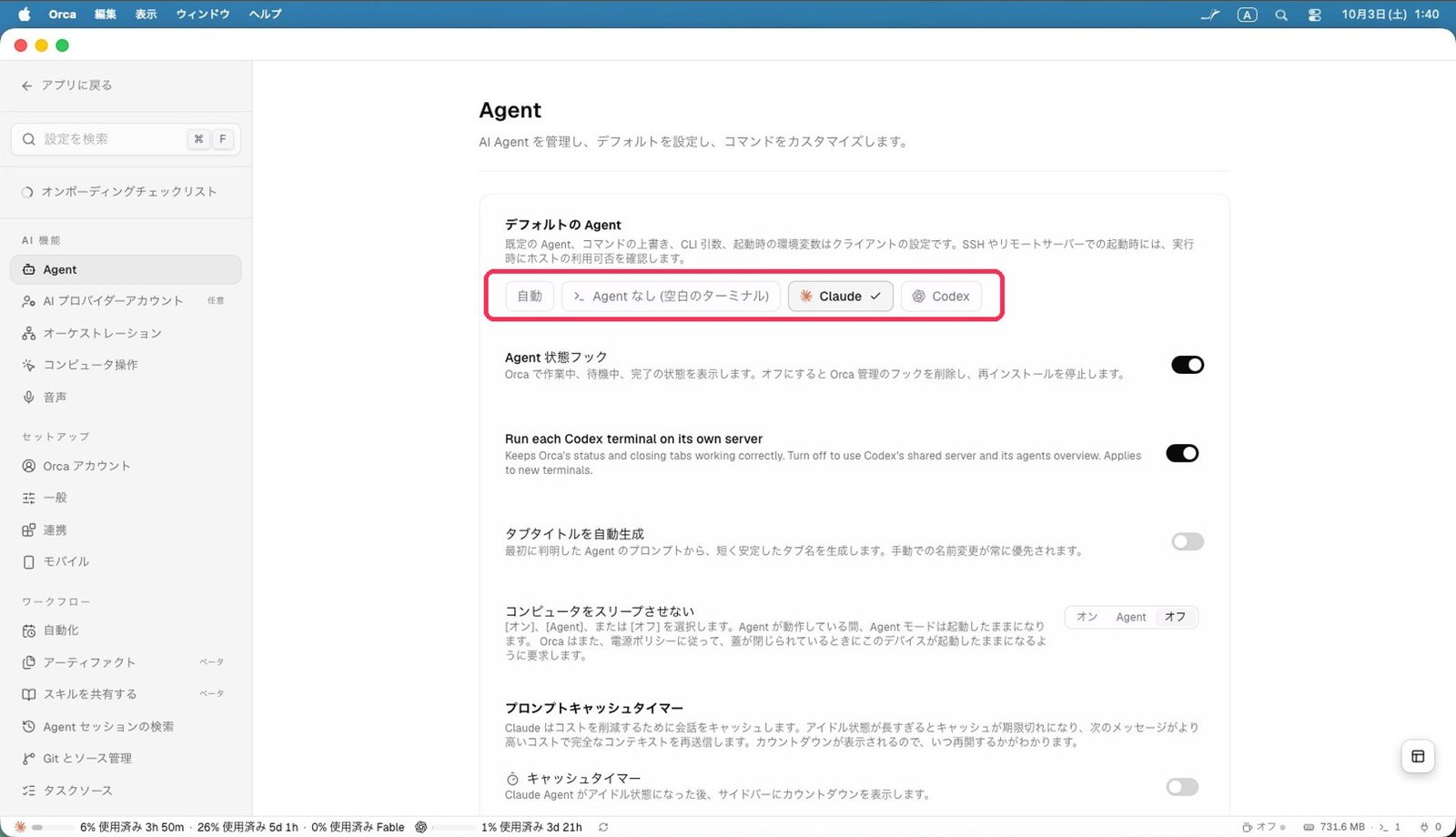
「Agent」では、Orca で使う AI ごとの設定を変えられます。「デフォルトの Agent」で、最初に起動する AI を選べます
コンピュータをスリープさせない
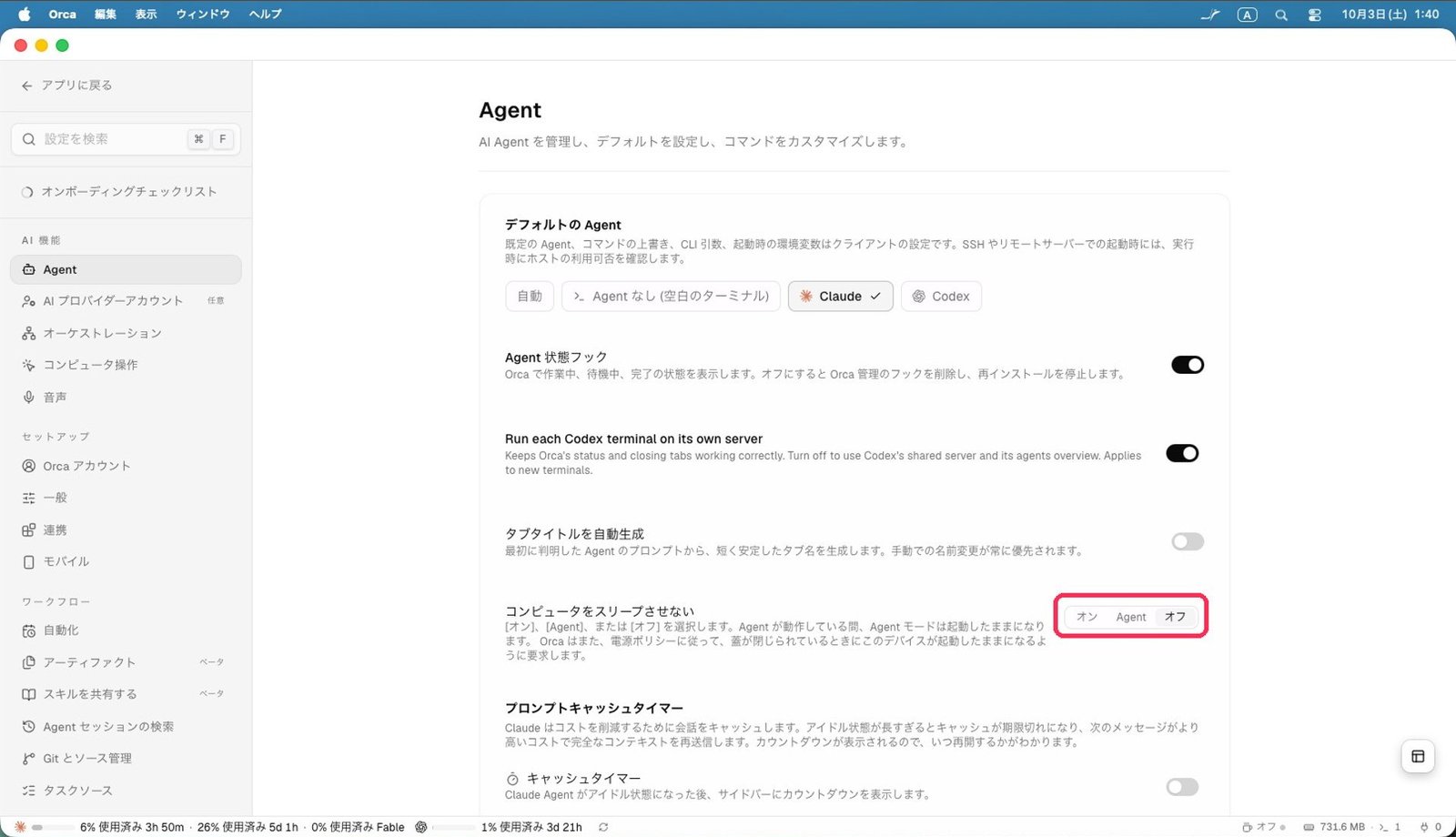
「Agent」にすると、AI が作業している間は Mac が眠りません
PART 5 よく頼むことをボタンにする
毎回同じことを頼むなら、ボタン1つで AI を動かせます
右上の「コマンド」
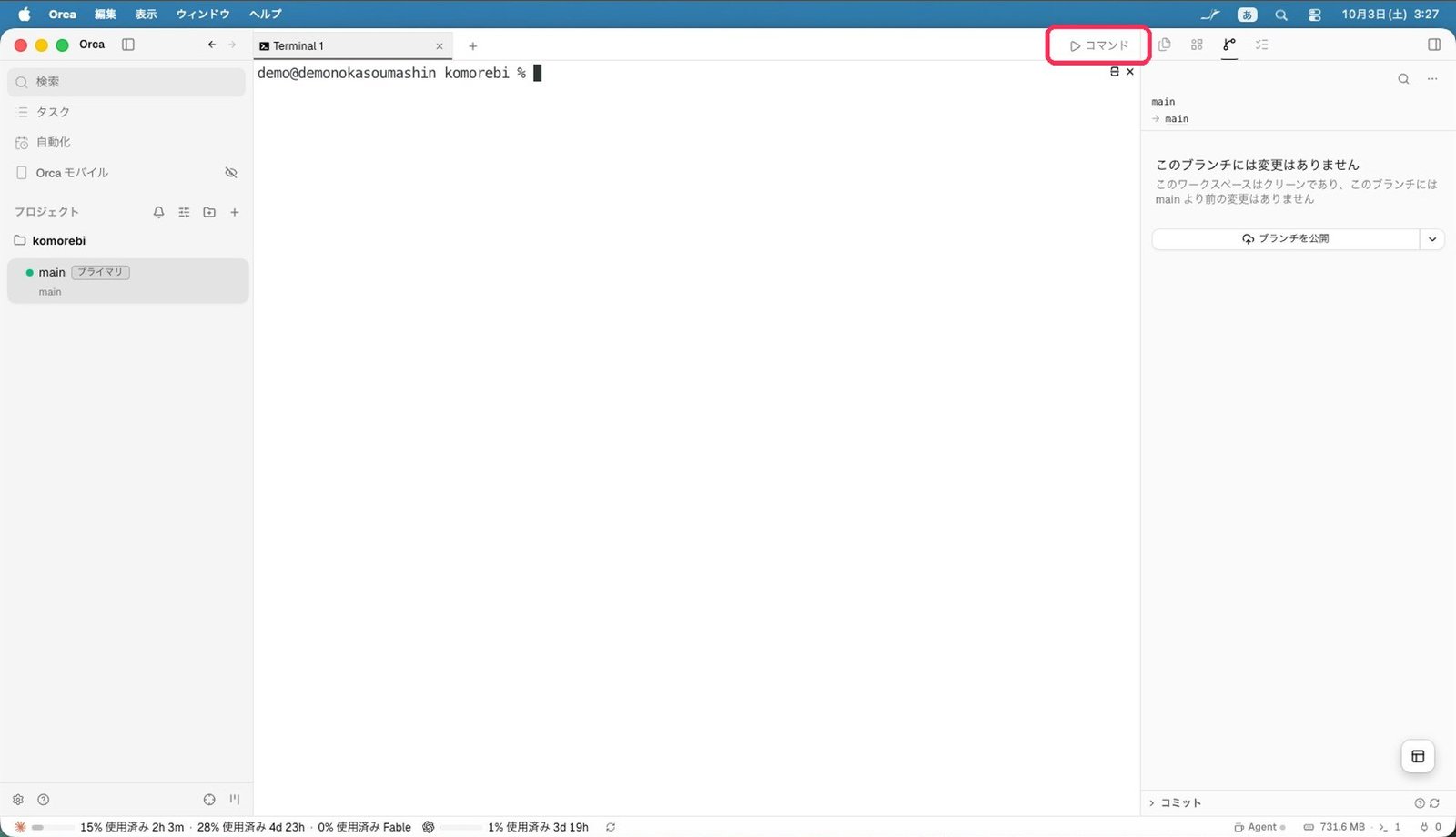
右上の「コマンド」に、頼みごとをボタンとして登録できます
操作を「Agent」にして、頼みごとを保存
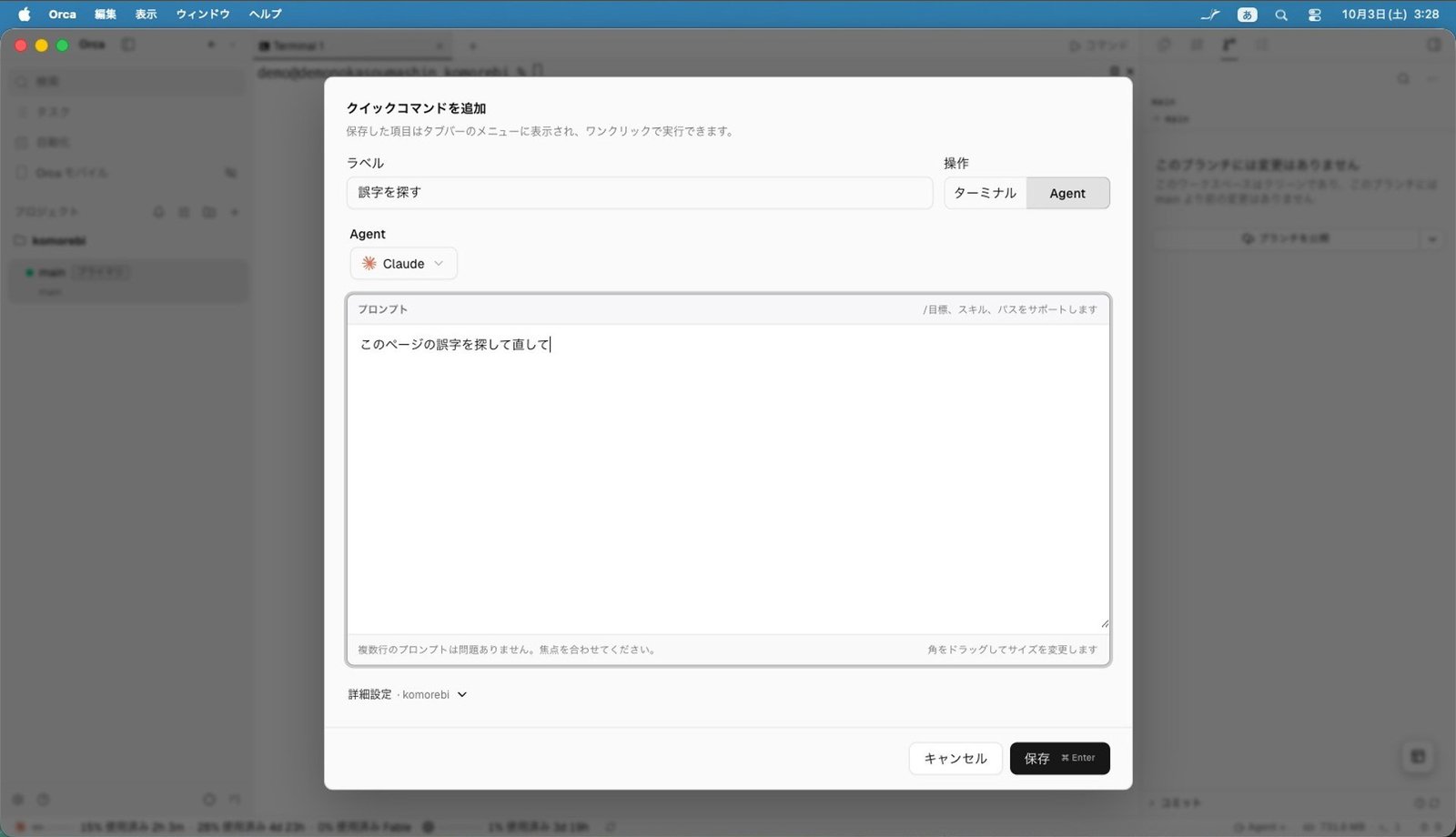
操作を「Agent」にすると、AI への頼みごとを保存できます。名前は「誤字を探す」、頼む内容は「このページの誤字を探して直して」
右上にボタンができた
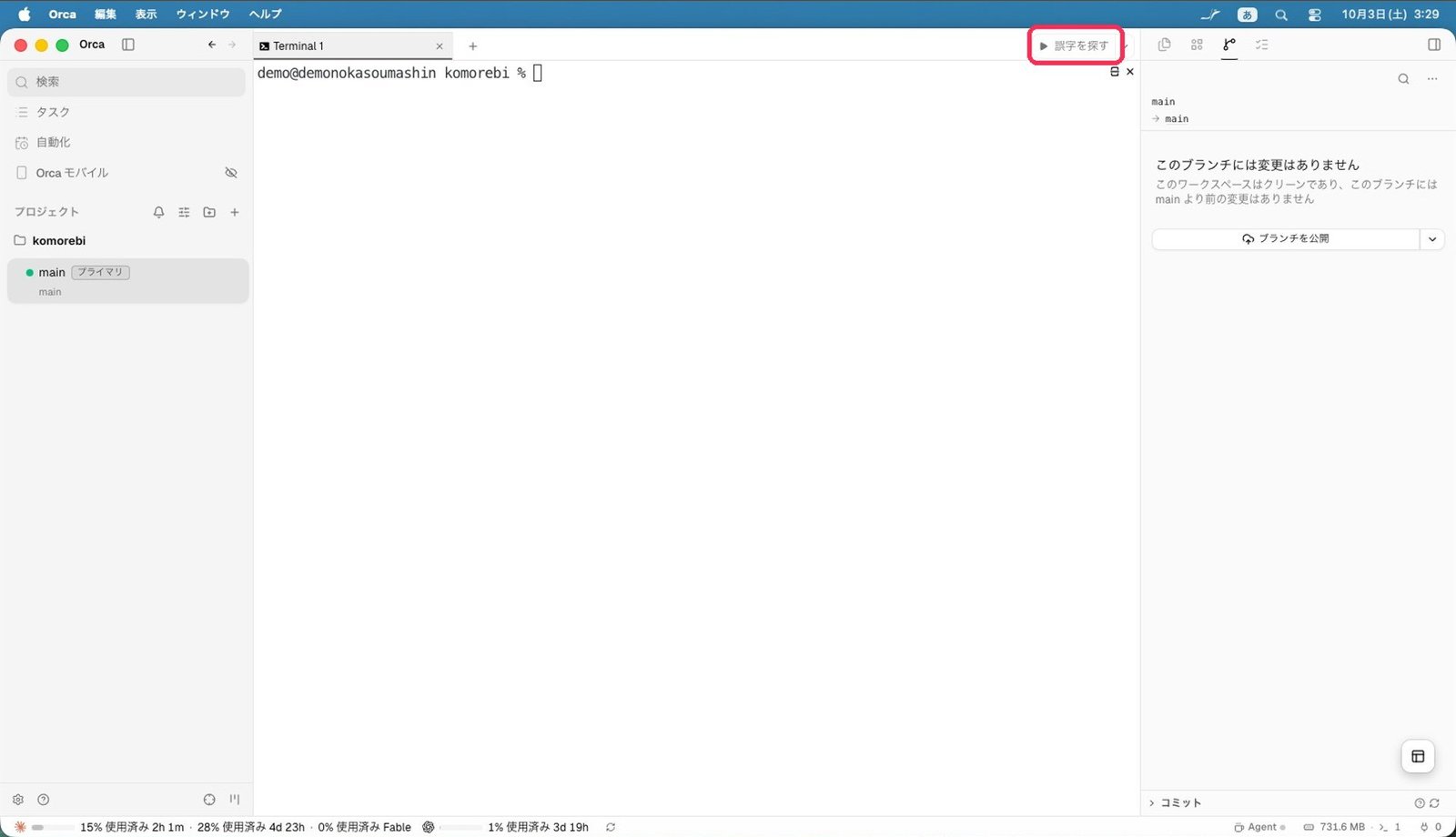
押すだけで Claude が起動して、頼みごとを始めます
24秒で3ページを確認
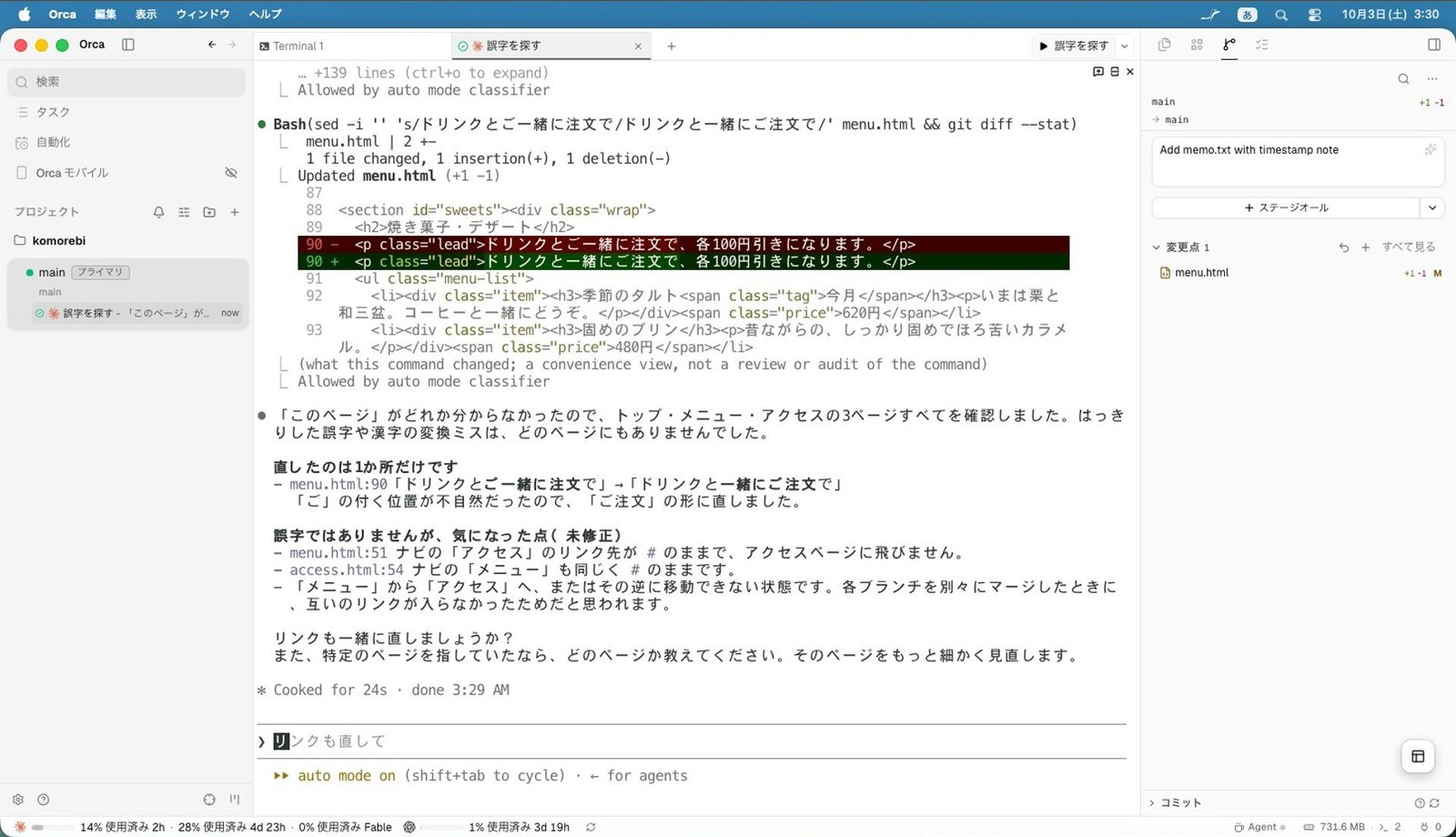
言い回しを1か所直して、リンク切れも2つ見つけてくれました
PART 6 直した内容をコミットする
コミットのメッセージも AI に書いてもらいます
「リンクも直して」→ 6秒
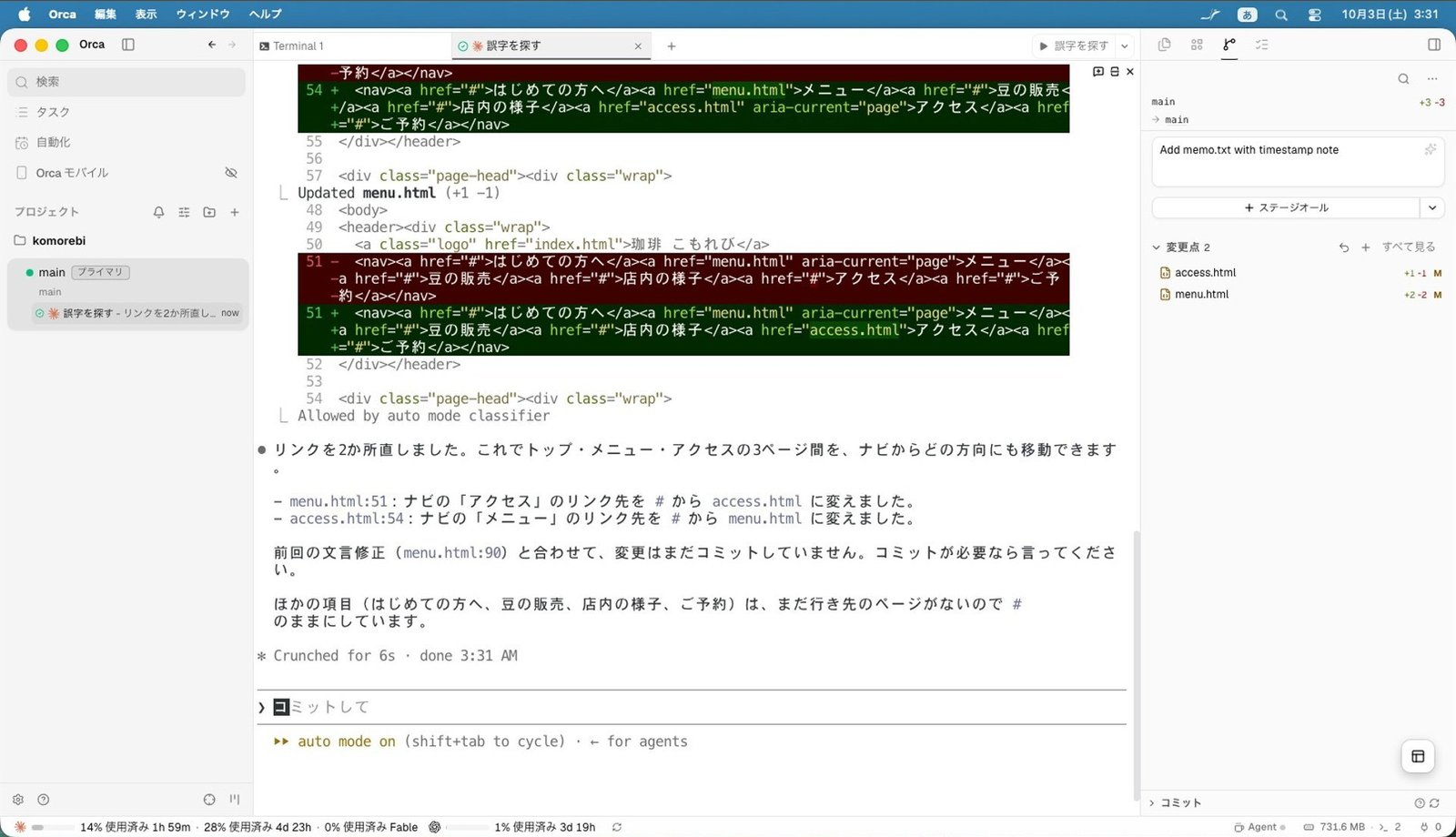
「リンクも直して」と返すと、6秒で2つのリンクを直しました。変更は右の Git パネルに出ています
「ステージオール」
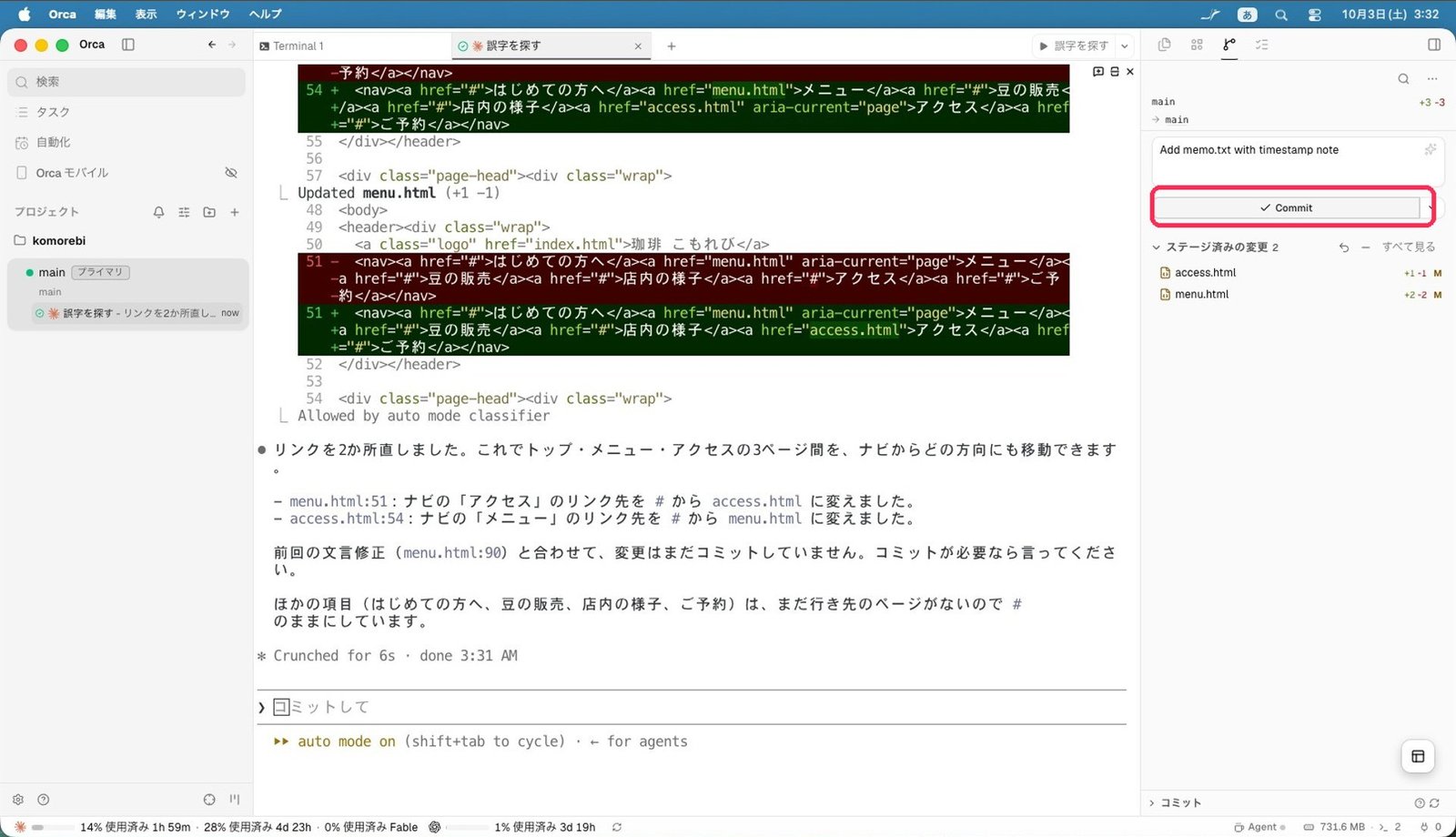
「ステージオール」で、変更をまとめてコミットの準備をします
AI にコミットのメッセージを書いてもらう
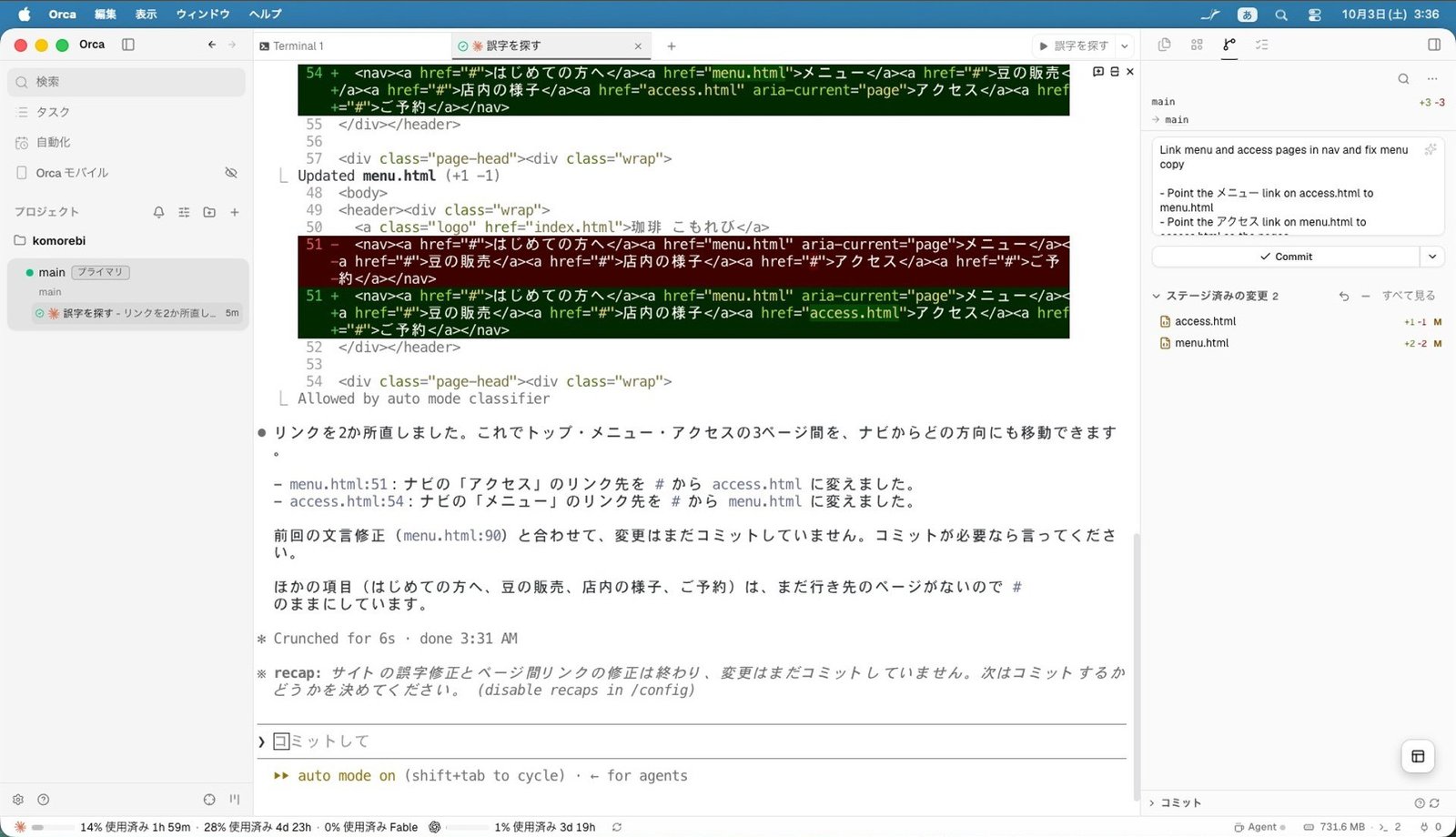
メッセージ欄の右にある AI のボタンを押し、使う AI を選んで「Generate」。変更の中身を読んで、メッセージを書いてくれました
「Commit」で記録に残る
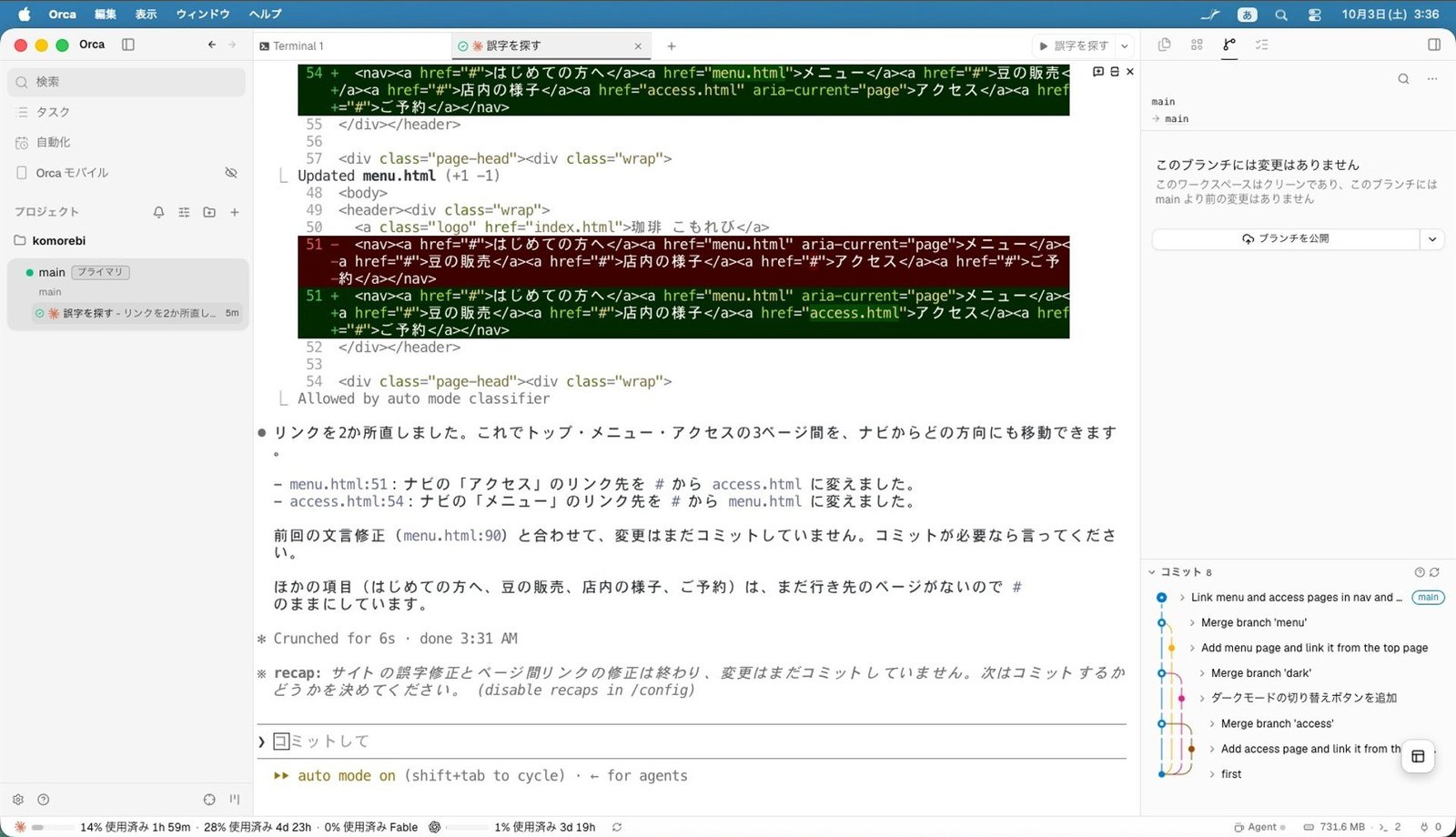
「Commit」を押すと、下の「コミット」に今の記録が1つ増えます。前に作業した記録も並んでいます
PART 7 2つ目の AI に確かめさせる
Claude が直したものを、Codex に見てもらいます
「+」から Codex を起動
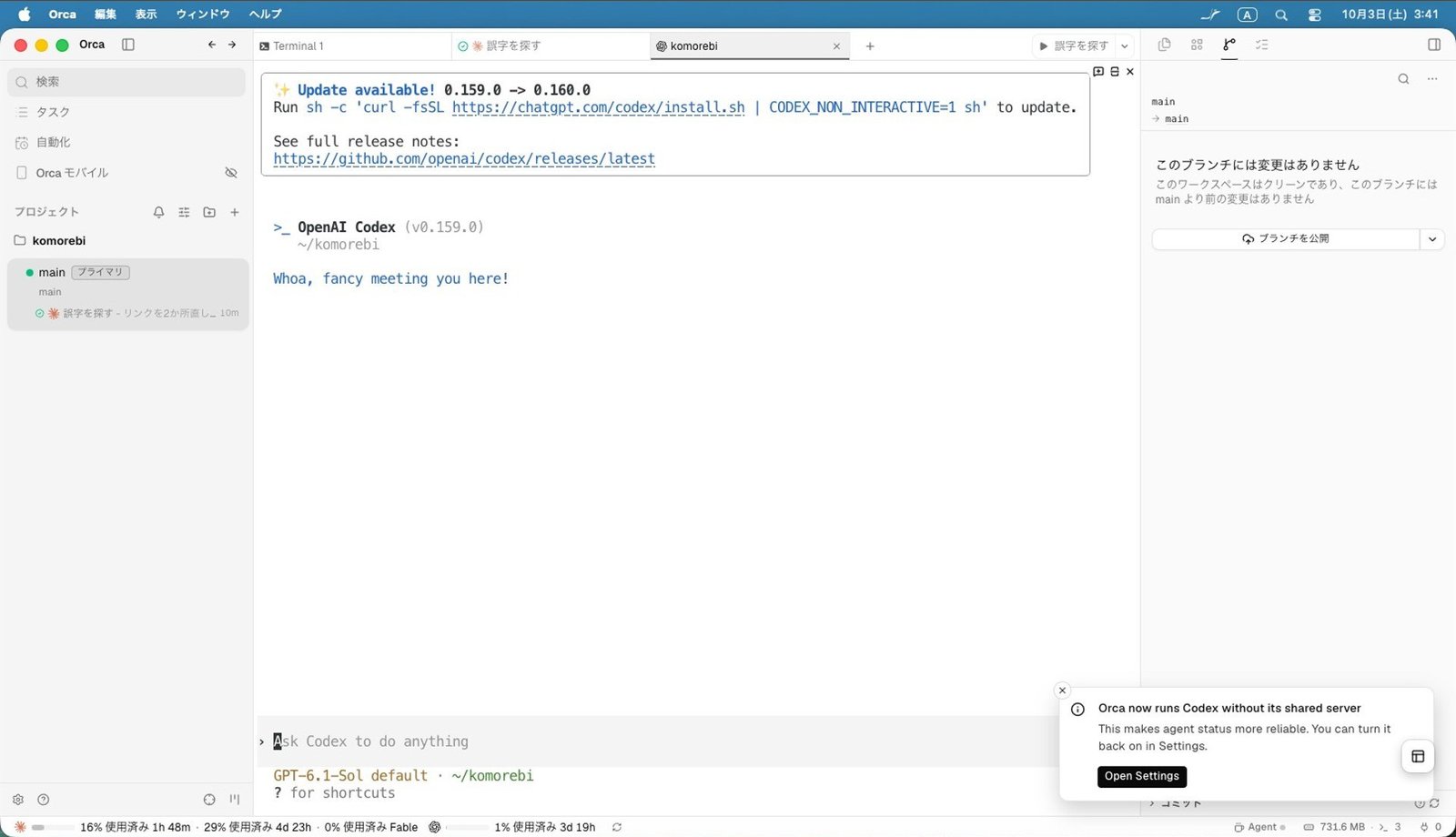
Orca なら、2つ目の AI に確かめてもらうのも簡単です
最後のコミットを読んで「問題なし」
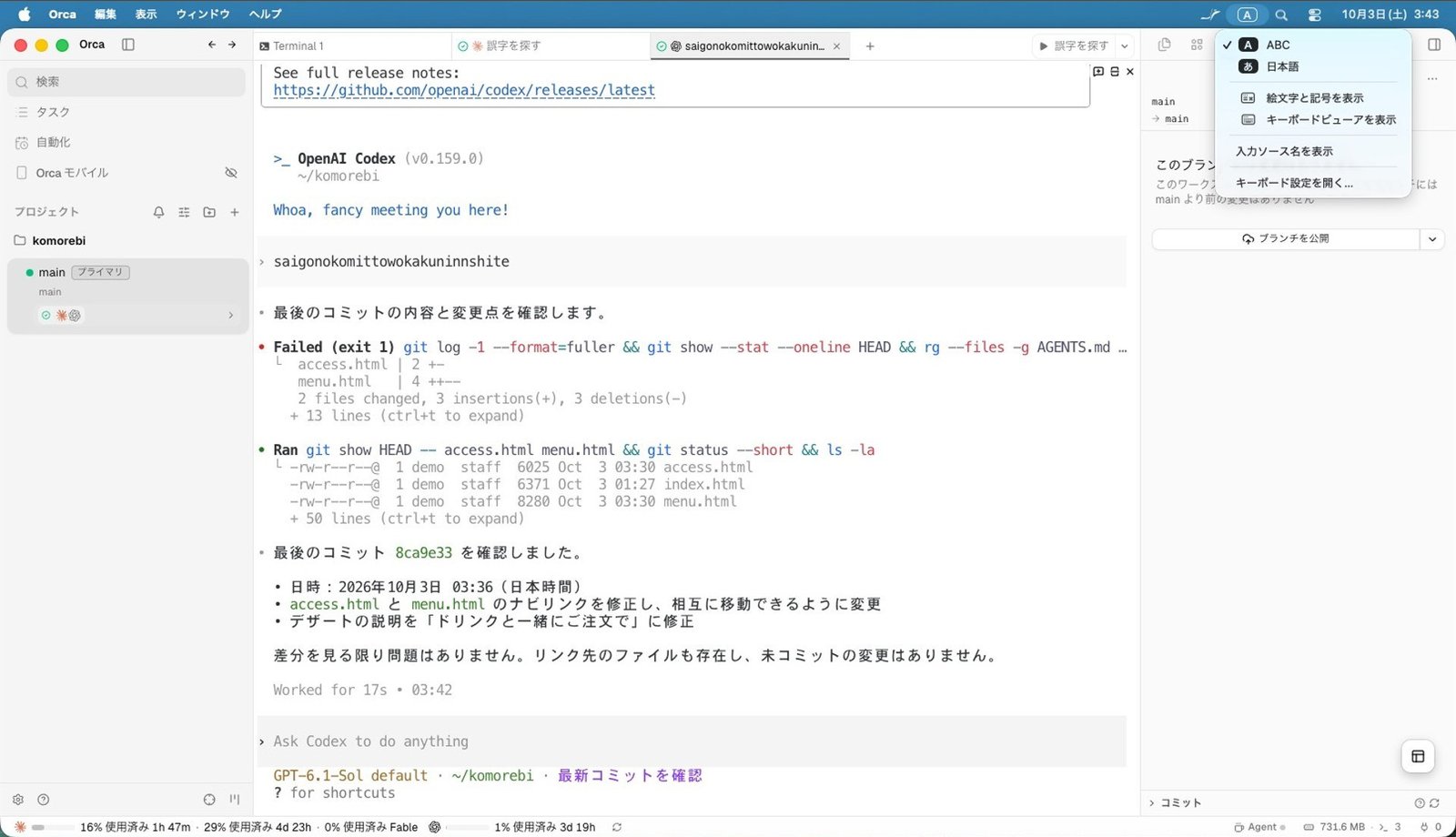
入力が英字のまま、ローマ字で送ってしまいましたが、Codex はちゃんと読み取ってくれました。Claude が直した最後のコミットを読んで、「問題はありません」と確かめてくれました
スマホで崩れるところを探させる
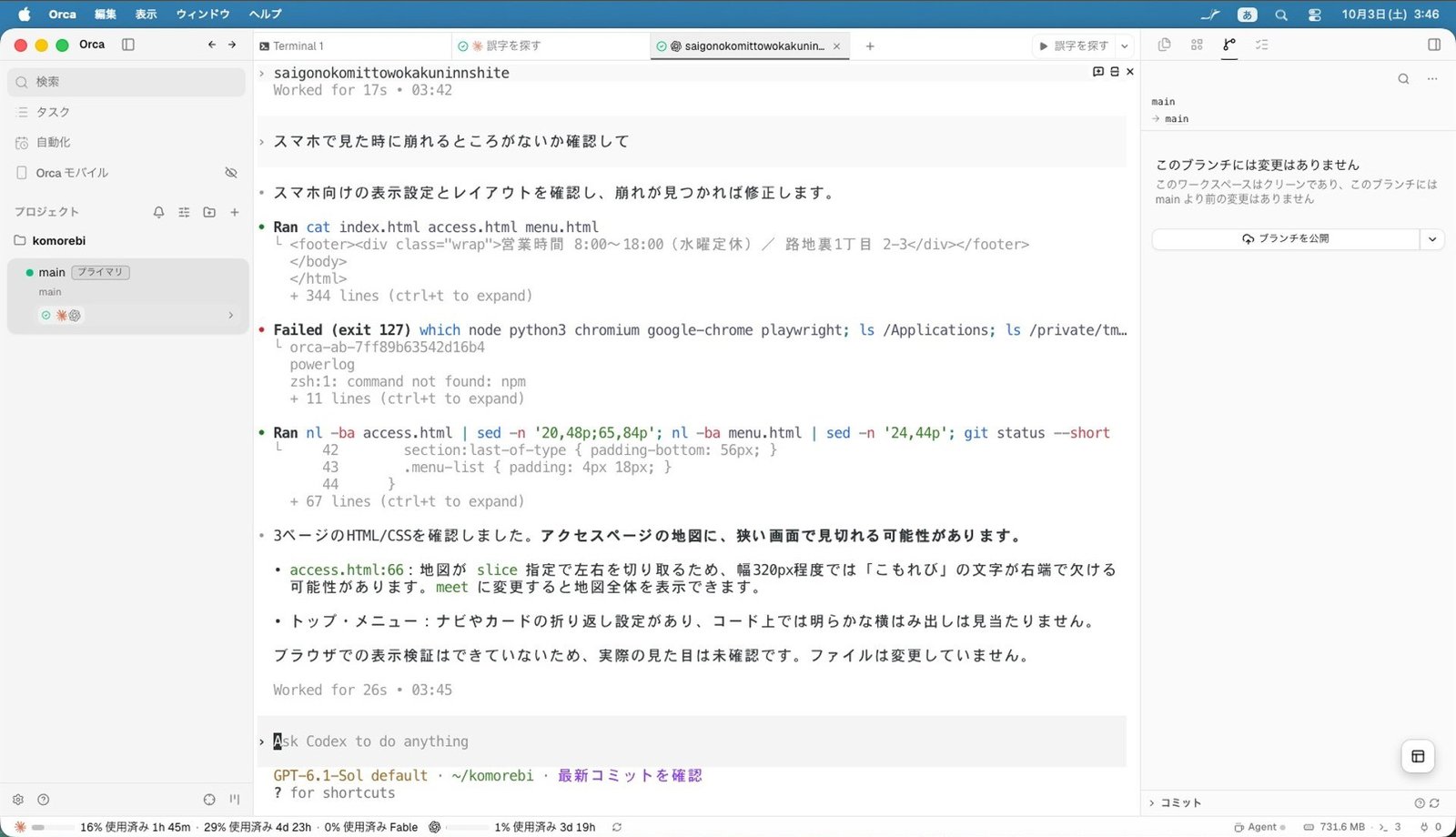
続けて「スマホで見た時に崩れるところがないか確認して」。アクセスページの地図が、狭い画面では切れるかもしれない、と見つけてくれました。ブラウザでは確かめていない、と正直に書いてくれるのも助かります
PART 8 ブラウザで確かめて直す
本当に切れるのか、Orca のブラウザで見てから直します
スマホの幅にする
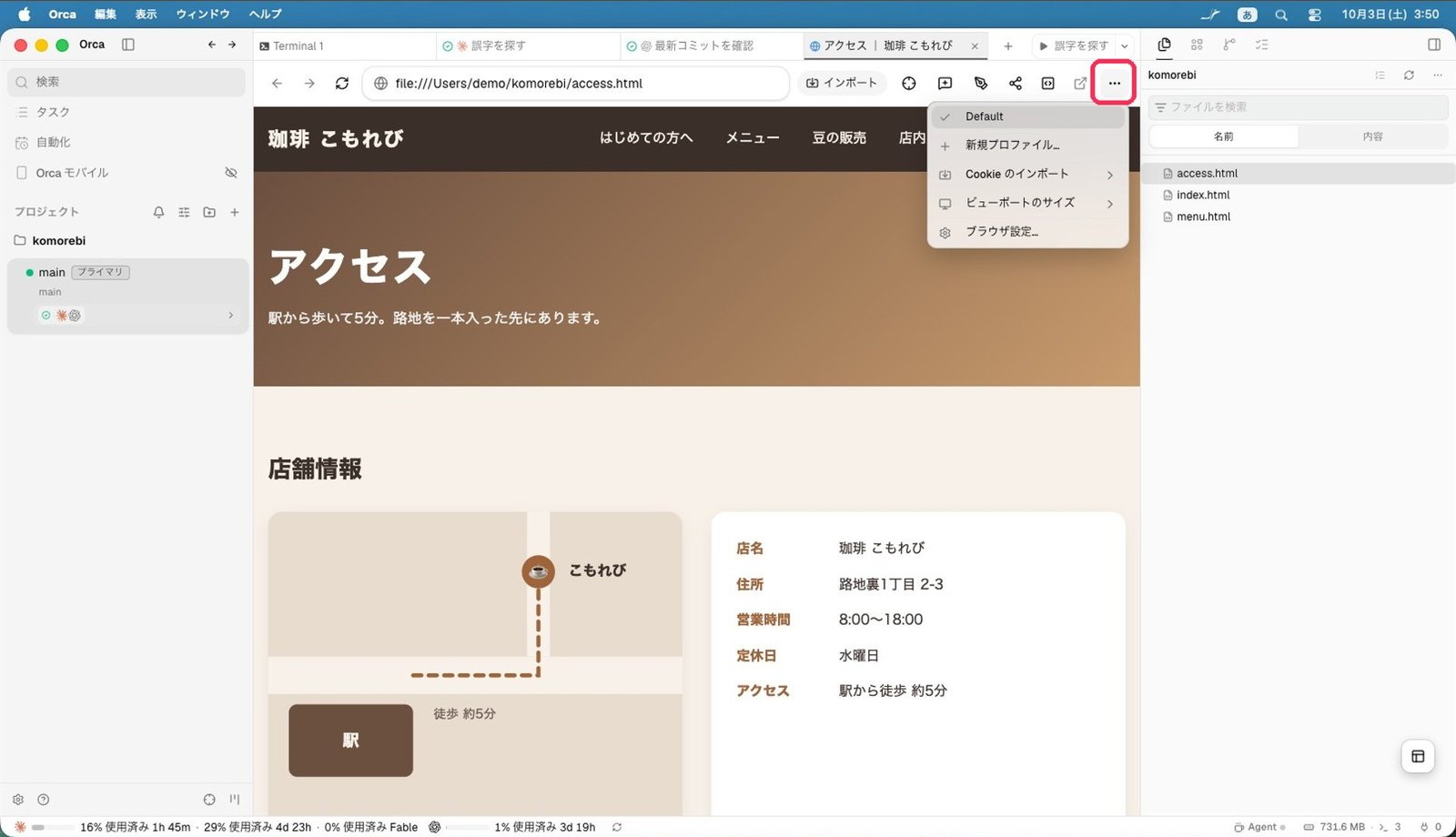
ファイルを右クリックして「Orca ブラウザで開く」。右上の「…」から「ビューポートのサイズ」で、スマホの幅にできます
幅320で、地図の文字が切れていた
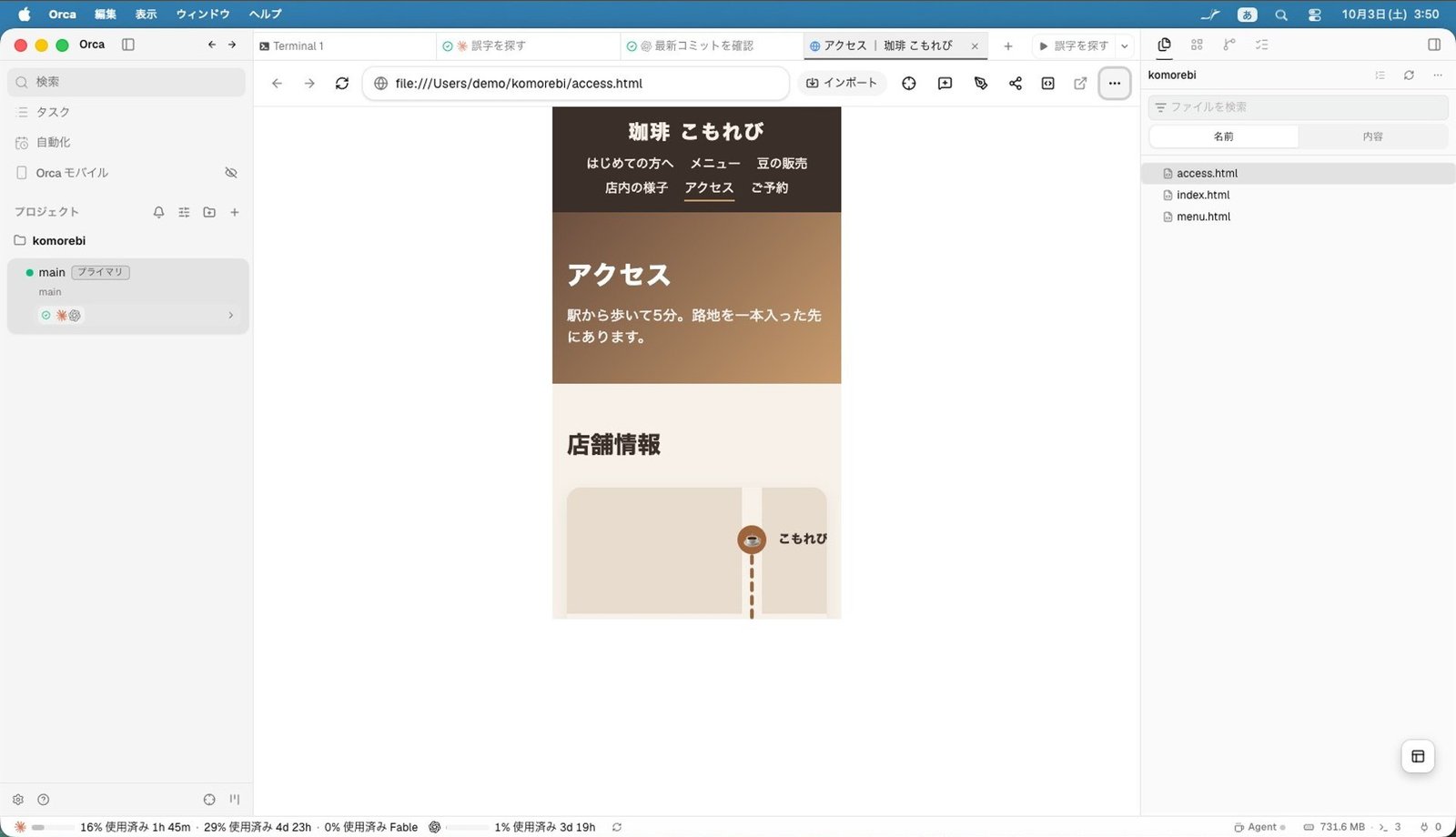
幅320の小さいスマホにすると、地図の「こもれび」の文字が右で切れていました。Codex の言ったとおりでした
直すのは、さっきの Claude
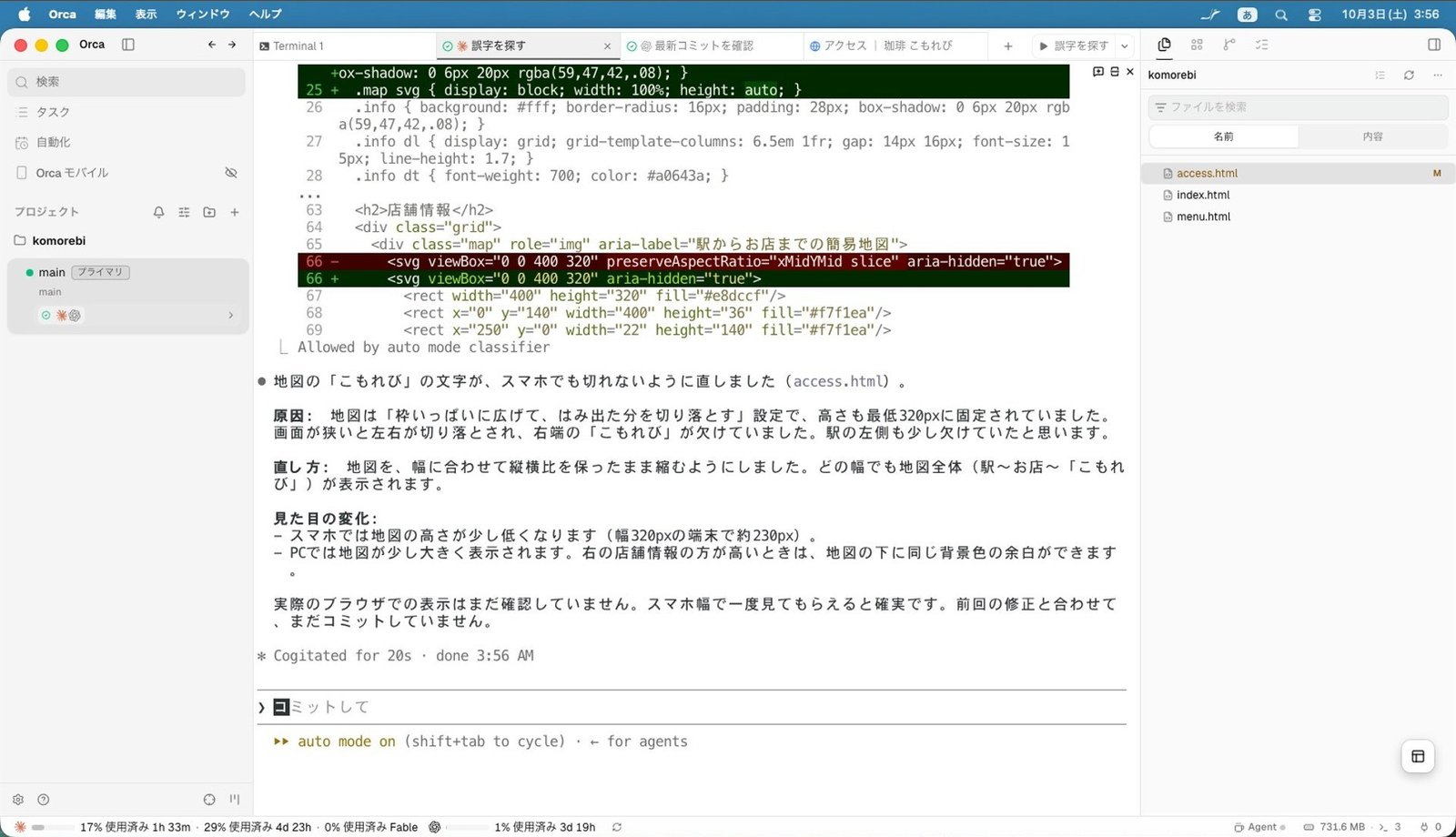
「アクセスページの地図で、スマホだと文字が切れるので直して」と頼むと、20秒で直してくれました。原因と直し方も説明してくれます
読み込み直して確認
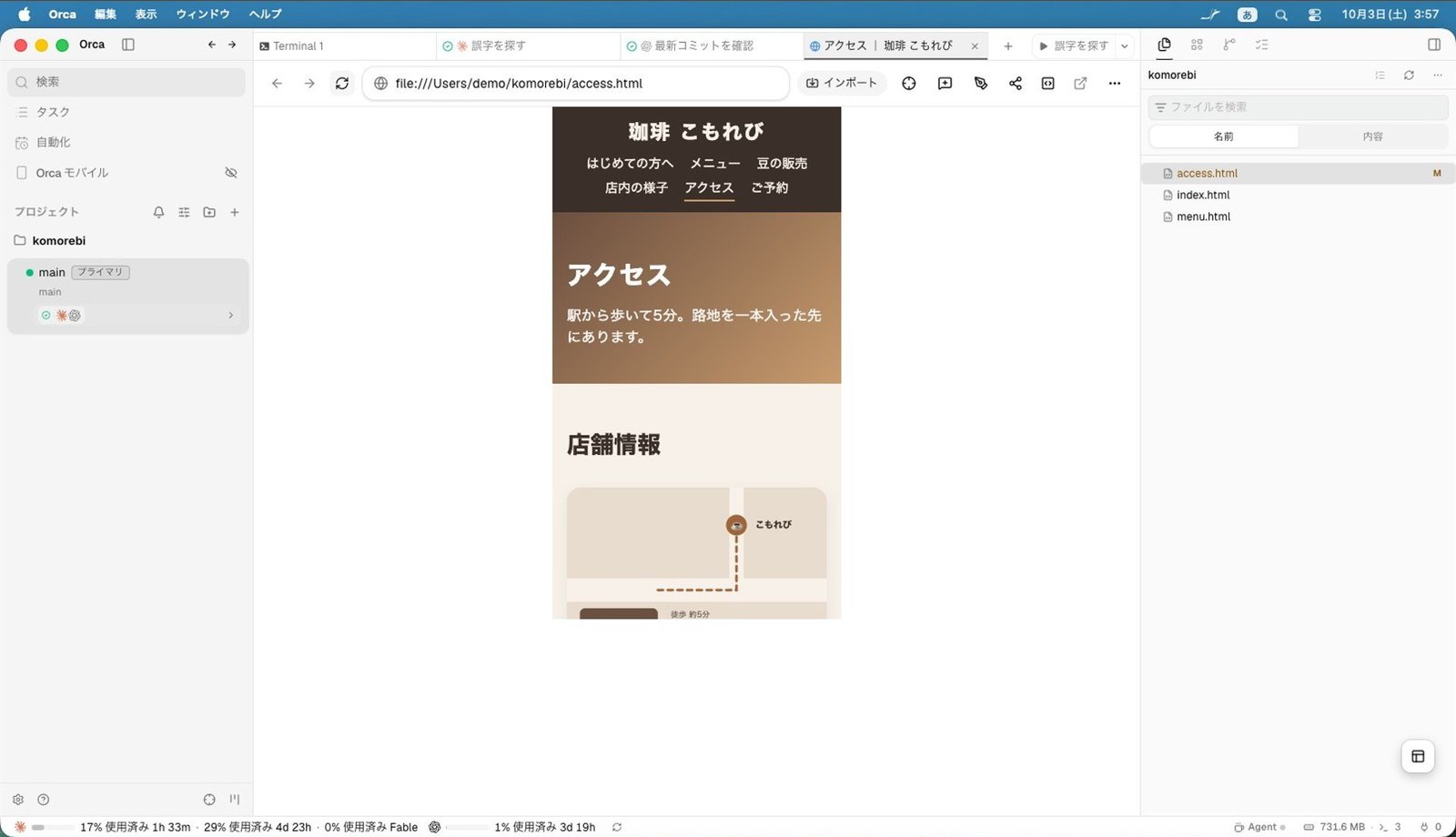
ブラウザのタブに戻って読み込み直すと、地図が幅に収まって「こもれび」まで見えました。Claude が直して、Codex が見つけて、ブラウザで確かめる。ここまで全部 Orca の中でできました
つまずきやすいところ
どれも撮影中に、実際に出たものです
- 「アップデートを確認」でエラーが出る — Orca の窓を開いた状態で、もう一度確認する
- 「アップデートをチェックしています」が消えない — Orca を一度終了して、開き直す
- メモを書く「+」が見つからない — 変更点の行番号をクリックすると、左に「+」が出る
- AI のコミットメッセージが作られない — メッセージ欄を空にしてから、もう一度押す
今日のポイント
- 使用量は、画面のいちばん下 — クリックで、リセットまでの時間と詳しい履歴
- 変更には、行番号からメモ — まとめて「Send」で、Claude が直す
- よく頼むことは「コマンド」に — ボタン1つで AI が動き出す
- 2つ目の AI に確かめさせる — Codex が見つけて、Claude が直して、ブラウザで確認
AI の作業時間や出来上がりは、そのときの状況で変わります。動画と記事は AI勉強会 にまとめています。