
🎵 実践 16SoundCraft|無料の Pro Tools 代わりは使える?Claude Code に日本語で作曲させた
ArtCraft と同じ開発元(storytold)が作っている、無料・オープンソースの音楽制作ソフト SoundCraft(サウンドクラフト)。Pro Tools の代わりを目指したアプリです。Mac に入れて、デモ曲でミキサー・EQ・書き出しを確かめ、日本語のトラック名が出るかを試し、最後に Claude Code に日本語で頼んで曲を作らせました。結論から言うと、Claude Code は3分58秒で曲を作り、音の大きさは頼んだとおり -14.0 LUFS ちょうどでした。
SoundCraft ってなに?
- できること — 曲を打ち込んで、ミキサー・EQ で整えて、WAV に書き出す音楽制作ソフト(DAW)。画面の並びやキーは Pro Tools によく似ています
- 値段 — 無料。オープンソース(Apache 2.0)です
- 作っている人 — storytold(ArtCraft のチーム)。Avid の公式ではありません
- いまの段階 — まだ試作(pre-alpha)。README の自己申告では、メニュー項目の94%・機能の70%までです
今回の流れ
- PART 1 入れ方 — GitHub の配布ページから Mac に入れる
- PART 2 デモ曲でプロの機能を見る — ミキサー・7バンドの EQ・書き出しと LUFS
- PART 3 日本語の名前は出る? — トラック名にカタカナと漢字
- PART 4 Claude Code に曲を作らせる — 日本語で頼んで、-14 LUFS の WAV まで
試した環境
- パソコン — UTM の仮想 Mac(macOS)
- SoundCraft — v0.13.1(10月25日に出た版)
- AI — Claude Code(Opus 5.5・auto mode)
試したのは2026年10月27日です。仮想マシンの音は録れないので、曲は動画で、SoundCraft が書き出した WAV をそのまま流しています。音を聴きたい人は、上の動画からどうぞ。
PART 1 SoundCraft を入れる
いつもの Mac のアプリと同じ入れ方です
GitHub の配布ページ(Releases)で「macos-universal.dmg」を押す
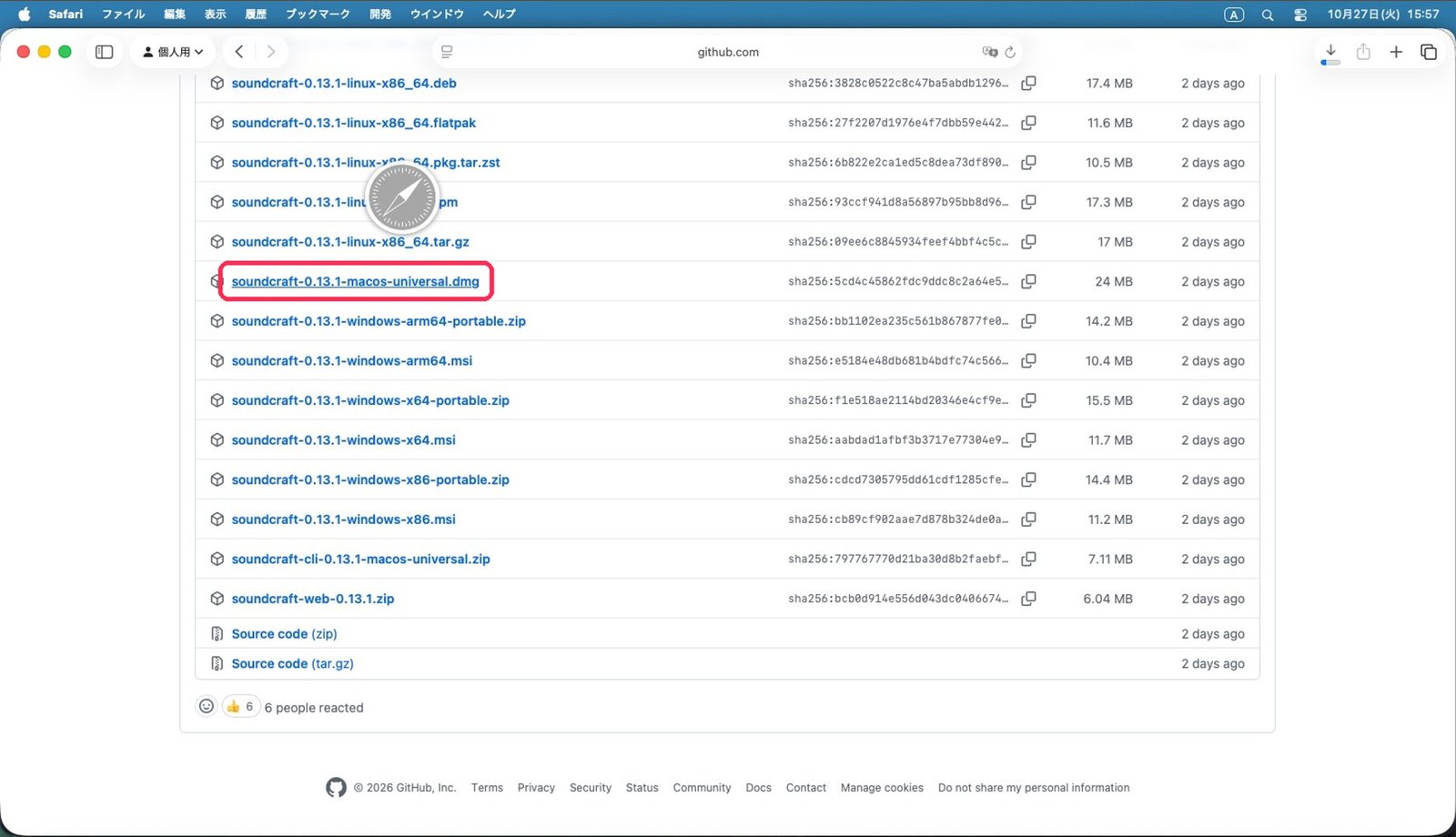
ダウンロードは25.2MB。同じページに、あとで使うコマンド版「soundcraft-cli」もあります。
アイコンを Applications へドラッグ
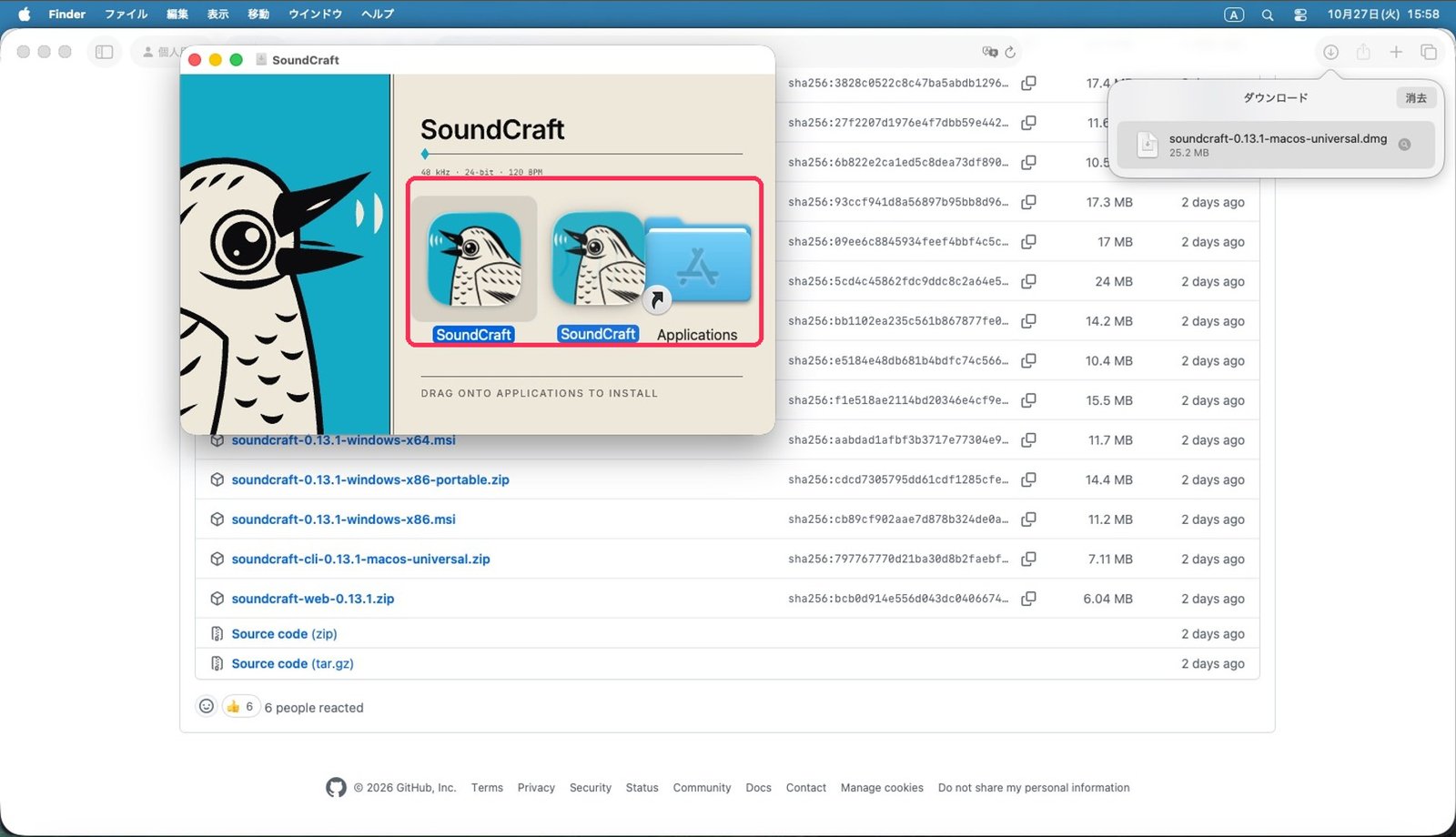
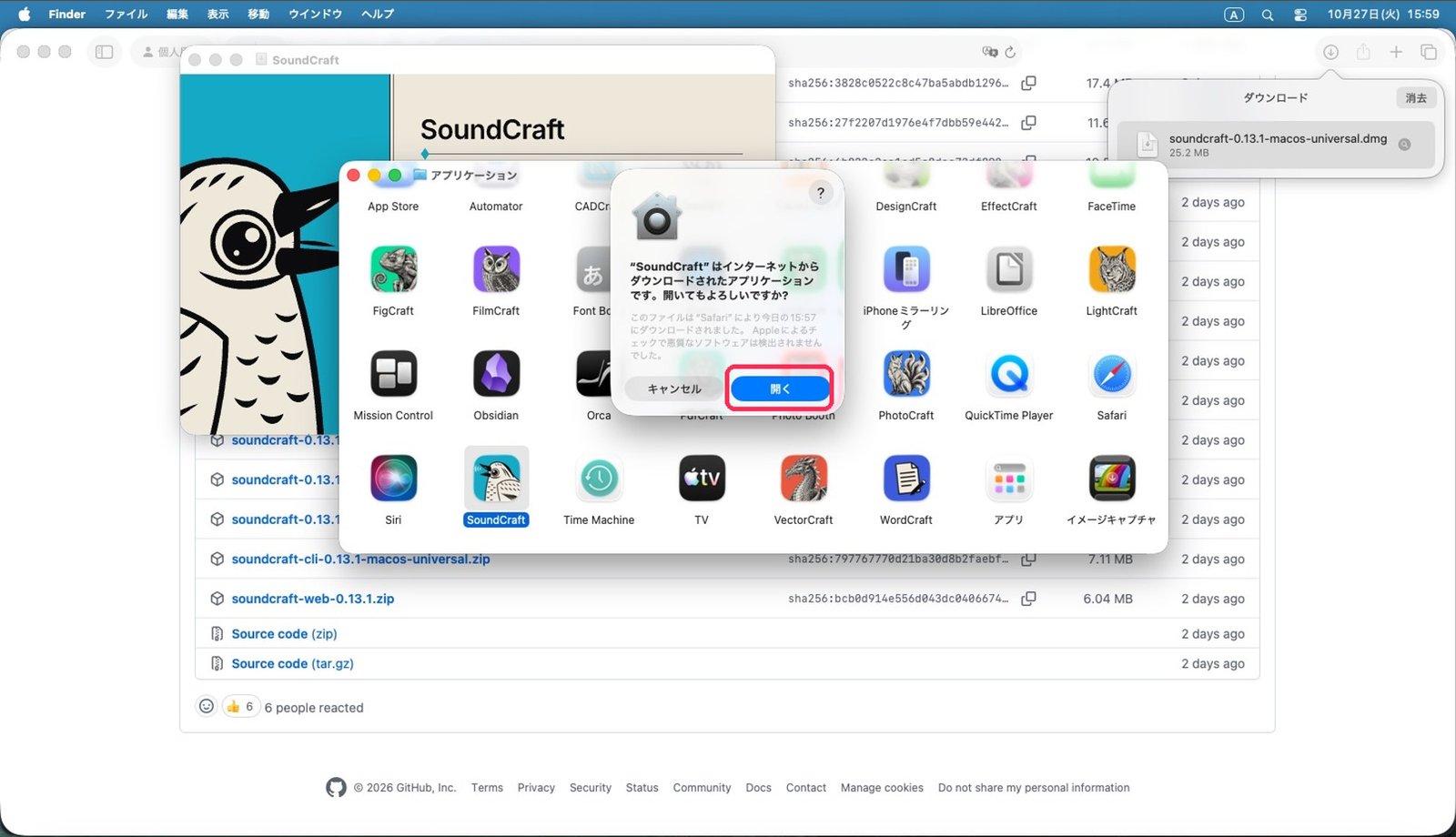
初回だけの確認。Apple のチェック済みのアプリなので「開く」
起動しました。Pro Tools によく似た編集画面
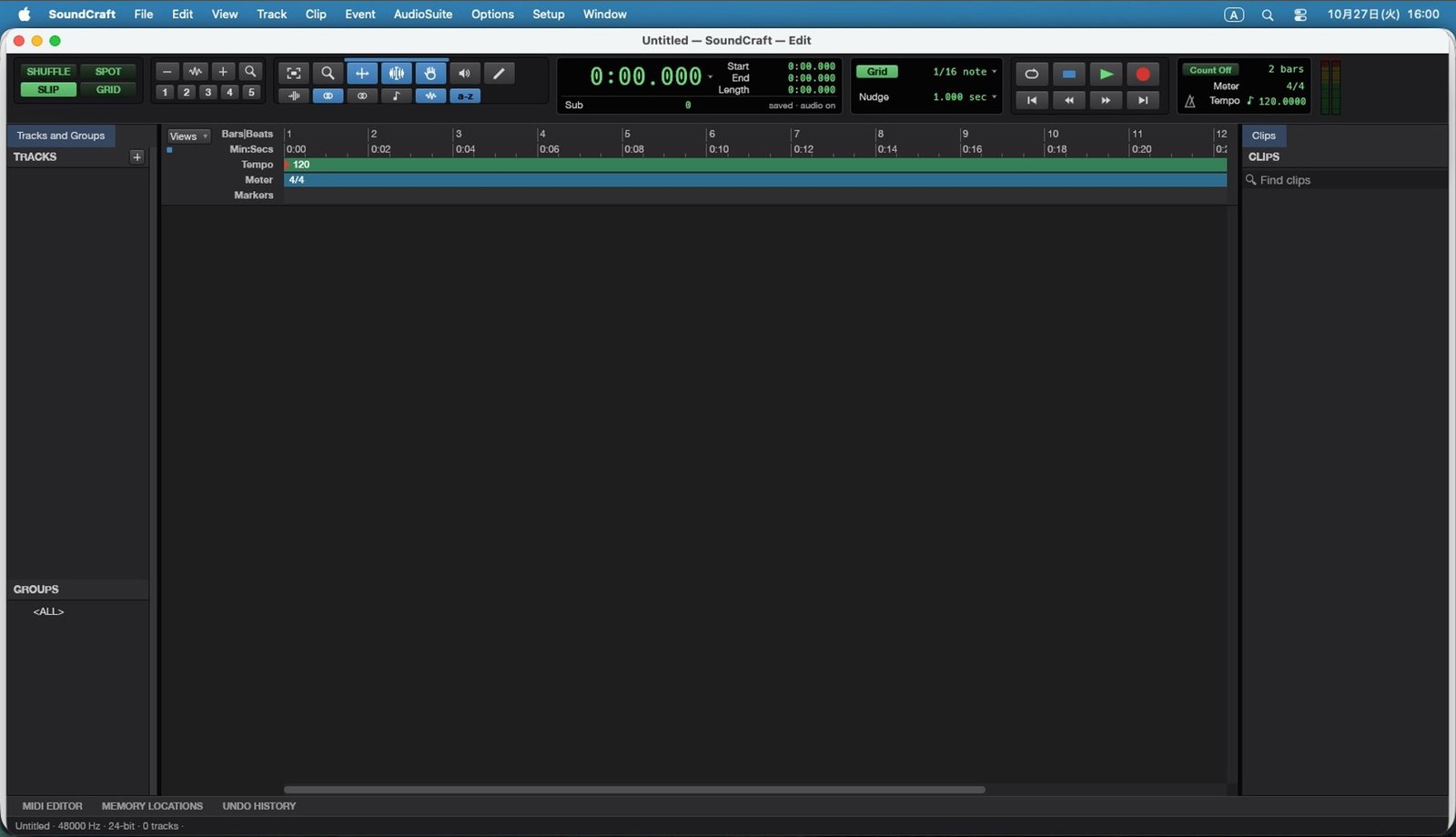
画面は英語だけです。見た目は似ていますが、Avid の公式ではありません。
PART 2 デモ曲でプロの機能を見る
デモ曲はメニューに無く、ターミナルから「open -a SoundCraft --args --demo」で起動します
デモ曲「Midnight Groove」。9トラック
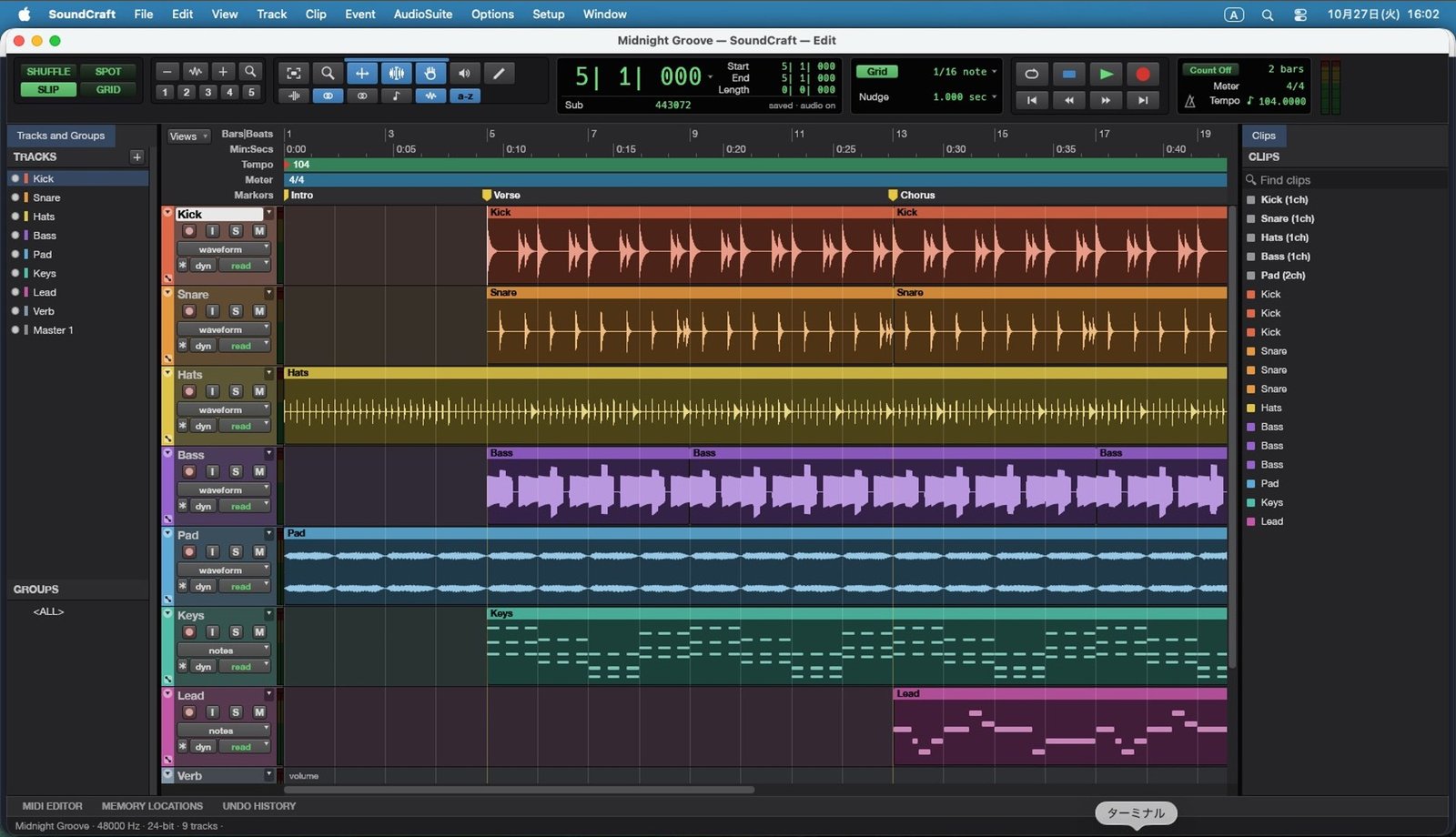
ドラム・ベース・パッド・キーボードなどが並んでいます。音は全部 SoundCraft の中で作ったものです。スペースキーで再生。
⌘+= でミキサー画面へ。Pro Tools と同じキー
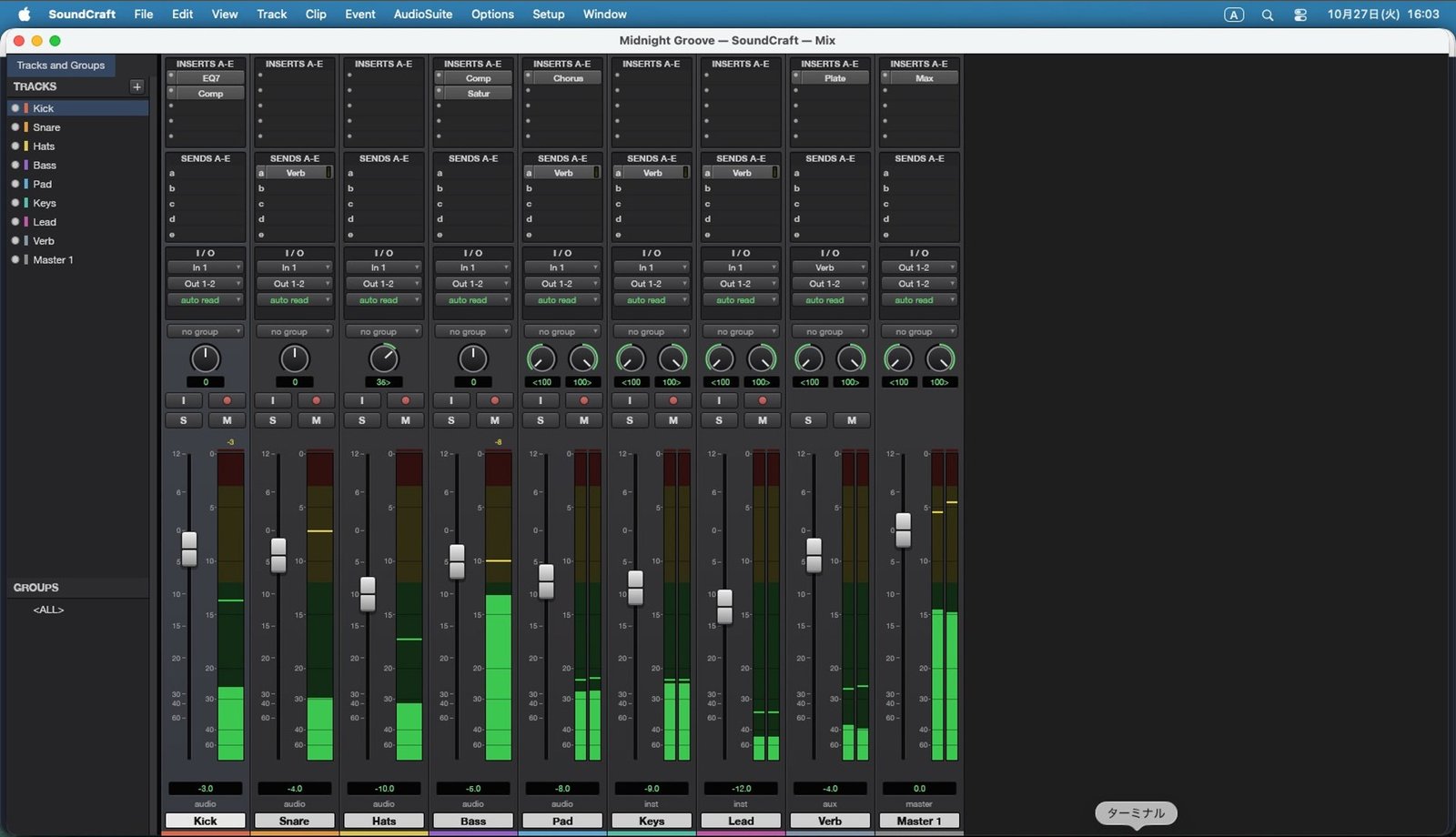
上から インサート・センド・入出力・フェーダー。並びも Pro Tools 風です。
キックに挿さっている7バンドの EQ で、低音を持ち上げた
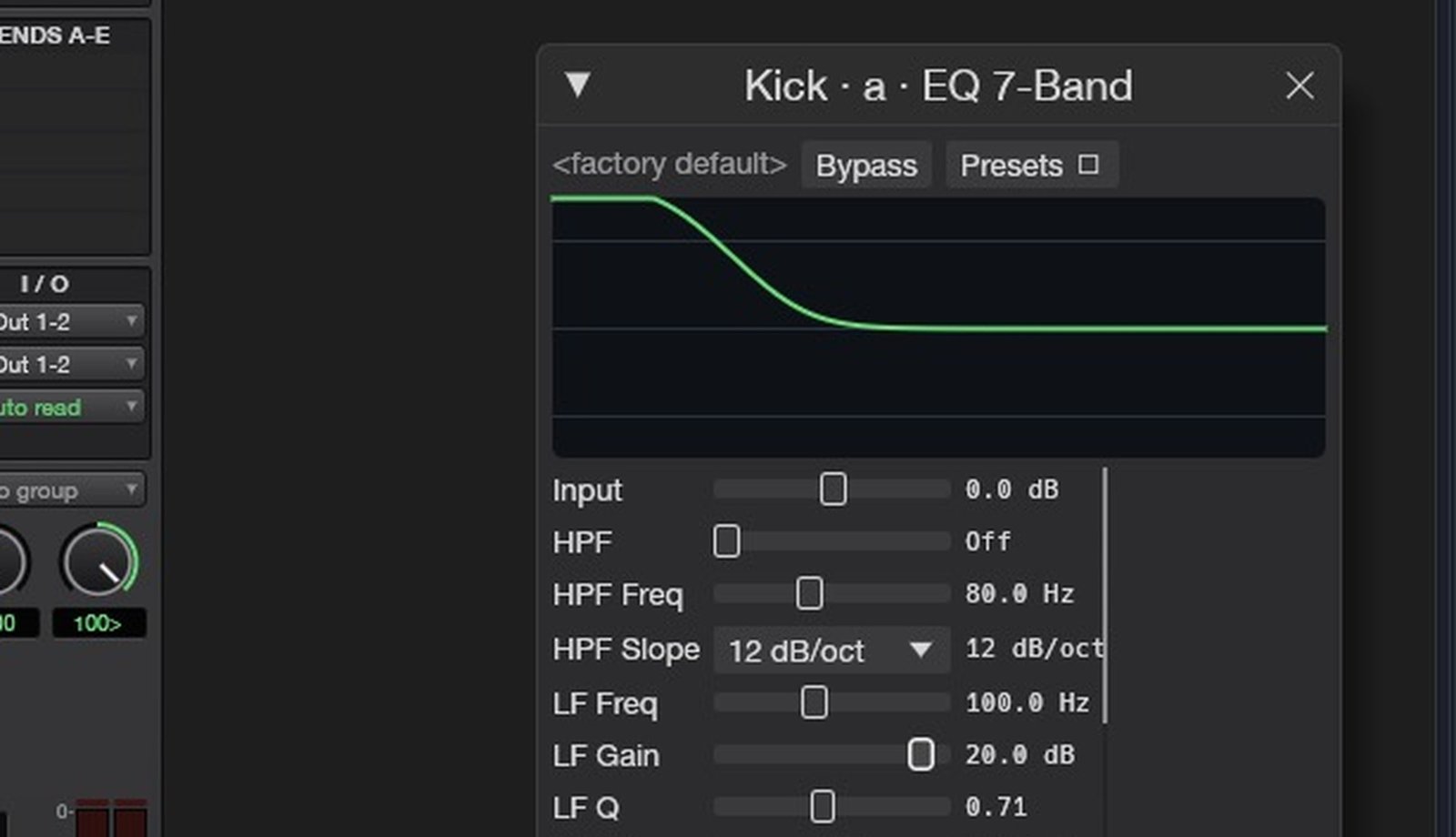
LF Gain を上げると、カーブが低音の側で持ち上がりました(上げすぎて +20dB)。⌘Z で元に戻せます。
File →「Bounce Mix」で WAV に書き出すと、下の行に数字が出る
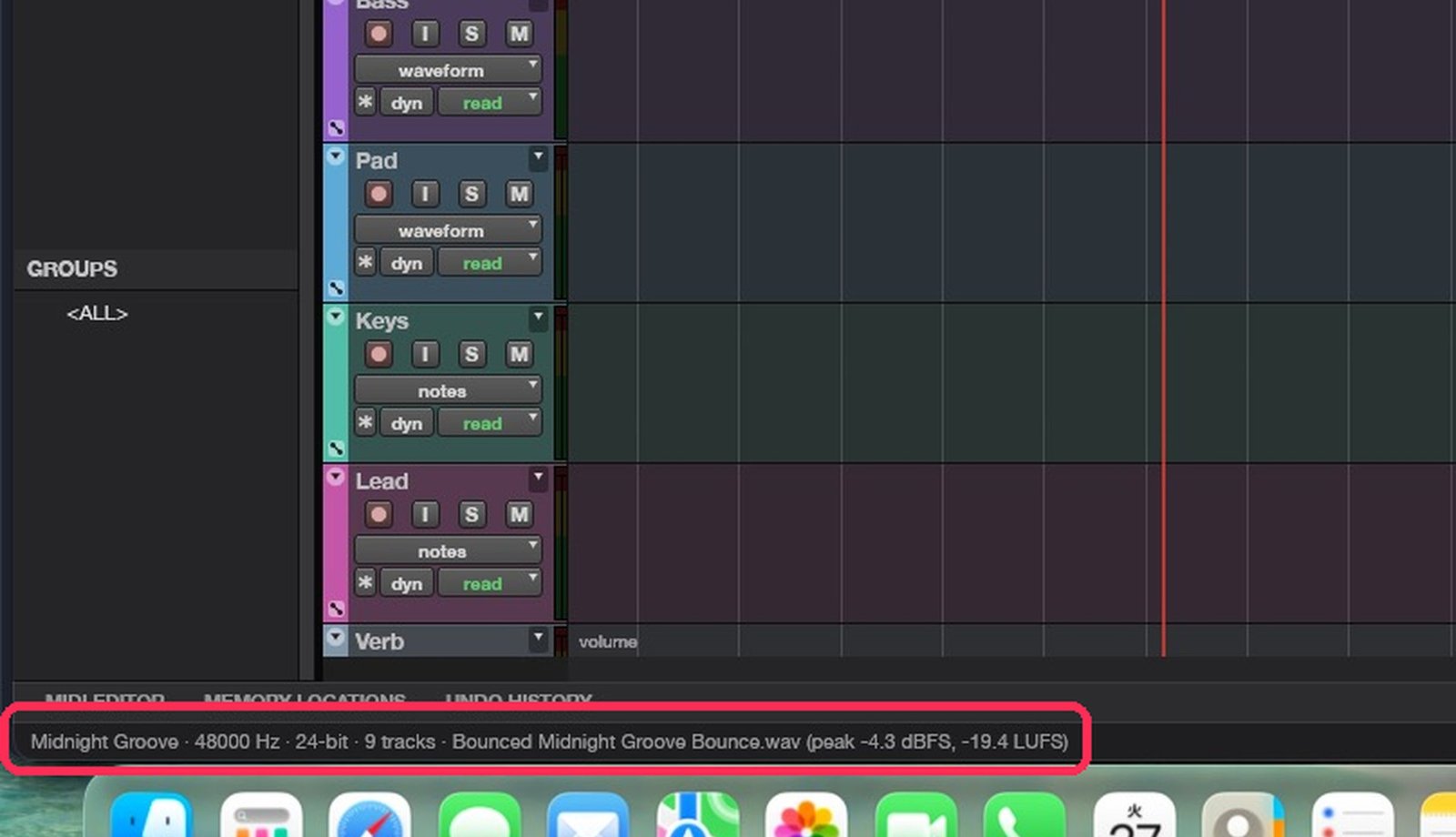
WAV・24bit で書き出して、ピーク -4.3dBFS・音の大きさ -19.4 LUFS。書き出した音の大きさが、その場で数字で分かります。
PART 3 日本語の名前は出る?
画面は英語だけ。公式の資料にも「日本語入力は未テスト」とあります
トラック名「Kick」を「キック」に
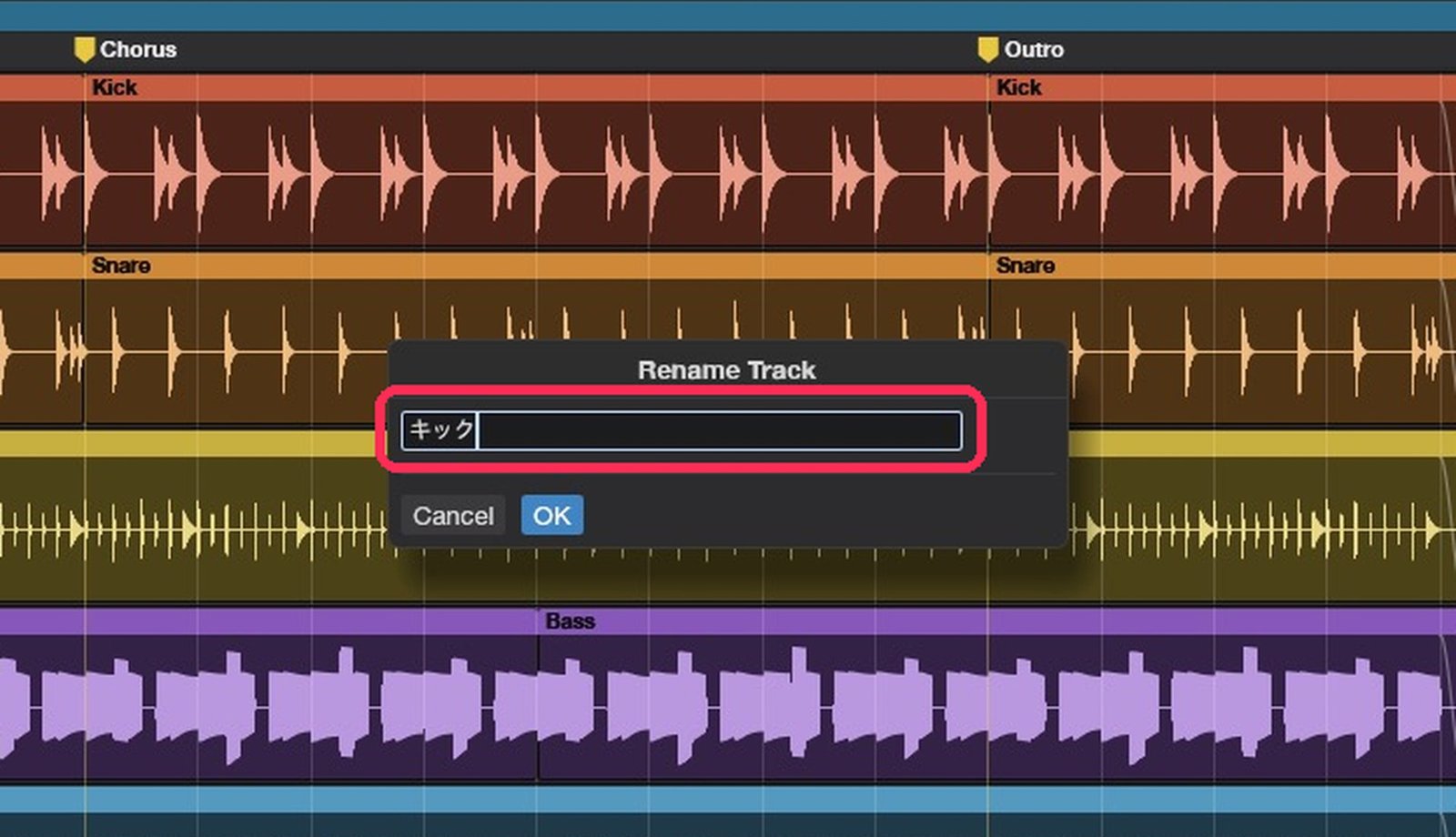
トラック名をダブルクリックして、入力を日本語に切り替えて「きっく」と打つと、入力欄に「キック」と出ました。Enter で確定して「OK」。
漢字の「和音」もそのまま出た
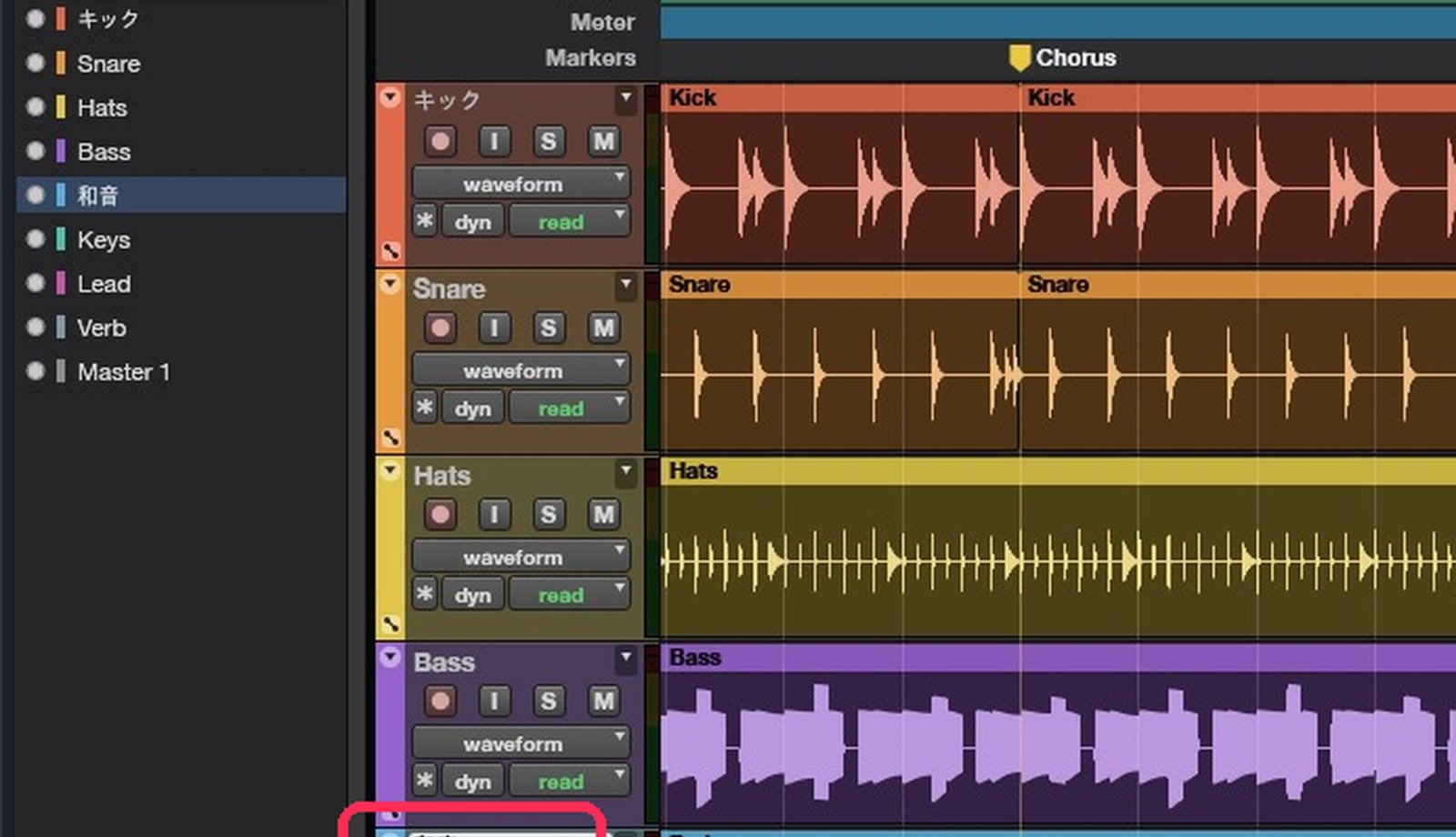
「Pad」を「和音」に。変換もいつもどおりで、左の一覧にも出ました。公式では「未テスト」でしたが、Mac では使えました。
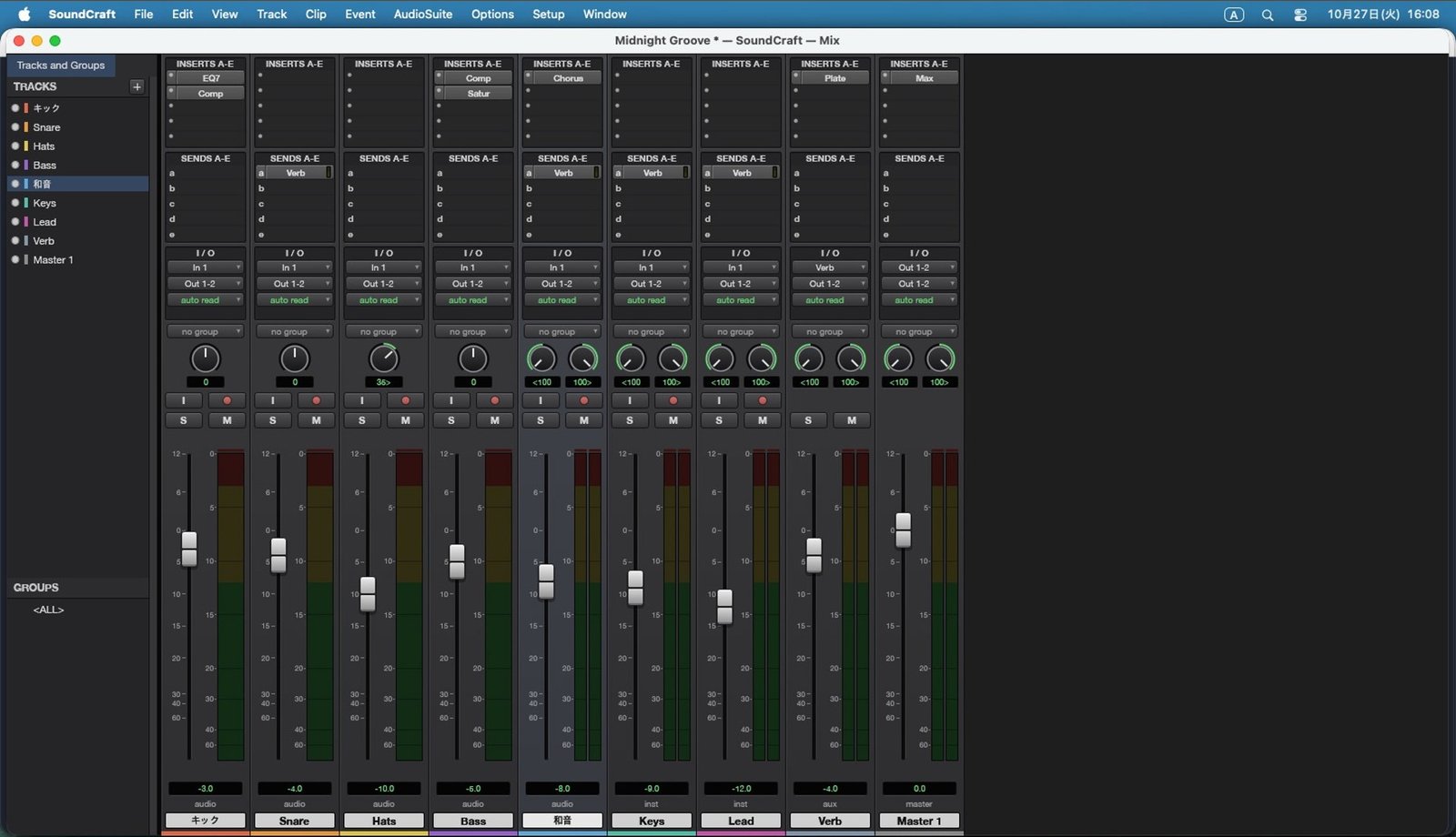
ミキサーの名前の欄も日本語で出る
PART 4 Claude Code に曲を作らせる
コマンド版の soundcraft-cli を、MCP で Claude Code につなぎます
Claude Code に SoundCraft をつなぐ(MCP の登録)
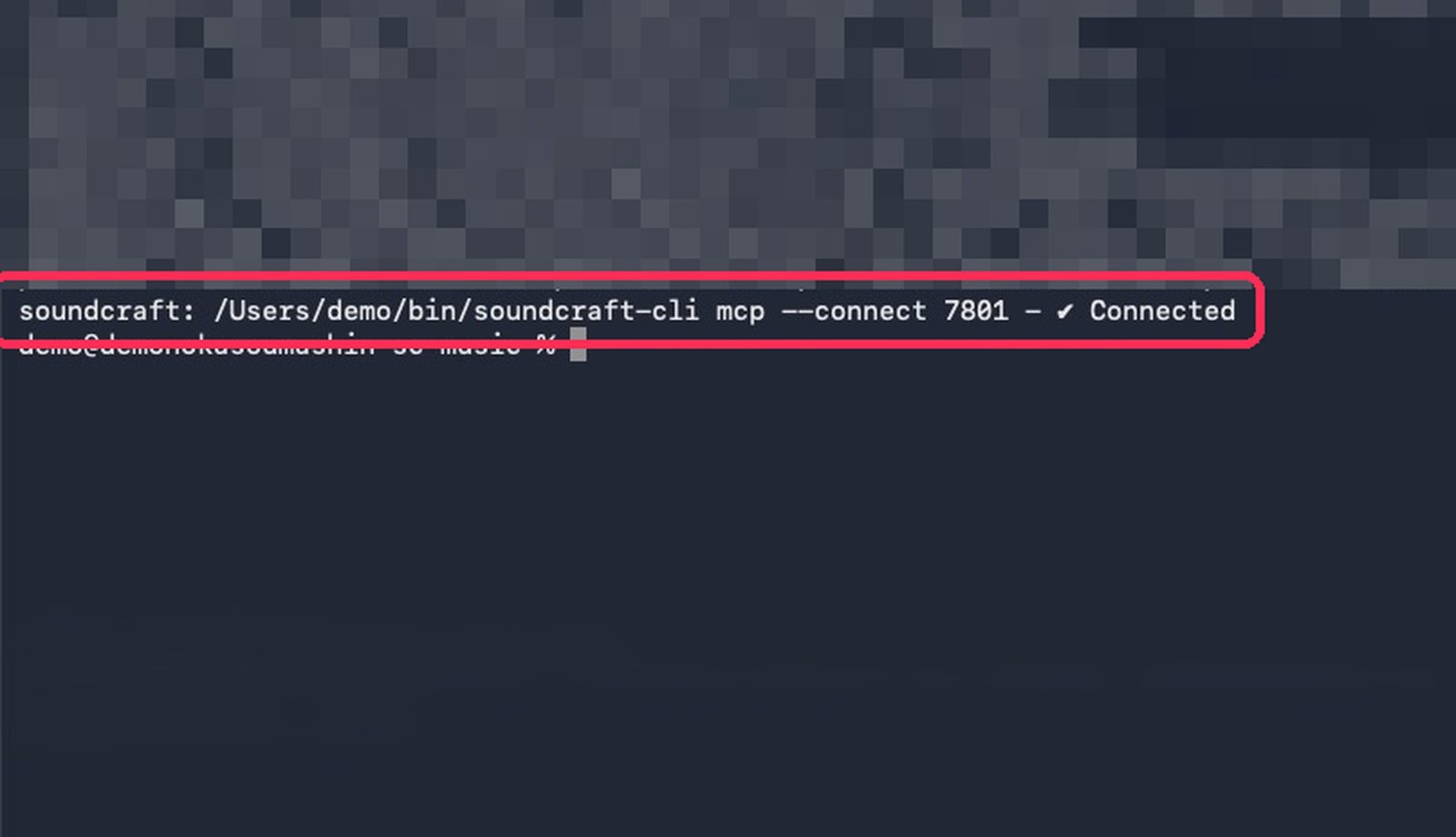
アプリを「--control 7801」を付けて起動しておき、「claude mcp add soundcraft -- ~/bin/soundcraft-cli mcp --connect 7801」。一覧のいちばん下に「Connected」と出ればつながっています(ほかの行はモザイクにしています)。
頼んだ文
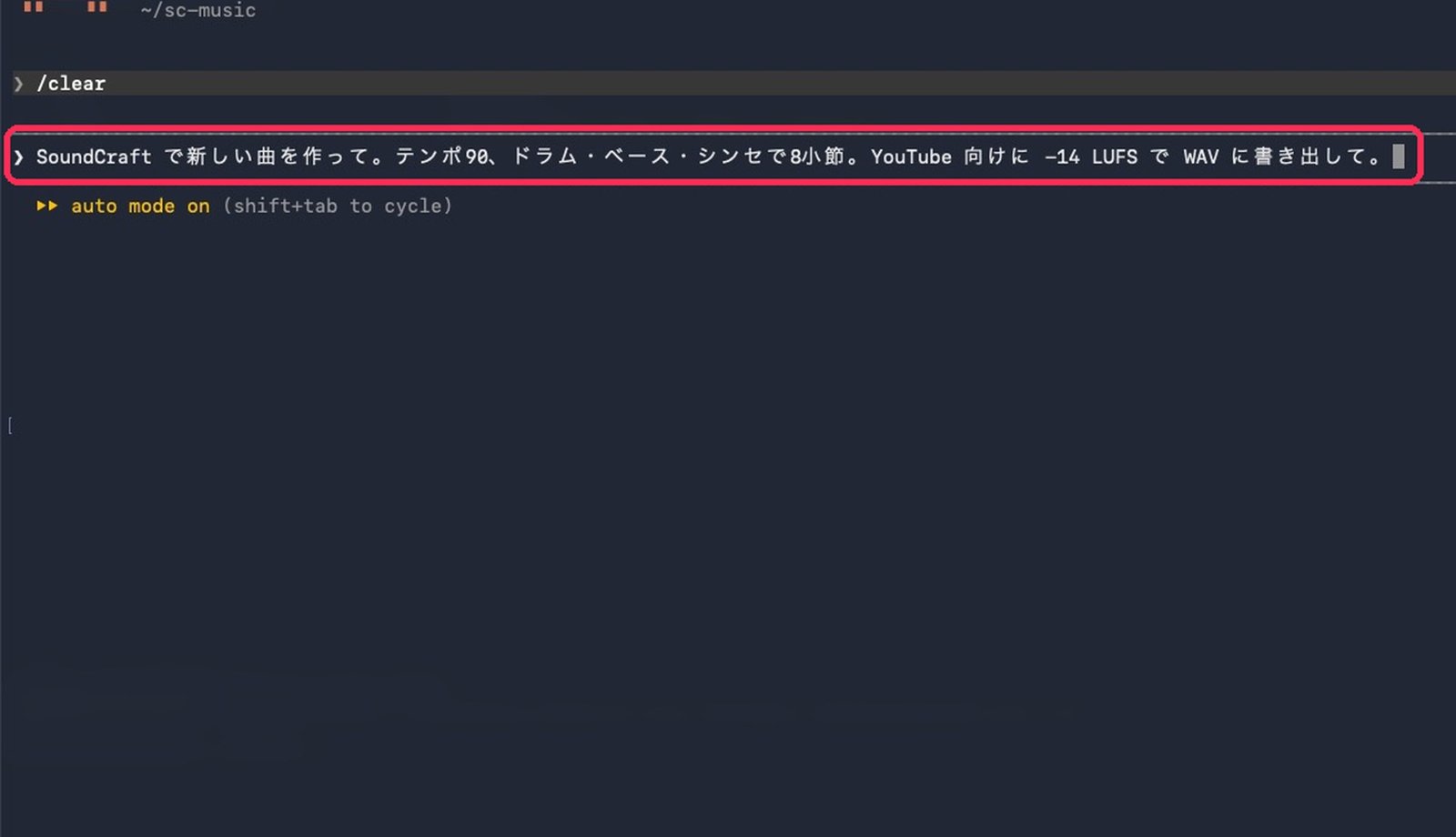
「SoundCraft で新しい曲を作って。テンポ90、ドラム・ベース・シンセで8小節。YouTube 向けに -14 LUFS で WAV に書き出して。」
AI が作った曲「groove90」。Drums・Bass・Synth の3トラック
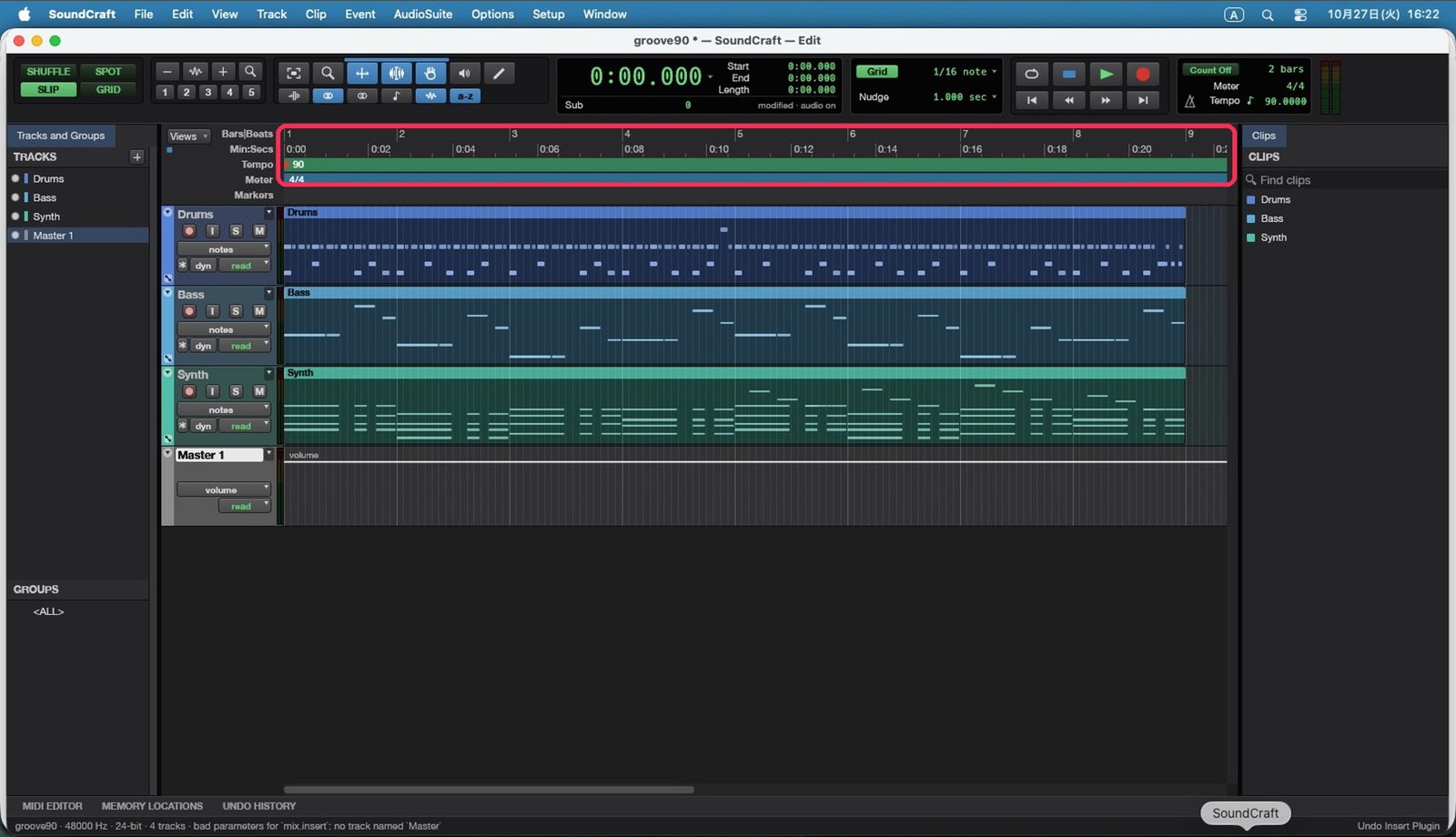
テンポ90・4/4・8小節。打ち込んだ音符はドラム169・ベース32・シンセ108。途中で1回エラー(Python の mido が無い)が出ましたが、自分で別のやり方に切り替えて続けました。
3分58秒で完成。-14.0 LUFS ちょうど
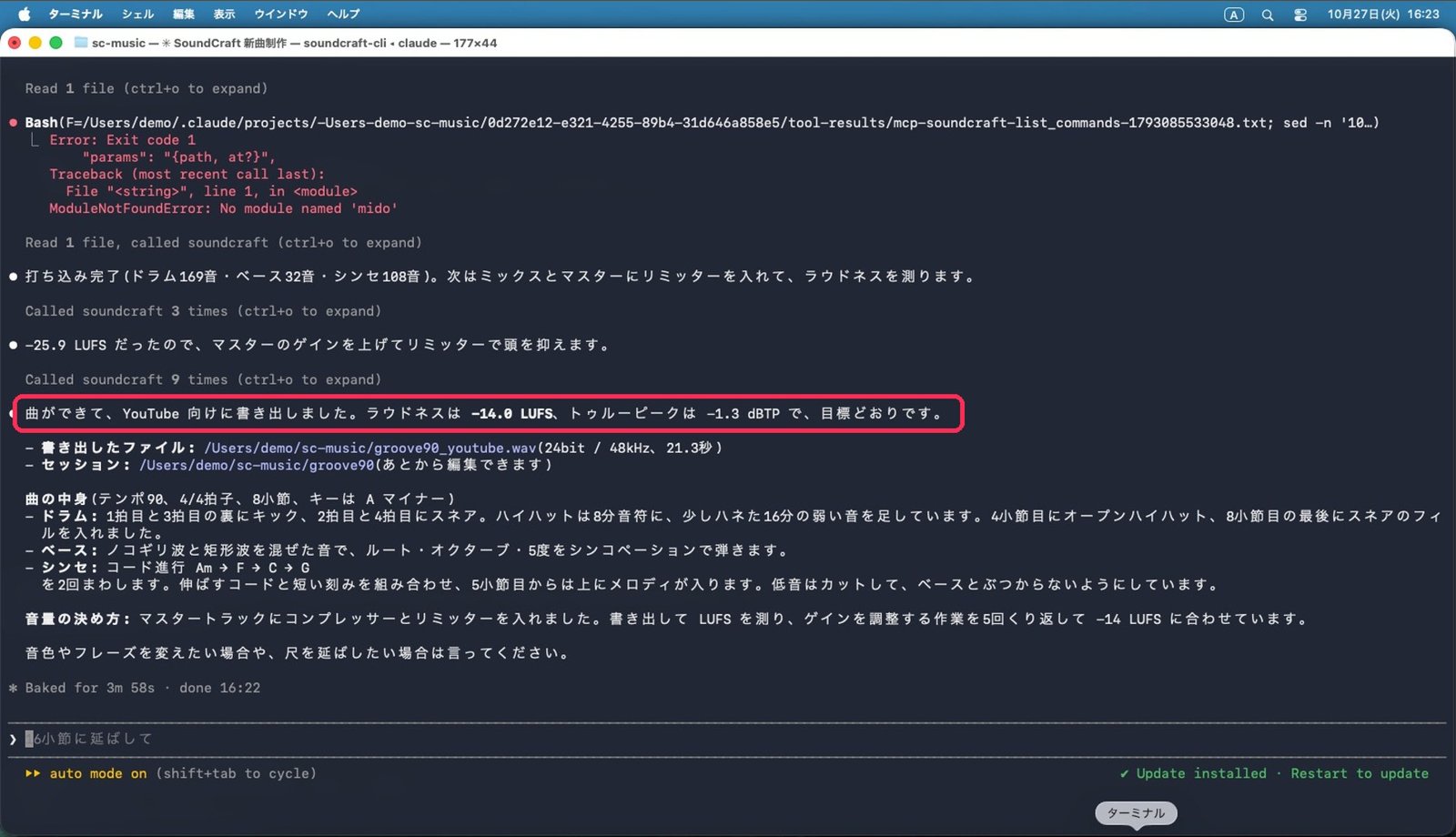
最初は -25.9 LUFS と小さめでした。マスターを上げてリミッターで頭を抑え、音を測って直す作業を自分で5回くり返して、-14.0 LUFS・トゥルーピーク -1.3 dBTP に合わせました。こちらで測り直しても -14.0 LUFS。コードは Am→F→C→G です。
まとめ 結果と、向く人・向かない人
入れ方は簡単で、日本語の名前も出ました。AI に数字で頼むと、自分で測って合わせてくれます
実際に試した結果(2026年10月27日・仮想 Mac・v0.13.1)
- 入れ方 — dmg(25.2MB)を Applications へ。初回に「開く」を押すだけ
- プロの機能 — ミキサー・7バンドの EQ・⌘Z・書き出し。-19.4 LUFS と数字で出た
- 日本語 — 画面は英語だけ。トラック名にカタカナも漢字も入力・表示できた
- Claude Code — 3分58秒で曲ができた。-14.0 LUFS・-1.3 dBTP で、頼んだとおり
できないこと(README より)
- Pro Tools のセッション(.ptx)は開けない — Pro Tools で作った曲を、そのまま続きから触ることはできません
- オーディオインターフェイスとバッファの選択 — まだ選べません
- MIDI キーボードからの録音、AAF/OMF のやり取り — まだできません
向く人・向かない人
- 無料で Pro Tools 風の画面に慣れたい — 向く。画面の並びもキーもよく似ている
- AI に伴奏の下書きや音量合わせを任せたい — 向く。数字で頼めば、自分で測って直した
- Pro Tools のセッション(.ptx)とやり取りしたい — 向かない。.ptx は開けない
- オーディオインターフェイスを選んで録音したい — まだ選べない
使い方のコツ
- デモ曲を開く — open -a SoundCraft --args --demo
- AI につなぐ — アプリを --control 7801 を付けて起動 → claude mcp add soundcraft -- soundcraft-cli mcp --connect 7801
- 頼むときは数字で — テンポ・小節・LUFS を書くと、そのとおりに合わせてくれた
ArtCraft のほかのアプリ(Illustrator・Premiere Pro・Acrobat などの代わり)も、AI勉強会の記事と YouTube で、実際の画面で試しています。