
🪟 導入 06Orca を Windows に入れる|Git でつまずく2か所と、Claude Code・Codex を並べるまで
Orca の Windows 版を、ダウンロードから実際の画面で入れました。Windows では「Git がインストールされていません」と「Git に名前とメールが登録されていない」の2か所でつまずきます。その直し方と、Claude Code と Codex を1つの画面に並べて同時に動かすところまでまとめます。
今回の流れ
- ダウンロードとインストール — onorca.dev から Windows 版を入れる
- 最初の設定 — Windows だけの「ターミナル」の画面も
- Git を入れる(Windows だけ) — Windows でつまずく2か所(Git がない・名前とメールがない)
- Claude Code と Codex を並べる — 1つの画面で、2つの AI に同時に頼む
始める前に用意するもの
- Windows のパソコン — この記事は Windows 11 で撮りました
- Claude Code か Codex — 先に入れて、
ログインまで済ませておく - Orca — 無料。
onorca.dev からダウンロード
例に使う「珈琲 こもれび」は、この回のために用意した架空のお店です。Git に登録したメールは、撮影用の仮のアドレスです。
PART 1 ダウンロードとインストール
onorca.dev から Windows 版を入れます。選ぶものはなく、自動で進みます
onorca.dev で「Download for Windows」
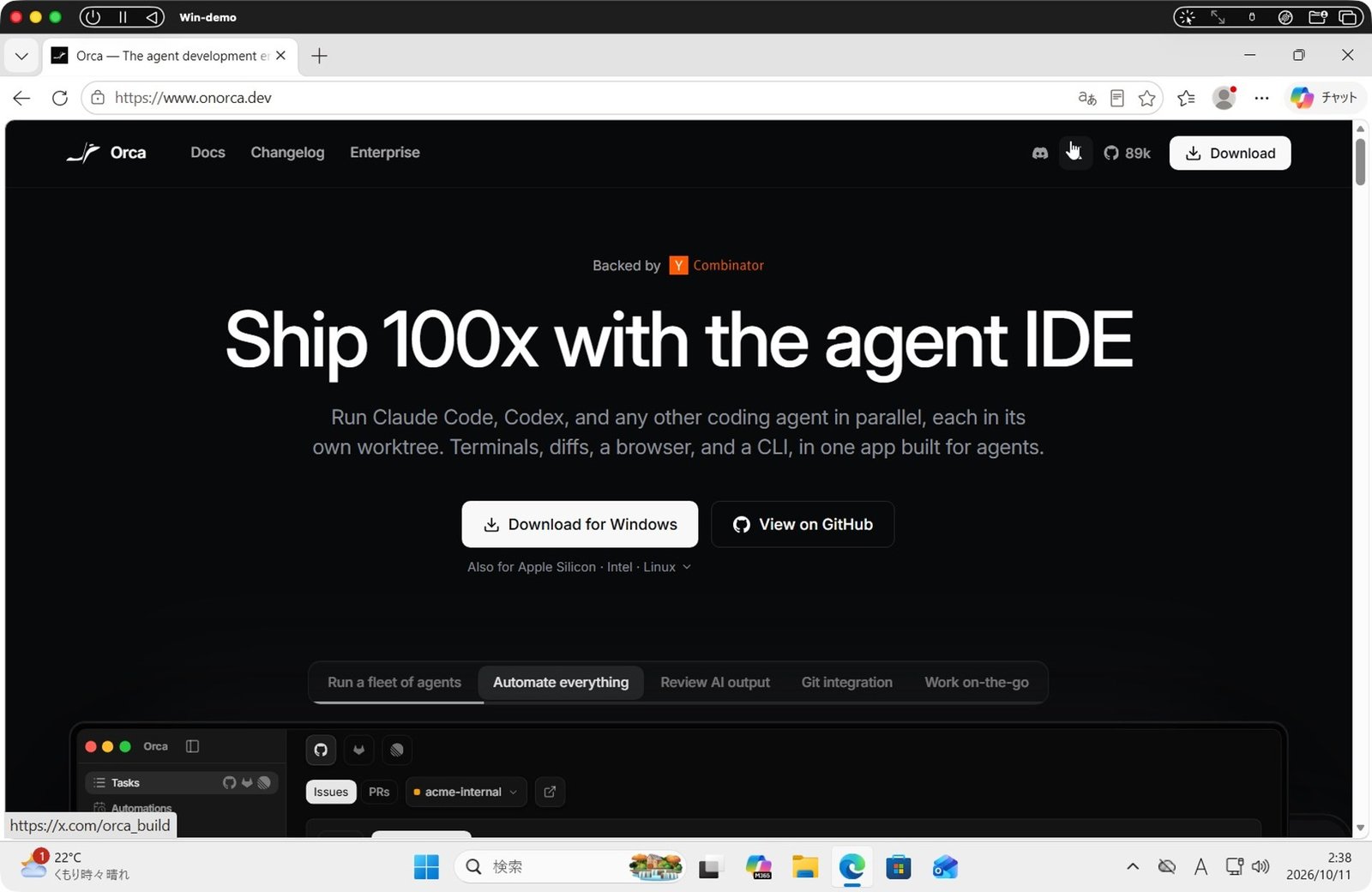
Edge などのブラウザで、アドレス欄に onorca.dev と入力して Enter。翻訳の案内は「×」で閉じます。Windows で開くと、ボタンが「Download for Windows」になっているので、これをクリックします。
ダウンロードが終わるまで待つ
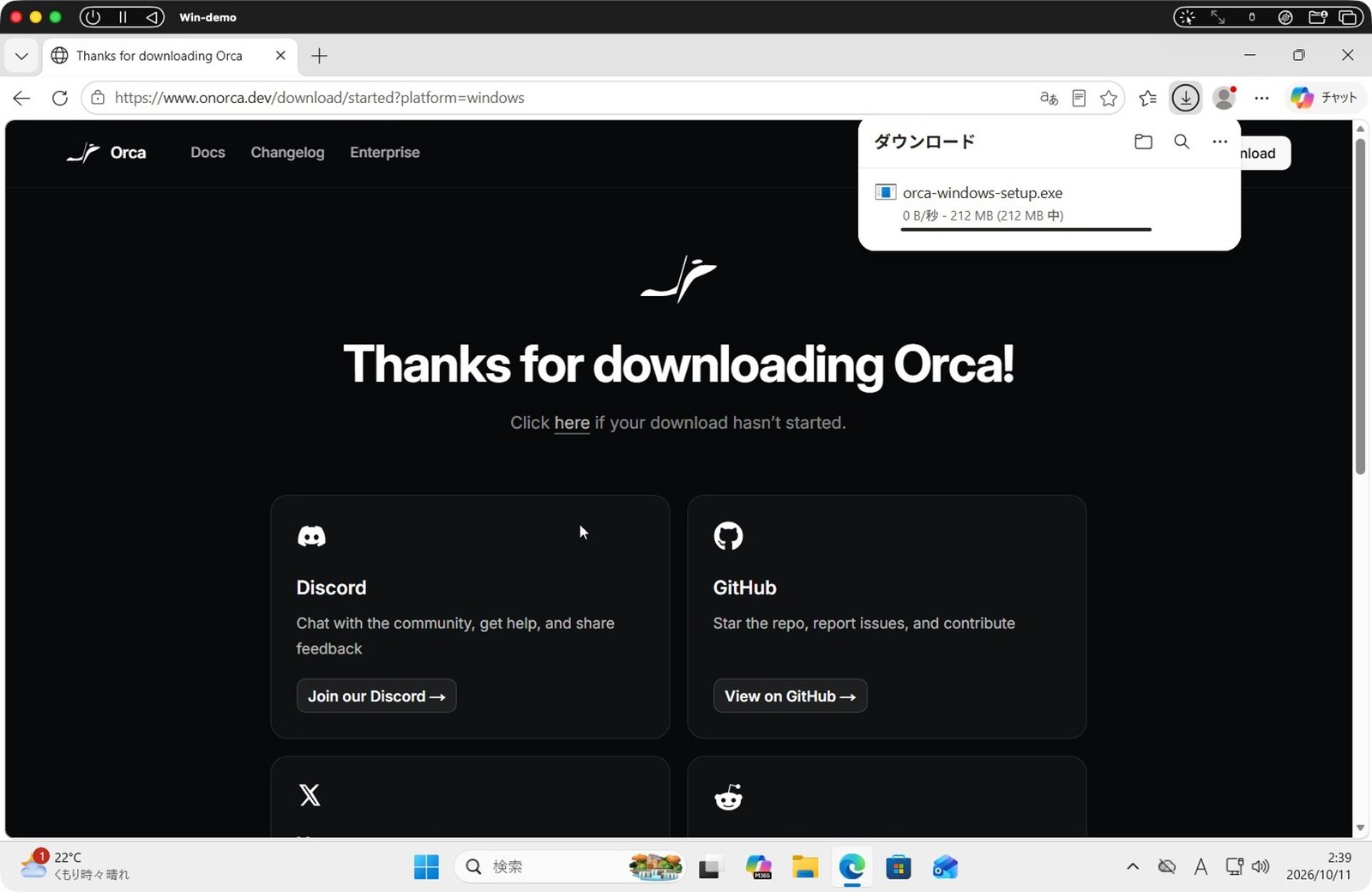
右上に進み具合が出ます。大きさは約212MBです。
「ファイルを開く」で自動インストール
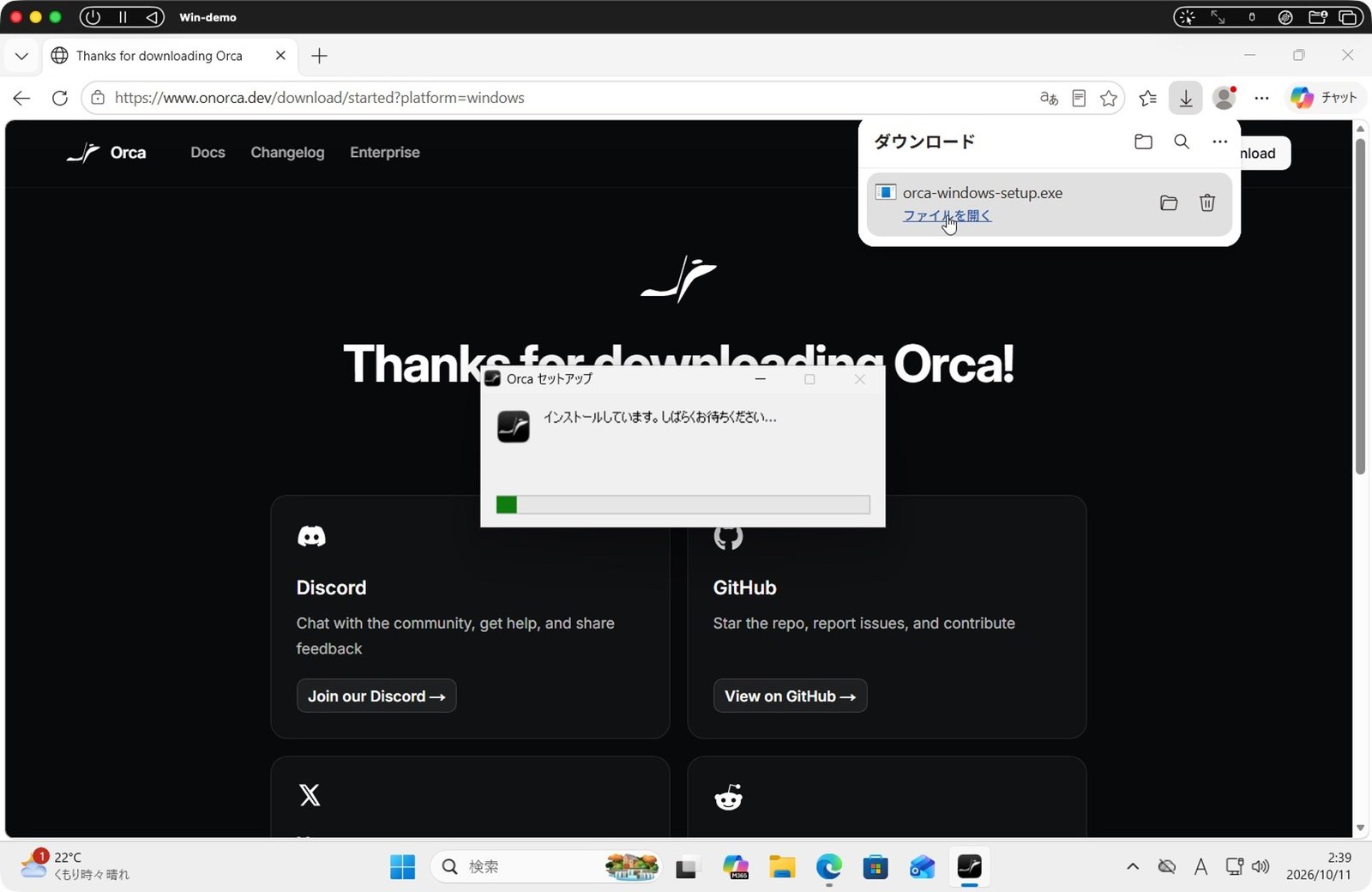
ダウンロードが終わったら「ファイルを開く」をクリック。Orca のセットアップは選ぶものがなく、自動で進みます。終わると Orca が自動で起動します。表示は日本語です。
PART 2 最初の設定
起動すると、最初の設定の画面が開きます。Windows だけの画面もあります
よく使う AI(Agent)を選ぶ
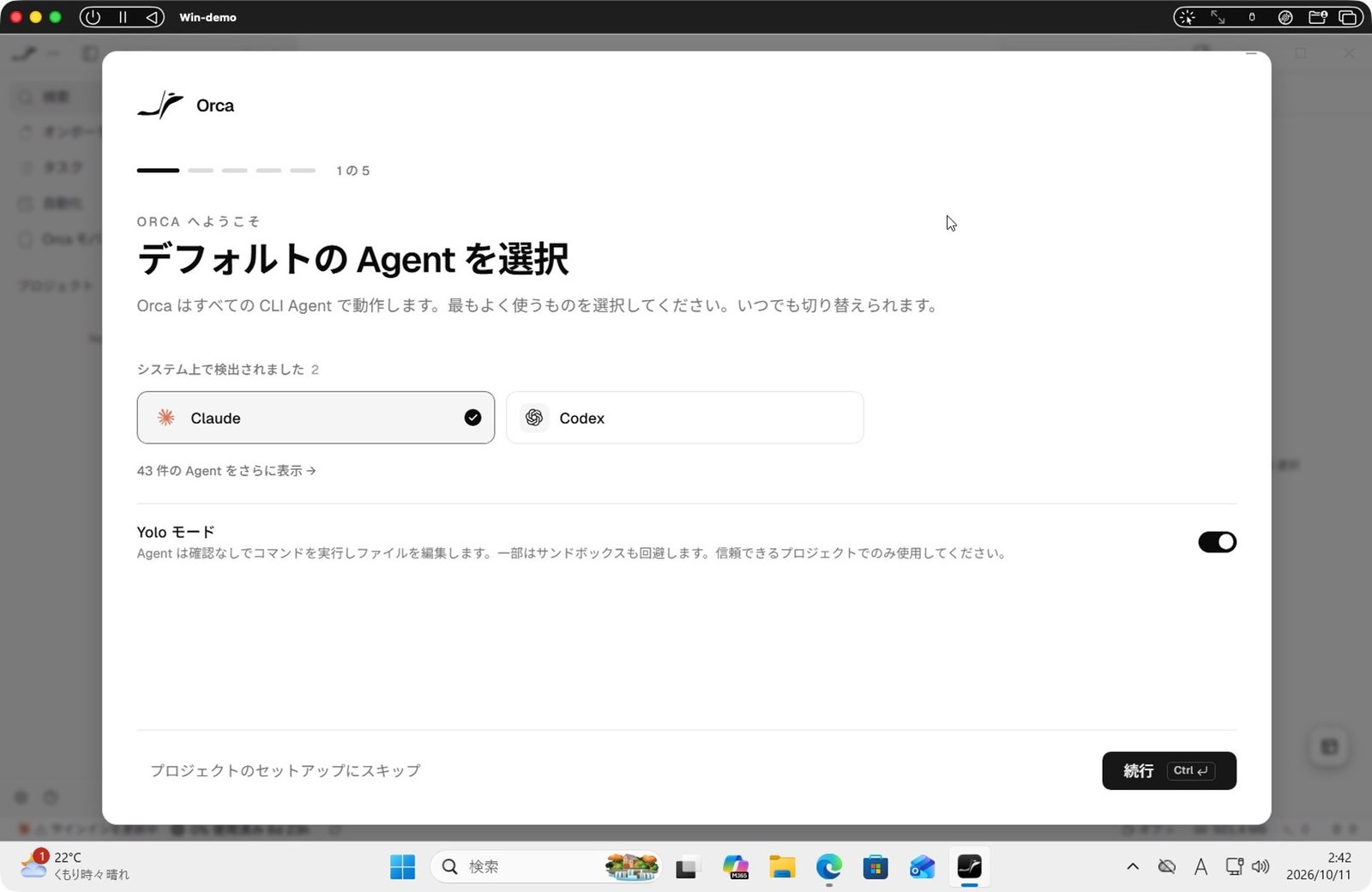
Windows でも Claude と Codex が自動で見つかりました。ここでは Claude を選んだままにします。あとでいつでも切り替えられます。
「Yolo モード」はオフにしておく
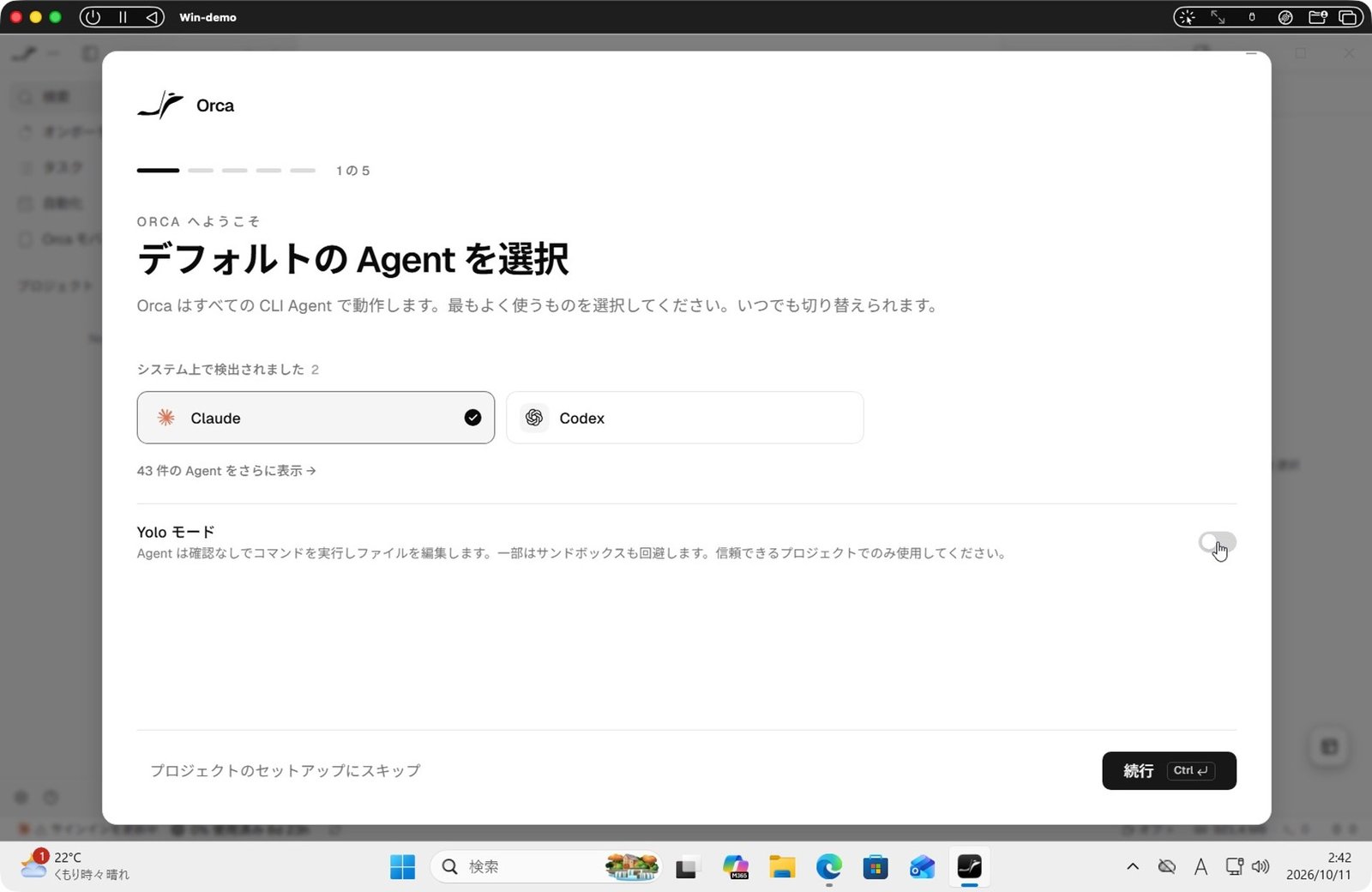
「Yolo モード」は最初からオンになっています。クリックしてオフにすると、Claude Code や Codex が操作のたびに確認してくれるので安全です。「続行」を押し、次の画面の色(テーマ)も「システム」のままで「続行」。
Windows だけの「ターミナル」の画面
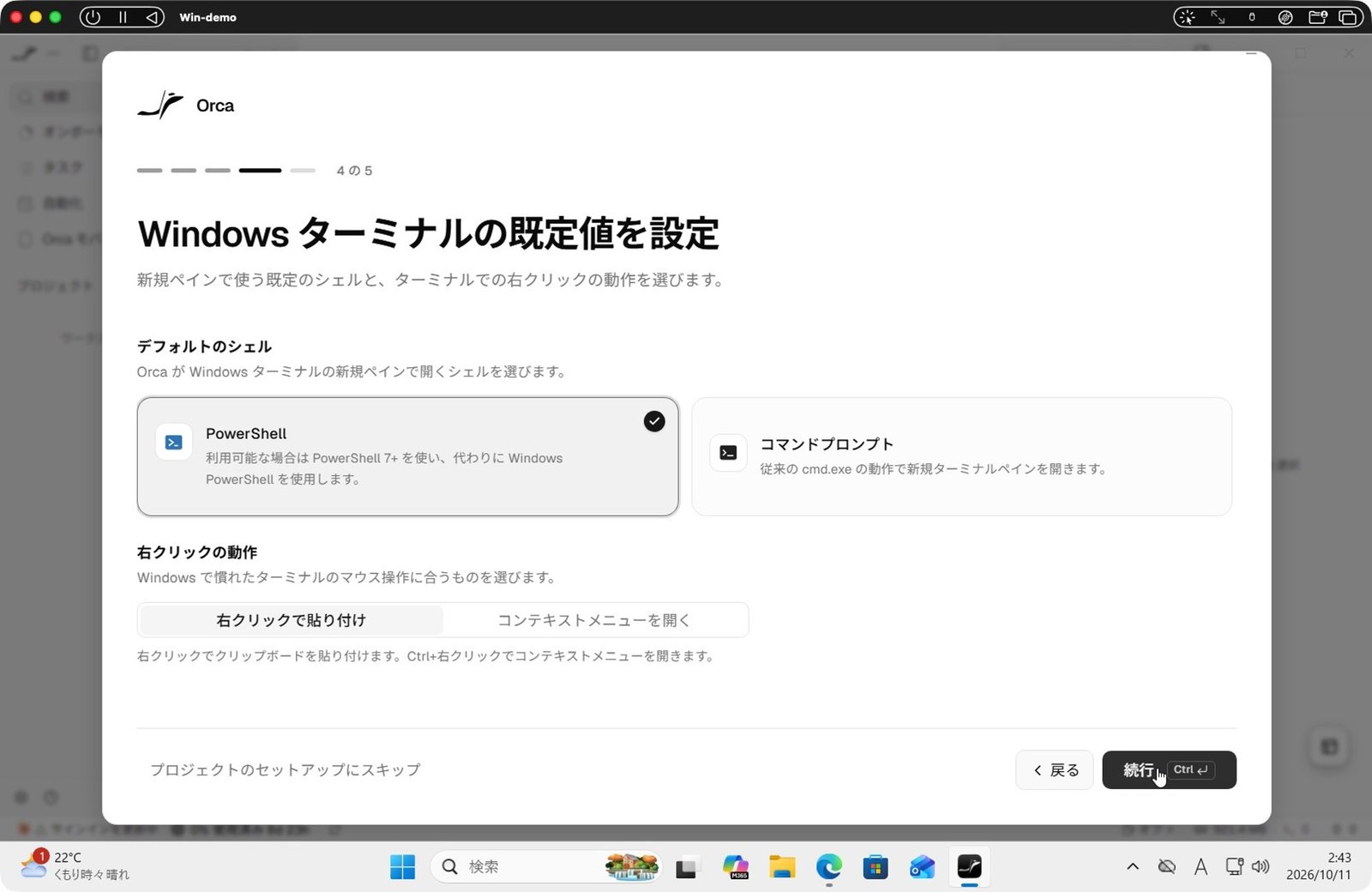
ターミナルで使うシェルは「PowerShell」のままで OK。右クリックの動作も「右クリックで貼り付け」のままにします。メニューを開きたいときは、Ctrl を押しながら右クリックします。
テスト通知が右下に届く
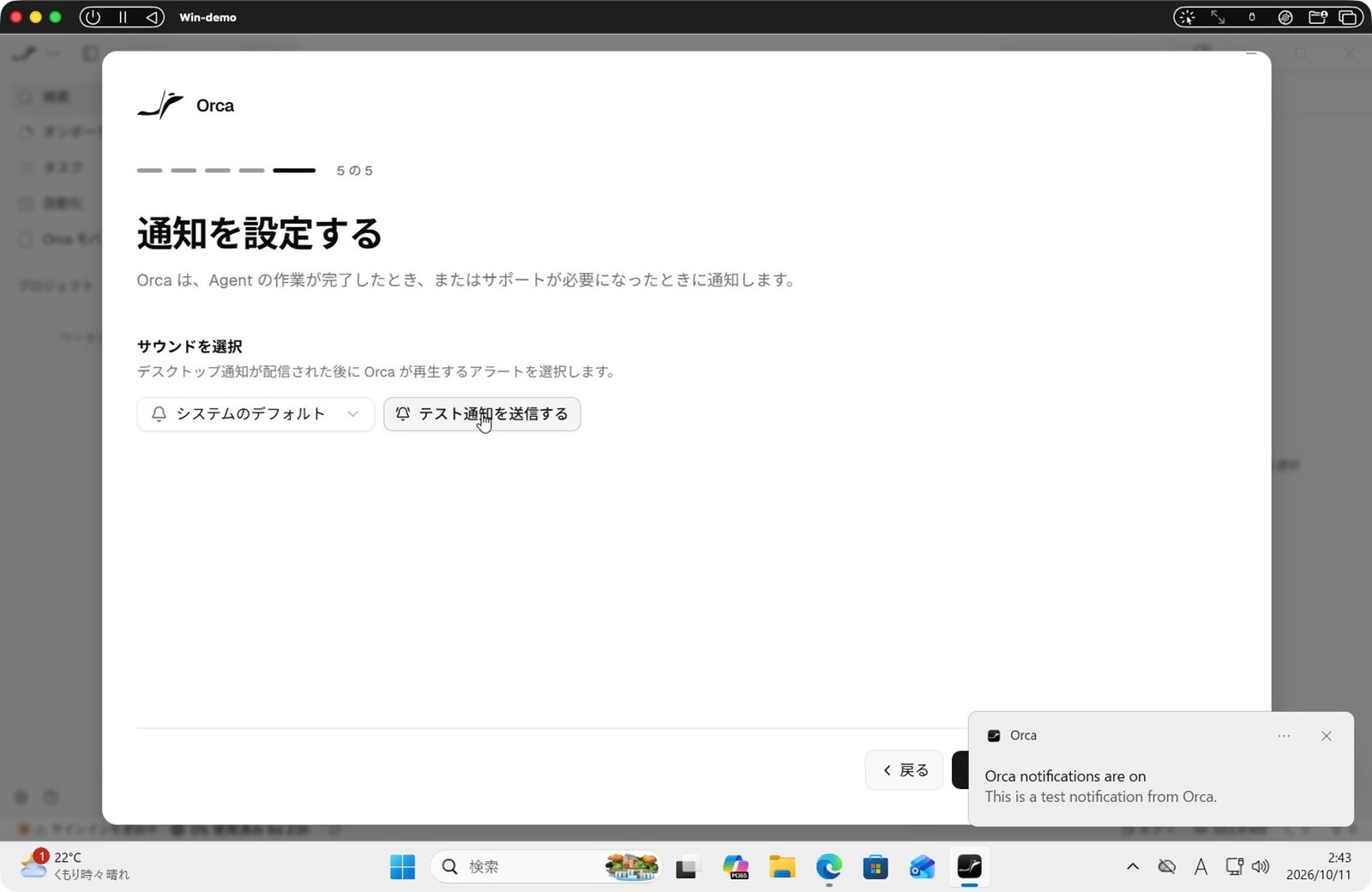
作業が終わったときの通知の設定です。「テスト通知を送信する」を押すと、右下に Orca からの通知が届きました。Windows では許可の確認なしで、そのまま届きます。最後に「最初のプロジェクトを追加」をクリックします。
PART 3 Git を入れる(Windows だけ)
Git がなくても Orca は使えますが、ワークツリーなど一部の機能が制限されます。なので、この記事では Git を入れます。
「Git がインストールされていません」
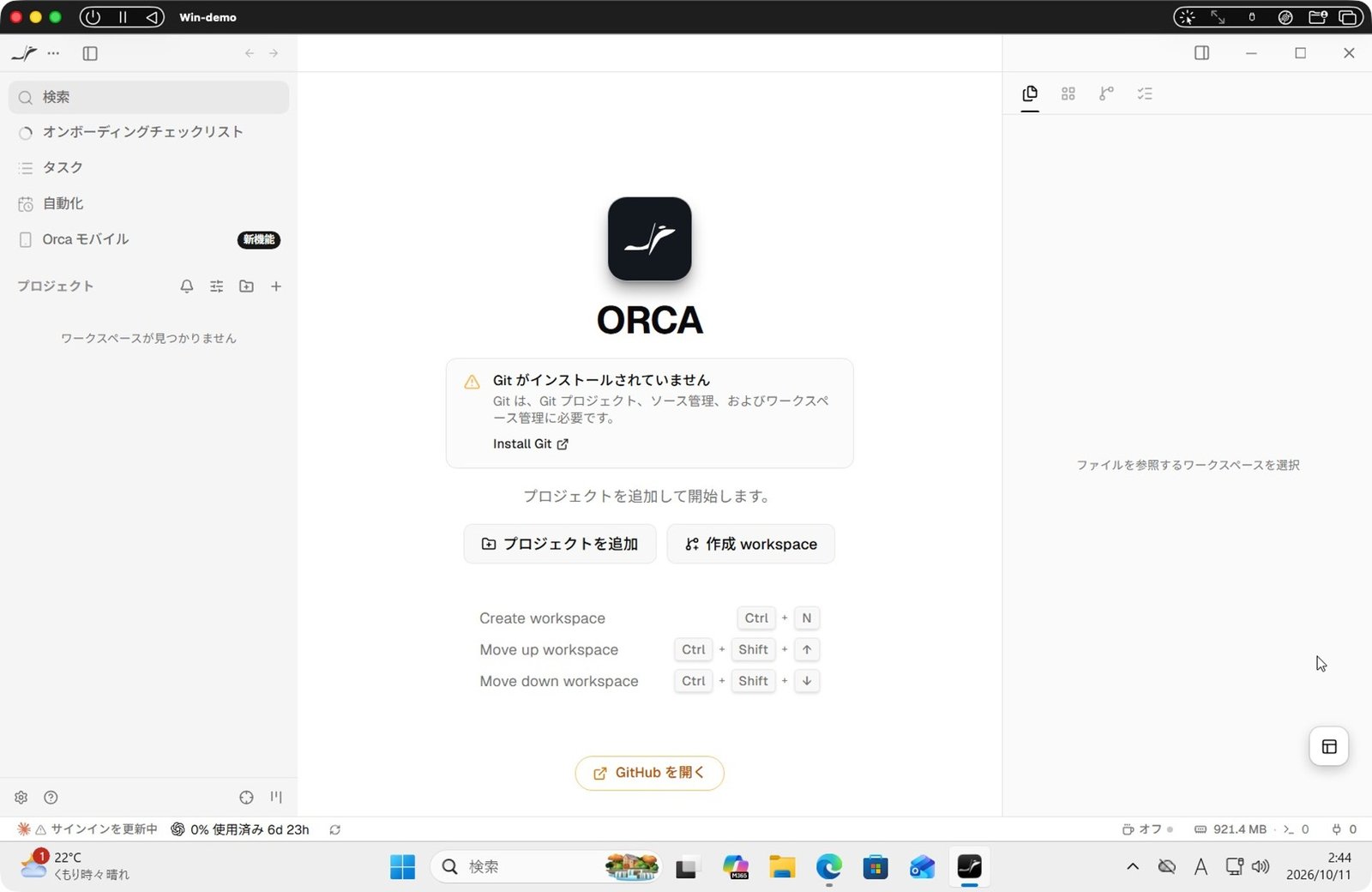
ここが Windows ならではの注意です。Git は、Orca がプロジェクトや作業の枝分かれ(ワークスペース)を管理するのに使う道具で、Windows には最初は入っていません。「Install Git」をクリックして、先に Git を入れます。
Git の公式サイトで「Click here to download」
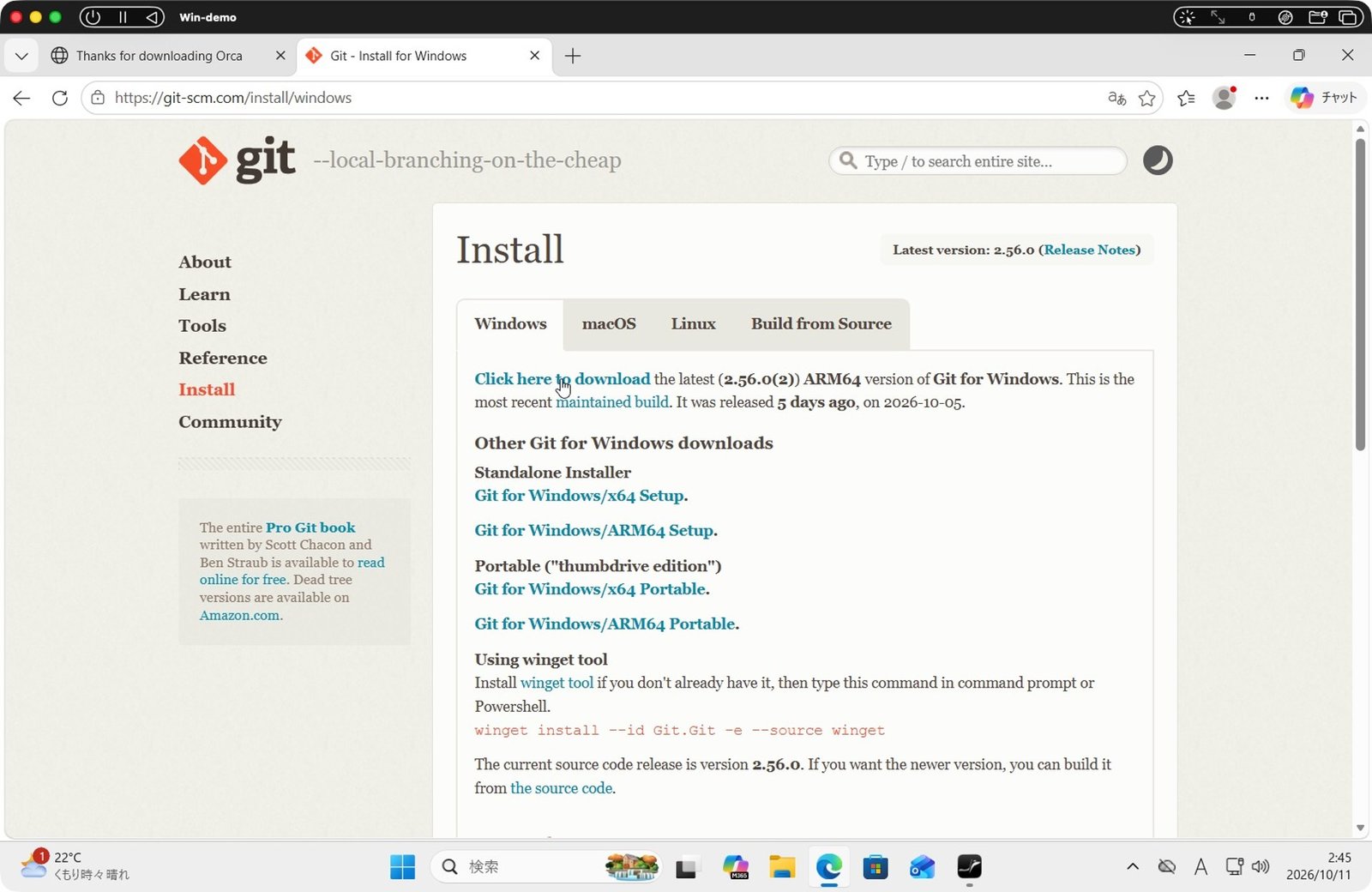
Edge で Git の公式サイトが開きます。「Windows」をクリックして、「Click here to download」をクリック。パソコンに合う版が自動で選ばれます(この画面は ARM64。ふつうのパソコンなら x64 と出ます)。
設定は変えずに「Next」だけ
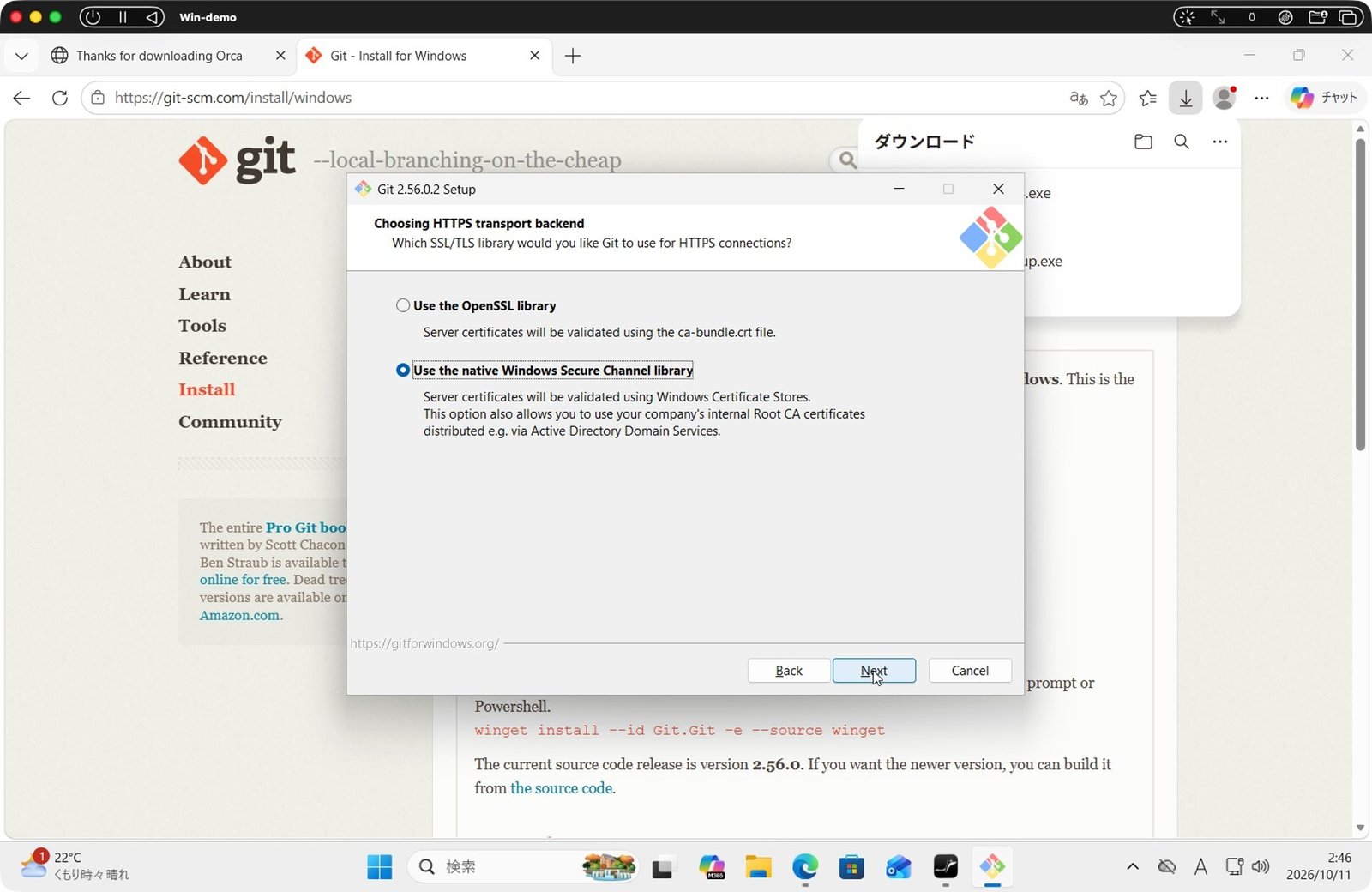
ダウンロードが終わったら、Git の「ファイルを開く」をクリック。セットアップが開いたら、設定は変えずに「Next」を押していき、最後のページで「Install」を押します。
チェックを外して「Finish」
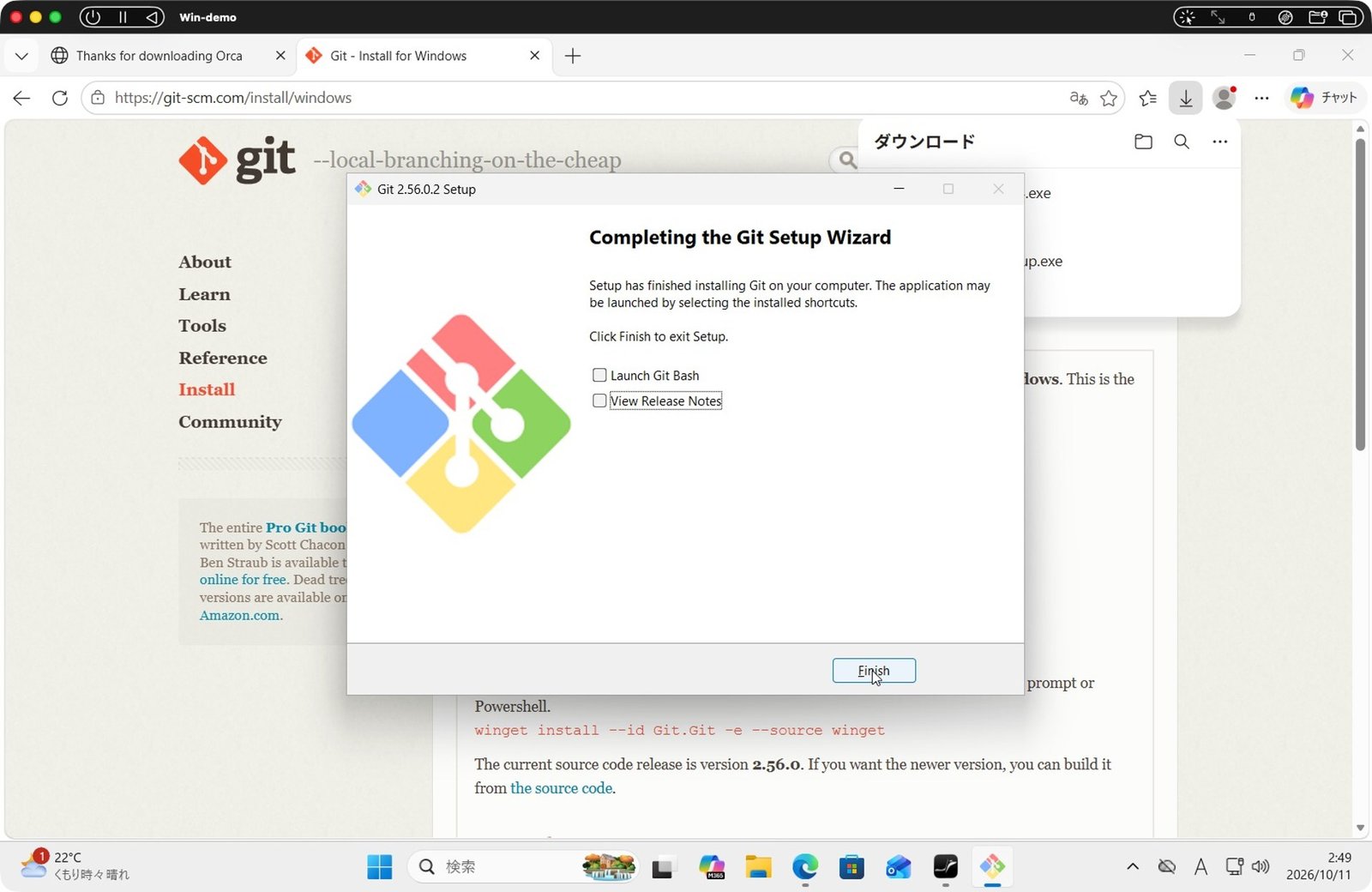
インストールが終わったら、「View Release Notes」のチェックを外して「Finish」。
開いたままの Orca には警告が残る
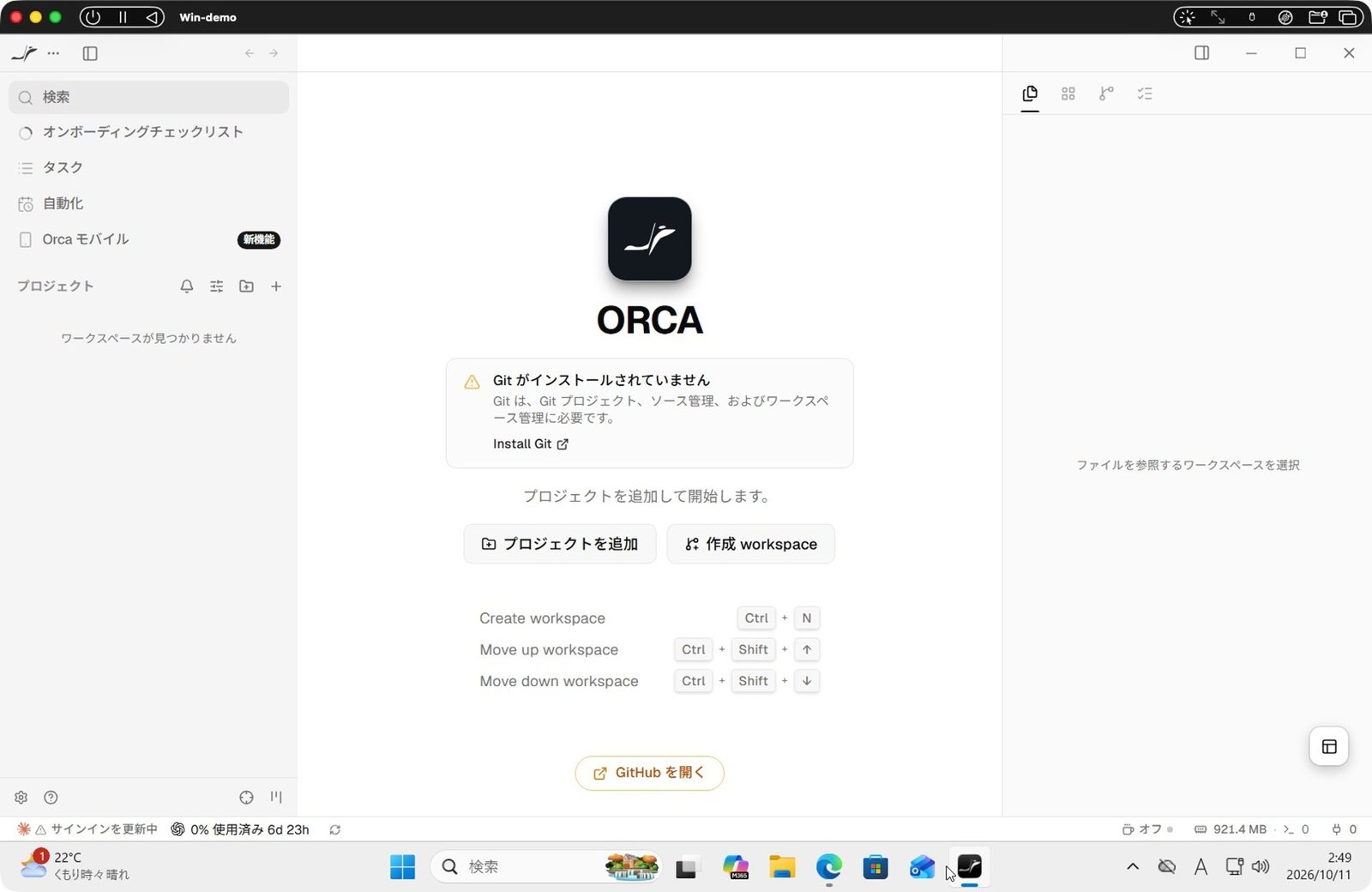
下のタスクバーの Orca のアイコンから戻ると、まだ警告が出ています。右上の「×」で Orca を一度閉じます。
開き直すと、警告が消えた
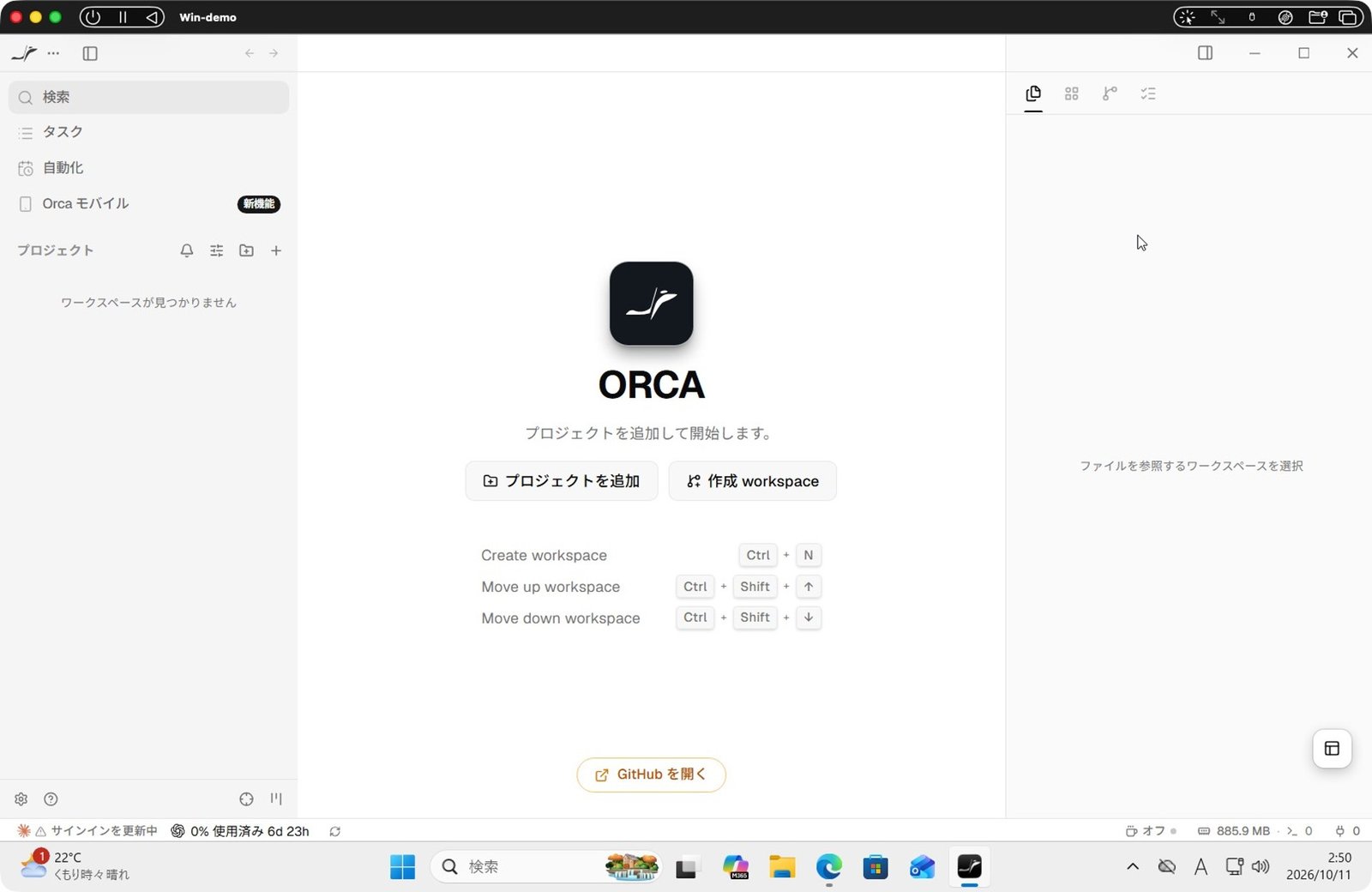
スタートメニューで「orca」と入力して、Orca を開き直します。Git の警告が消えました。新機能のお知らせが出たら「×」で閉じます。
「新規プロジェクトを作成する」
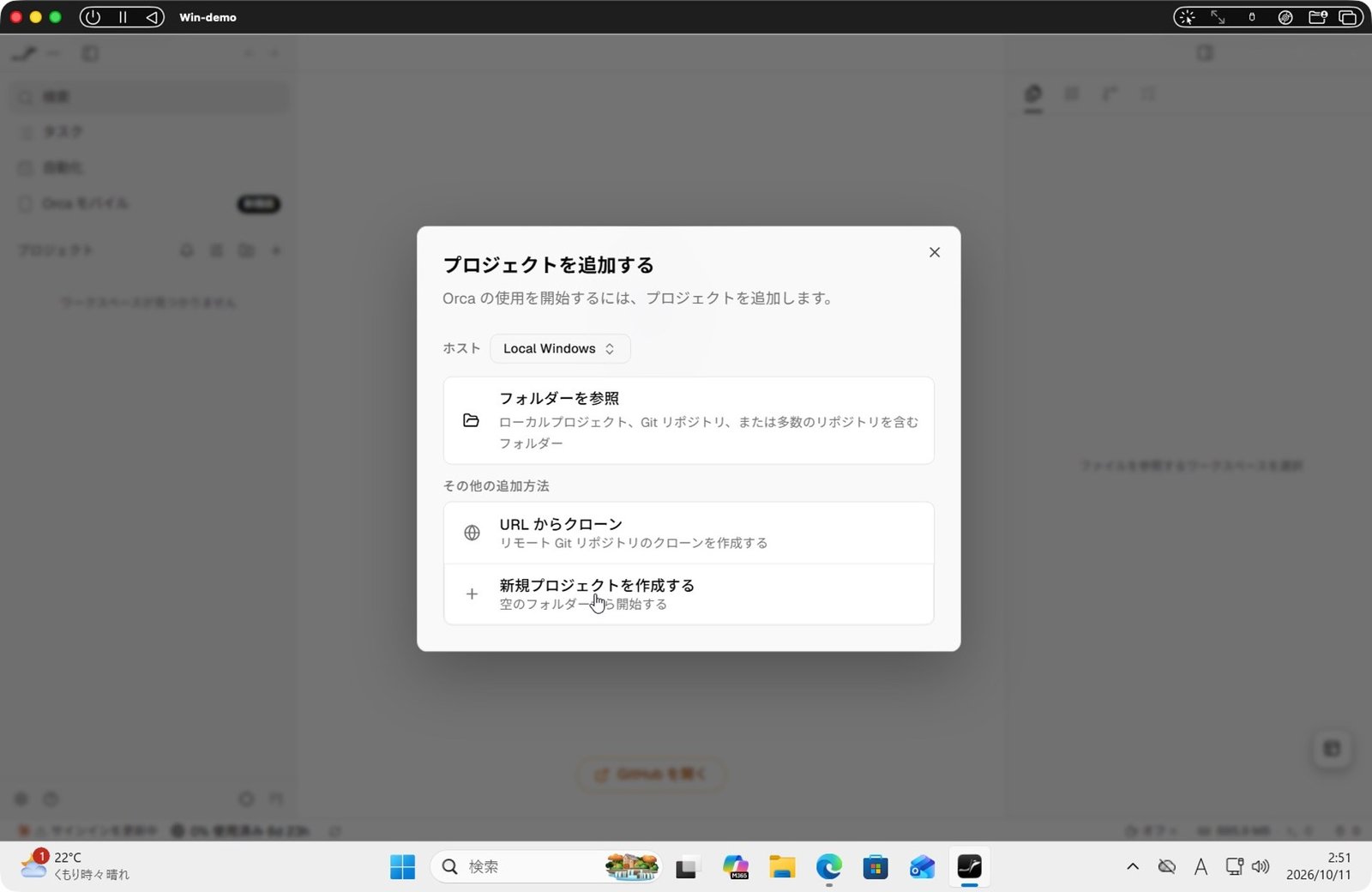
あらためて「プロジェクトを追加」→「新規プロジェクトを作成する」をクリックします。
名前は半角の英数字で
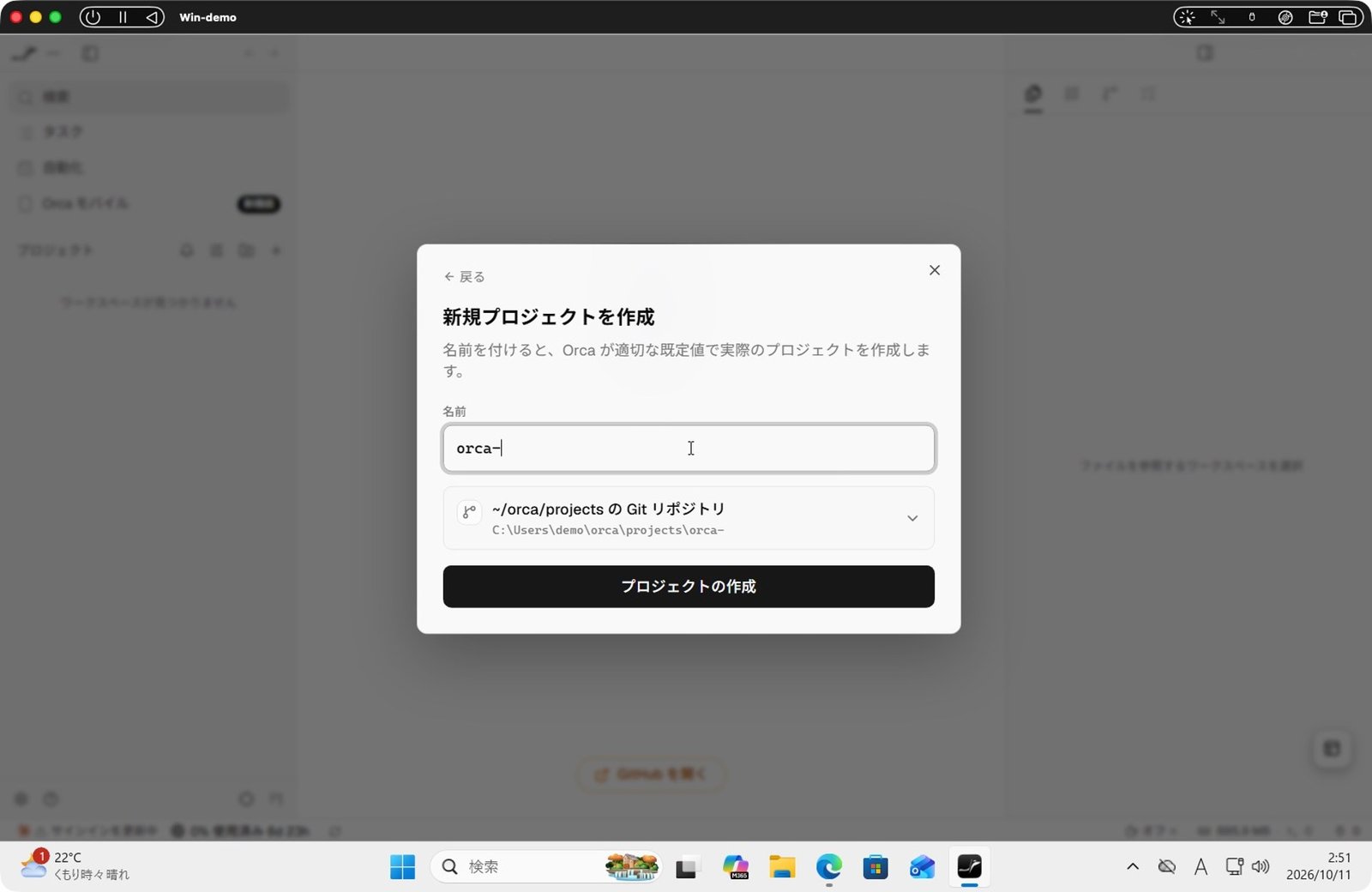
名前を入力します(ここでは orca-demo)。入力したら「プロジェクトの作成」をクリック。
赤い英語のエラーが出た
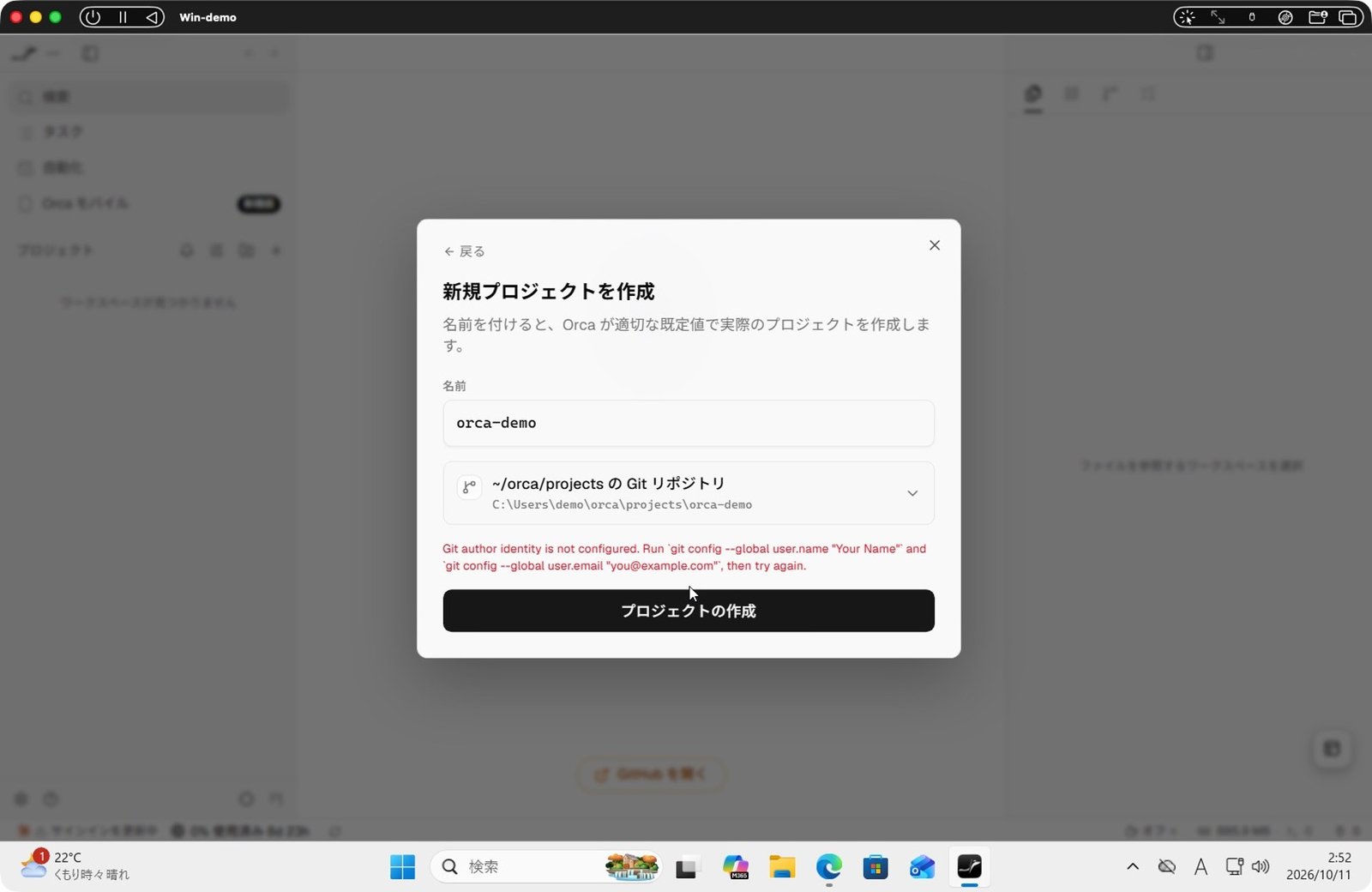
「Git author identity is not configured」。Git に名前とメールアドレスが登録されていない、という意味です。Git を入れたばかりのときに出ます。
PowerShell で名前とメールを登録
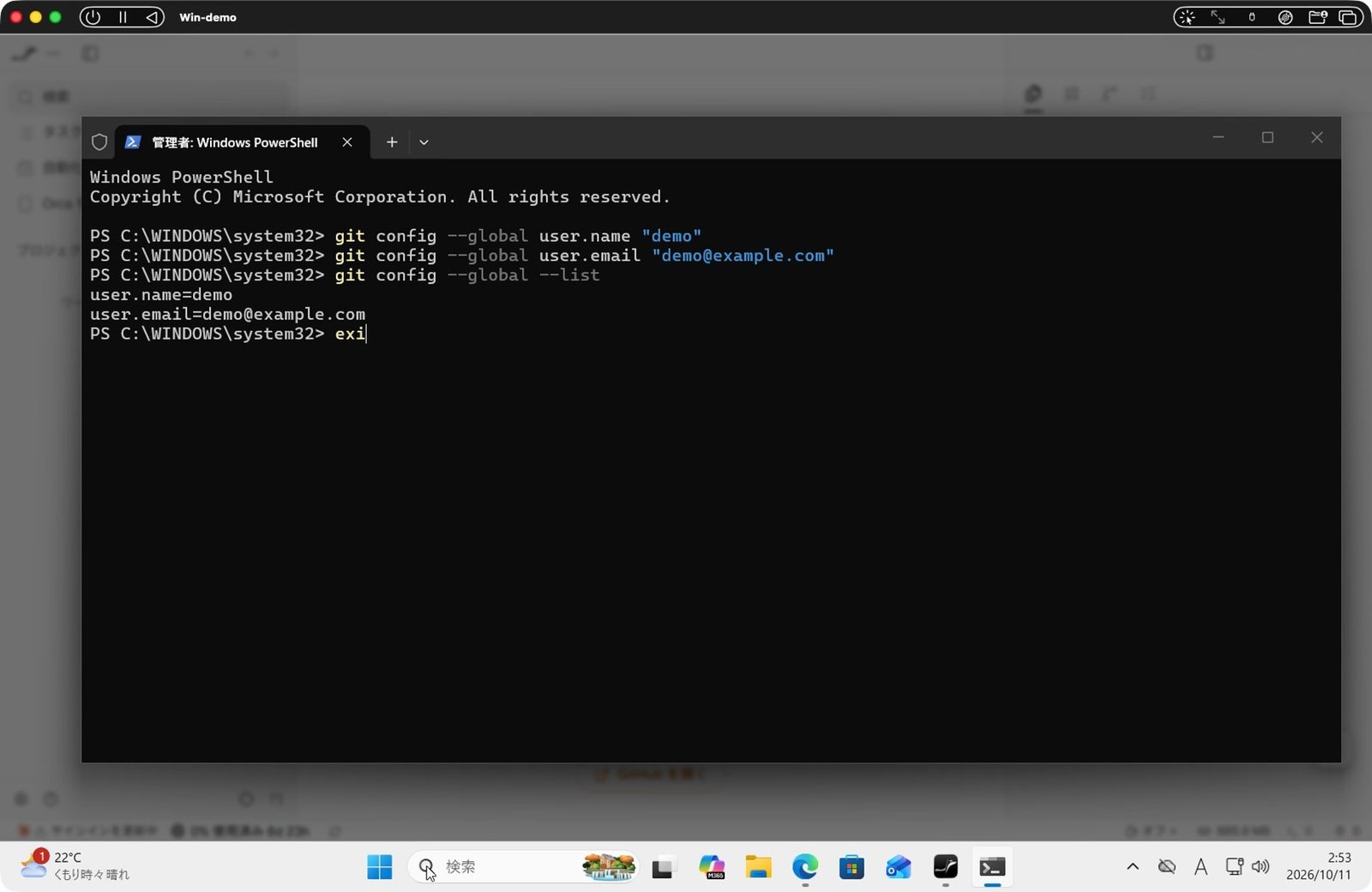
スタートメニューで「powershell」と入力して PowerShell を開き、次の2行を1行ずつ入力して Enter。
git config --global user.name "名前"
git config --global user.email "メールアドレス"
何も表示されなければ登録できています。確かめるときは git config --global --list。終わったら exit で閉じて、Orca に戻ります。
もう一度「プロジェクトの作成」
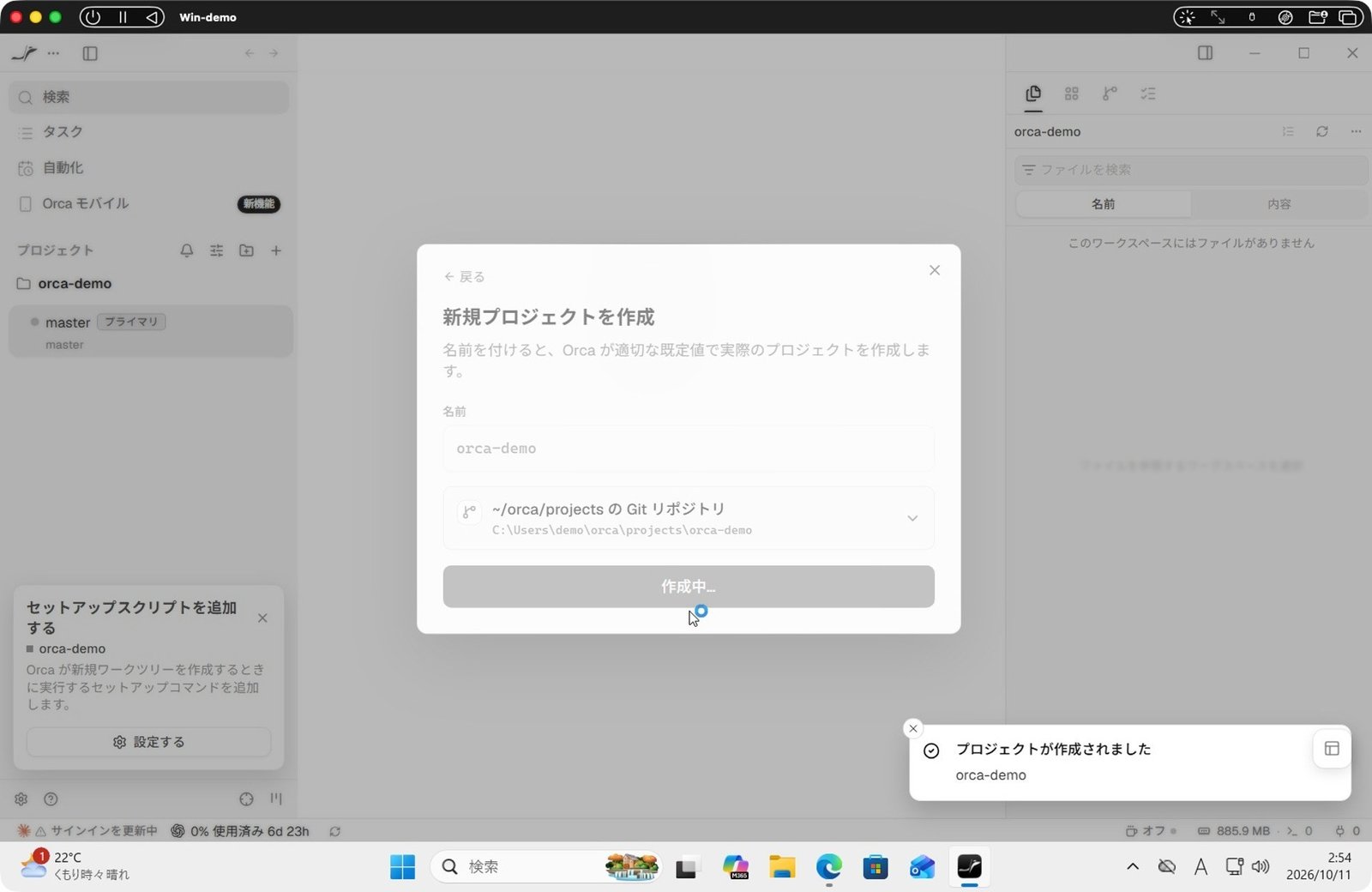
Orca に戻って、もう一度「プロジェクトの作成」をクリック。「プロジェクトが作成されました」と出て、今度はうまくいきました。
プロジェクトの画面
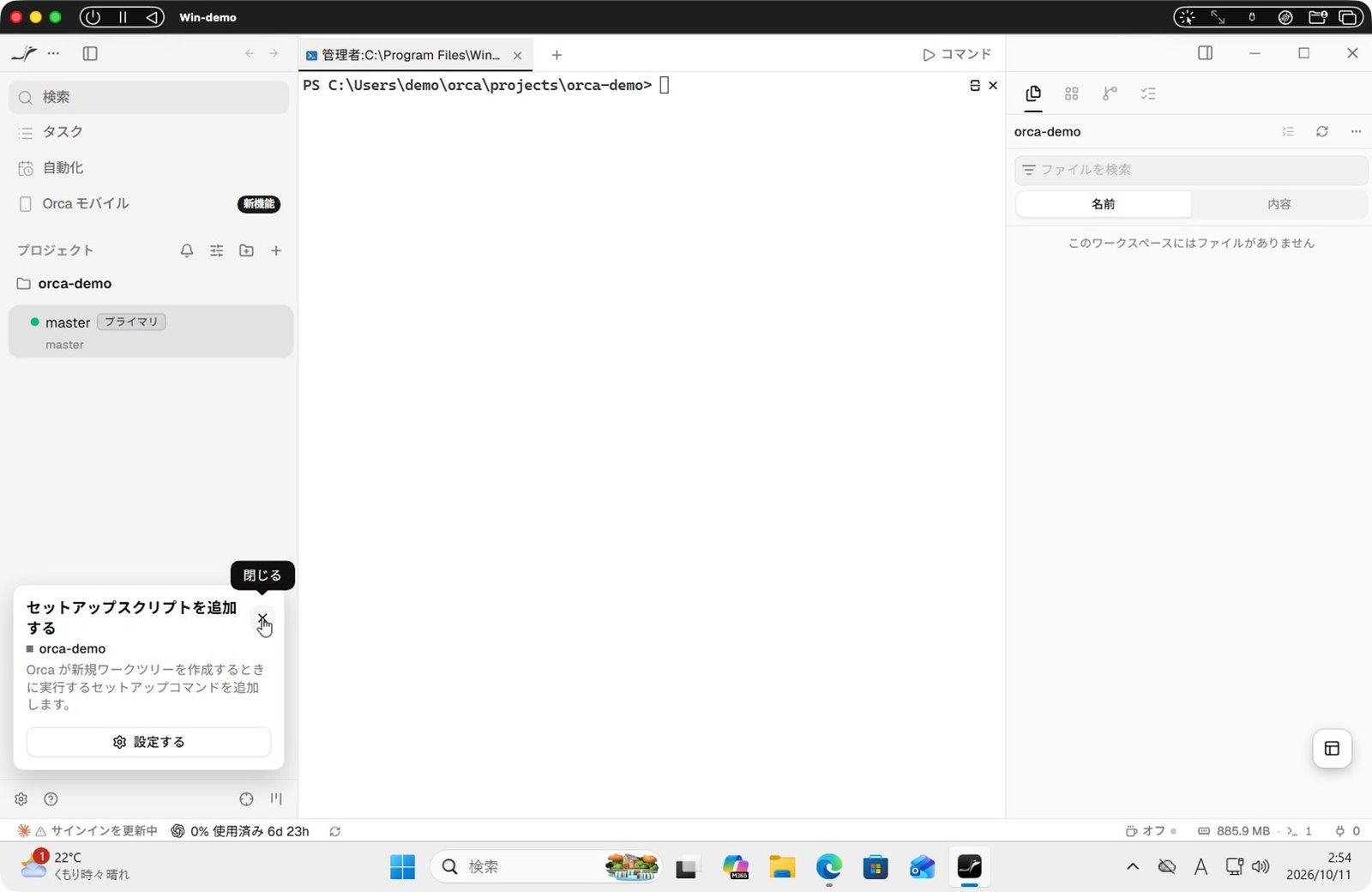
左に orca-demo、真ん中がターミナル(PowerShell)、右がファイル一覧です。案内の小さな画面は「×」で閉じておきます。
PART 4 Claude Code と Codex を並べる
1つの画面で、2つの AI に同時に頼みます
タブの「+」から「Claude」
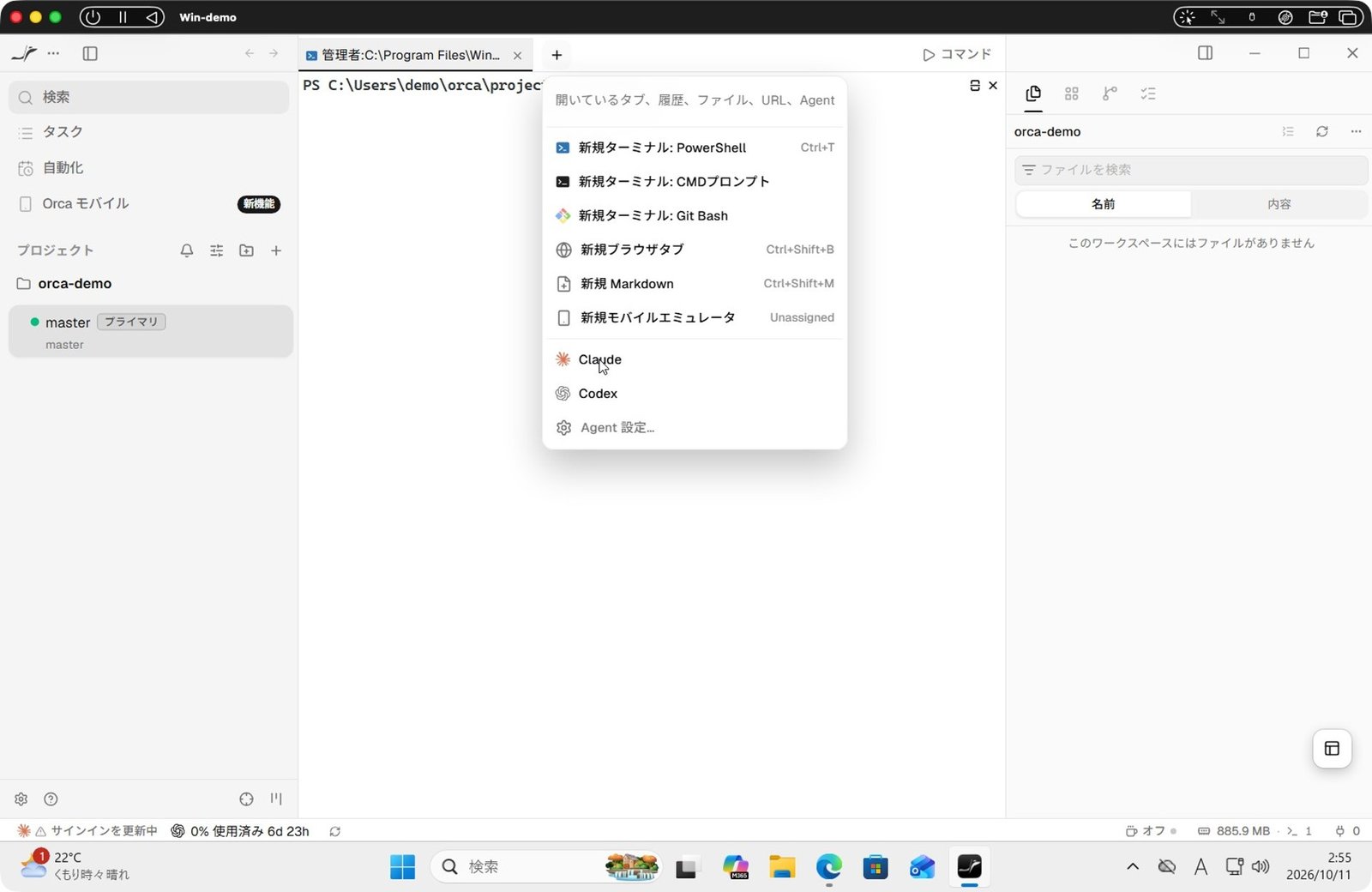
タブの「+」をクリック。Windows ではターミナルが3種類(PowerShell・コマンドプロンプト・Git Bash)あり、その下に Claude と Codex が並んでいます。まず「Claude」をクリックします。
Claude Code が起動した
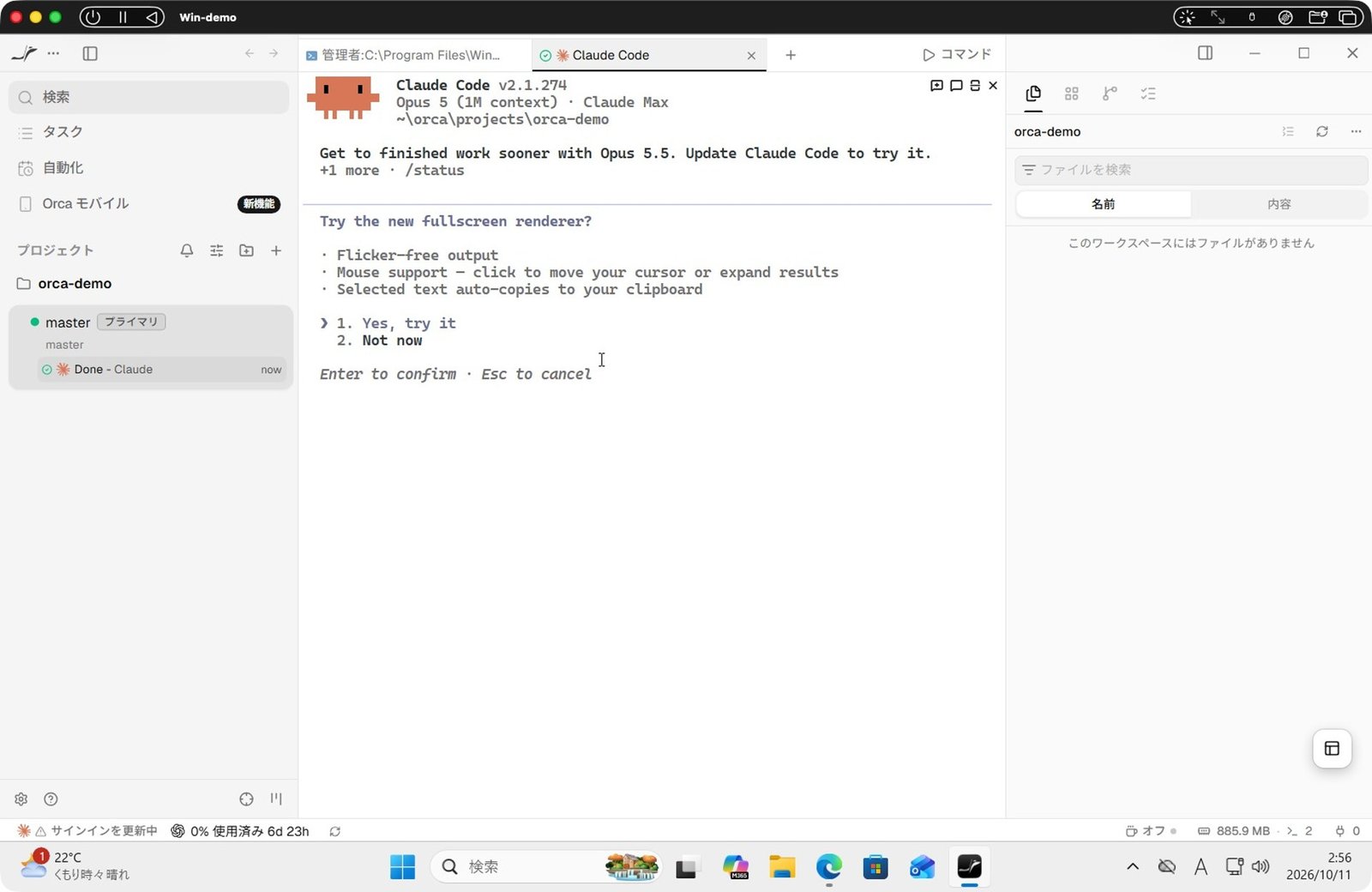
先に入れて、ログインも済ませてあります。新しい表示方法のお知らせは「2. Not now」で閉じます(↓キー → Enter)。
Ctrl+右クリック →「ターミナルを右に分割」
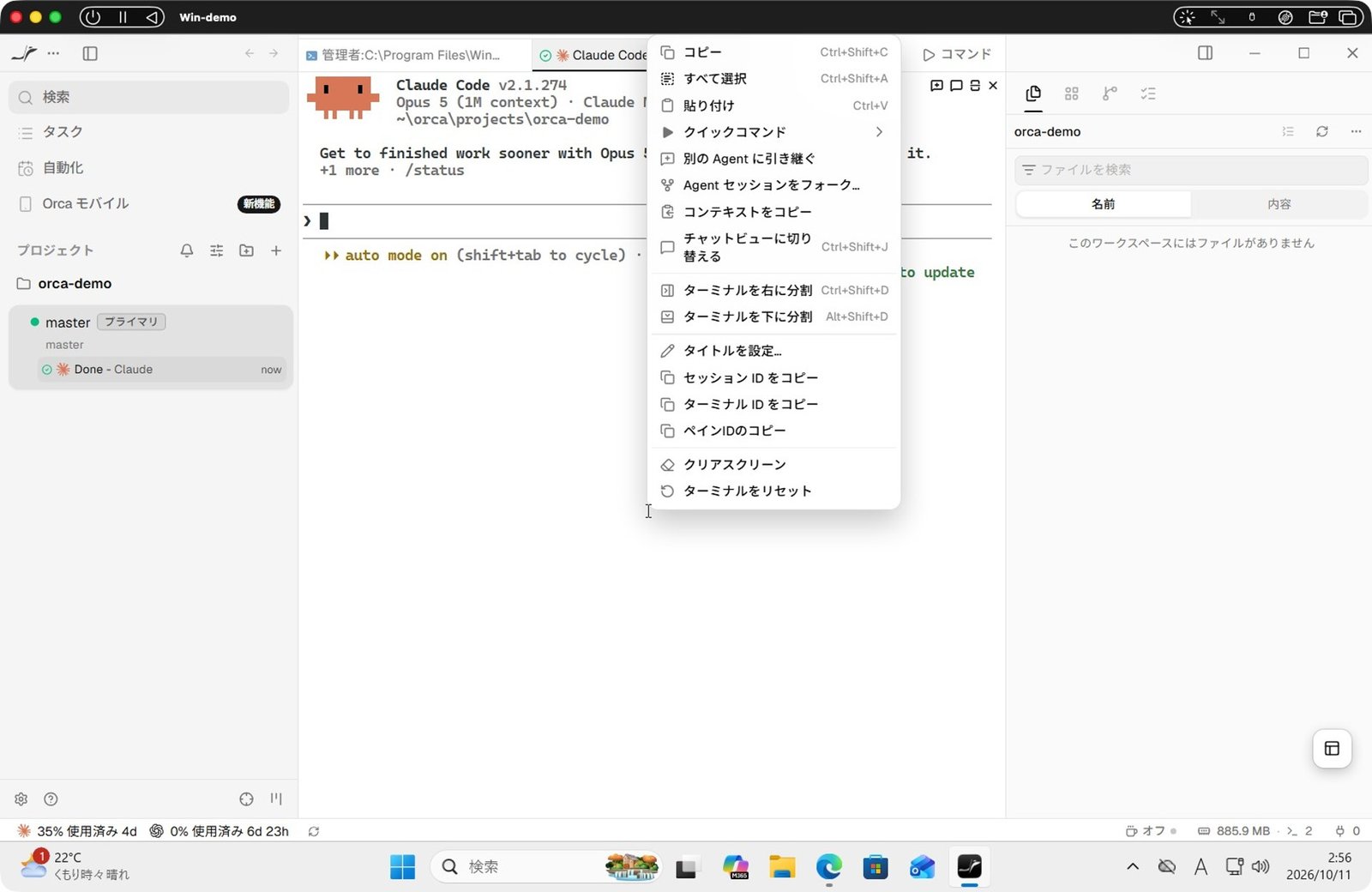
ふつうの右クリックは「貼り付け」になる設定なので、Ctrl キーを押しながらターミナルの上で右クリックします。メニューの「ターミナルを右に分割」をクリック(Ctrl+Shift+D でも同じ)。
右のターミナルで codex と入力
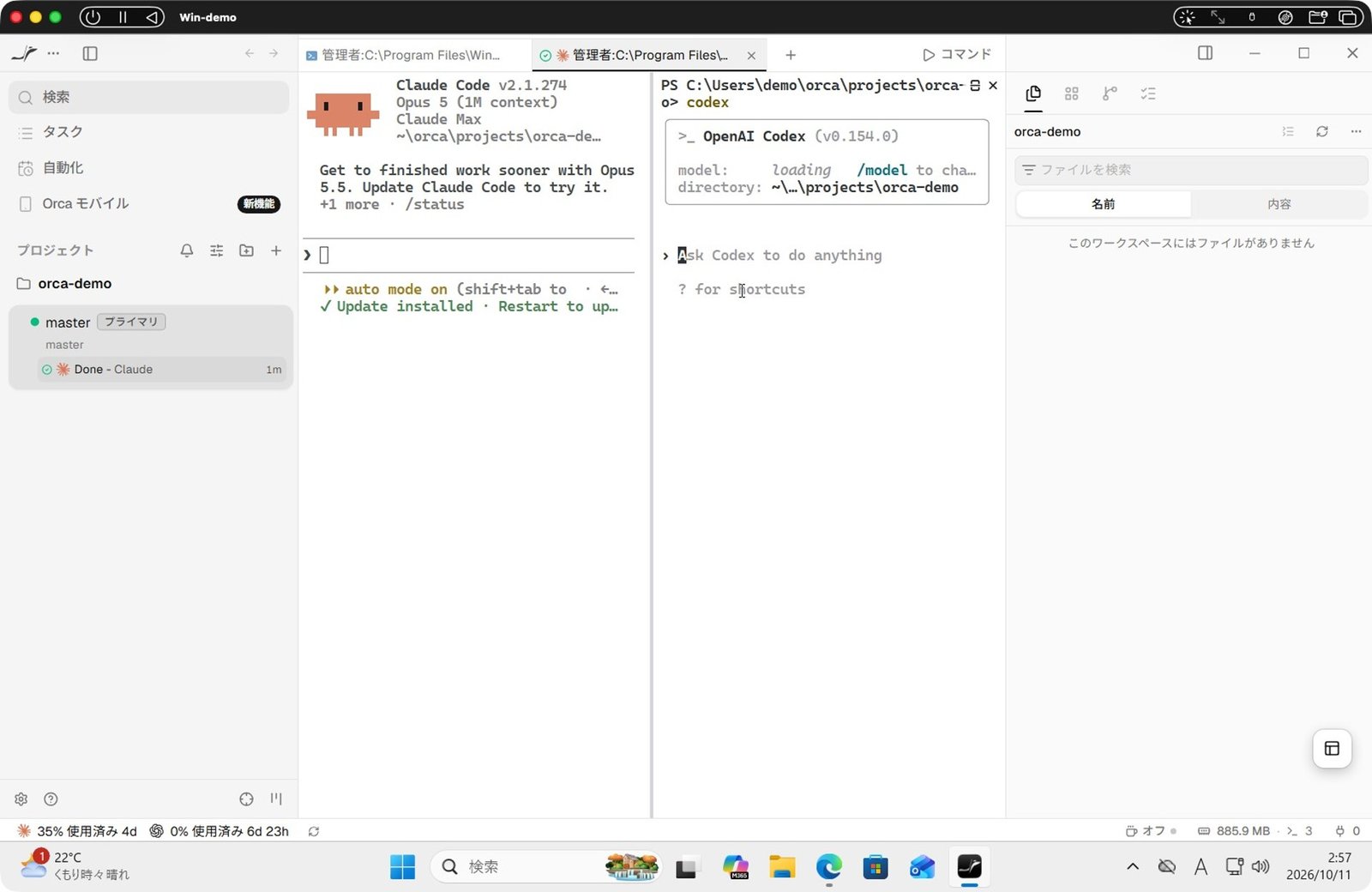
右半分に新しいターミナルができました。ここに codex と入力して Enter。
左が Claude Code、右が Codex
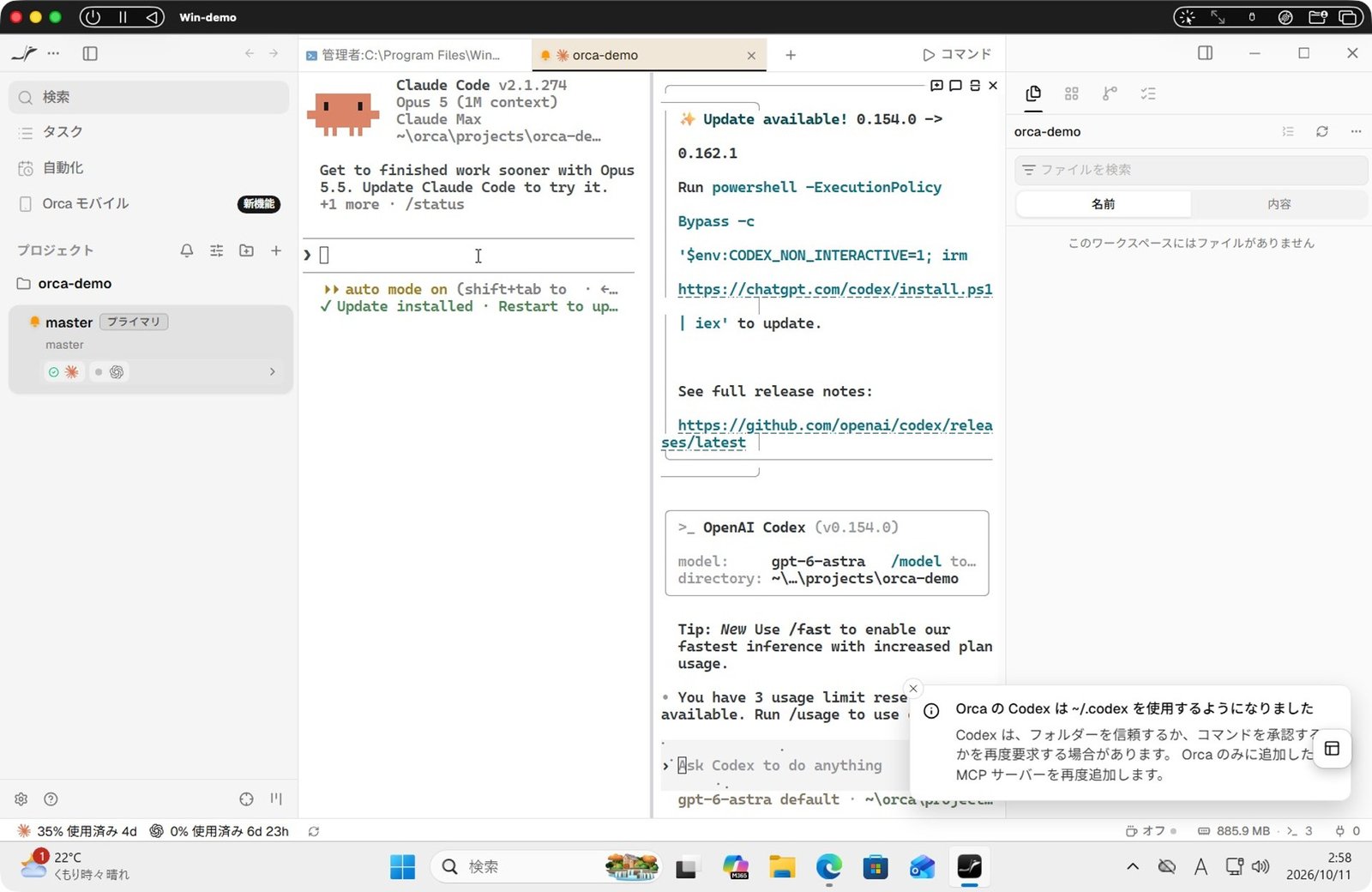
Codex が起動しました。フォルダの確認は「1. Yes, continue」のまま Enter。1つの画面で、2つの AI を同時に使えます。
2つの AI に同時に頼む
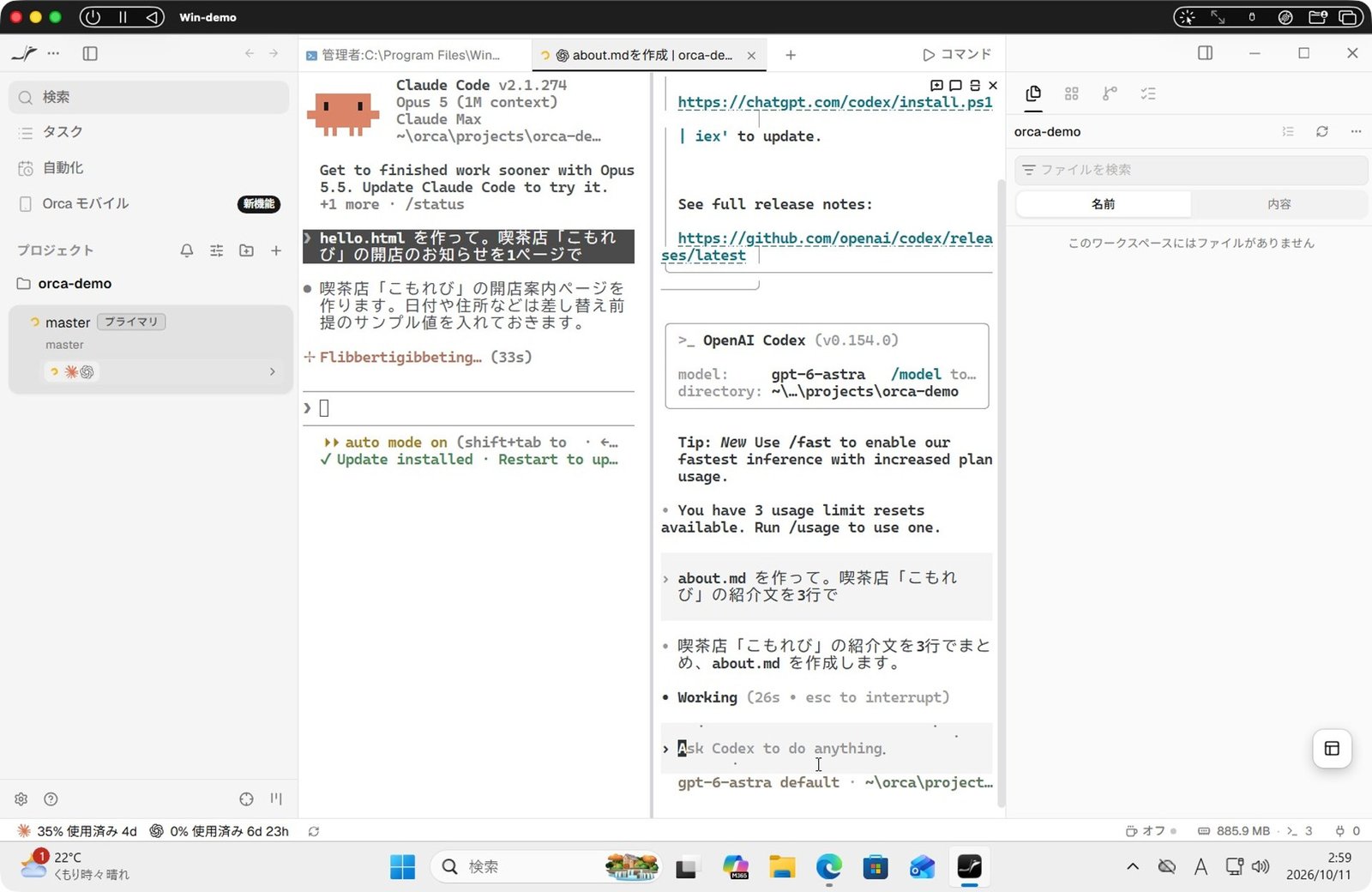
左の Claude Code に「hello.html を作って。喫茶店「こもれび」の開店のお知らせを1ページで」。作業している間に、右の Codex にも「about.md を作って。紹介文を3行で」。2つの AI が同時に作業しています。
Codex が先に完了
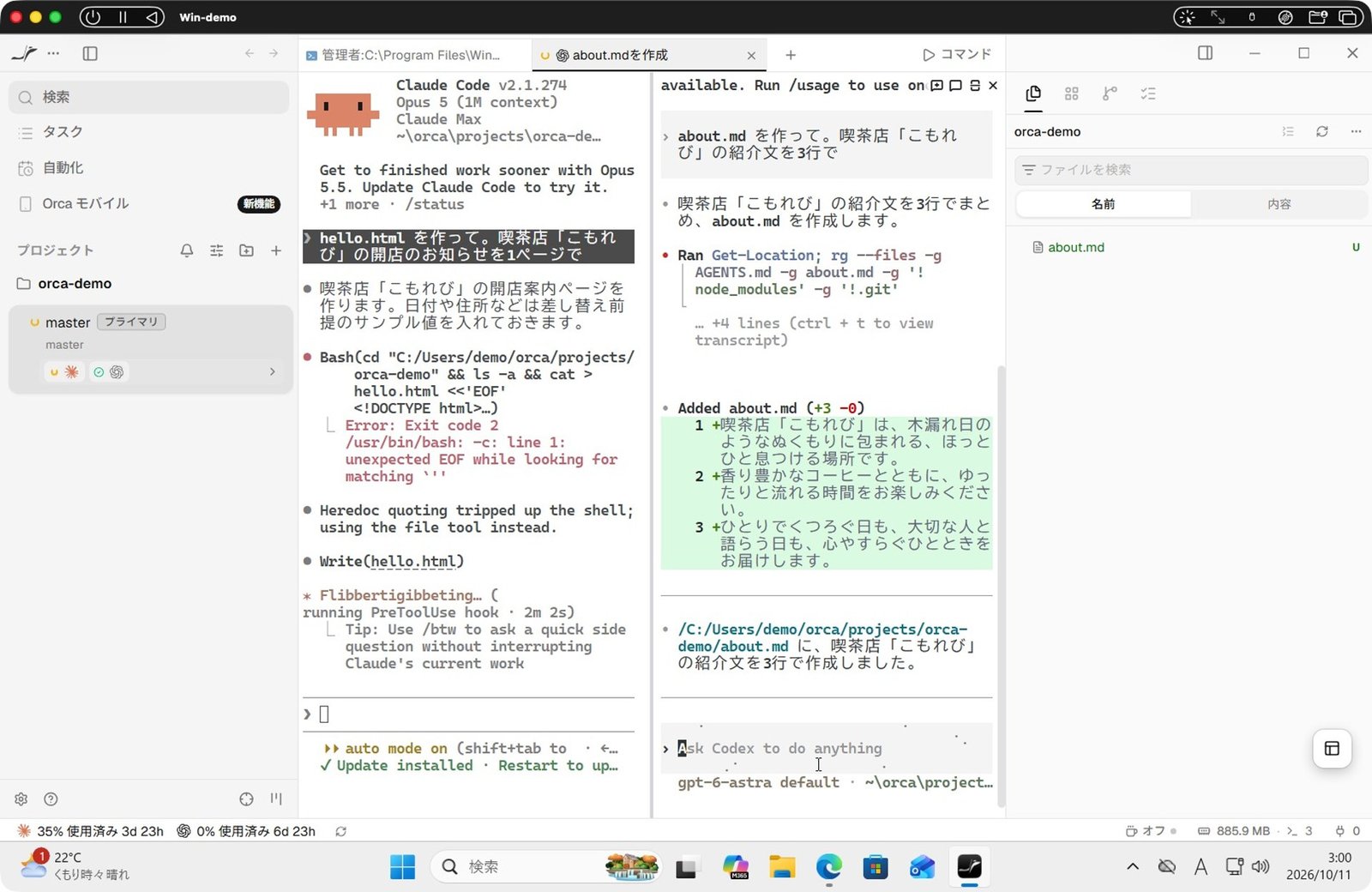
右のファイル一覧に about.md が出ました。Claude Code は一度コマンドでつまずきましたが、自分で別のやり方に切り替えています。
両方とも完了
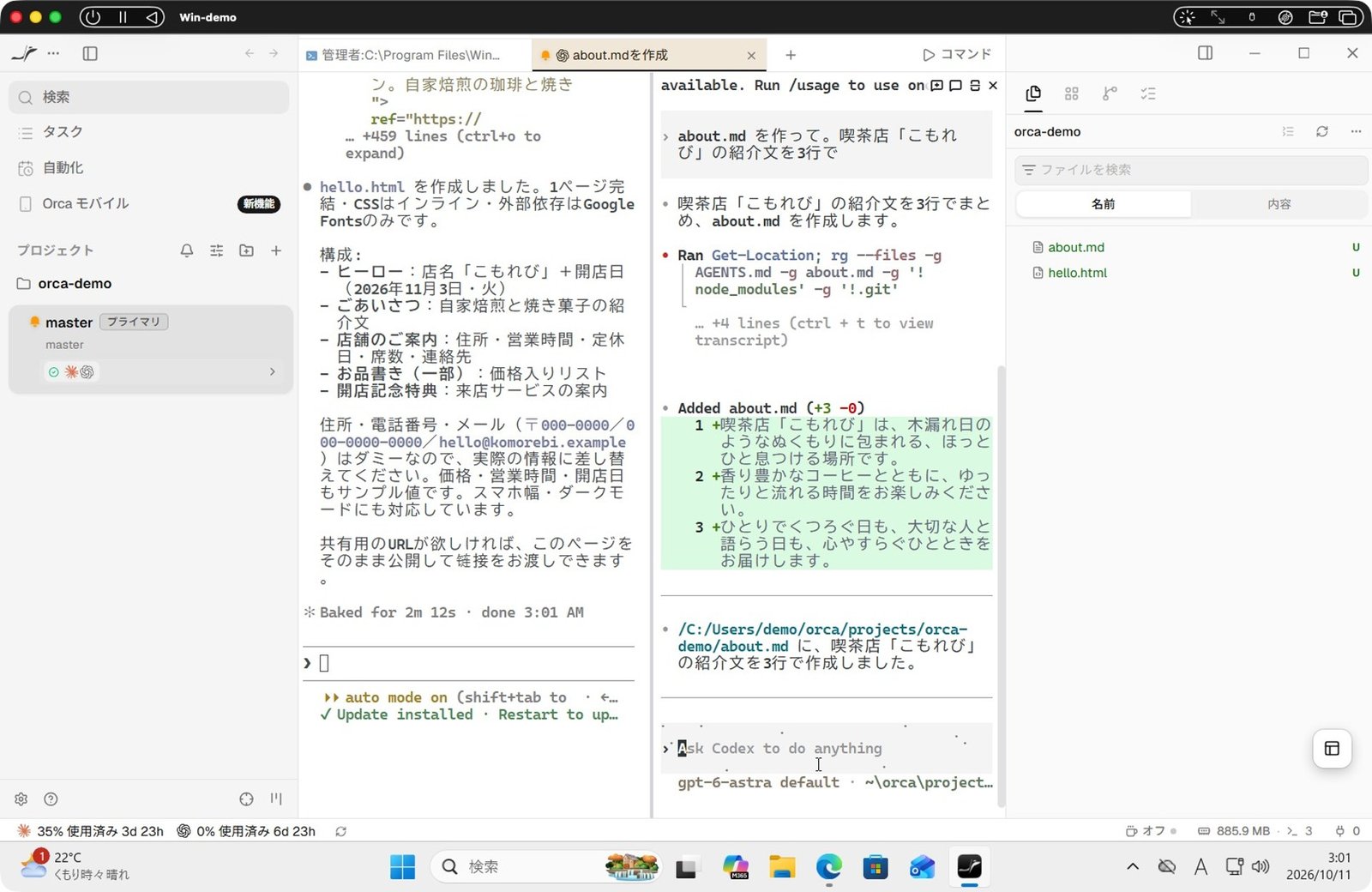
右のファイル一覧に hello.html(Claude Code)と about.md(Codex)が並びました。左の一覧でも、どの AI が動いているか・終わったかがひと目で分かります。
hello.html を開いて、目のアイコン
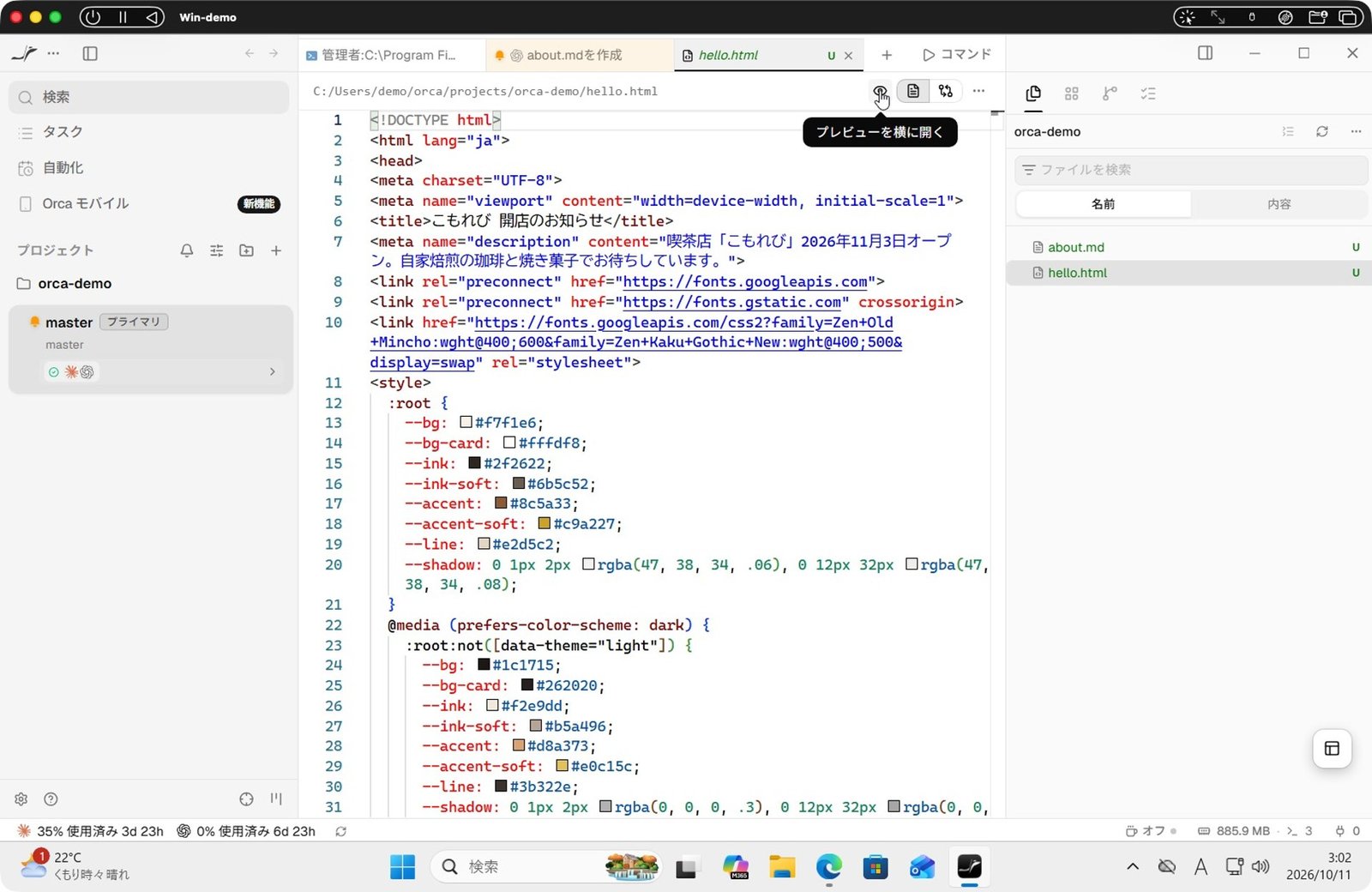
hello.html をダブルクリックすると、Orca の中で開けます。右上の目のアイコンを押すと、できあがったページをプレビューで見られます。
Claude Code が作ったページ
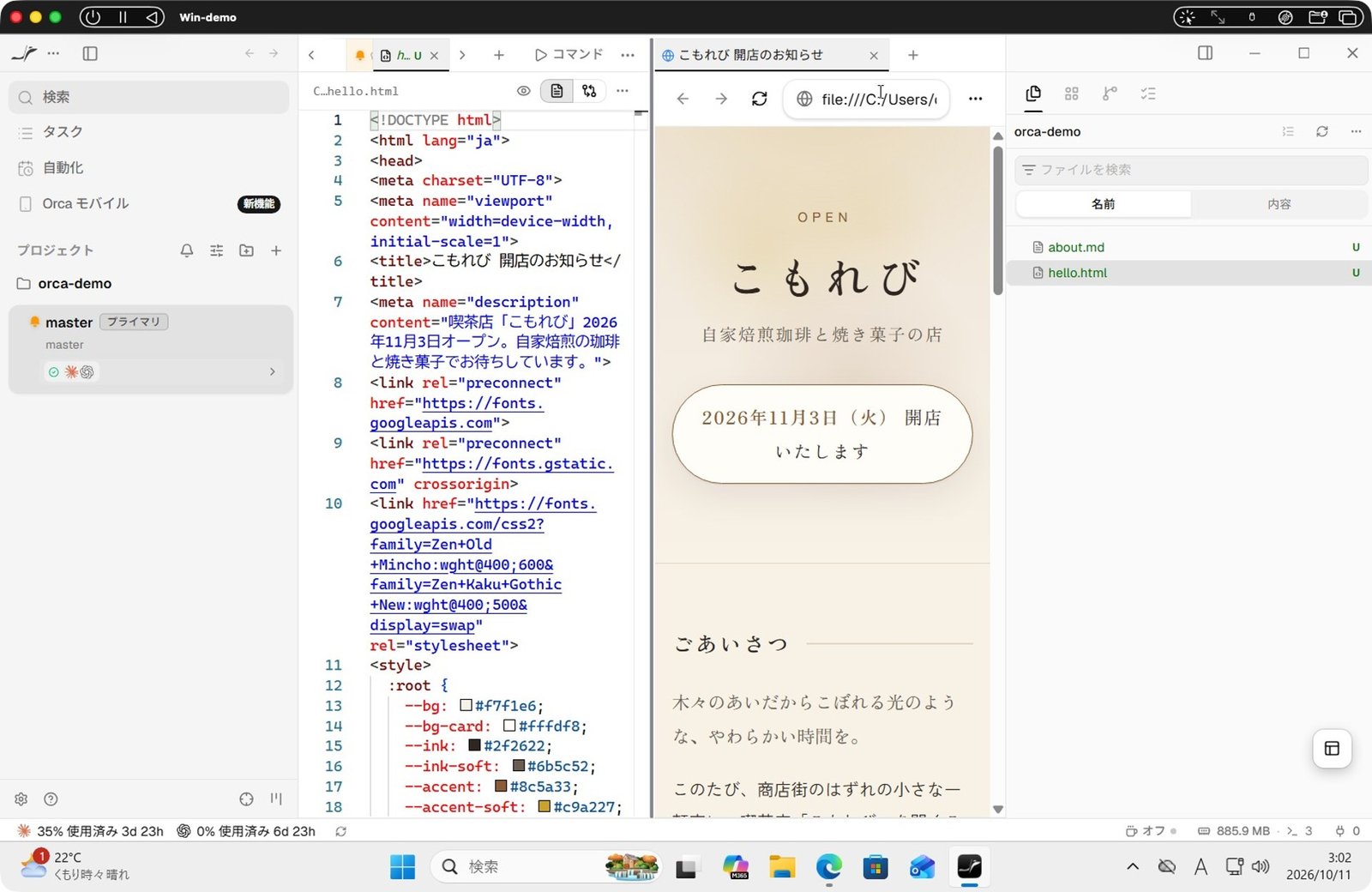
右にプレビューが開きました。Claude Code が作った「こもれび」の開店のお知らせページです。
つまずきやすいところ
- 「Git がインストールされていません」と出た — 画面の「Install Git」から Git を入れる(設定は変えずに Next だけ)。入れたあと Orca を一度閉じて開き直すと消える
- プロジェクトを作ると、赤い英語のエラー — 「Git author identity is not configured」。PowerShell で git config の2行を打って、名前とメールを登録する
- 右クリックでメニューが出ない — Windows の Orca は右クリックが「貼り付け」。Ctrl を押しながら右クリックするとメニューが出る
どれも撮影中に、実際に出たものです。
ここから先の使い方(ワークツリー・ブラウザで見た目を直す・スマホから操作)は「Orca 使い方 完全ガイド」で紹介しています。画面は 2026年10月時点のものです。AI の作業時間や出来上がりは、そのときの状況で変わります。