
🧪 実践 07Obsidian × Claude Code 使い方 完全ガイド|散らかったメモの整理・Bases・スマホから頼む
メモアプリの Obsidian と Claude Code を組み合わせて、メモ帳を AI の作業場にする方法を、実際の画面でまとめました。ばらばらだった15枚のメモが、日本語で頼むだけで5つのフォルダに分かれ、リンクでつながりました。メニューの一覧表(Bases)づくり、毎日の記録からのやることリスト、スマホから Mac の保管庫に頼むところまで見せます。
今回の流れ
- Obsidian を入れて保管庫を開く — 公式サイトから入れて、メモのフォルダを保管庫として開く
- 保管庫で Claude Code を起動する — 保管庫のフォルダで claude と打ち、15枚のメモを読んでまとめてもらう
- Obsidian の中で動かす(Claudian) — プラグイン「Claudian」で、Obsidian の画面の中から頼む
- CLAUDE.md でルールを教える — 保管庫のルールをファイルにまとめてもらい、起動のたびに読ませる
- 散らかったメモを整理してもらう — フォルダに分けて、関係するメモ同士をリンクでつなぐ
- obsidian-skills を入れる — Obsidian の作者が公開している、Claude Code 用のスキル
- Bases で一覧表を作らせる — メニューの一覧表を、ふつうの表から Bases の表まで
- 毎日の記録から「やること」を出す — チェックボックスと、元の記録へのリンクつきのリスト
- スマホから頼む(Remote Control) — 外出先のスマホ(Claude アプリ)から、Mac の保管庫に頼む
始める前に用意するもの
- Mac — この記事は Mac で撮っています
- Obsidian — 無料のメモアプリ。公式サイトから入れる。
この記事は 1.13.7 で撮りました - Claude Code — インストールして
ログインしておく - Claude アプリ — スマホから頼むとき
(PART 9)だけ
例に使う「珈琲 こもれび」は、この回のために用意した架空のお店のメモです。
PART 1 Obsidian を入れて保管庫を開く
まずは Obsidian を入れて、メモのフォルダを開きます
「Get Obsidian for macOS」
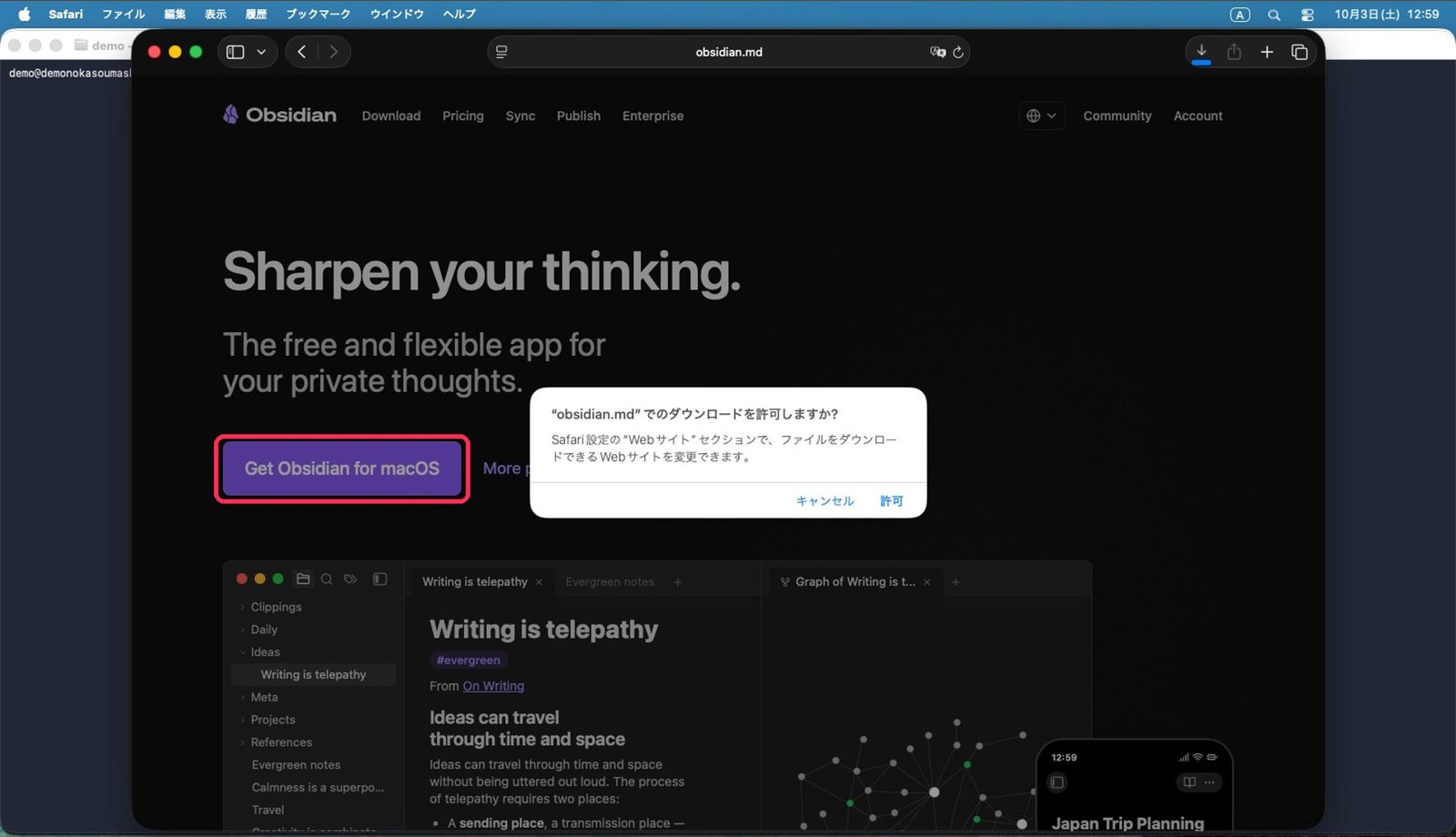
ブラウザで obsidian.md を開き、「Get Obsidian for macOS」を押すと、ダウンロードが始まります
アイコンを Applications へドラッグ
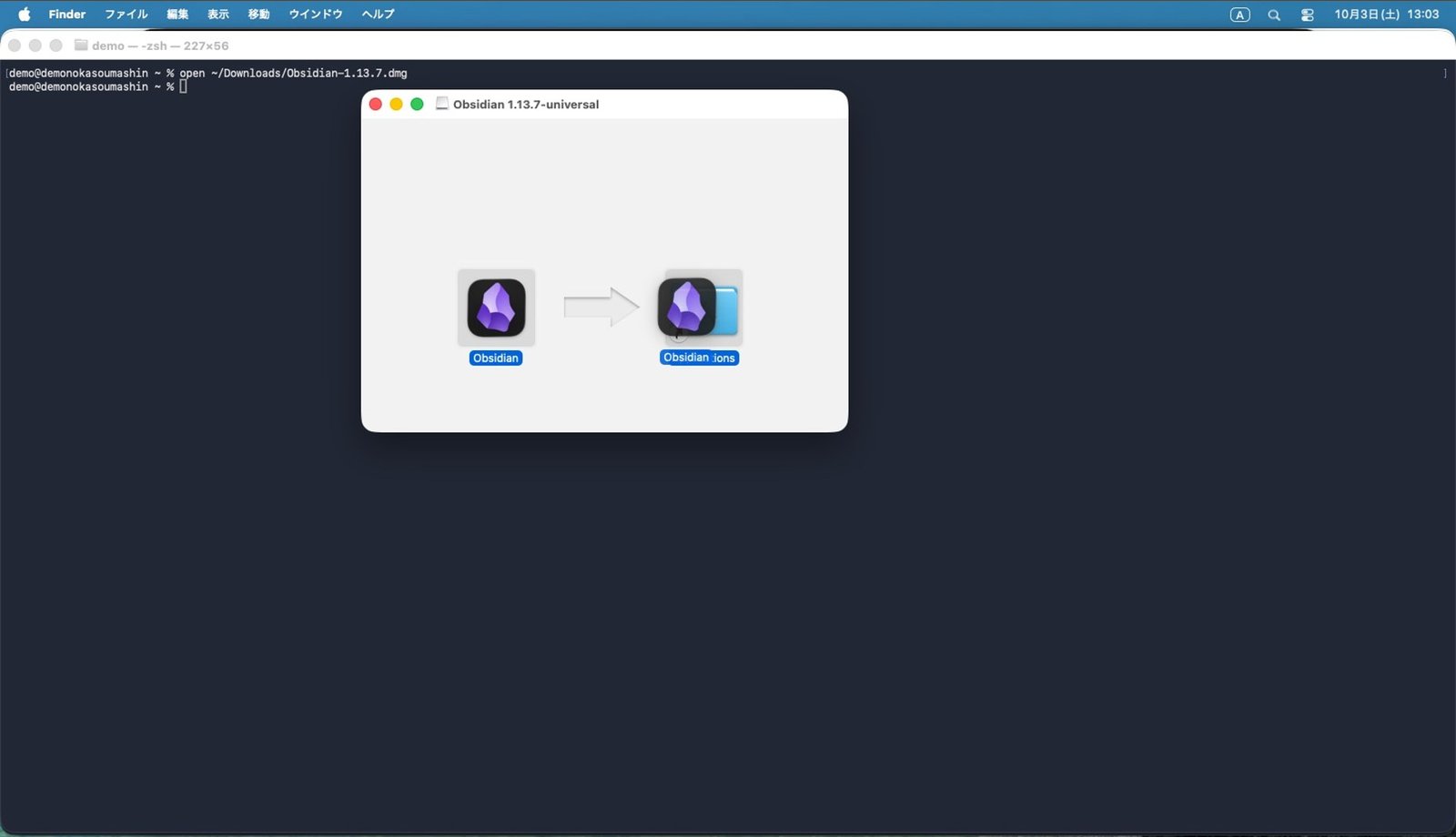
落ちてきた Obsidian-1.13.7.dmg を開いて、Obsidian のアイコンを Applications フォルダへドラッグします。初めて開くときは確認が出るので「開く」
「保管庫としてフォルダを開く」
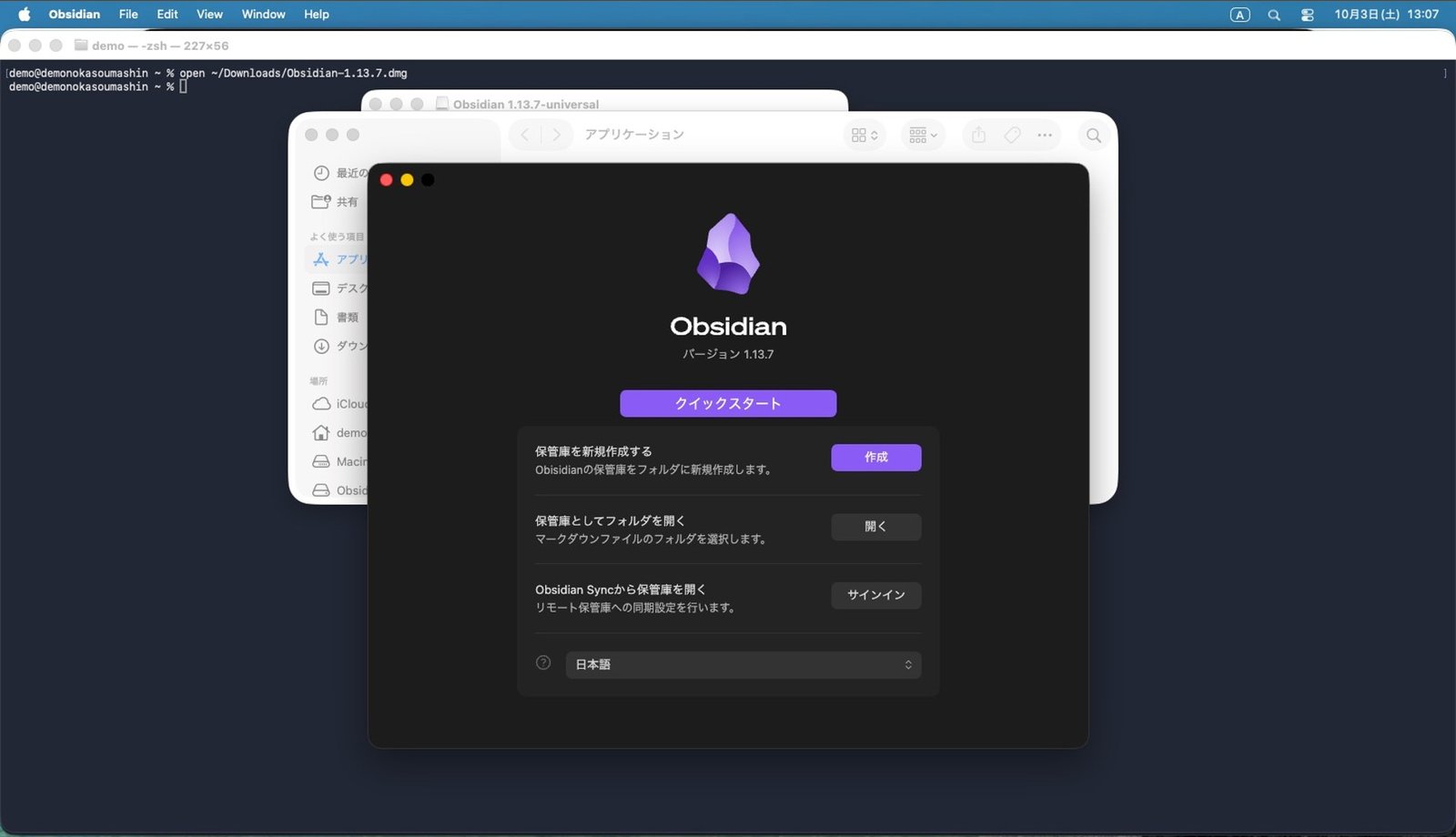
Obsidian が起動しました。「保管庫としてフォルダを開く」で、メモのフォルダを選びます。今回は「こもれび開店メモ」フォルダを選んで「開く」
保管庫が開いた
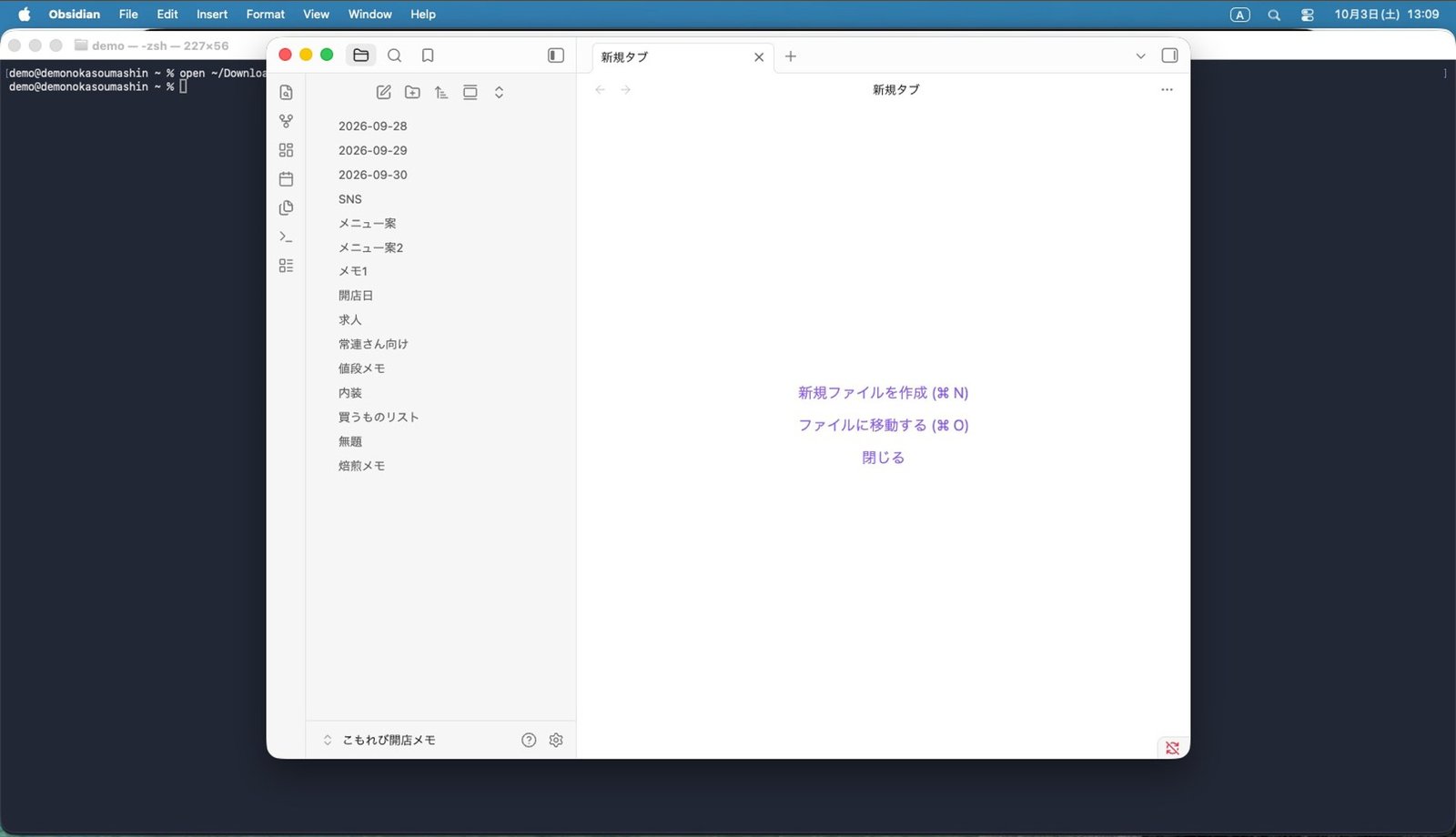
左にメモが並びました。中身は、ただのメモのファイルです
PART 2 保管庫で Claude Code を起動する
保管庫はふつうのフォルダ。だから Claude Code がそのまま読み書きできます
15枚のメモは、まだつながっていない
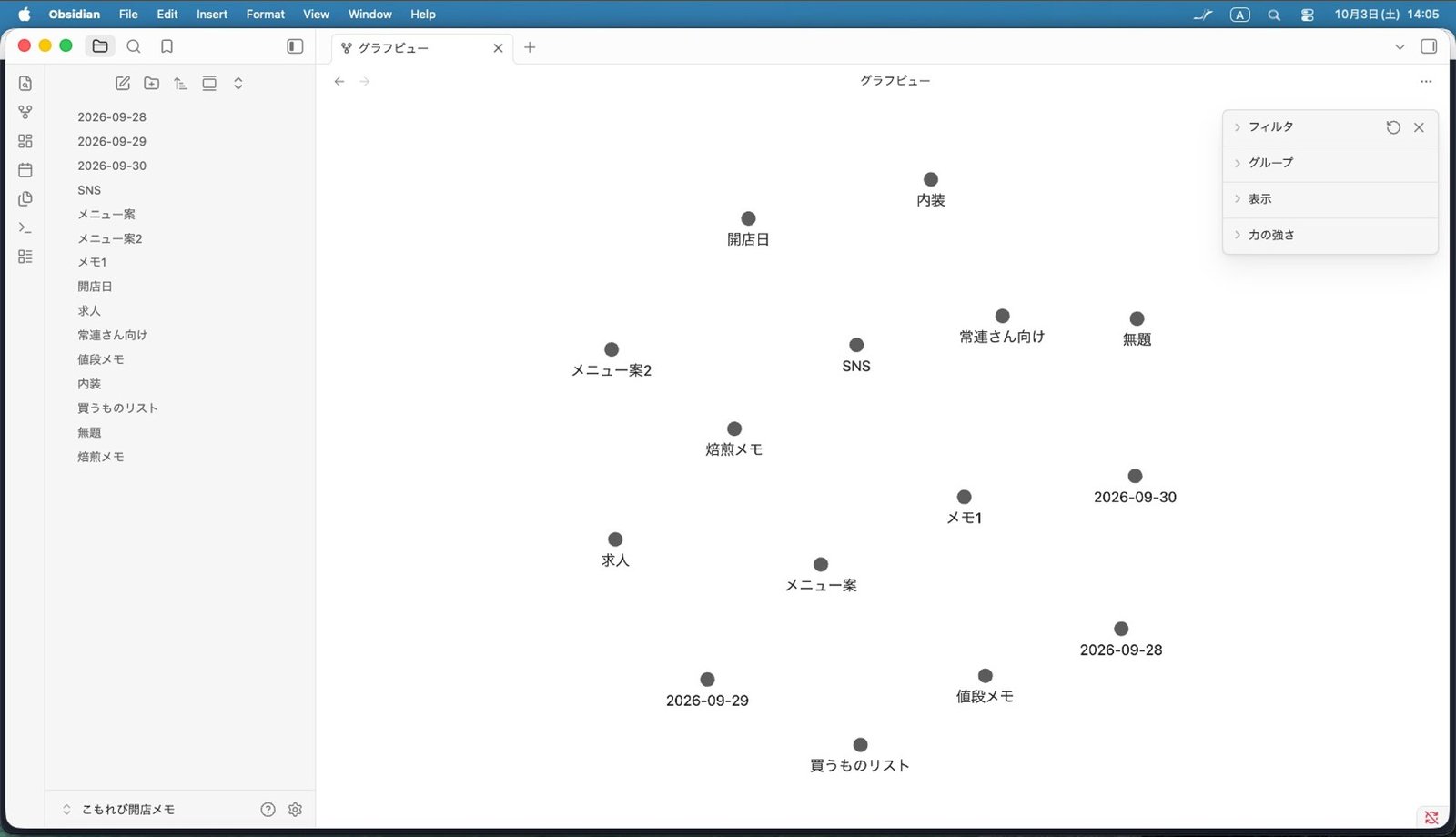
グラフビューで見ると、15枚のメモはどれもつながっていません。今はただの散らかったメモです
中身はふつうのフォルダと .md ファイル
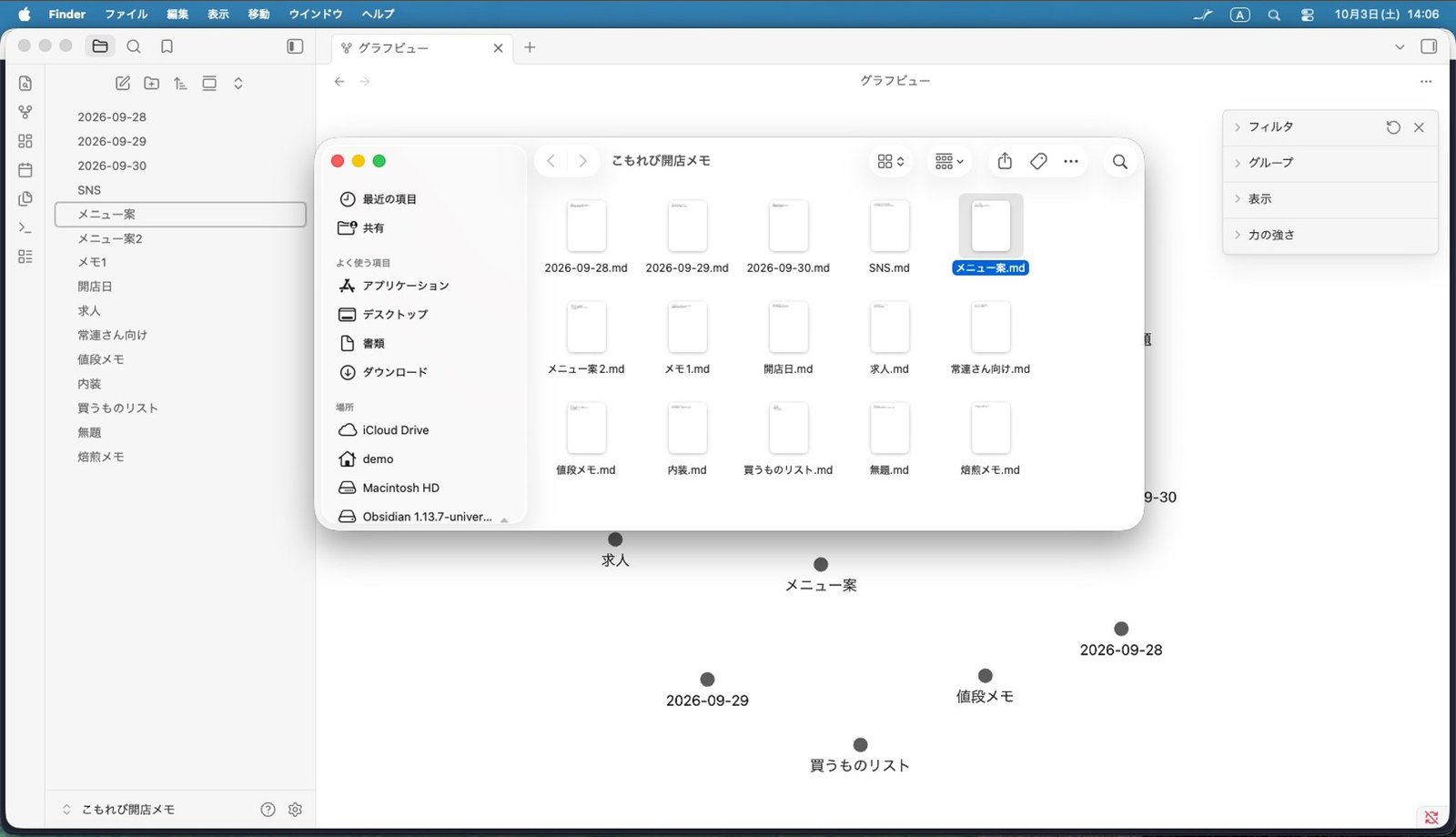
メモを右クリックして「Finder に表示」。保管庫の中身は、ふつうのフォルダとメモのファイル(.md)です。だから Claude Code は、このフォルダのメモをそのまま読み書きできます
保管庫のフォルダで claude と打つ
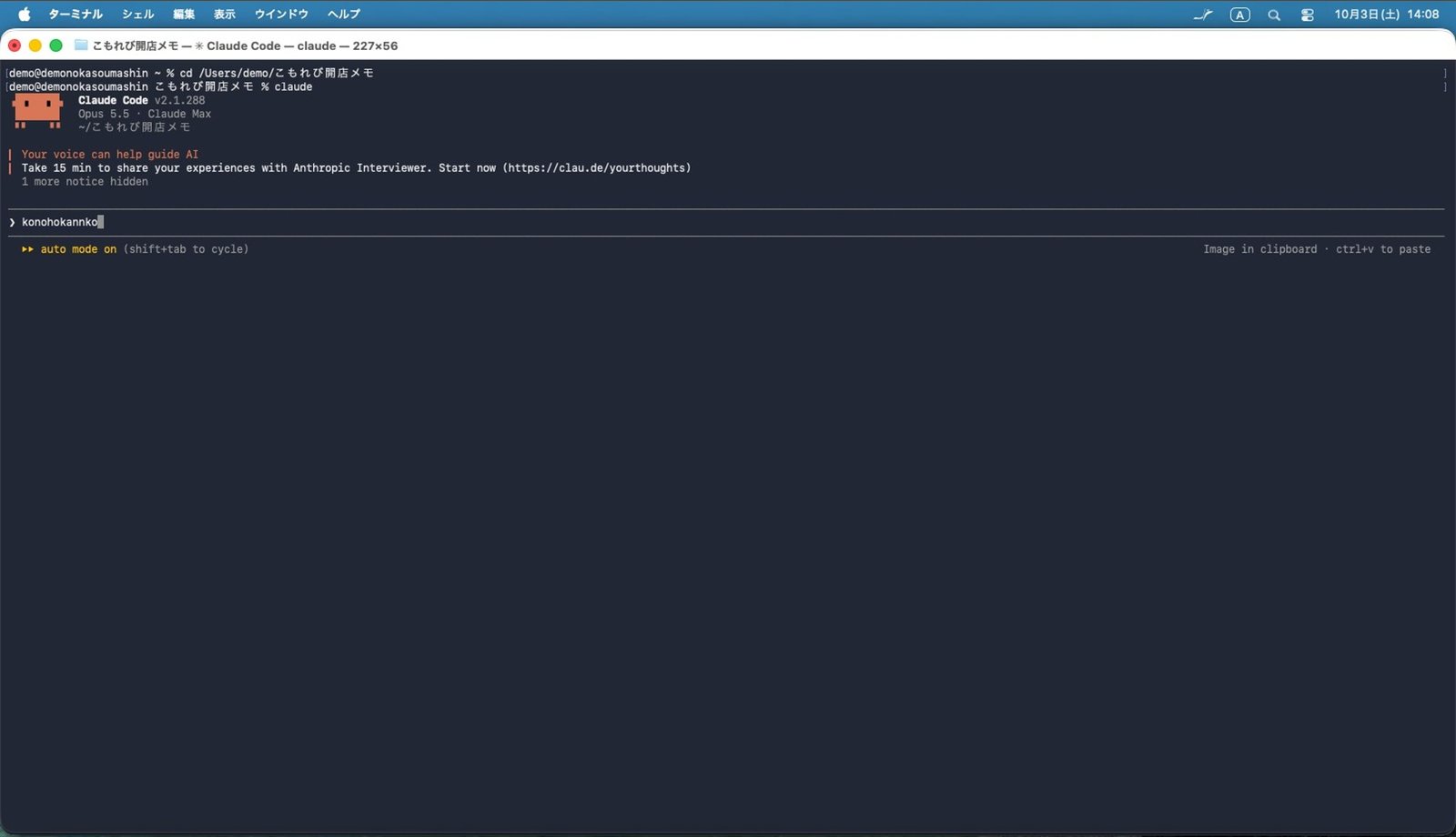
フォルダをコピーしてターミナルを開き、「cd 」と打って貼り付け。保管庫のフォルダに移動して、claude で起動します。初めてのフォルダでは「信頼しますか」と聞かれるので「Yes」
13秒で15枚を読んでまとめた
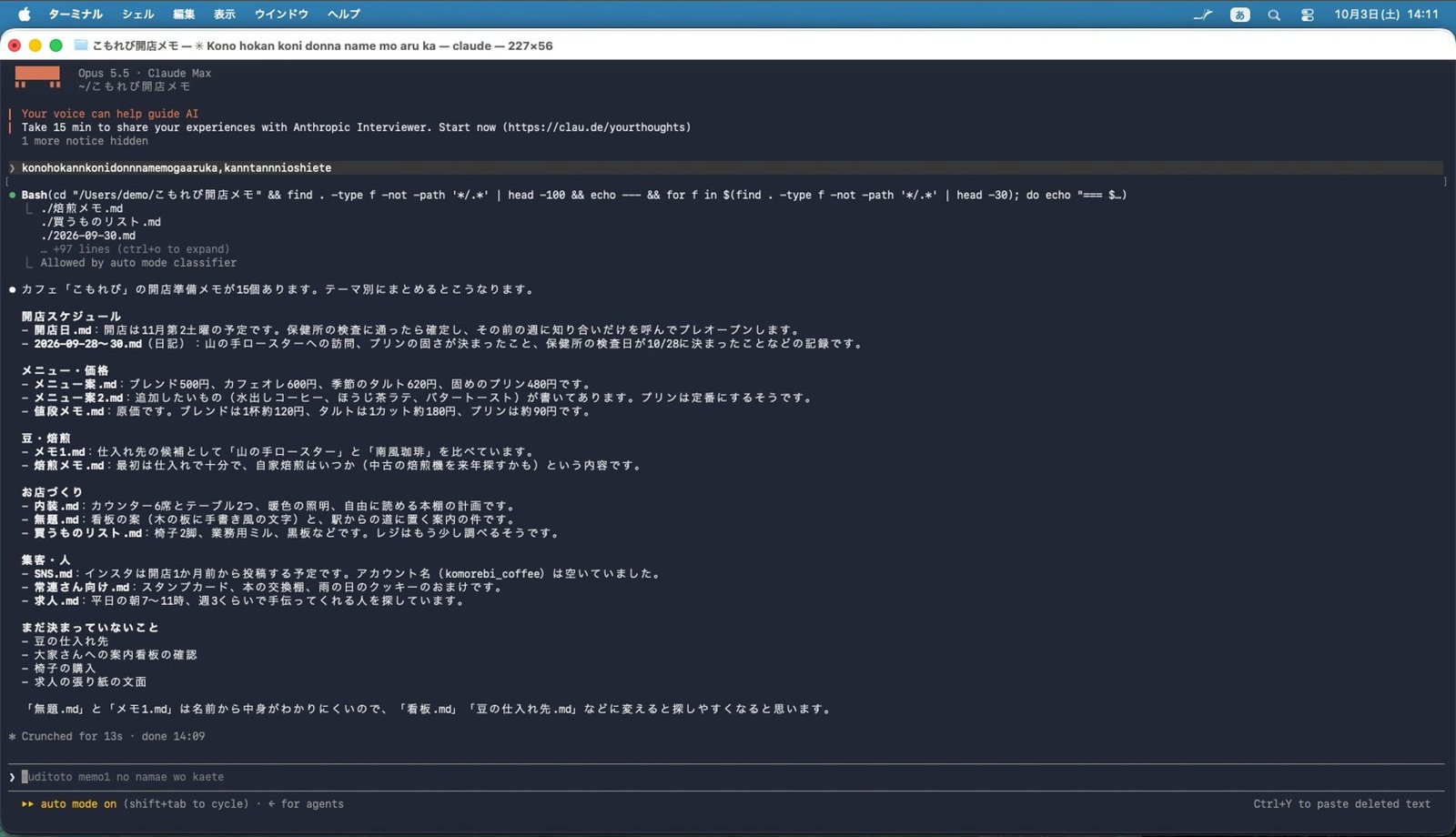
入力が英字のまま、ローマ字で「この保管庫にどんなメモがあるか、簡単に教えて」と送ってしまいましたが、Claude はちゃんと読み取りました。13秒で15枚を読んでテーマごとにまとめ、「まだ決まっていないこと」も拾っています。「無題」や「メモ1」は名前を変えると探しやすい、という提案まで
PART 3 Obsidian の中で動かす(Claudian)
ターミナルを行き来しなくても、Obsidian の画面の中で Claude Code を使えます
コミュニティプラグインで「Claudian」
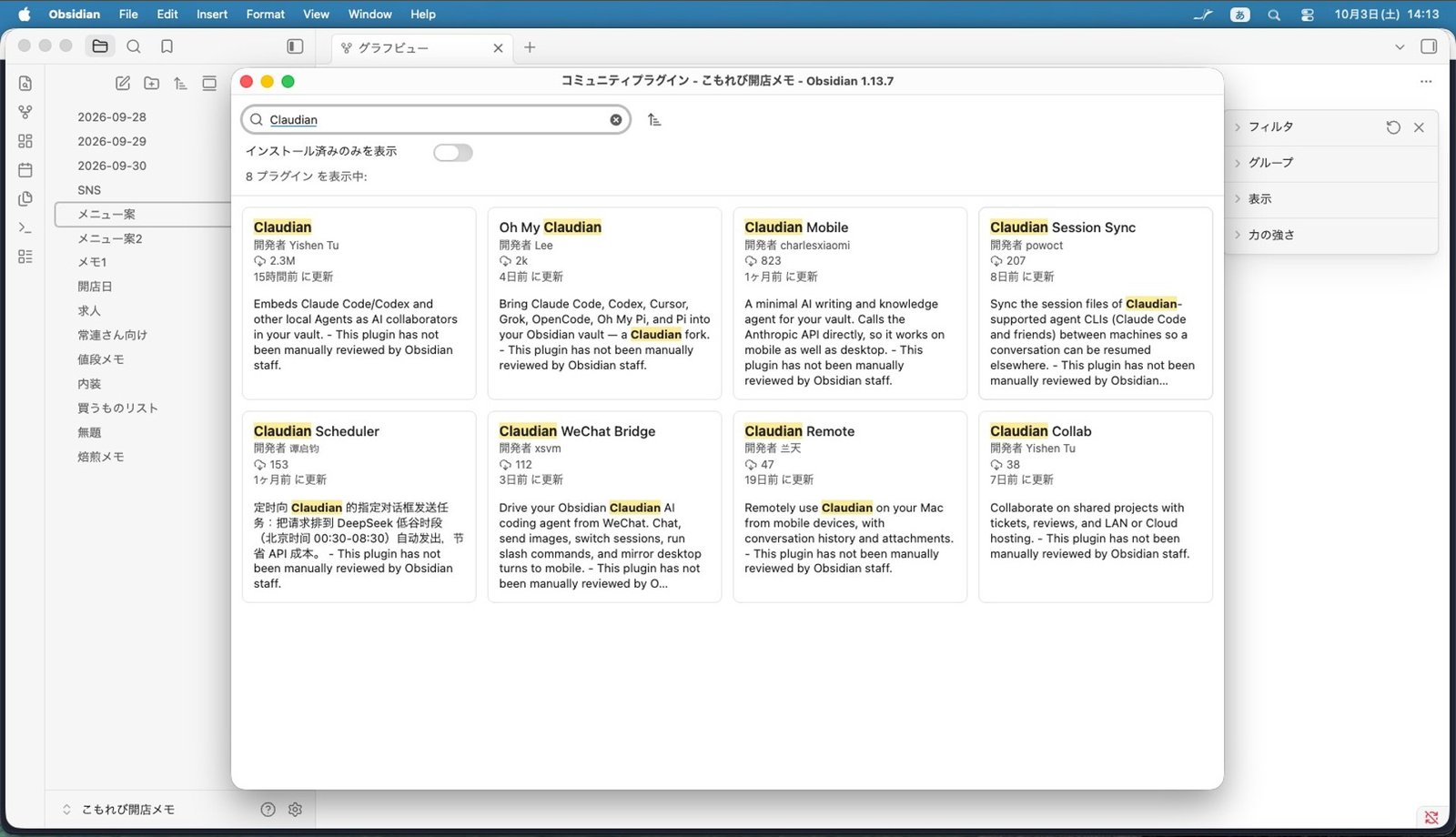
設定の「コミュニティプラグイン」で「閲覧」を押し(制限モードはオフにしてあります)、「Claudian」で検索。いちばん左の、230万ダウンロードのものです。「インストール」を押して、そのあと「有効化」
「Claudian: Open chat view」
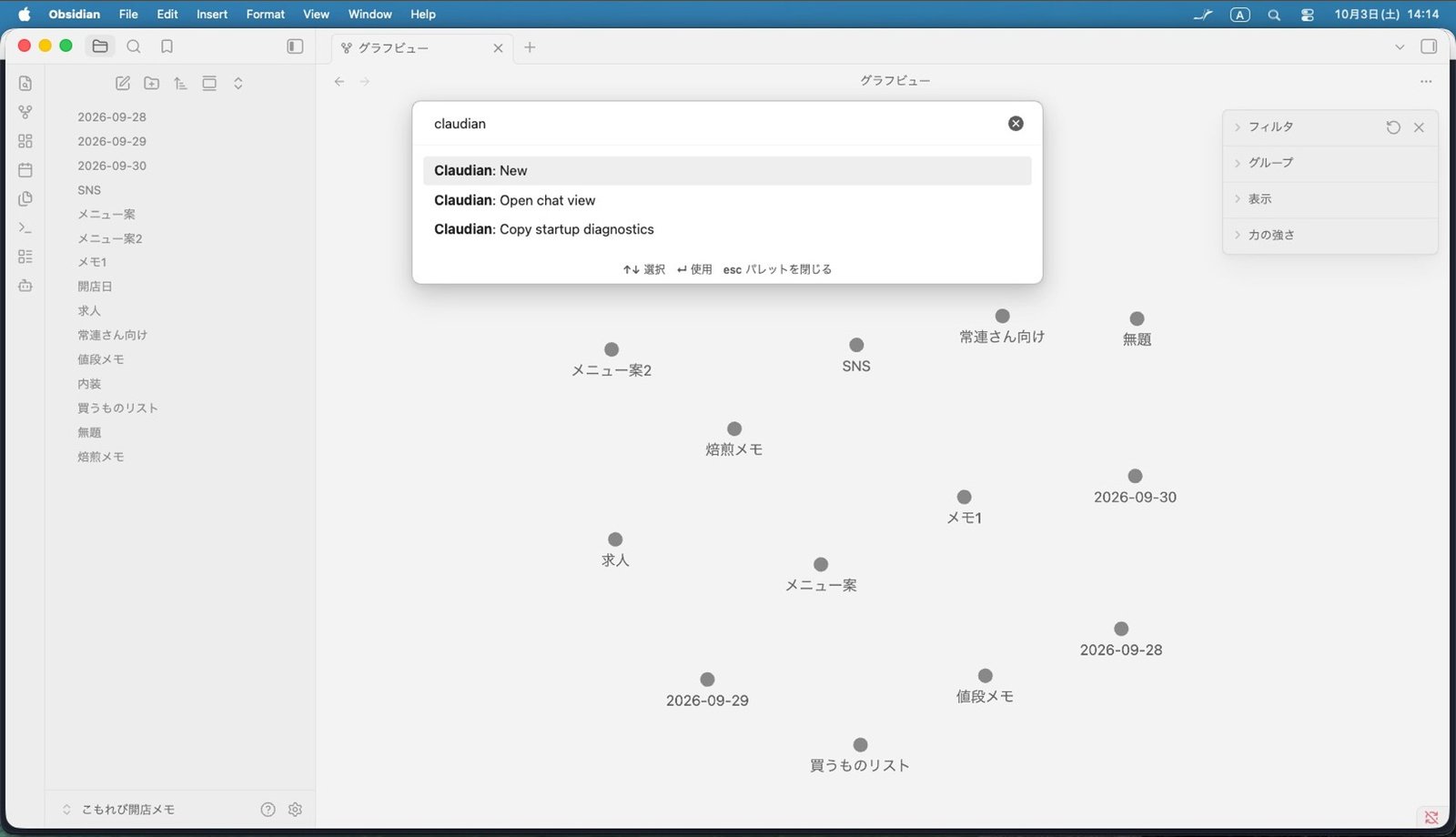
コマンドパレット(cmd+P)で「Claudian: Open chat view」を開きます
「Model unavailable」と出た
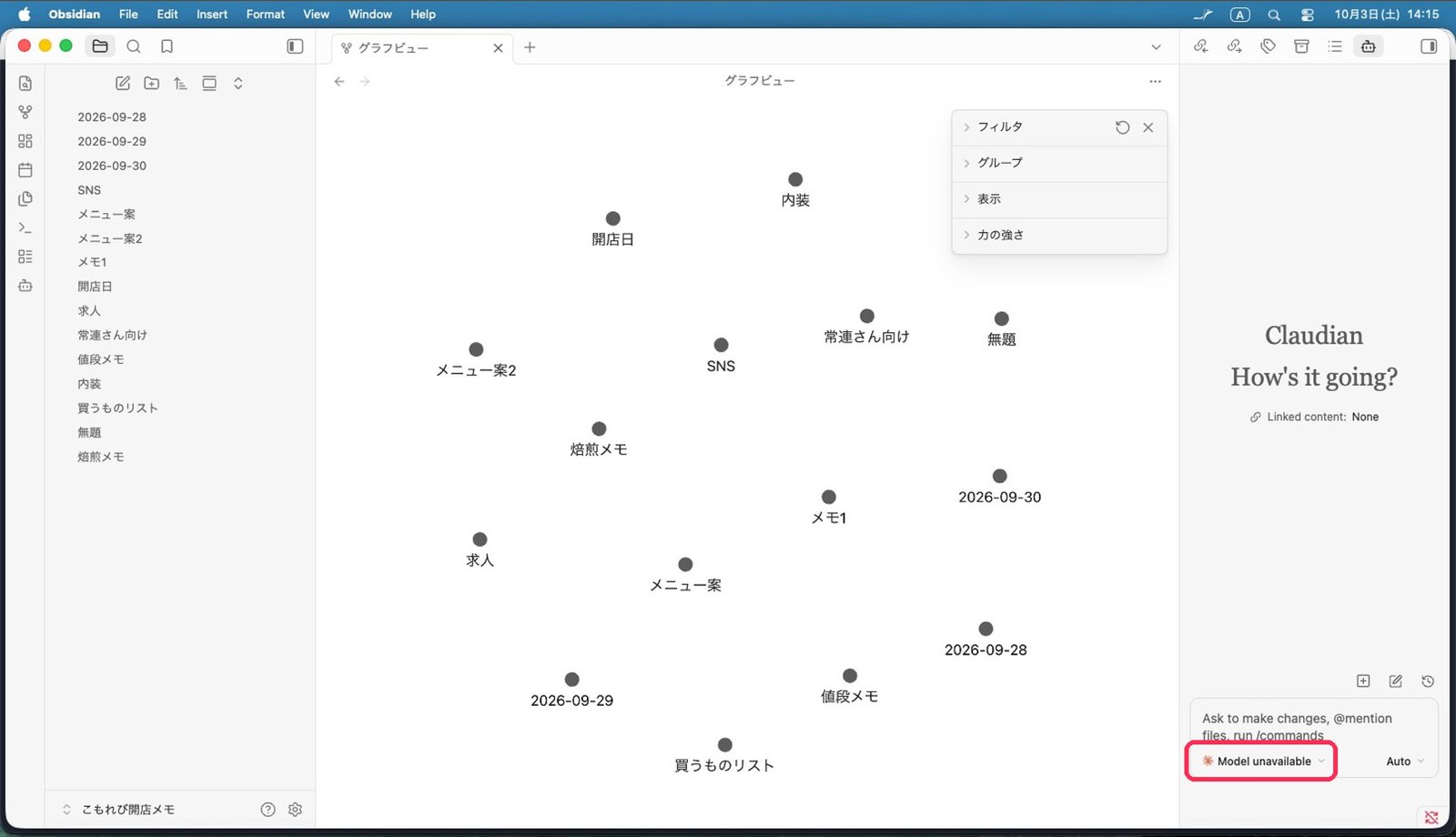
右にチャットが出ました。でも下に「Model unavailable」。このままでは使えません
「プロバイダー」でモデルにチェック
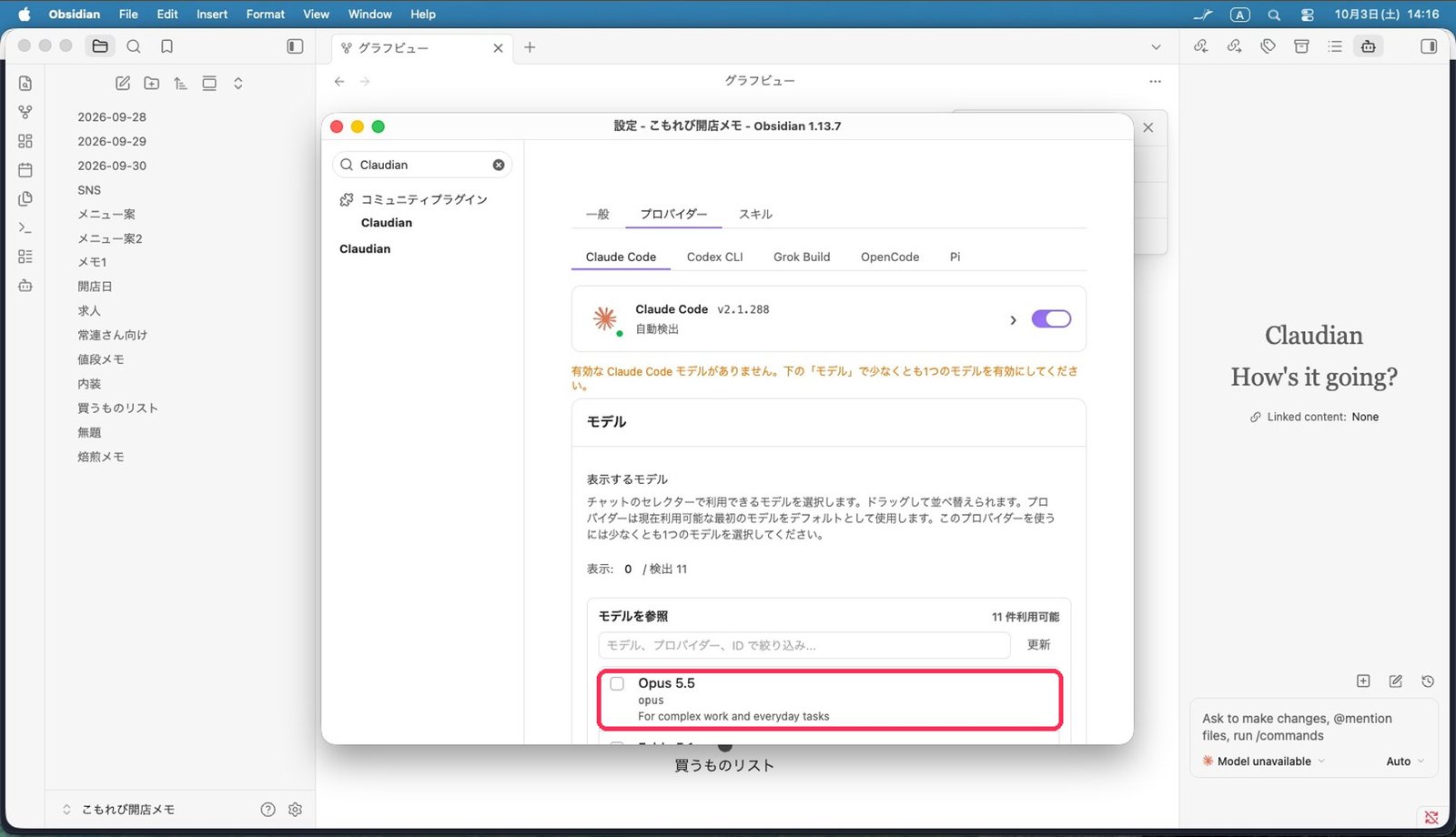
直し方は、設定の「Claudian」→「プロバイダー」。Claude Code は見つかっていますが、モデルに1つもチェックが入っていません。Opus 5.5 にチェックを入れると、右下が「Opus 5.5」に変わって使えるようになります
「開店日はいつになる?」に14秒
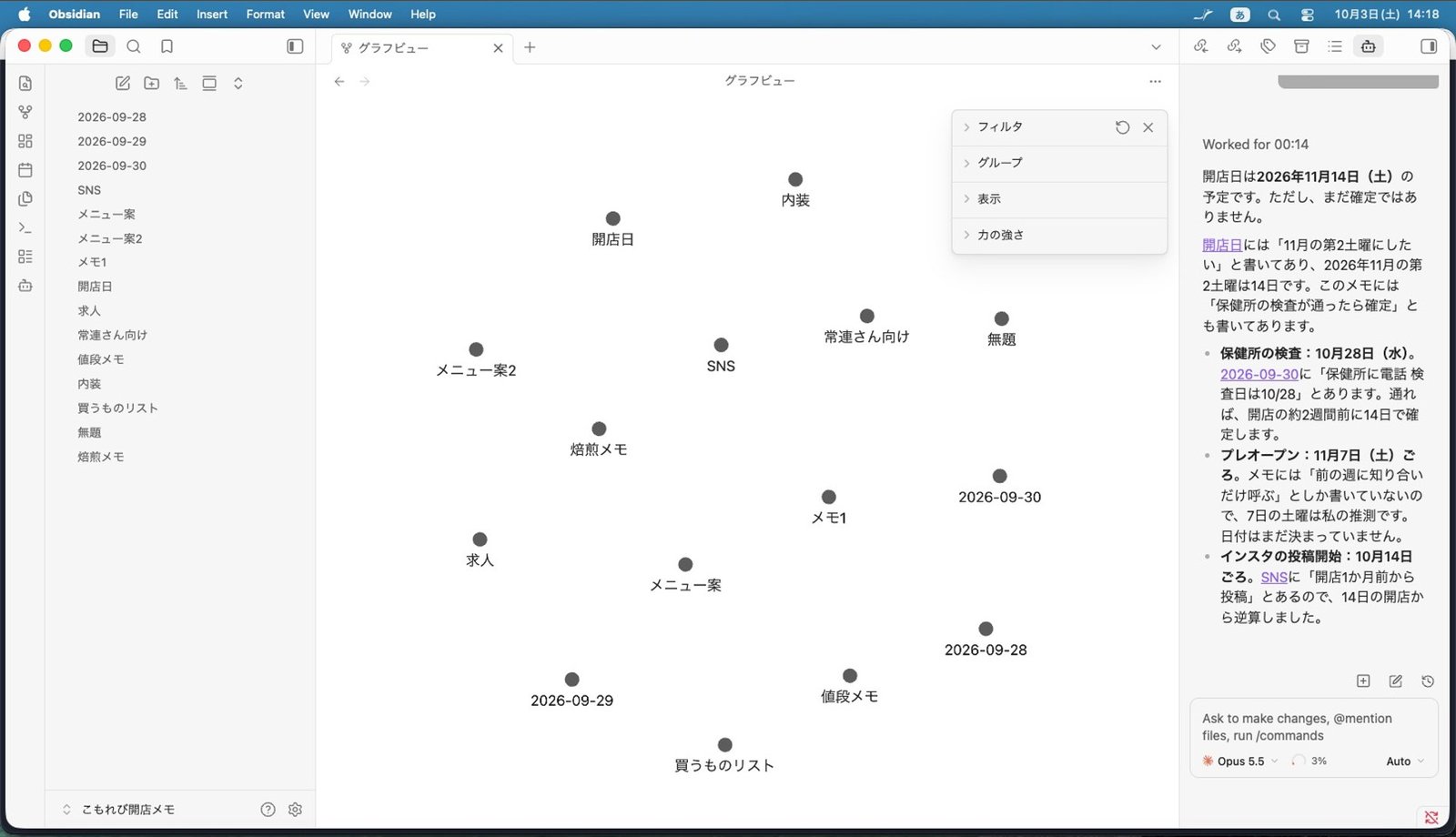
Obsidian の中から「開店日はいつになる?」と聞くと、14秒で答えが出ました。「11月の第2土曜」から、11月14日と日付まで計算しています。どのメモに書いてあったかもリンクで付き、押すとそのメモが開きます
PART 4 CLAUDE.md でルールを教える
毎回同じことを言わなくて済むように、保管庫のルールをファイルに書いてもらいます
ルールを3つ伝えて、まとめてもらう
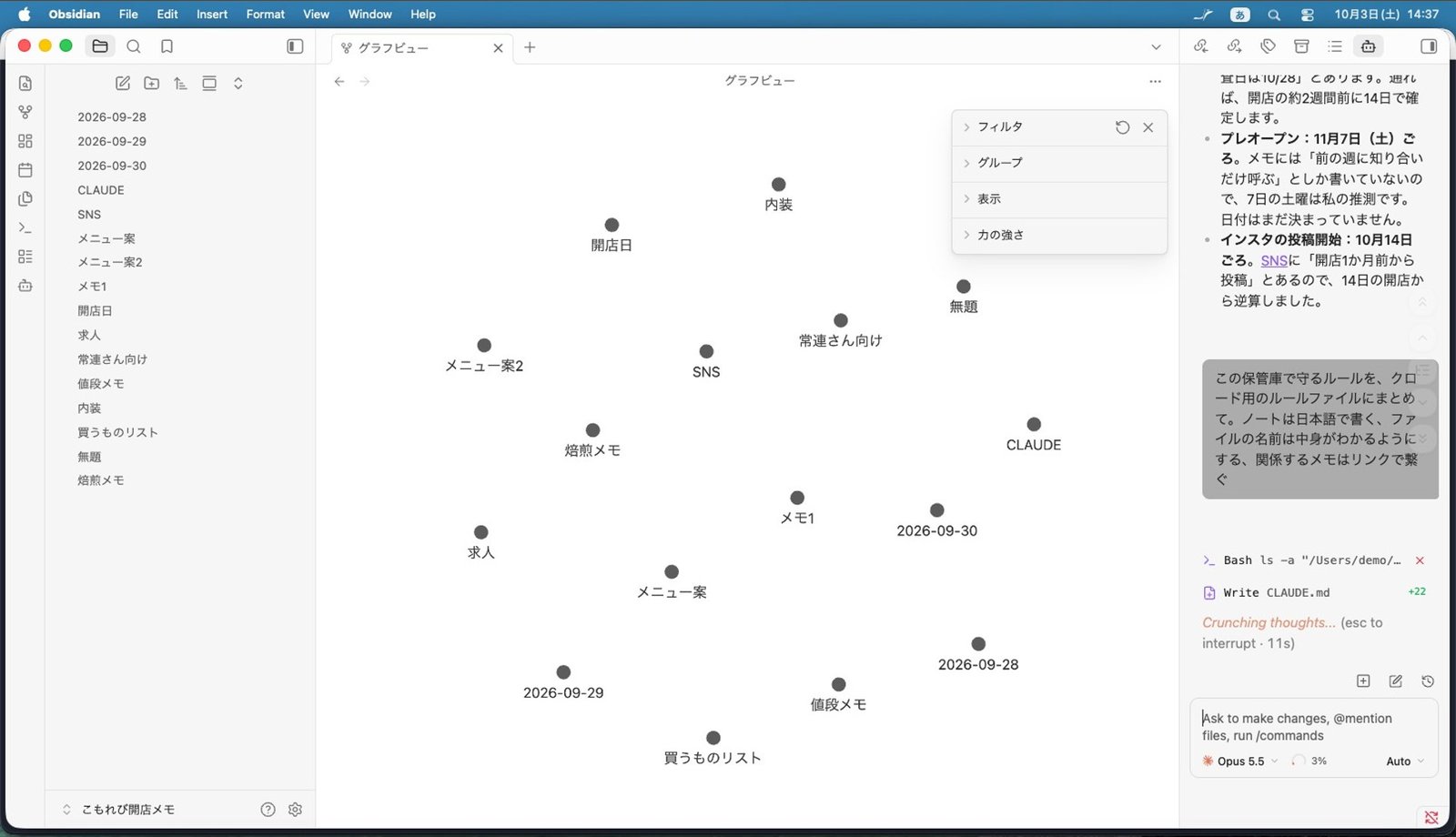
「この保管庫で守るルールを、クロード用のルールファイルにまとめて」と、ルールを3つ伝えます。左に「CLAUDE」ができました。3つのルールに、気をつけることも3つ足してくれています
CLAUDE.md の中身はふつうのメモ
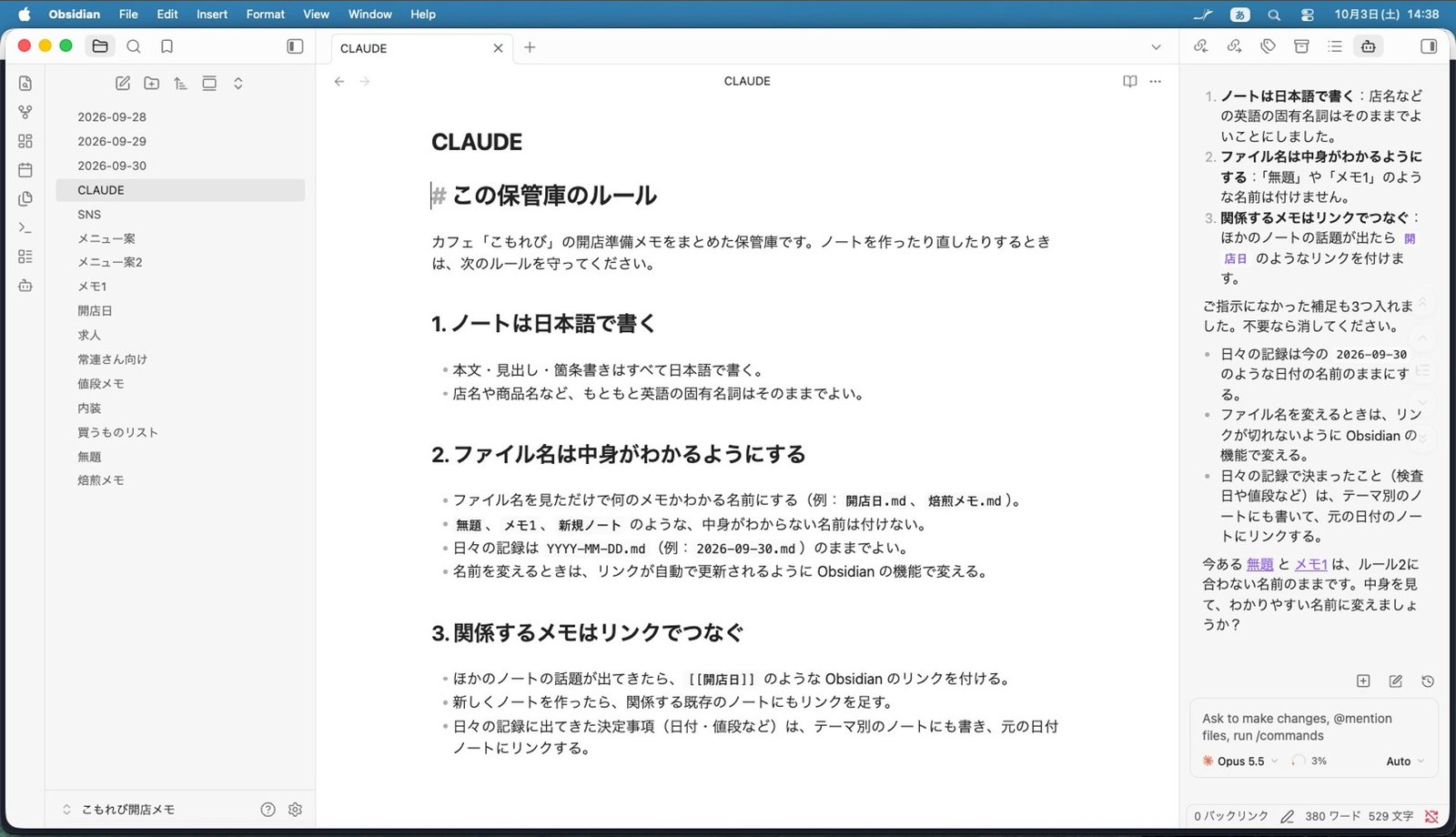
Claude Code は、この保管庫で起動するたびにこれを読みます。ファイル名の例や、日付のメモの扱いまで書いてあります
PART 5 散らかったメモを整理してもらう
このルールで、15枚のメモを整理してもらいます
いったん手を止めて聞いてきた
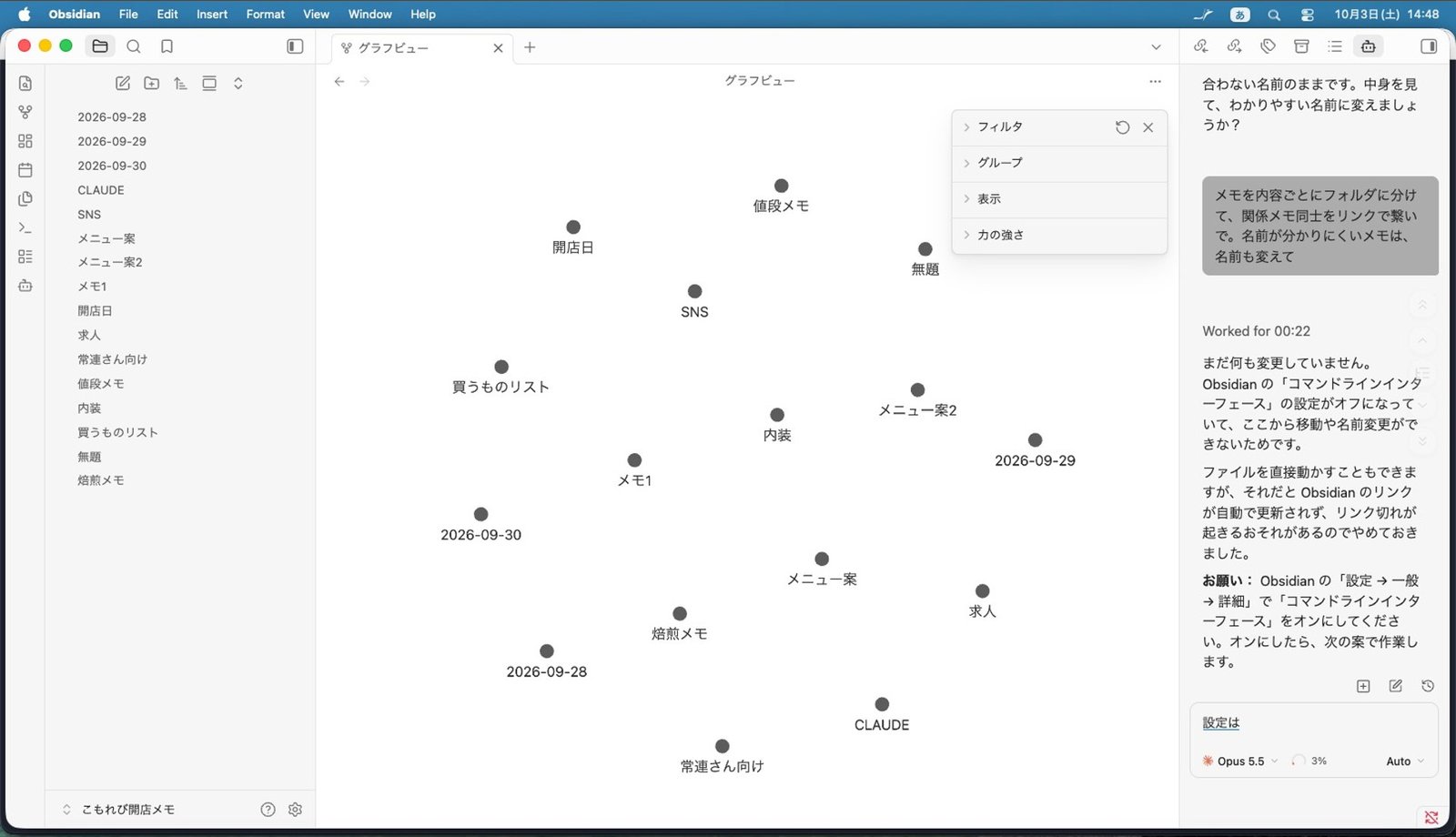
グラフビューを開いたまま「メモを内容ごとにフォルダに分けて、関係するメモ同士をリンクでつないで。名前がわかりにくいメモは、名前も変えて」と頼みました。22秒後の答えは「まだ何も変更していません」。名前を変えるとリンクが切れるおそれがあるので、いったん手を止めて聞いてくれました
1分で、点が線でつながった
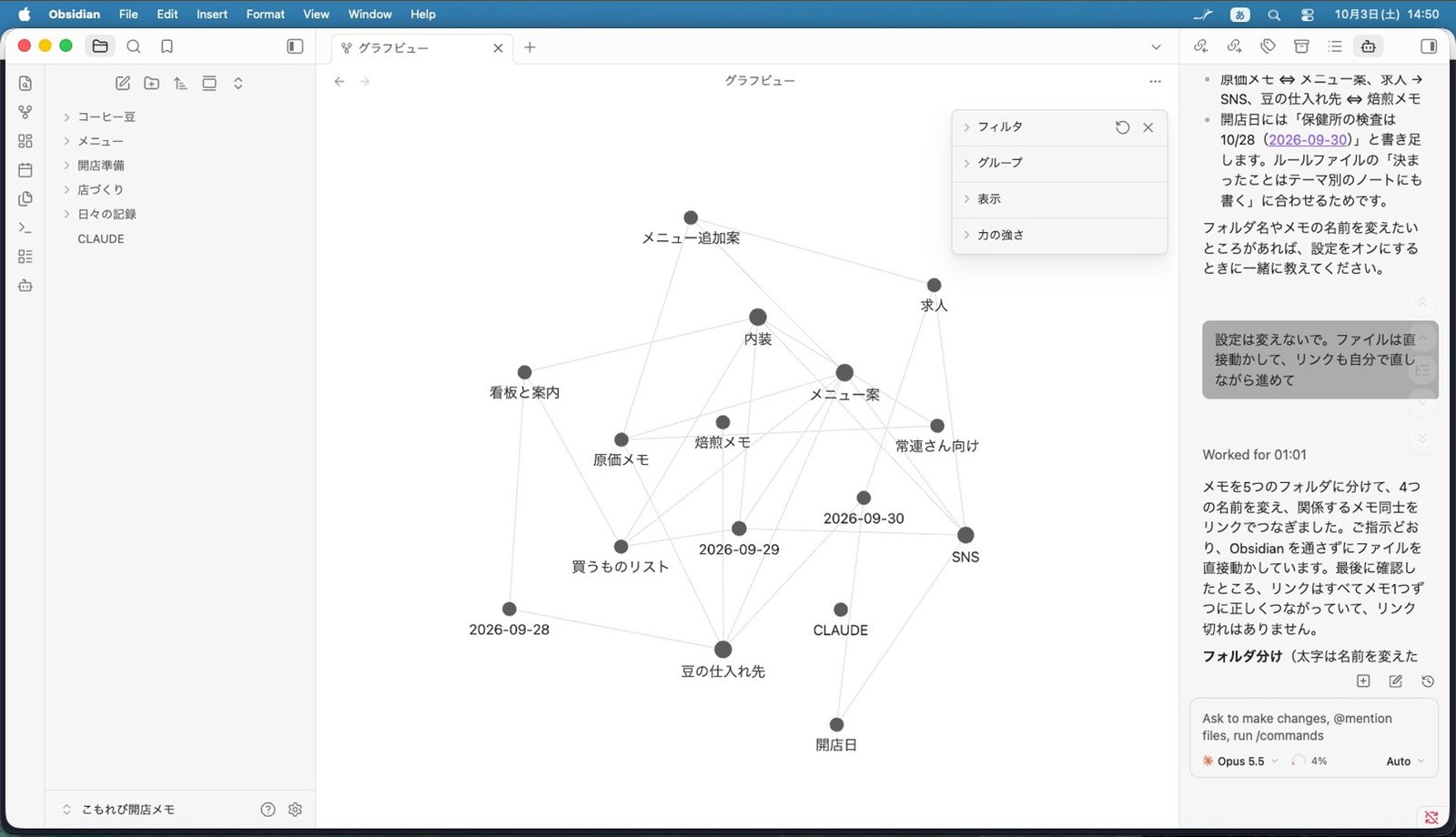
「ファイルは直接動かして、リンクも自分で直しながら進めて」と返すと、1分でできました。ばらばらだった点が線でつながり、左は5つのフォルダに。「無題」は「看板と案内」、「メモ1」は「豆の仕入れ先」に名前が変わりました
記録の日付にリンクが付いた
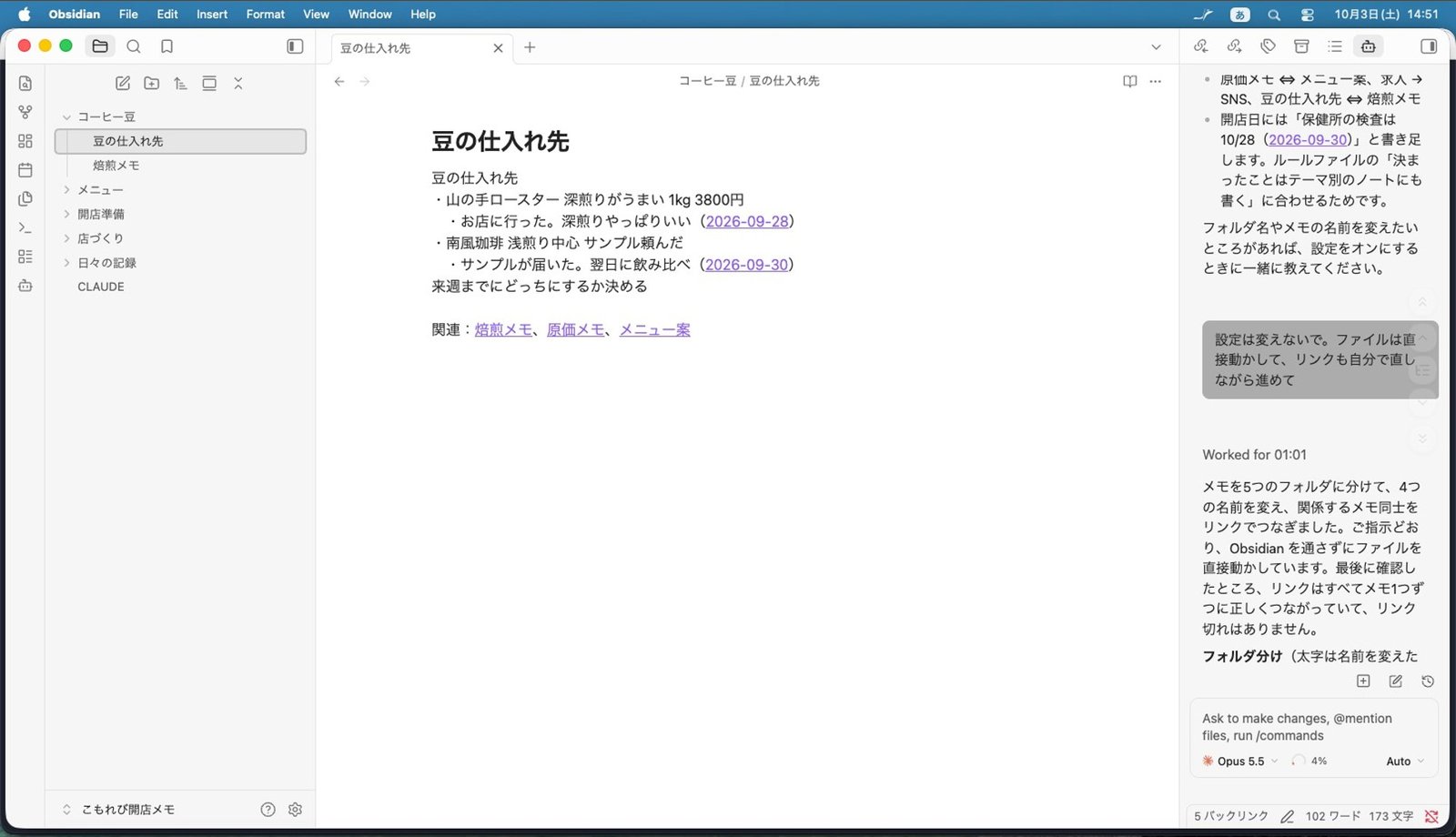
「豆の仕入れ先」を開くと、お店に行った日やサンプルが届いた日の記録に、リンクが付いています。下には関係するメモへのリンク。押すだけで、つながったメモに移れます
PART 6 obsidian-skills を入れる
Obsidian の作者が公開している、Claude Code 用のスキルです
1行目でマーケットプレイスを足す
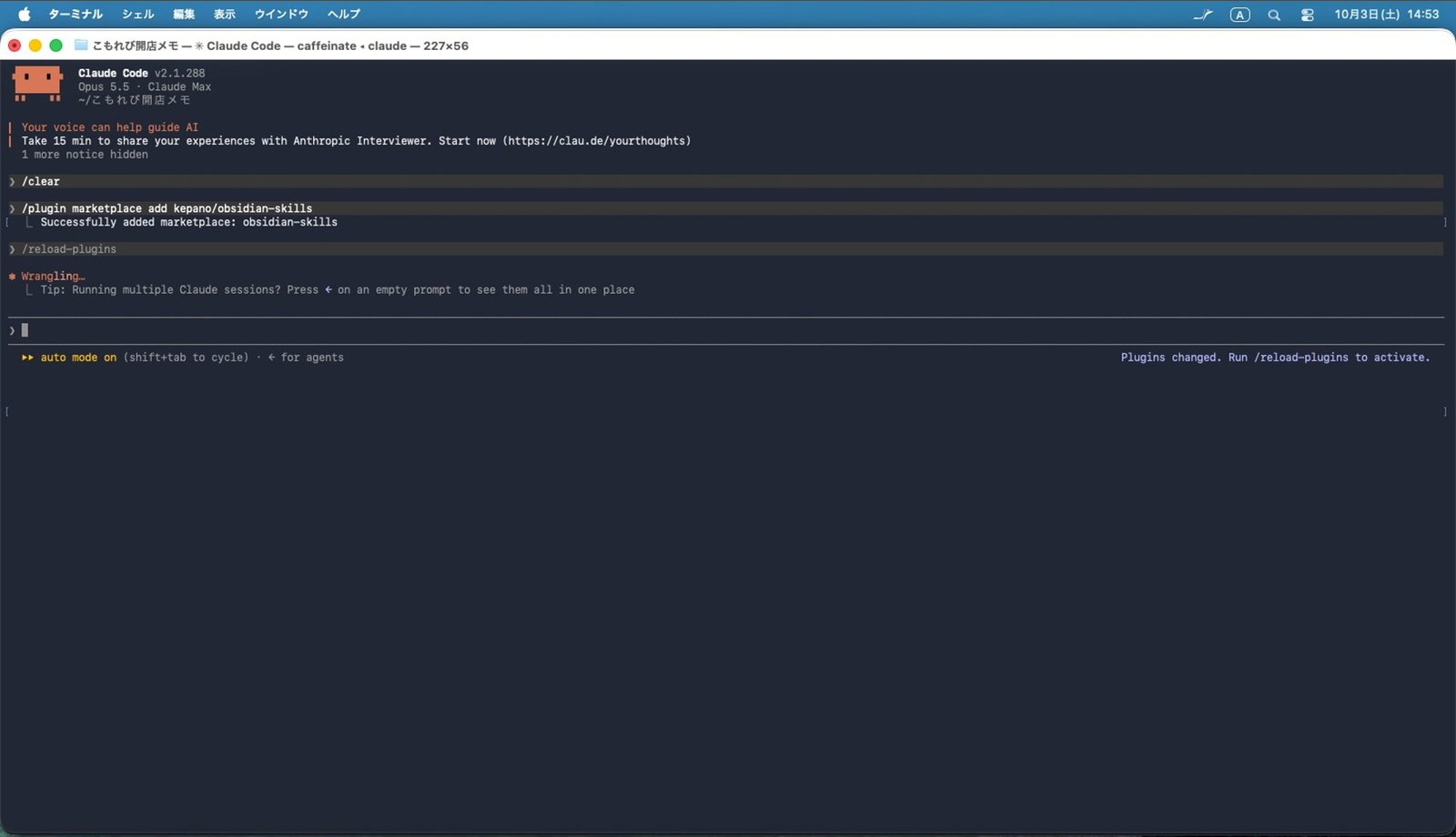
ターミナルの Claude Code に、1行目「/plugin marketplace add kepano/obsidian-skills」
2行目でインストール
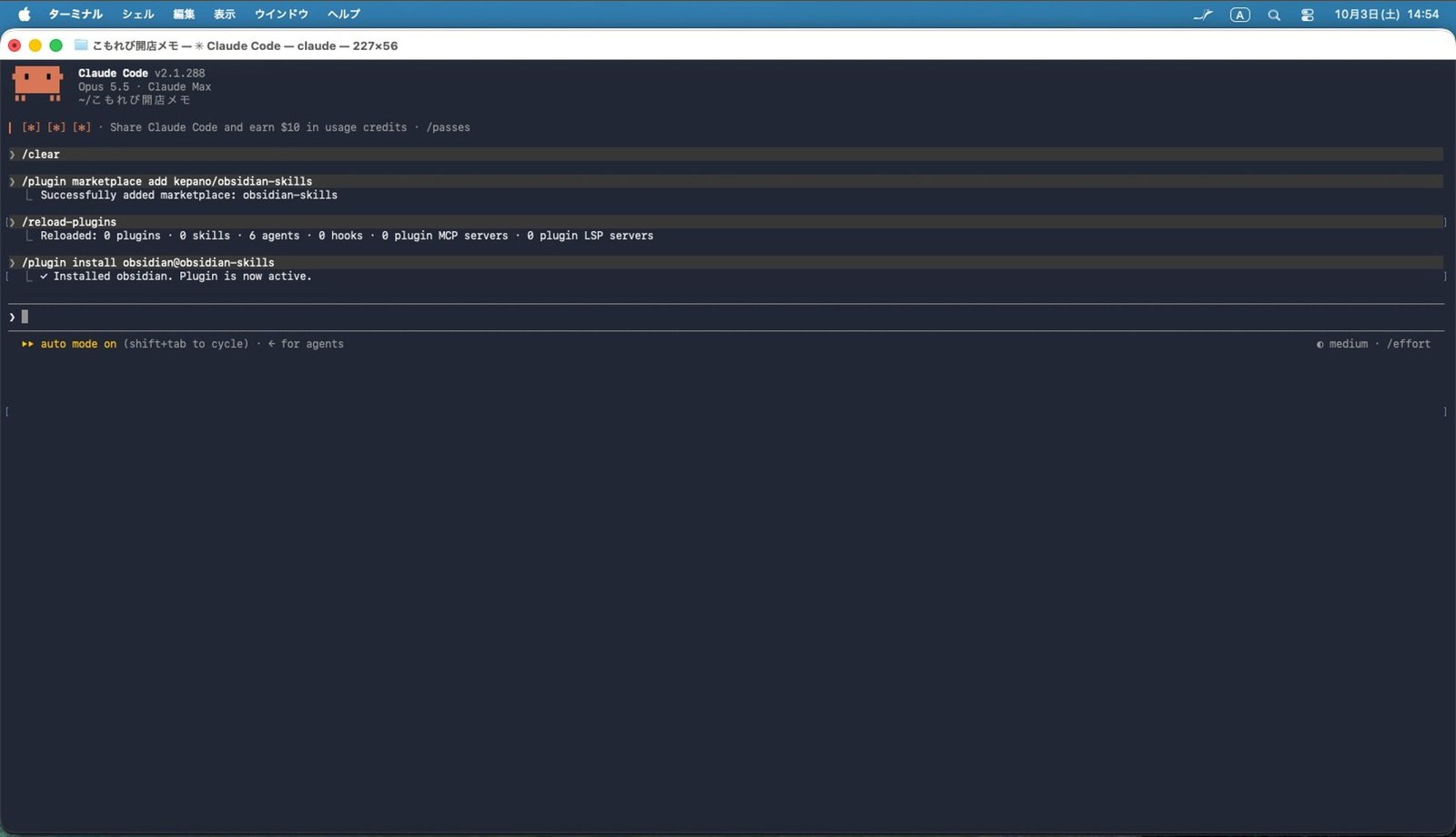
続けて2行目「/plugin install obsidian@obsidian-skills」。「Install for you」を選んで Enter。これで Claude Code が、Obsidian の書き方(リンク・Bases の表・キャンバス)を覚えました
PART 7 Bases で一覧表を作らせる
Claudian で新しいチャットを開いて、メニューの一覧表を頼みます
まずはメモの中にふつうの表
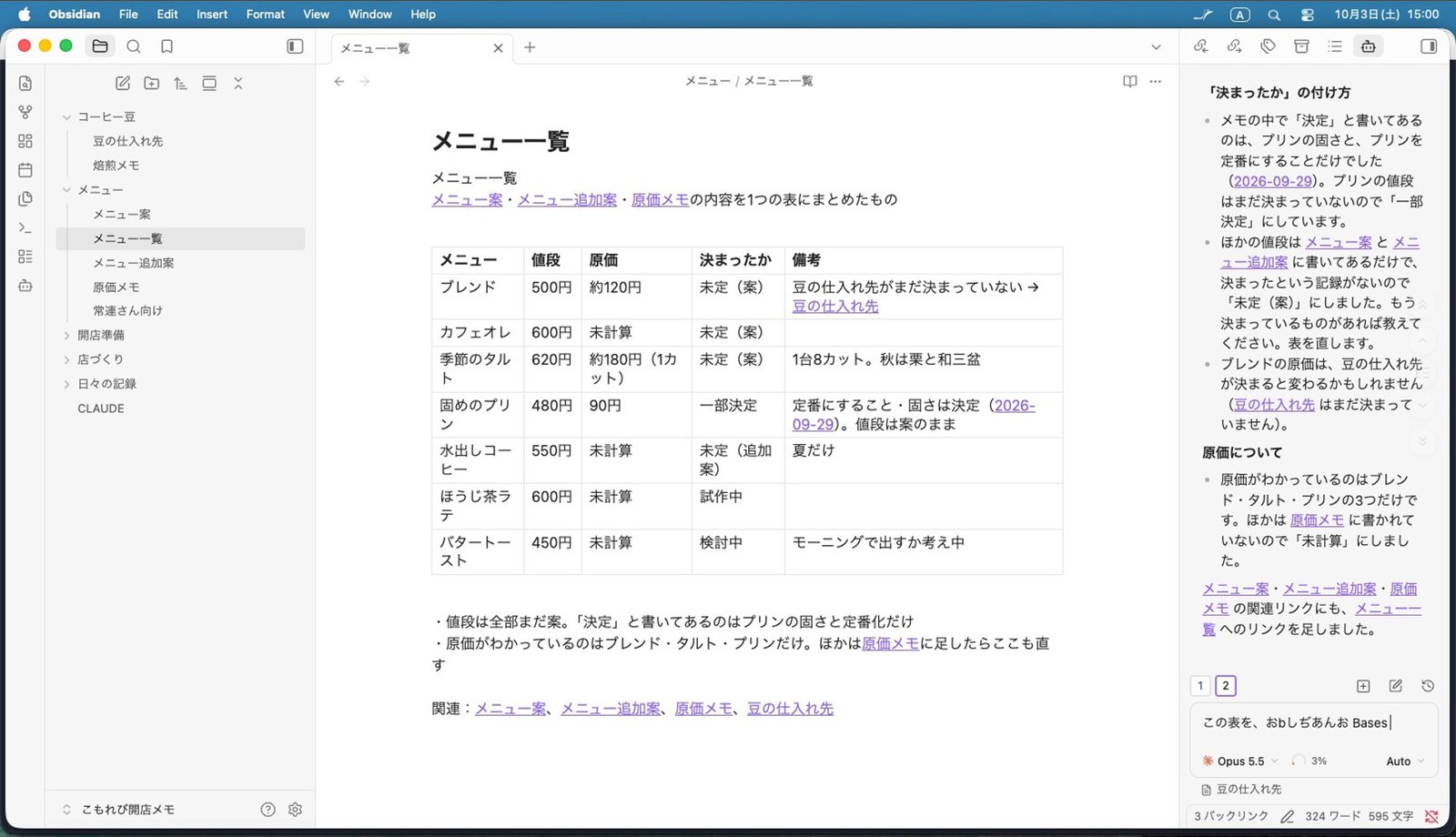
「メニューを一覧表にして。値段と、原価と、決まったかどうかの列もつけて」。決まったかどうかは、メモに「決定」と書いてあるものだけ。わからない原価は「未計算」で、勝手に埋めません
55秒で Bases の表ができた
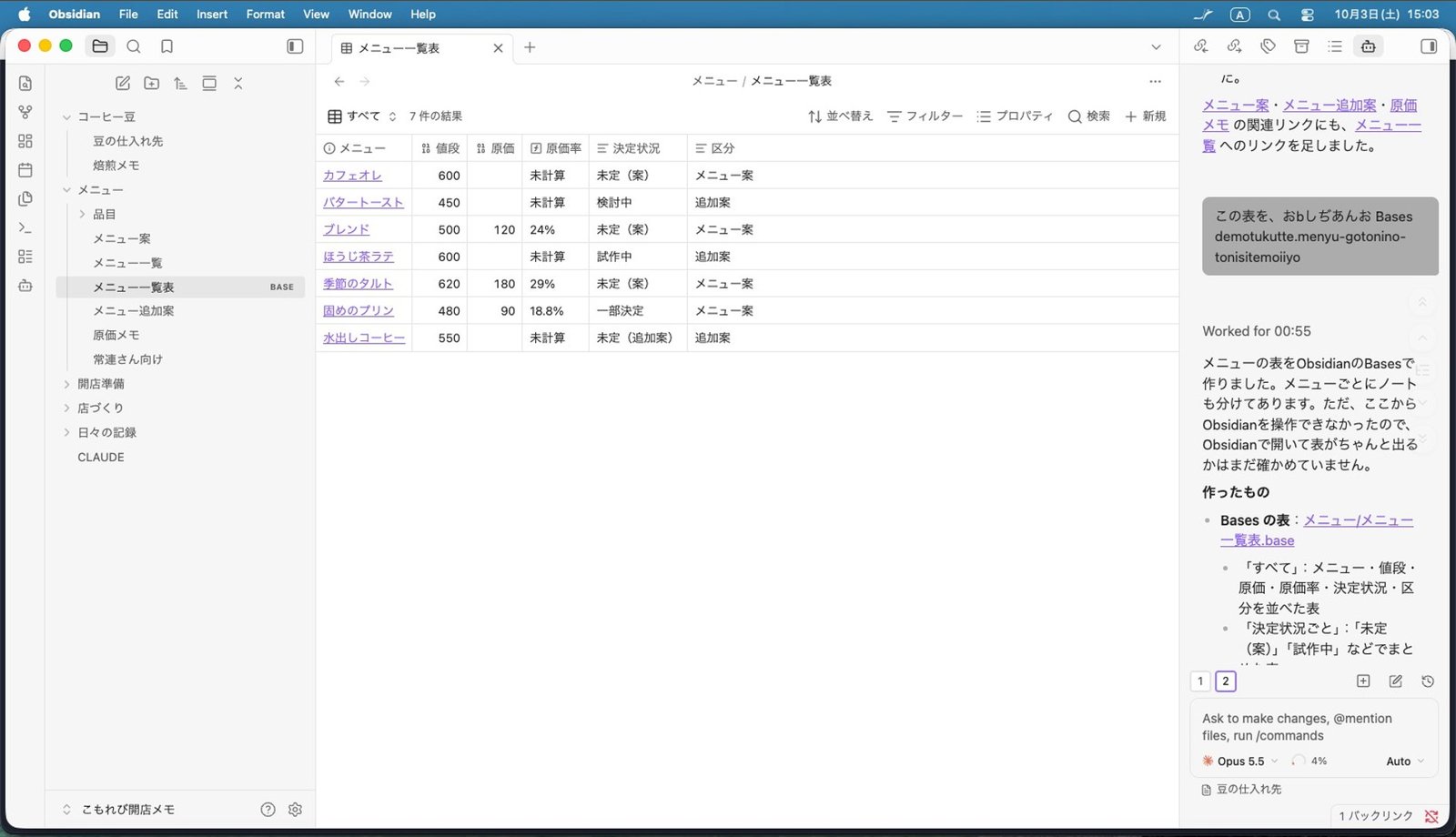
もう一歩、Obsidian の「Bases」にもしてもらいます。さっき入れた obsidian-skills を使って、55秒で Bases の表と、メニューごとのノートができました。原価率は、値段と原価から自動で計算する列です
「原価が未計算」が0件
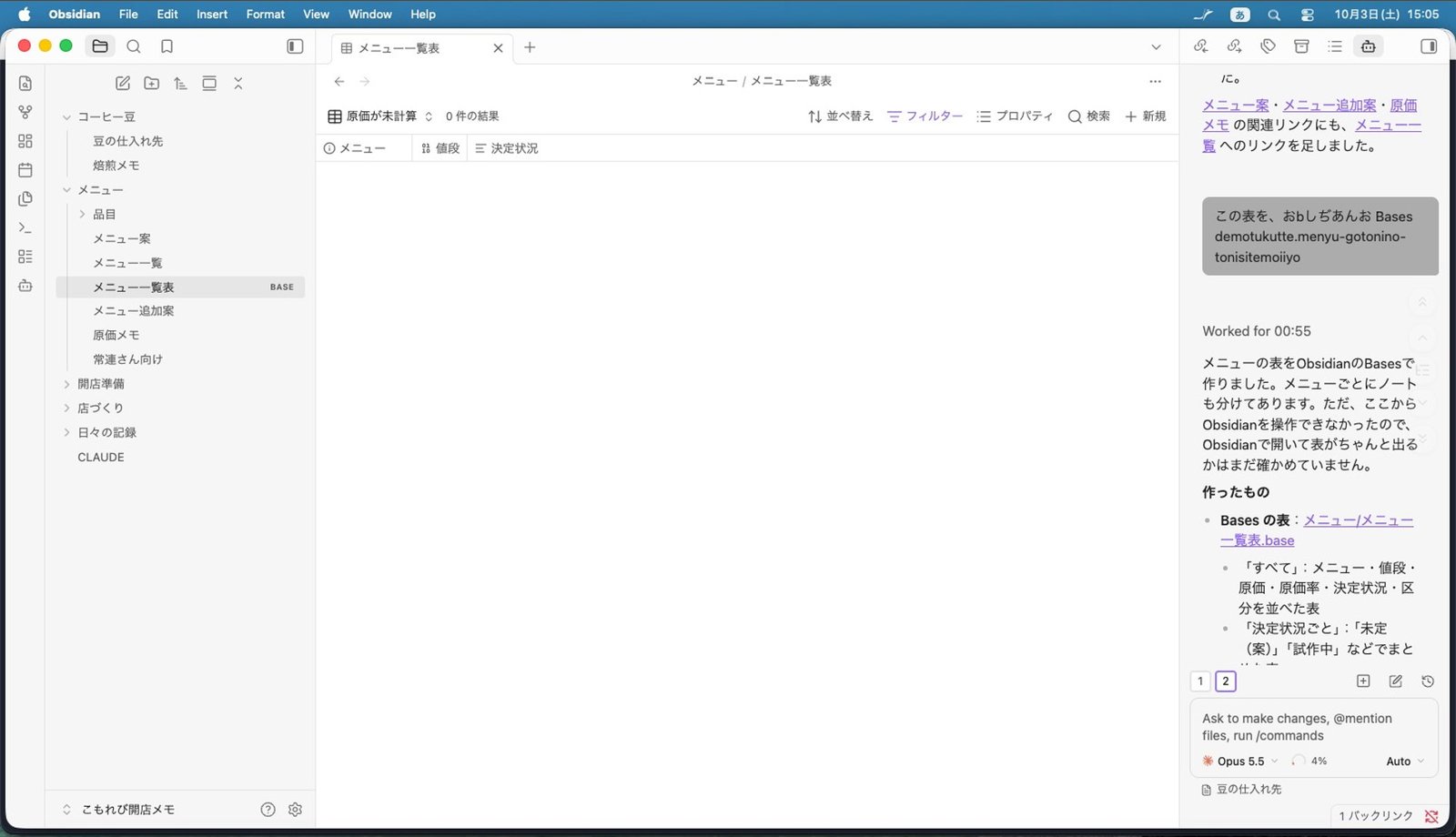
表の見方も3つ作ってくれていました。「原価が未計算」を選ぶと、0件。原価がないメニューは4つあるのに出ません。Claude が「表がちゃんと出るかはまだ確かめていない」と言っていたところです
「4件出るように直して」
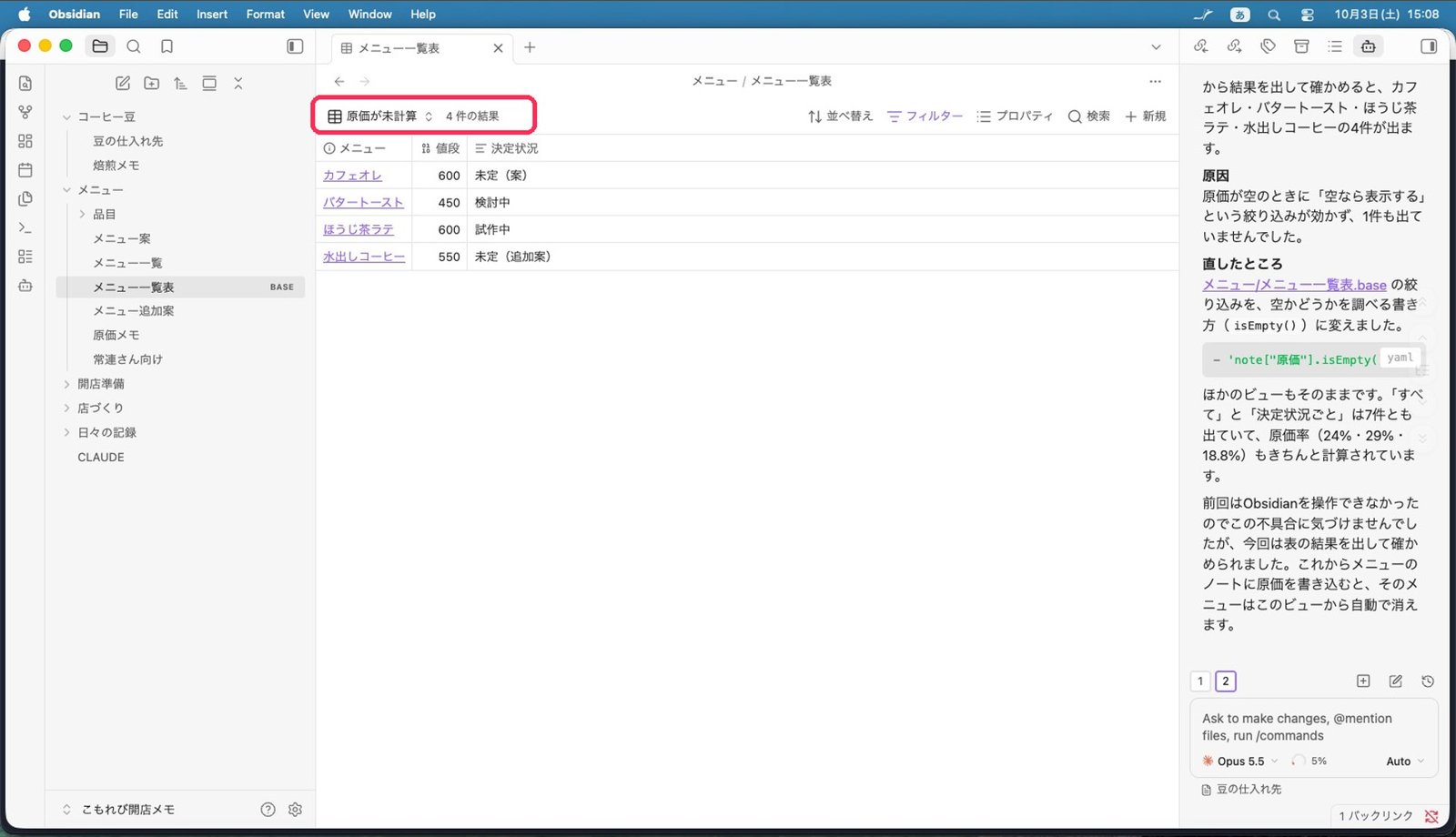
「原価が未計算のビューが0件になる。4件出るように直して」と伝えると、直りました。原因は「空なら表示する」絞り込みの書き方でした。今度は Claude が自分で表の結果を出して、4件出ることを確かめてから返事をしています
PART 8 毎日の記録から「やること」を出す
日々の記録から、まだ終わっていないことを拾ってもらいます
40秒で、開店までのやることリスト
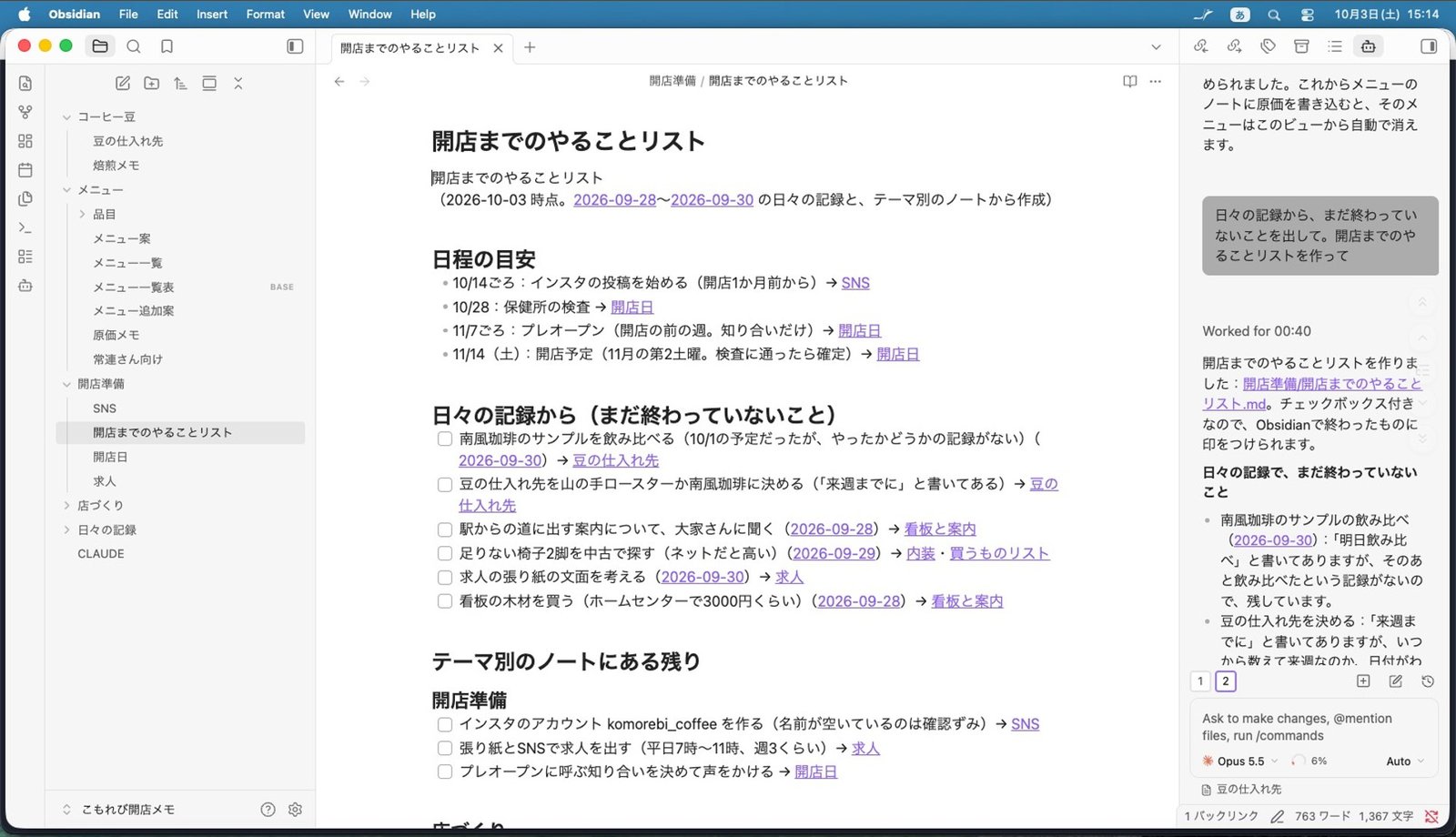
「日々の記録から、まだ終わっていないことを出して。開店までのやることリストを作って」と頼むと、40秒でチェックボックス付きのリストができました。インスタは10月14日ごろから、検査は10月28日、開店は11月14日と、日程の目安まで出ています。どの日の記録から拾ったかのリンク付きで、終わったらチェックを入れるだけです
PART 9 スマホから頼む(Remote Control)
外出先のスマホから、この Mac の保管庫に頼みます
「/remote-control」で準備
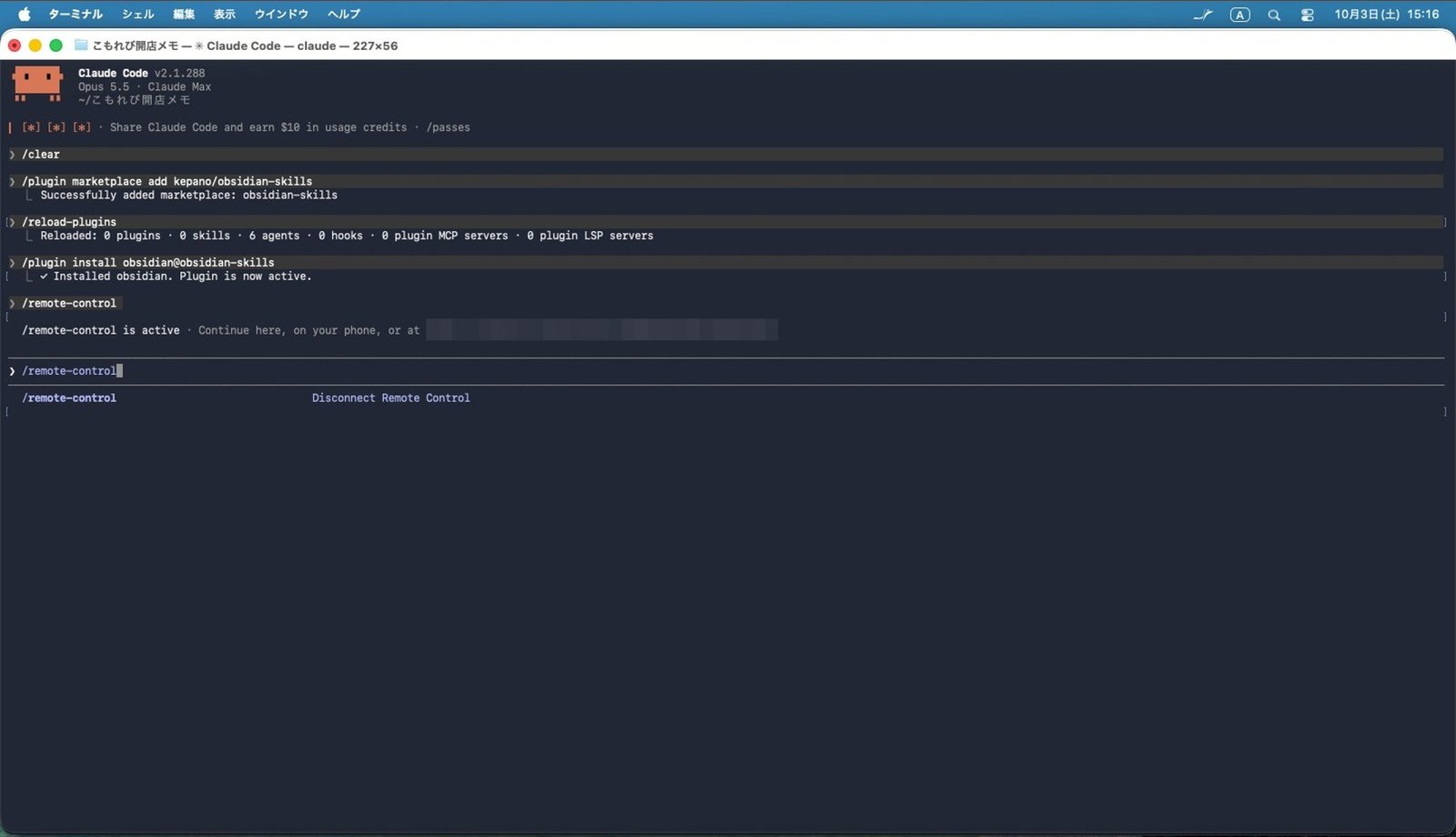
ターミナルの Claude Code で「/remote-control」と打つと「/remote-control is active」。もう一度打つと、スマホで読む QR も出せます。QR を読むか、スマホの Claude アプリの「コード」を開くと、この Mac のセッションが出ます
スマホから頼む
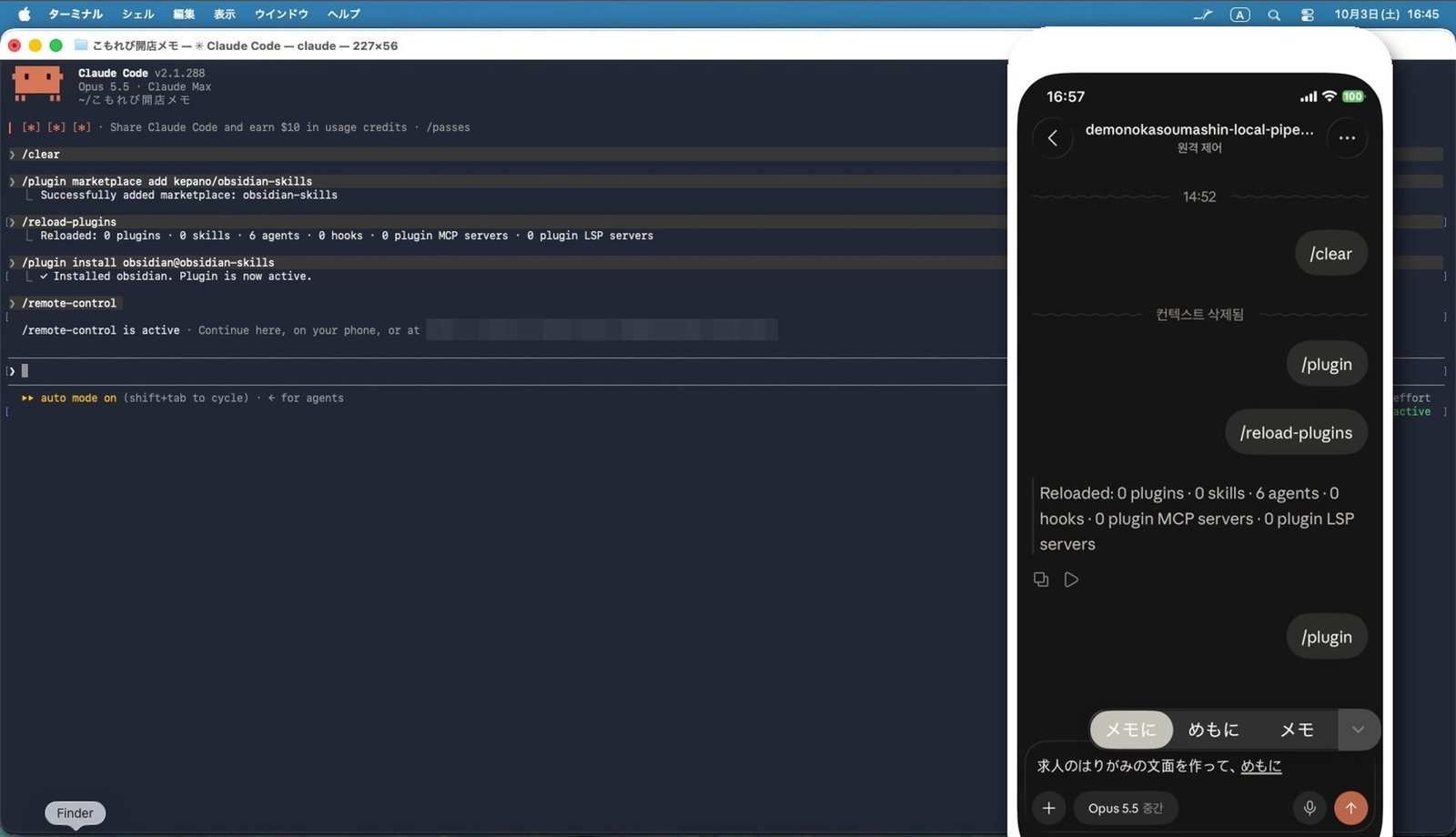
スマホには、ターミナルと同じ会話が出ます。ここから「求人の張り紙の文面を作って、メモに保存して」と送ります(スマホのアプリは韓国語表示のまま撮っています)
Mac の Claude Code が動き出す
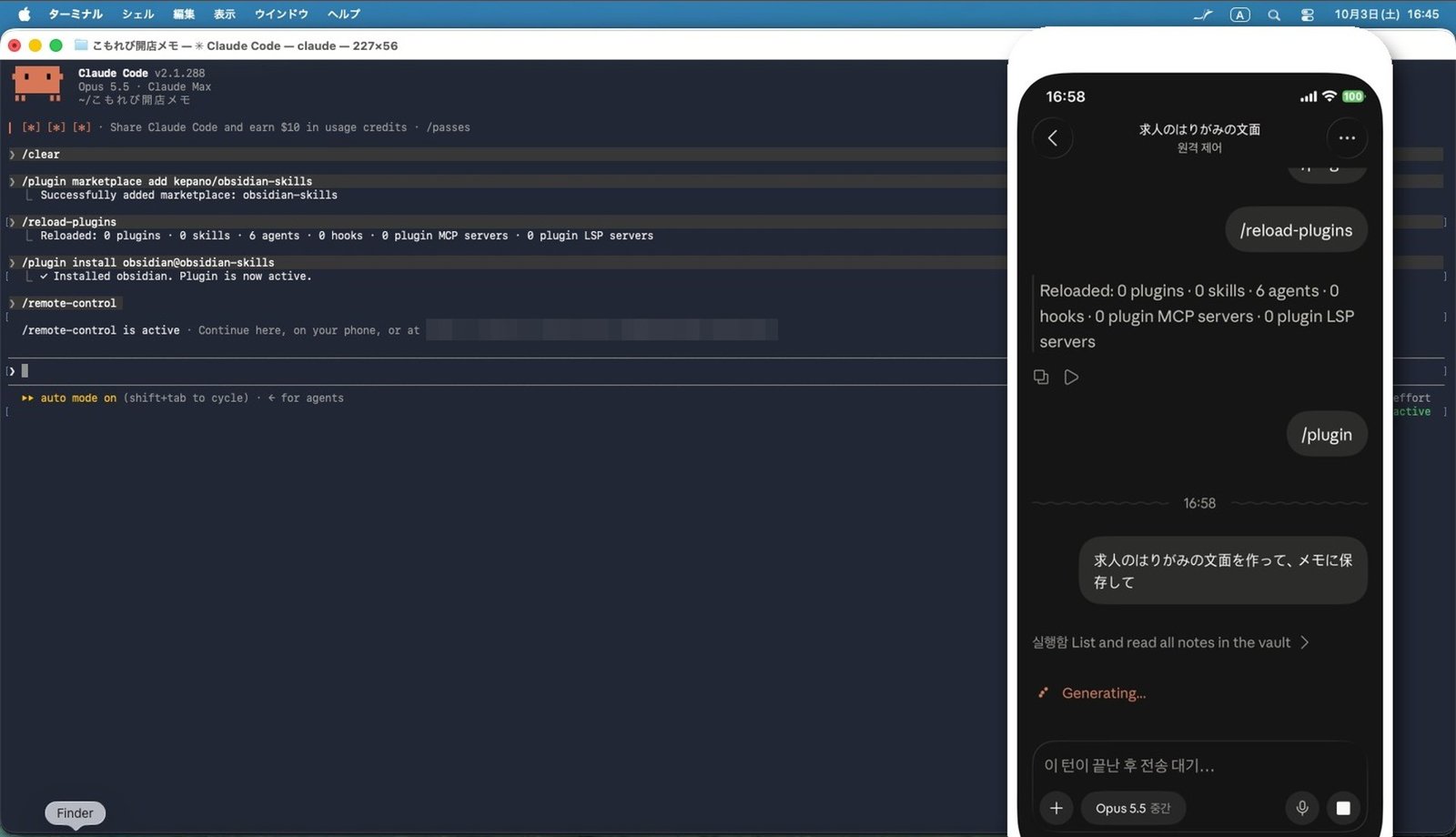
スマホから頼むと、Mac の Claude Code が動きます。24秒でスマホに返事が届きました
保管庫に「求人の張り紙」が増えた
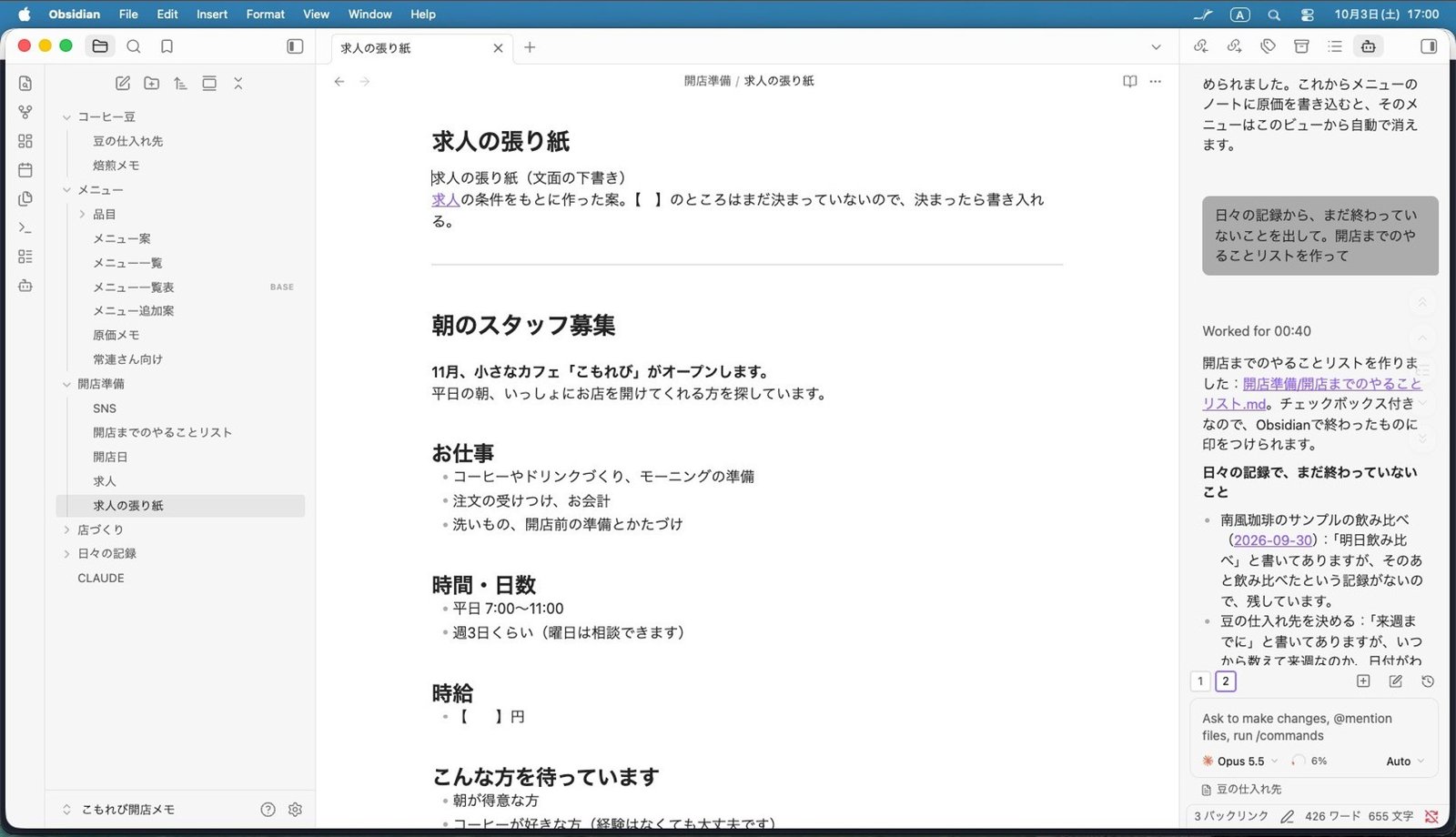
Obsidian の左に「求人の張り紙」が増え、やることリストにもリンクが付きました。決まっていない時給は【 】のまま空けてくれています。スマホから頼むあいだ、Mac はつけたままにしておきます
つまずきやすいところ
- Claudian に「Model unavailable」と出る — 設定 →「Claudian」→「プロバイダー」で、モデルにチェックを入れる
- 整理を頼んだら、手を止めて質問してきた — 「ファイルは直接動かして、リンクも直しながら進めて」と返す
- Bases の表が0件になる — 「◯件出るように直して」と、見えた結果をそのまま伝える
- 入力が英字のまま、ローマ字で送ってしまった — そのままで大丈夫。Claude はローマ字でも読み取る
どれも撮影中に、実際に出たものです。
今日頼んだのは、全部日本語だけです。AI の作業時間や出来上がりは、そのときの状況で変わります。動画と記事は AI勉強会 にまとめています。