
🧪 実践 06Hermes Agent 使い方 完全ガイド|Claude のサブスクで動かして LINE から頼む・毎朝届く
使うほど自分専用になる AI エージェント「Hermes Agent」を、Mac に入れて Claude のサブスクで動かし、LINE から頼めるようにするまでを実際の画面でまとめました。LINE で「開店日まであと何日?」と聞くと6秒で返事。毎朝8時には「残り日数と今日やること」が LINE に届きます。
今回の流れ
- Hermes Agent とは — 覚える・スキルを自分で作る・決まった時間に動く・LINE から頼める
- 入れる(1行) — 公式の1行のコマンドで入れる(約3分)
- Claude のサブスクにつなぐ — 公式プラグイン「claude-subscription-directsdk」で、Claude Code のログインで動かす
- はじめて話す — 「自己紹介して、何ができるか三つ教えて」
- 覚えてくれる — 「覚えておいて」と言ったことを、終了して起動し直しても使う
- 覚えたことを使う — インスタの開店告知を3案つくる
- スキルにする — やり方を「スキル」として自分で保存する
- 毎朝の定期ジョブ — 毎朝8時に動くジョブを作る
- LINE につなぐ — LINE公式アカウントと Messaging API、Cloudflare の無料トンネル
- LINE から頼む・毎朝届く — LINE で聞くと6秒で返事。毎朝8時に LINE に届く
始める前に用意するもの
- Mac — この記事は Mac で
撮っています - Claude Code — インストールして
ログインしておく
(Pro か Max) - LINE — 公式アカウントは
無料で作れる
Hermes Agent 本体は無料(オープンソース)です。この記事は Hermes Agent v0.21.5、Claude Code 2.1.289(Claude Max でログイン済み)で撮りました。例に使う「珈琲 こもれび」は、この回のために用意した架空のお店です。
PART 1 Hermes Agent とは
Nous Research が作った、無料の AI エージェントです
4つの特長
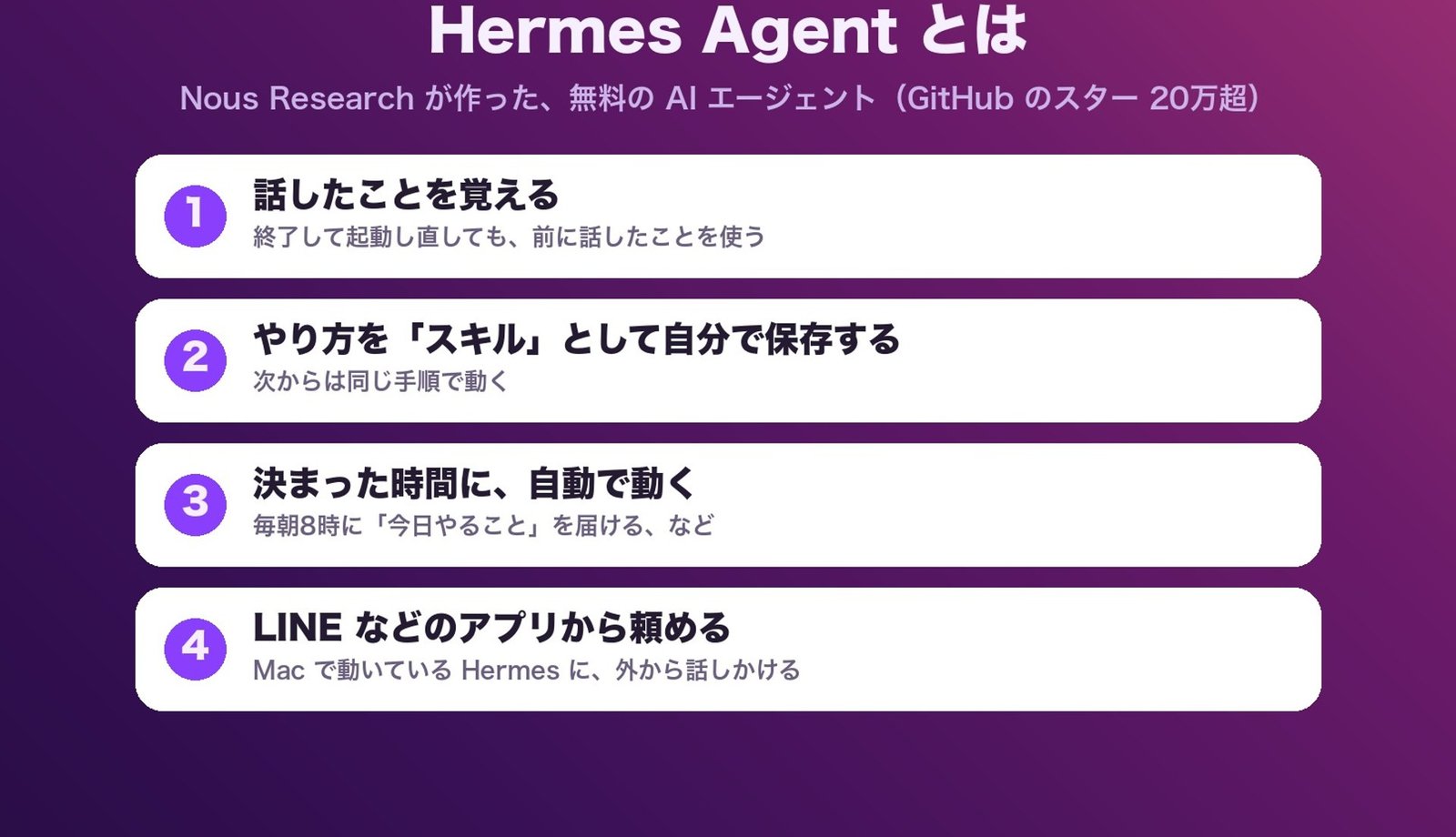
Hermes Agent は、Nous Research が作った無料の AI エージェント(GitHub のスター 20万超)。話したことを覚える、やり方を「スキル」として自分で保存する、決まった時間に自動で動く、LINE などのアプリから頼める、の4つが特長です。
Claude Code との違い
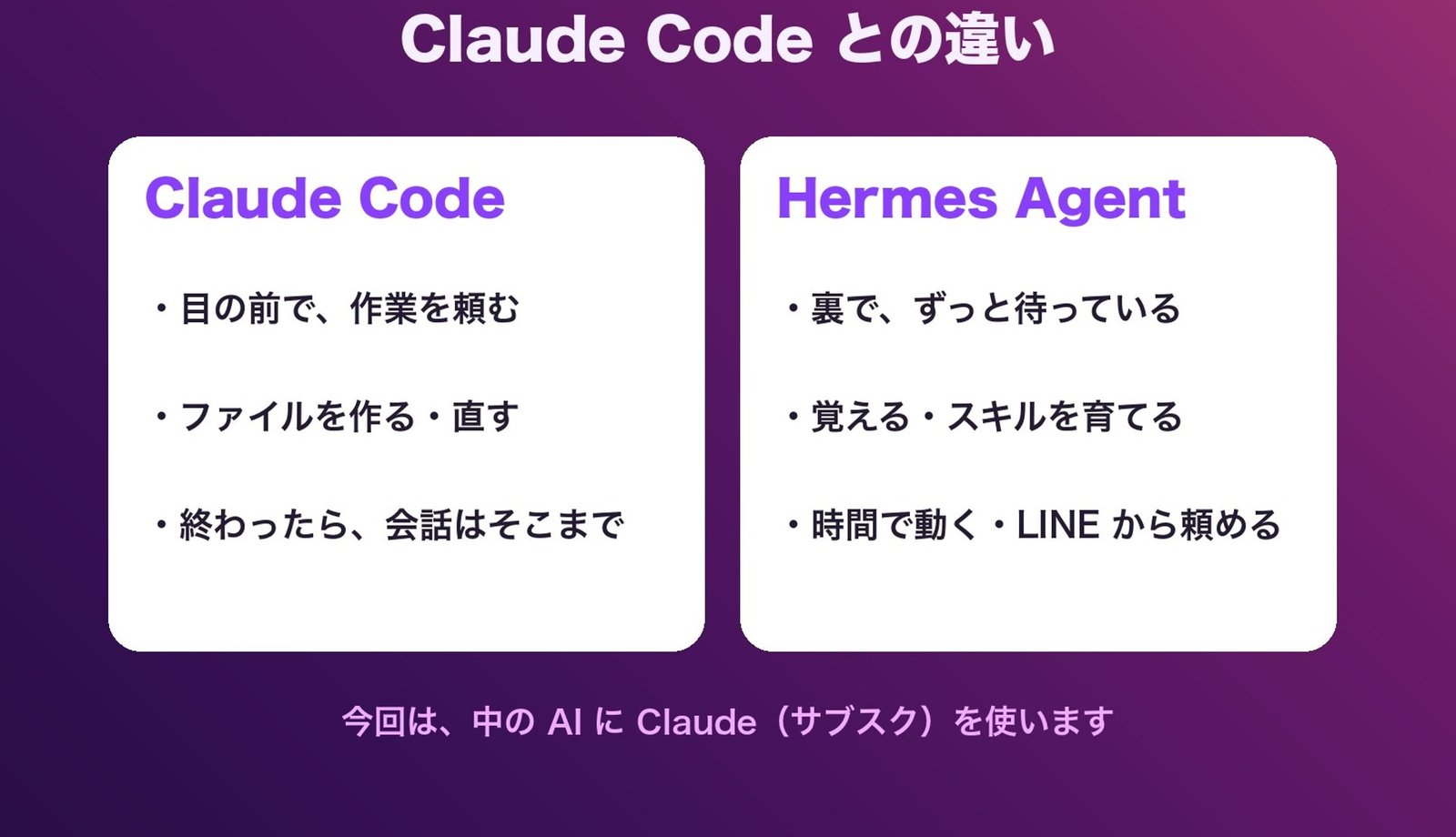
Claude Code は、目の前で作業を頼む道具。終わったら、会話はそこまでです。Hermes は裏でずっと待っていて、覚えたことを使い、時間で動きます。今回は、中の AI に Claude(サブスク)を使います。
PART 2 入れる(1行)
ターミナルに、公式の1行のコマンドを貼るだけです
公式の1行のコマンドを貼る
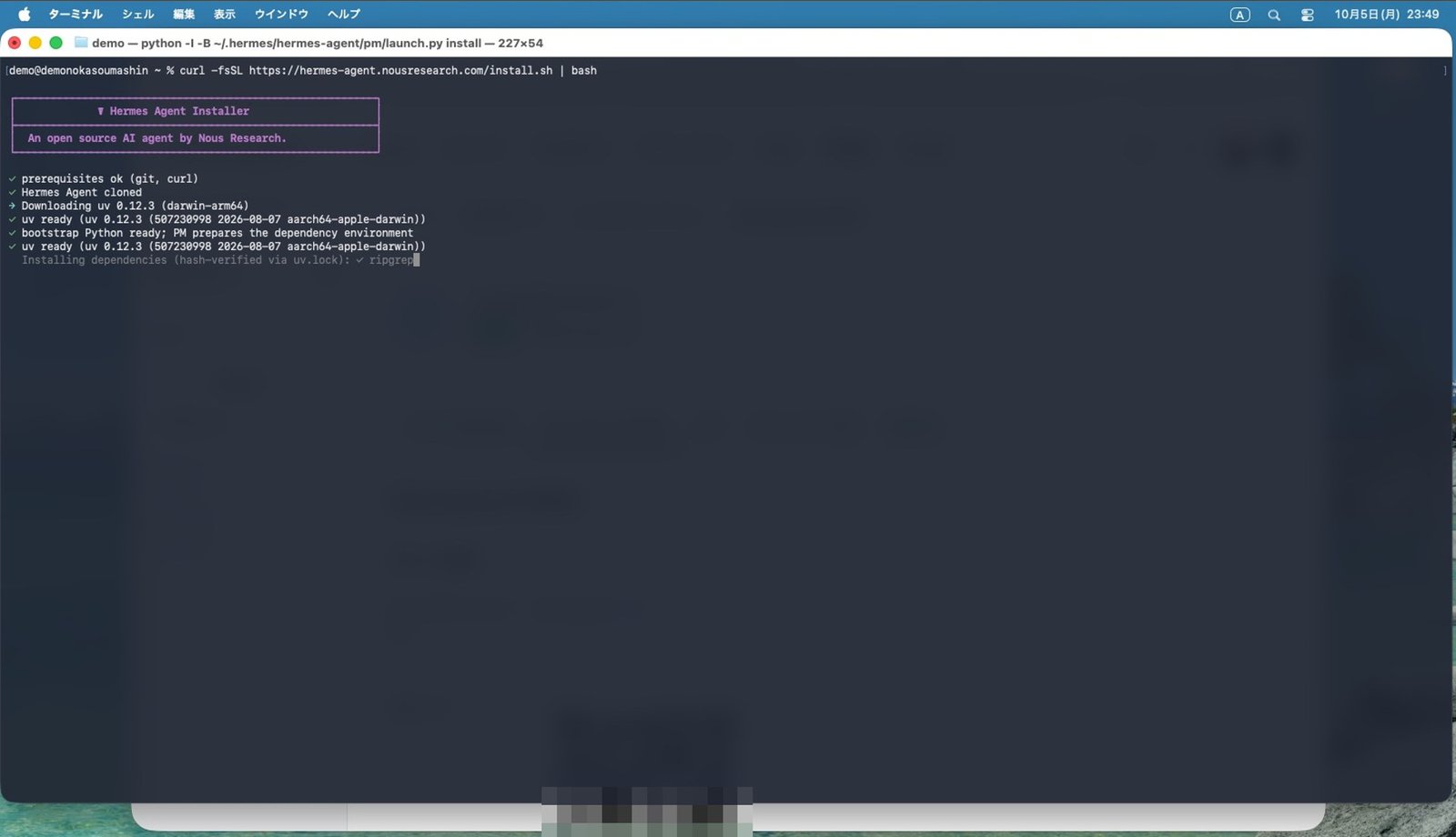
ターミナルに、公式の1行のコマンドを貼ります。Python や Node.js など、必要な道具も自動で入ります。
最後の設定画面は Esc で抜ける
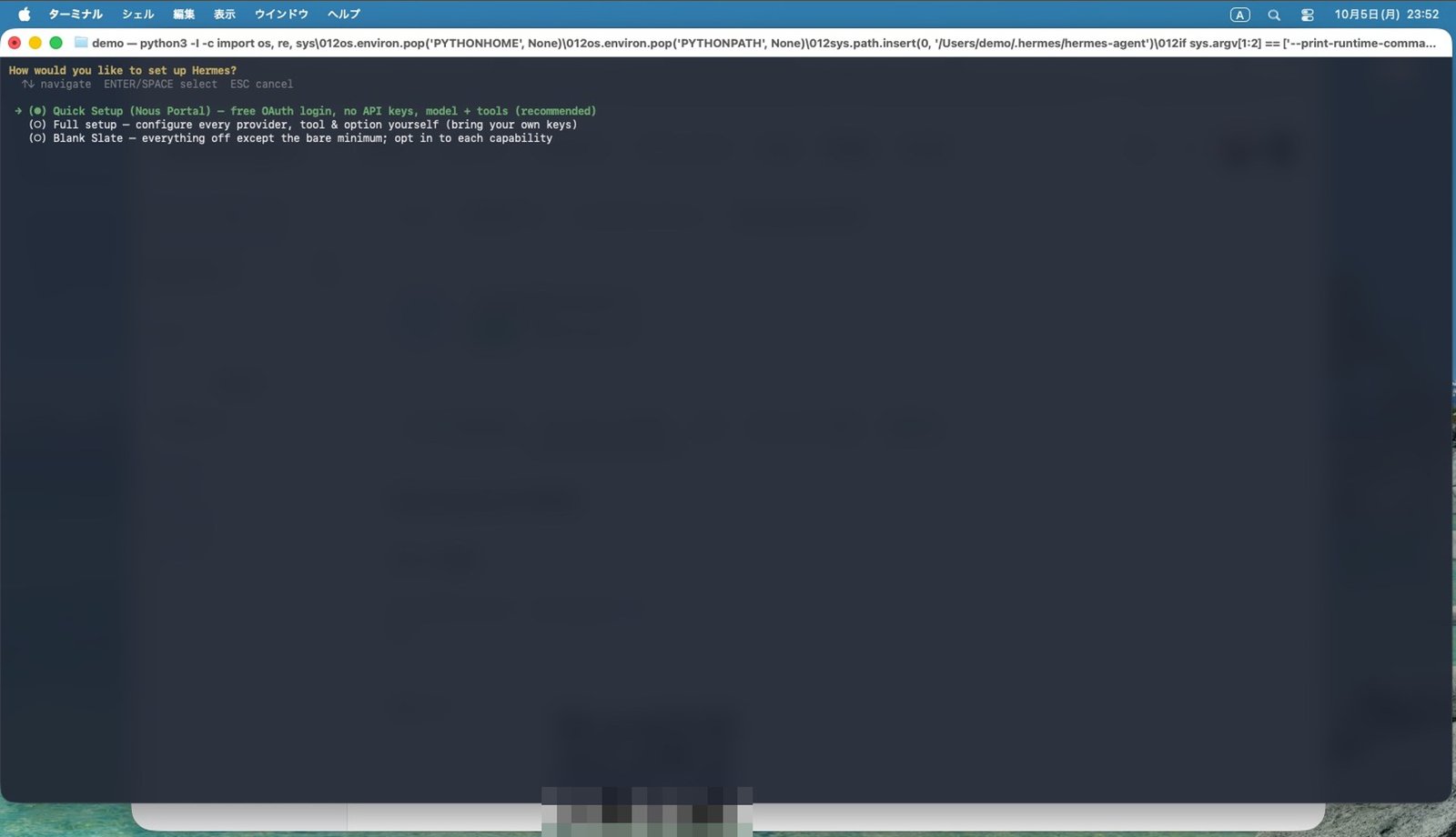
約3分で入りました。最後に出る設定画面の一番上は、Nous Portal というサービスへのログインです。今回は Claude のサブスクで動かすので、ここは Esc で抜けます。
「install complete」で完了
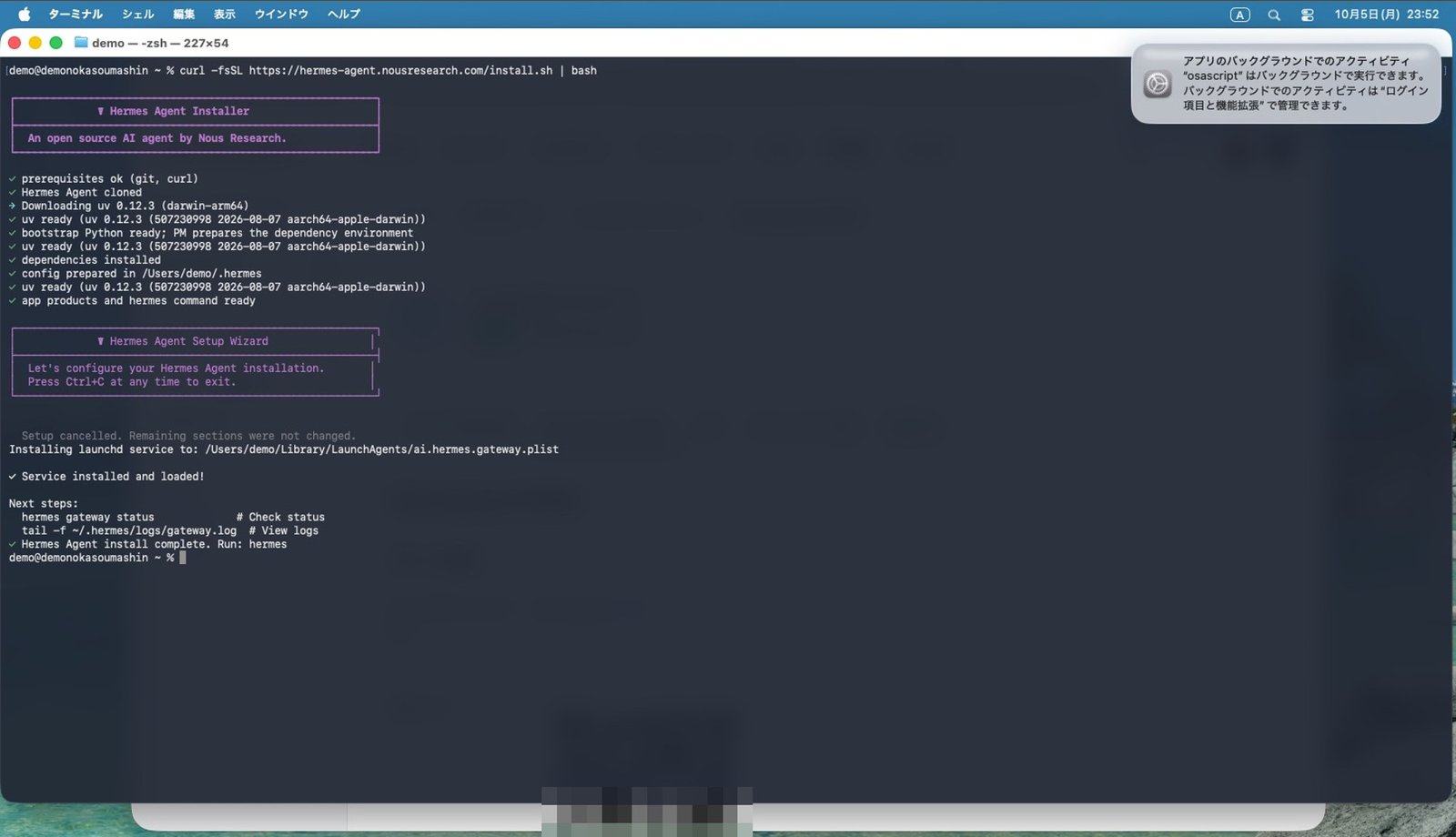
「install complete」と出れば完了。裏で動く仕組みも、自動で入りました。
PART 3 Claude のサブスクにつなぐ
Claude Code にログイン済みなら、プラグインを1つ入れるだけです
公式のプラグインを入れる
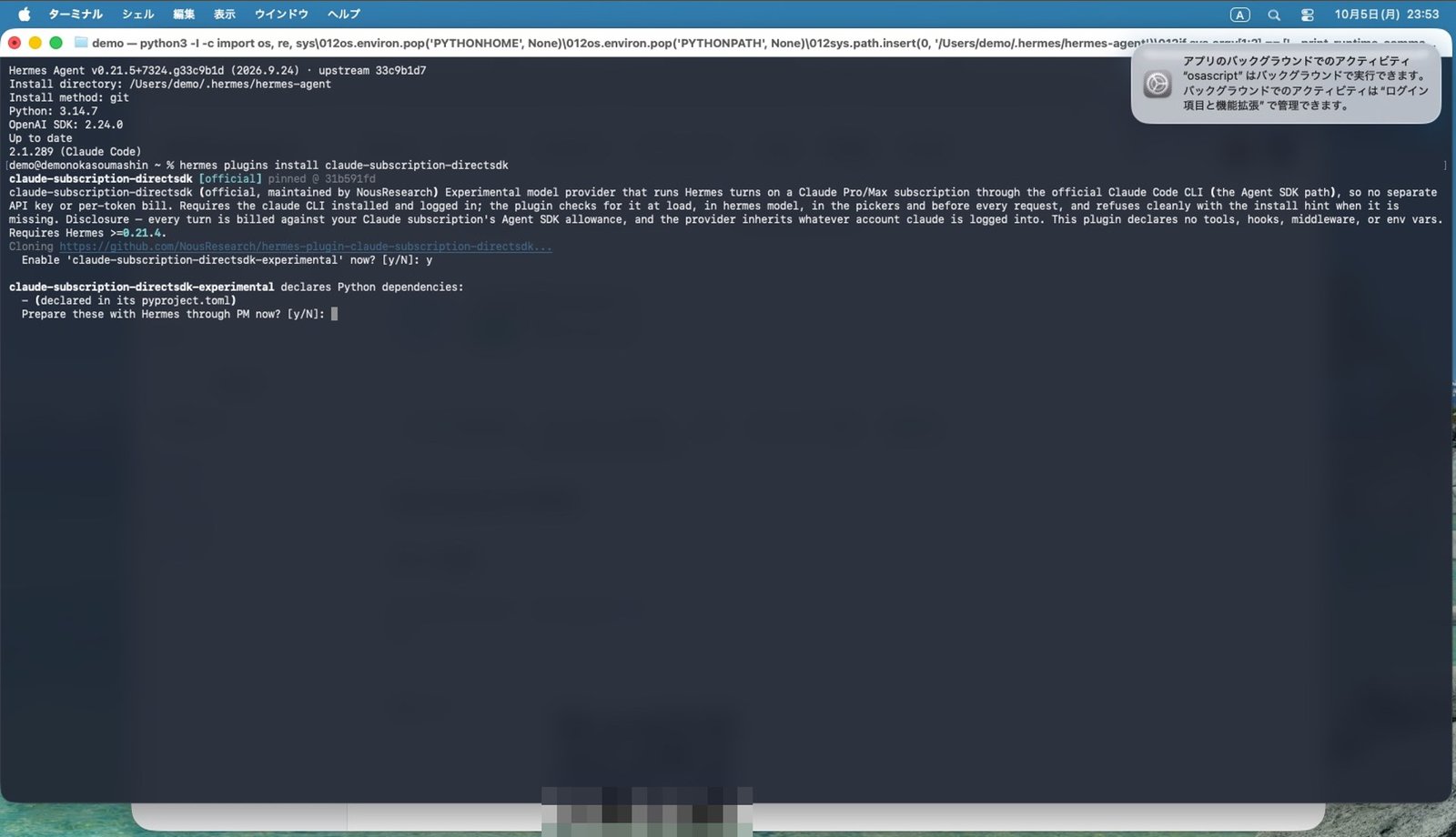
Nous Research 公式のプラグイン「claude-subscription-directsdk」を入れます。Claude のサブスクの「Agent SDK」の枠で動くので、普段の Claude Code より使用枠が早く減ります(公式の説明では約1.7倍)。
「Claude Subscription」を選ぶ
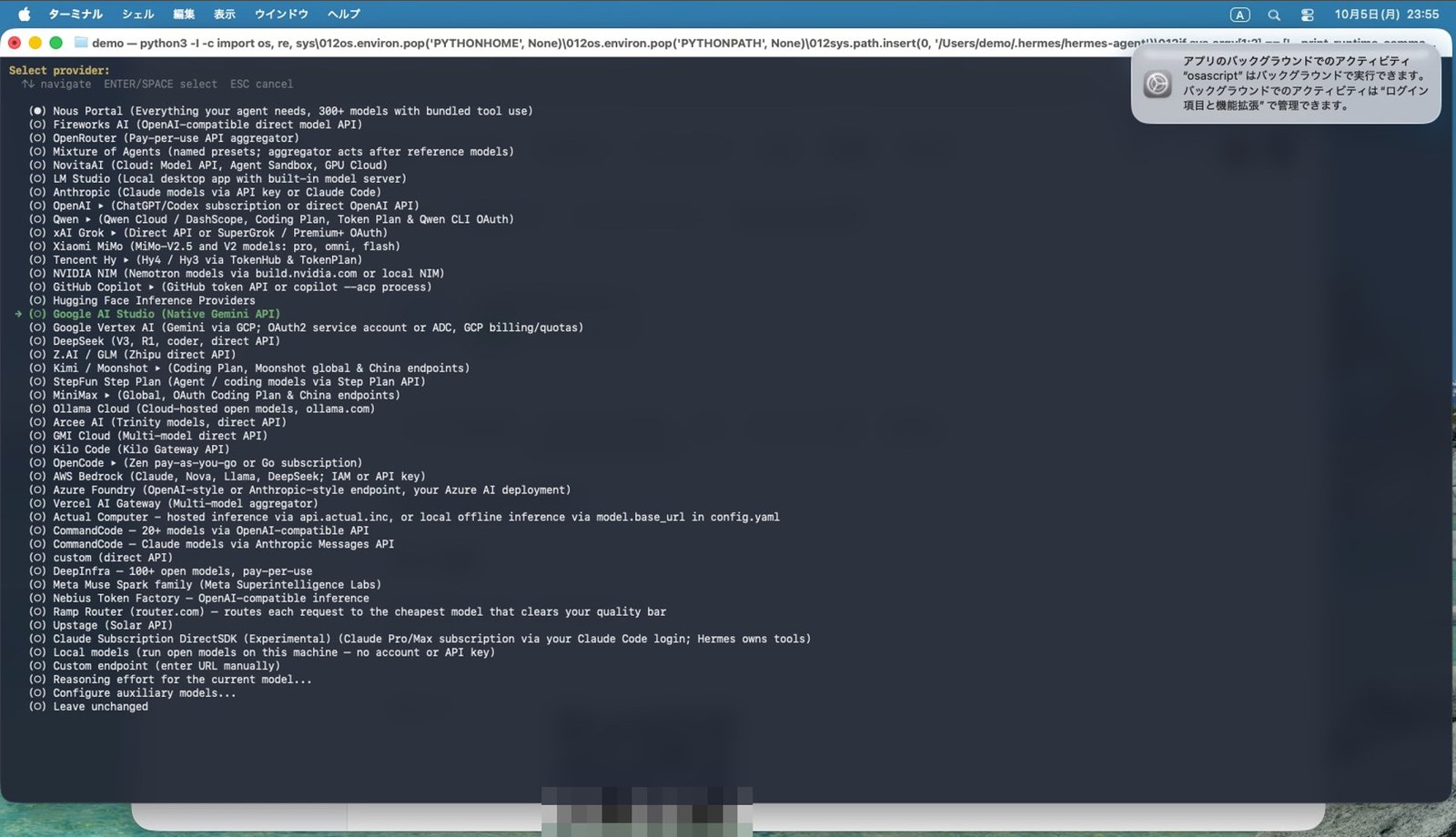
プラグインが入ったら「hermes model」で、使う AI を選びます。40以上の AI から選べます。下から6番目の「Claude Subscription」を選び、モデルは Sonnet 5.5 のまま Enter。
「Claude Max」に ✓
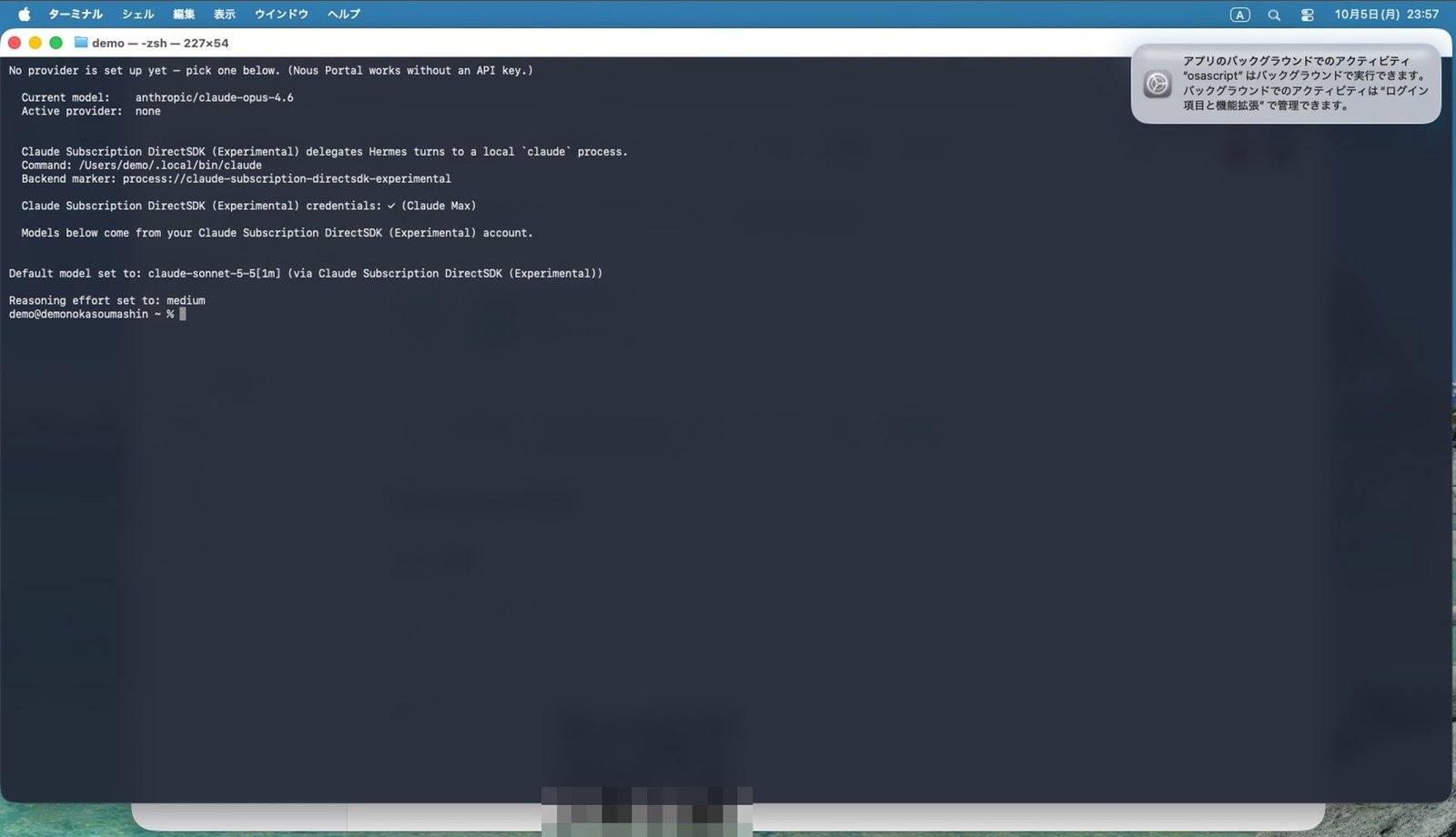
「Claude Max」に ✓ が付きました。これで Claude のサブスクで動きます。
PART 4 はじめて話す
「hermes」と打つと、会話の画面が開きます
最初から道具25個・スキル58個
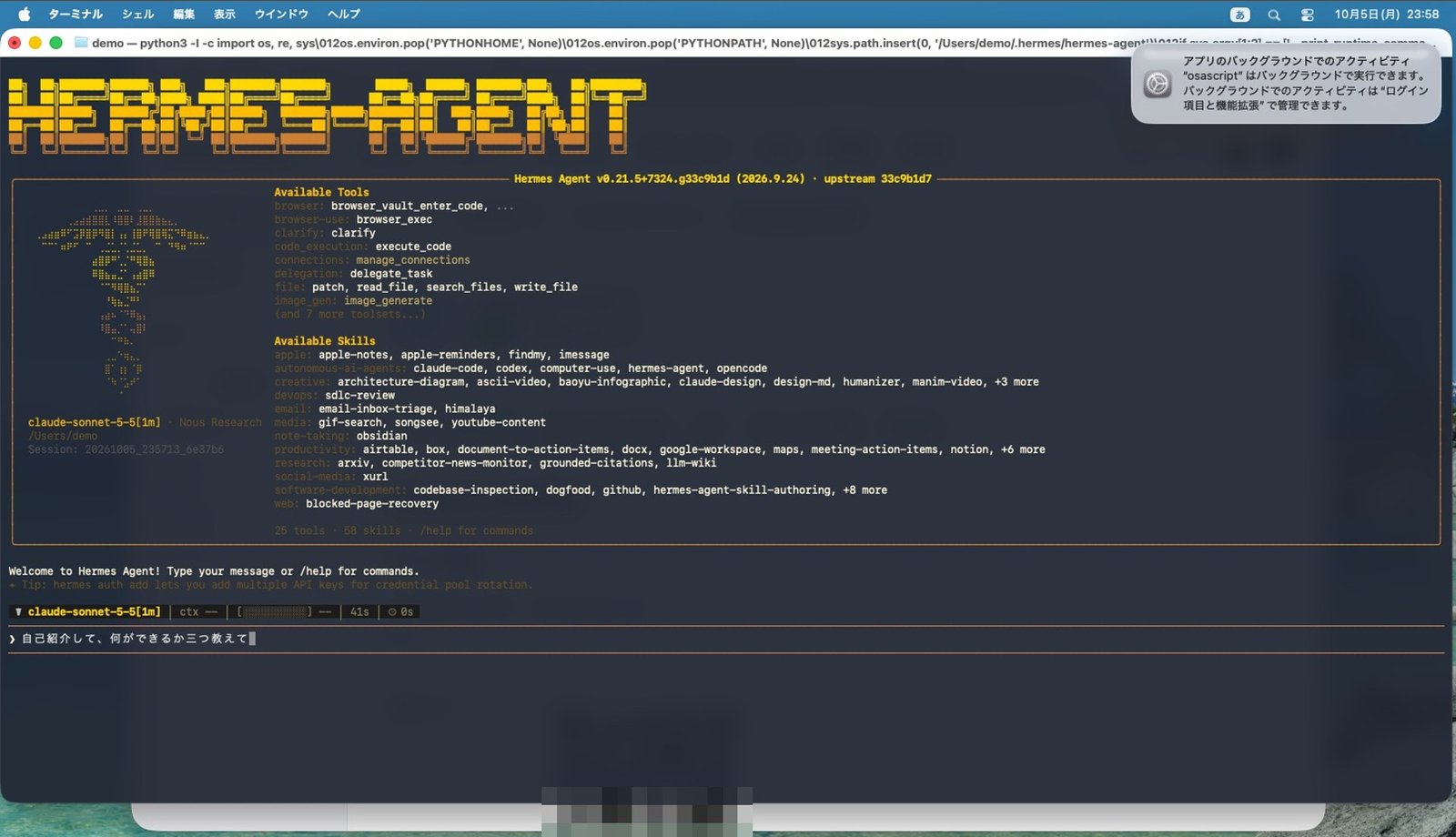
最初から、道具が25個とスキルが58個。Apple のメモやリマインダー、Obsidian も使えます。日本語で「自己紹介して、何ができるか三つ教えて」と送ります。
6秒で日本語の答え
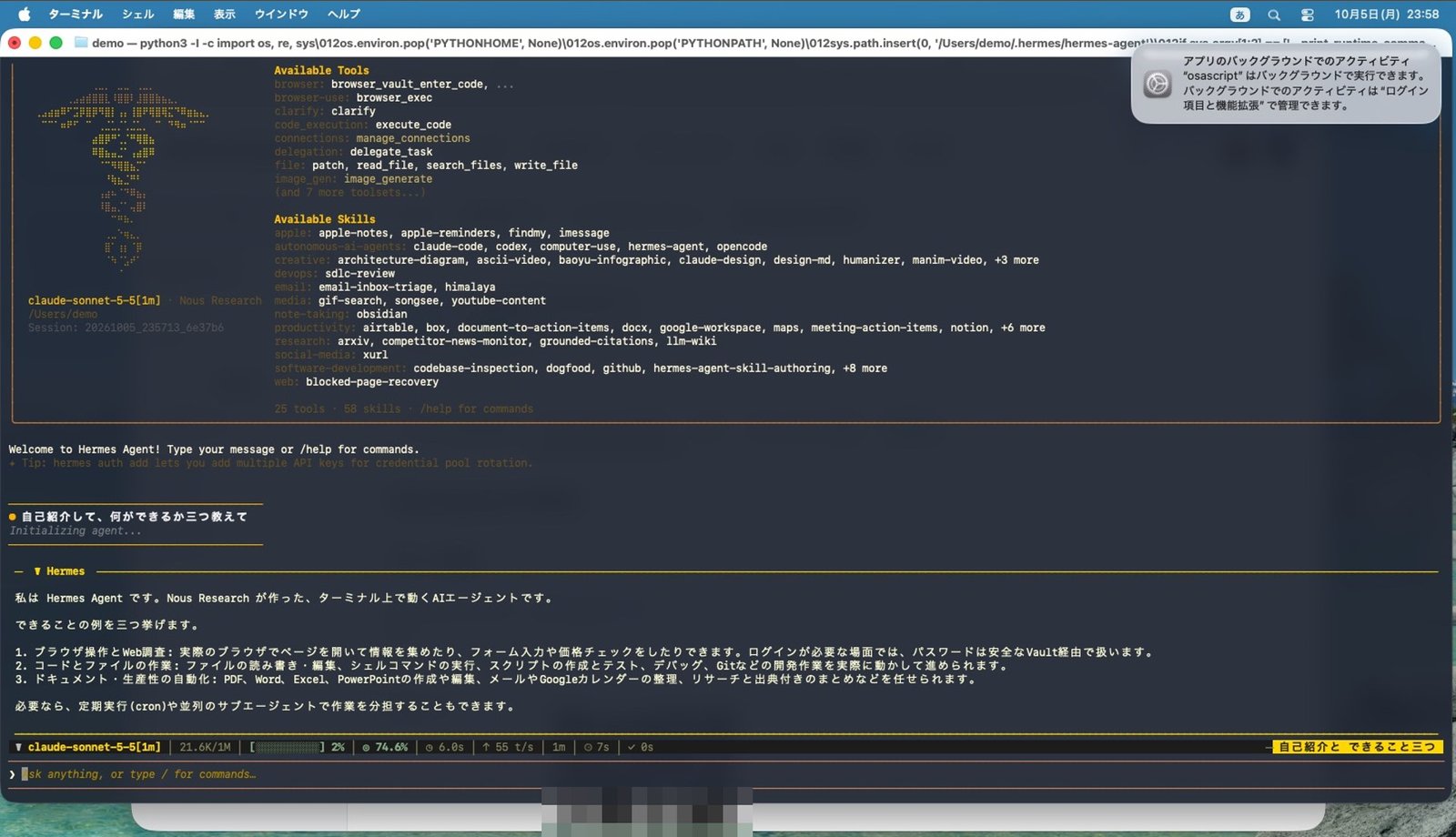
裏では Claude Code が動いて、答えを作っています。6秒で、日本語の答えが返ってきました。ブラウザ操作、ファイルの作業、書類づくりができます。
PART 5 覚えてくれる
Hermes の特長は、話したことを覚えてくれることです
「覚えておいて」で「memory」に保存
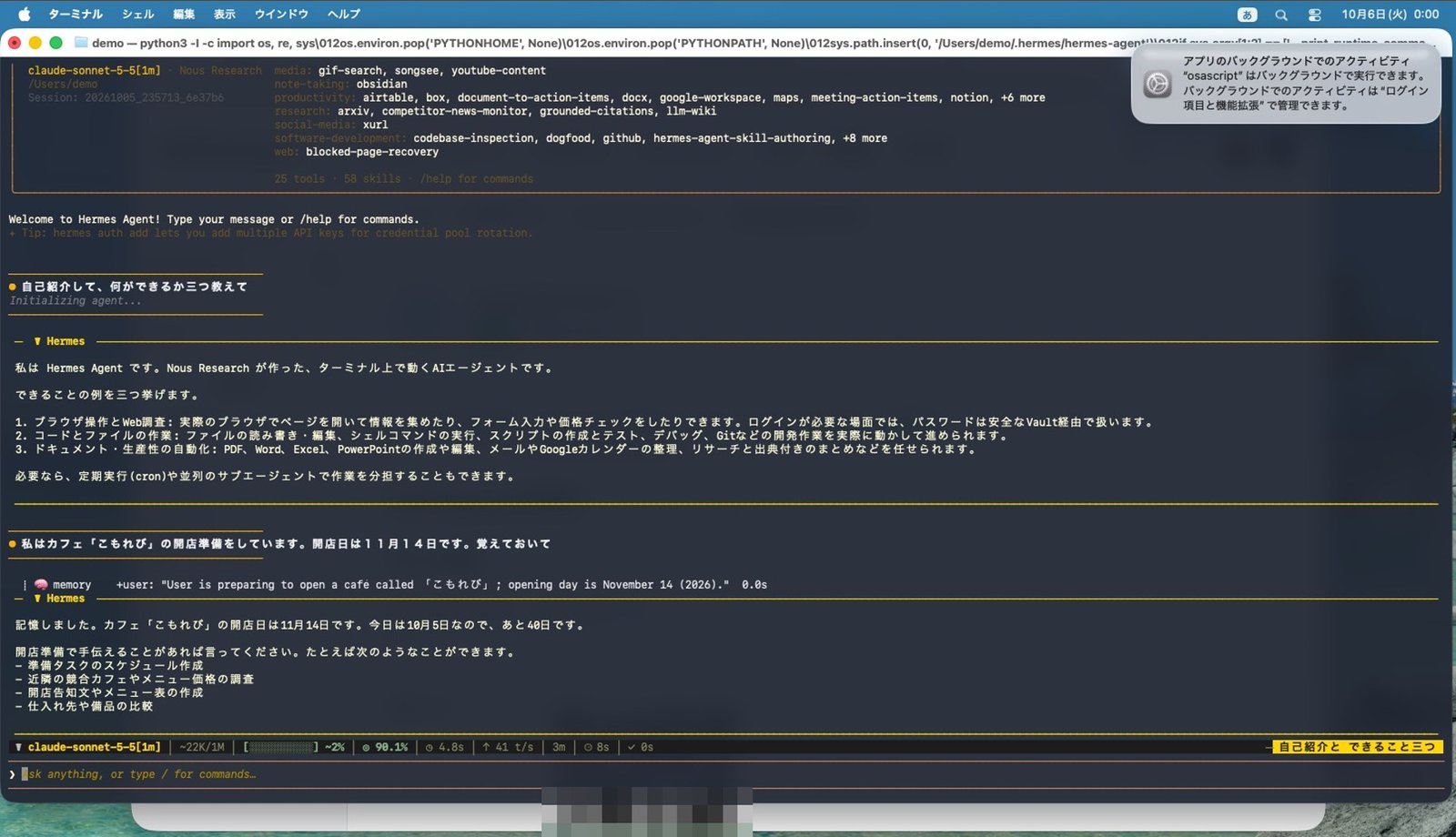
「カフェ『こもれび』の開店準備中。開店日は11月14日。覚えておいて」と送ると、「memory」に保存されました。開店日まであと何日かも、自分で計算しています。
起動し直しても「あと39日」
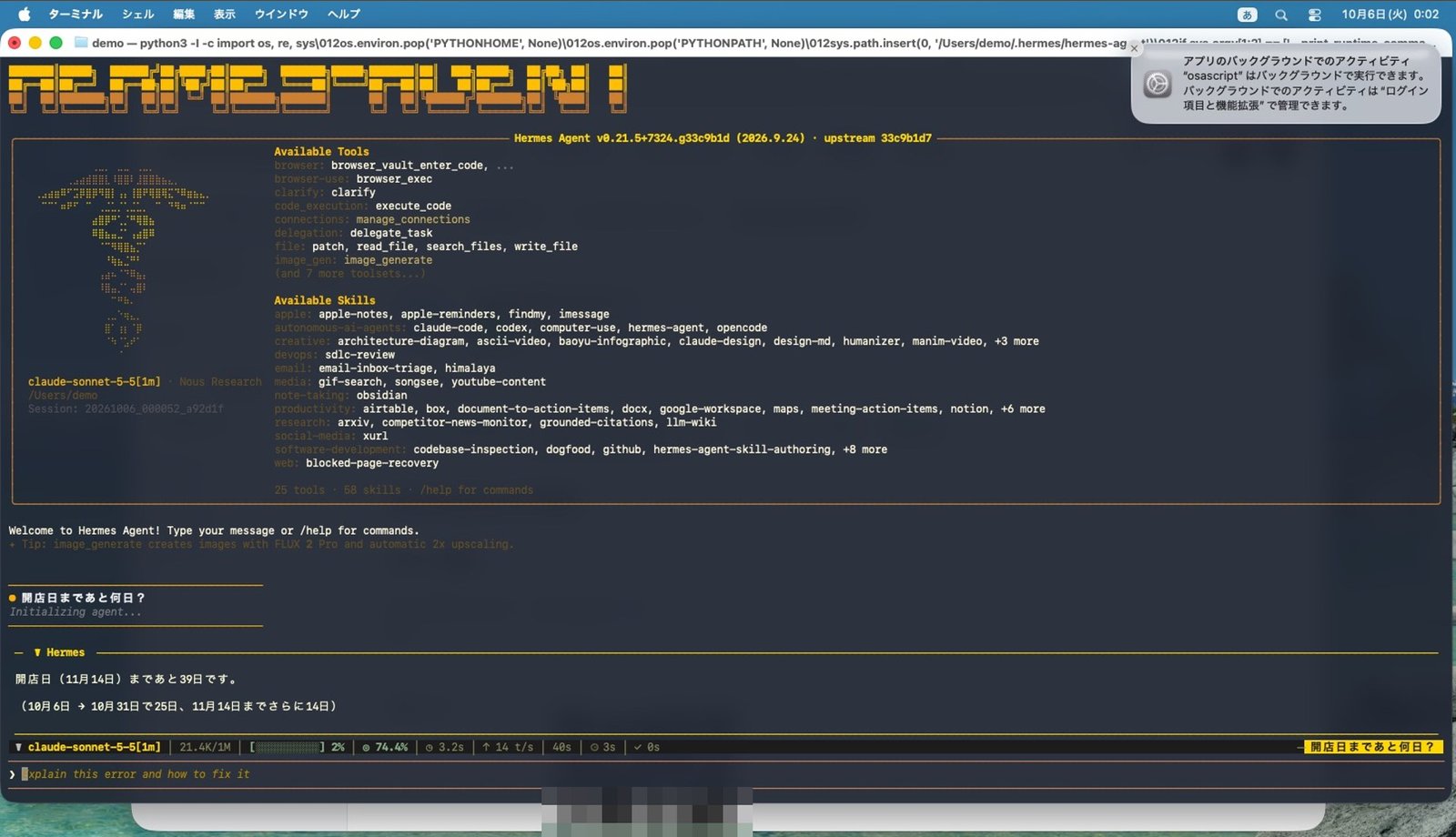
本当に覚えているか、いったん終了して起動し直します。新しい会話で、お店の名前も日付も言わずに「開店日まであと何日?」。3.2秒で「11月14日まで、あと39日」。日付が変わったので、ちゃんと1日減っています。
PART 6 覚えたことを使う
覚えたことは、ほかの頼みごとにも使われます
店名を言わずに、開店告知を3案
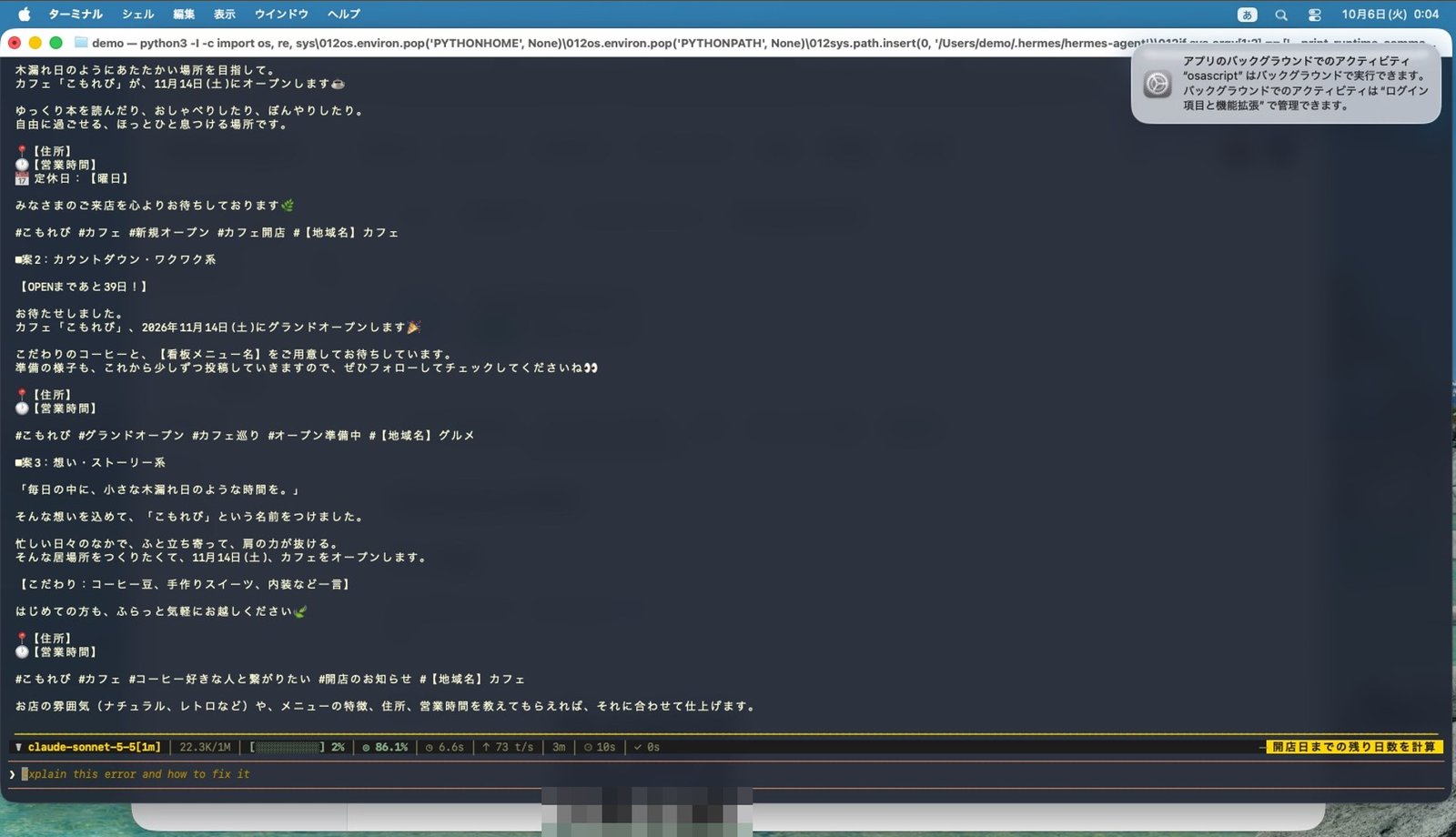
「開店告知のインスタ投稿の文章を3案作成して」。お店の名前は言っていません。6.6秒で3案。店名・開店日・「あと39日」を自分で入れて、住所と営業時間は【 】のまま空けています。
PART 7 スキルにする
このやり方を「スキル」として保存すると、次からは同じ手順で作れます
スキル「cafe-instagram-announcement」
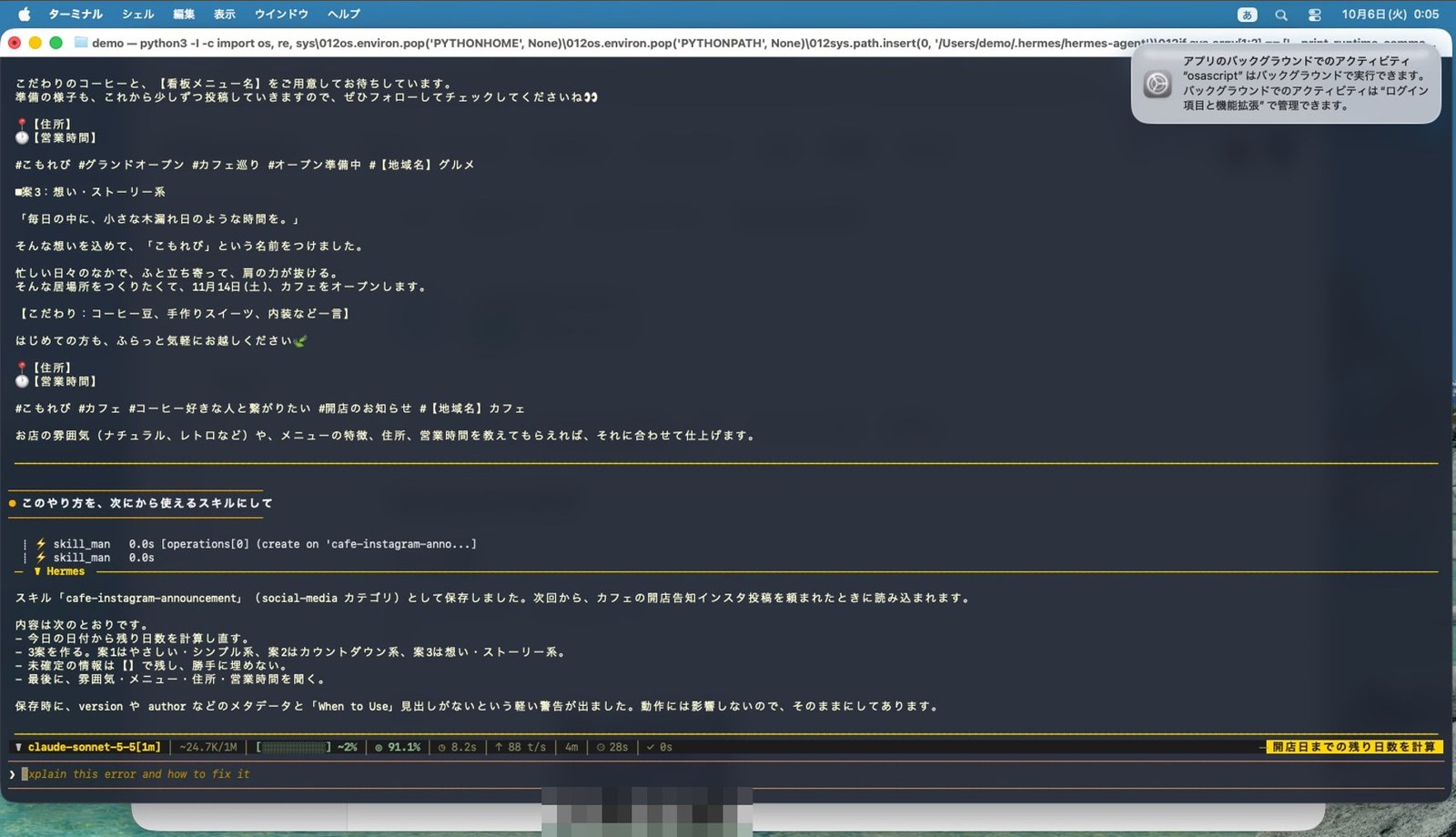
「このやり方を、次から使えるスキルにして」と頼むと、スキルのファイルを Hermes が自分で書きました。残り日数の計算、3案の型、決まっていない情報は空ける、まで手順になっています。
PART 8 毎朝の定期ジョブ
決まった時間に、自動で動かすこともできます
毎朝8時のジョブができた
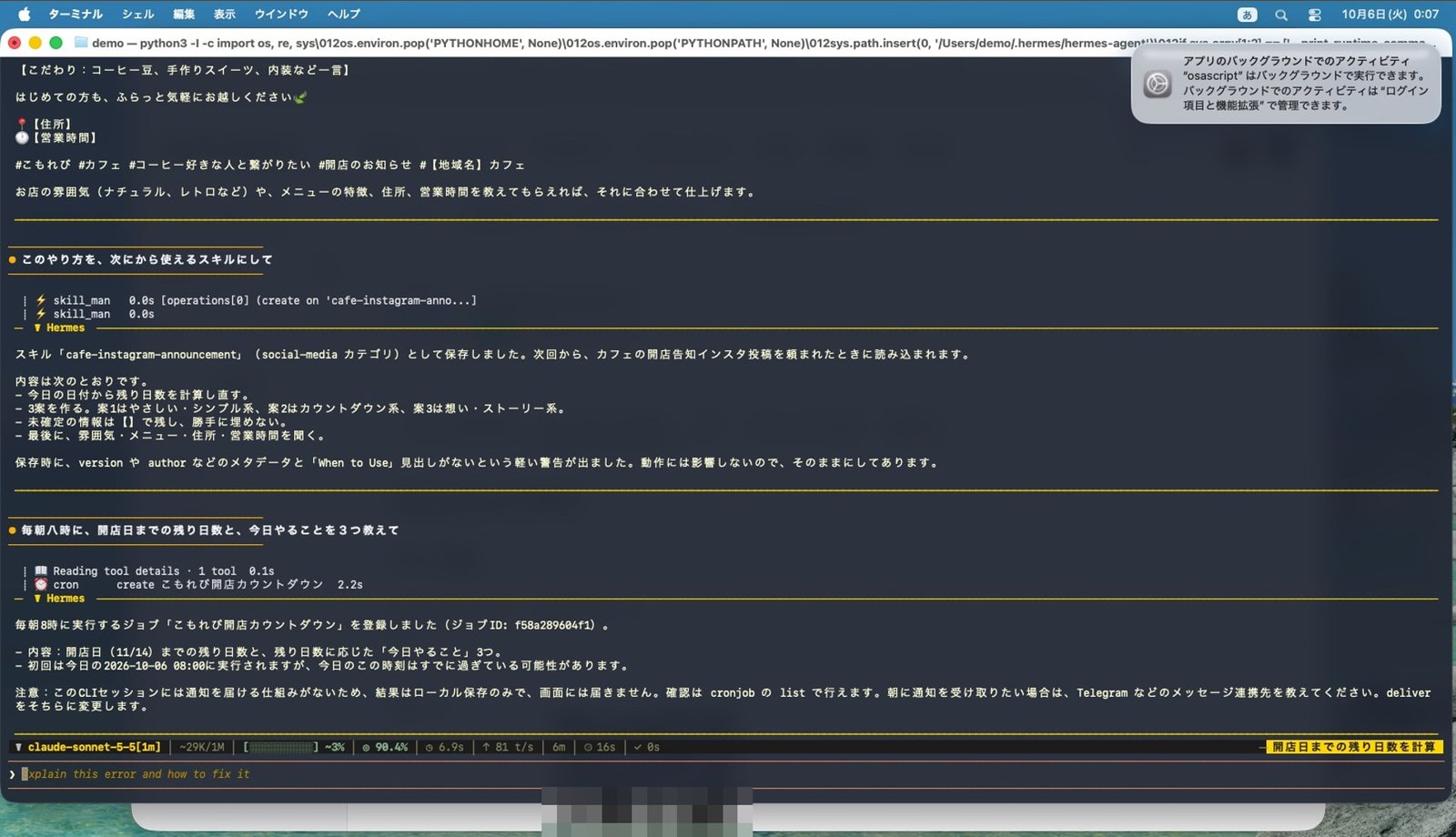
「毎朝八時に、開店日までの残り日数と、今日やることを三つ教えて」。毎朝8時のジョブができました。でも「この画面には届かない。Telegram などをつなげば届く」と言っています。そこで、LINE につなぎます。
PART 9 LINE につなぐ
LINE公式アカウントと Messaging API、Cloudflare の無料トンネルで、LINE から頼めるようにします
LINE につなぐ準備は4つ
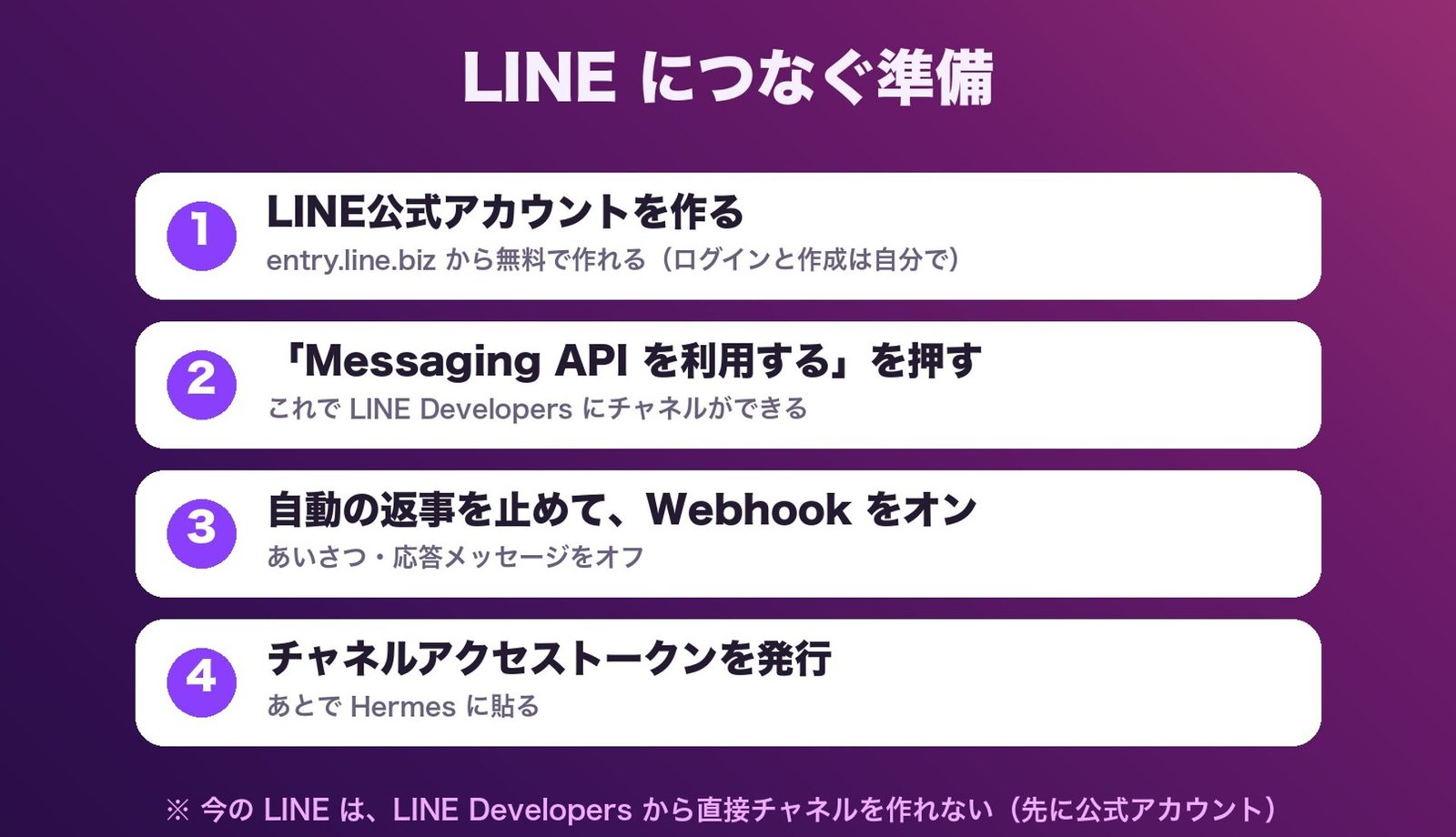
まず LINE公式アカウントを作ります。entry.line.biz から無料で作れます(ログインと作成は自分で)。今の LINE では、LINE Developers から直接は作れません。
「Messaging APIを利用する」
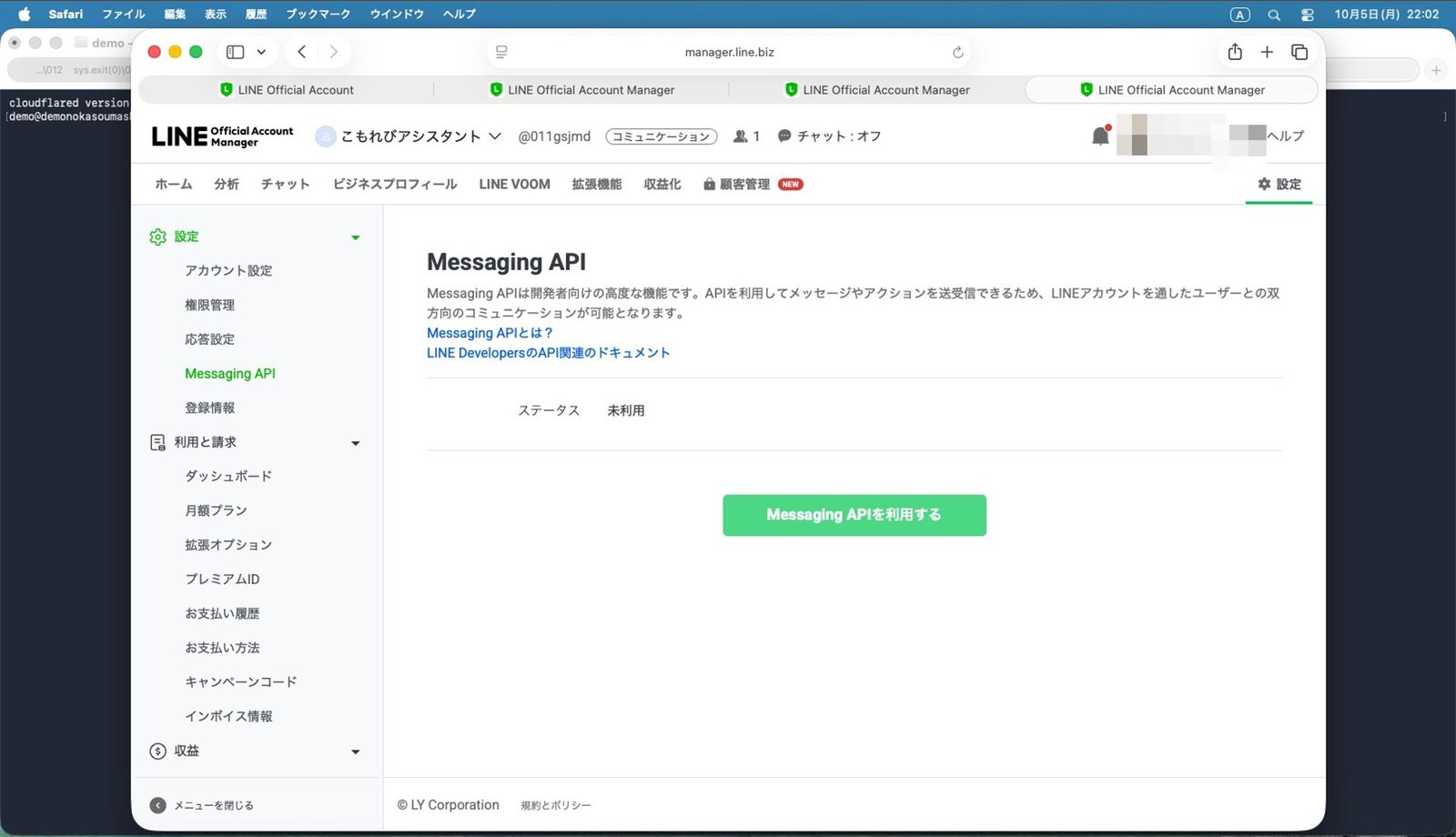
公式アカウントの管理画面(LINE Official Account Manager)で「設定」→「Messaging API」を開きます。「Messaging APIを利用する」を押すと、開発者情報の登録が出ます。名前とメールを入れて同意すると、チャネルができます。
「応答設定」で自動の返事を止める
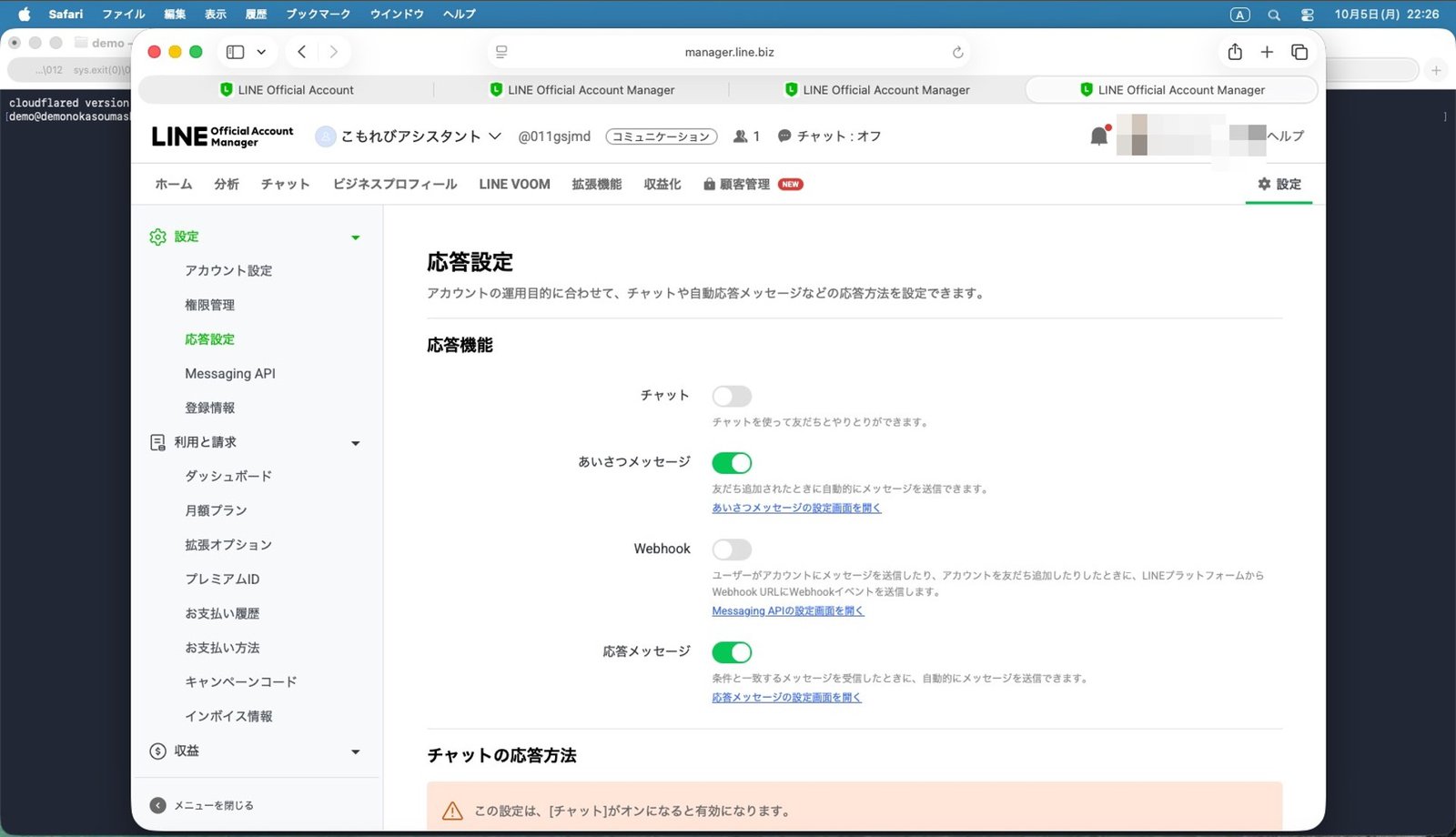
「応答設定」で、あいさつメッセージと応答メッセージをオフにして、Webhook をオンにします。
チャネルアクセストークンを発行
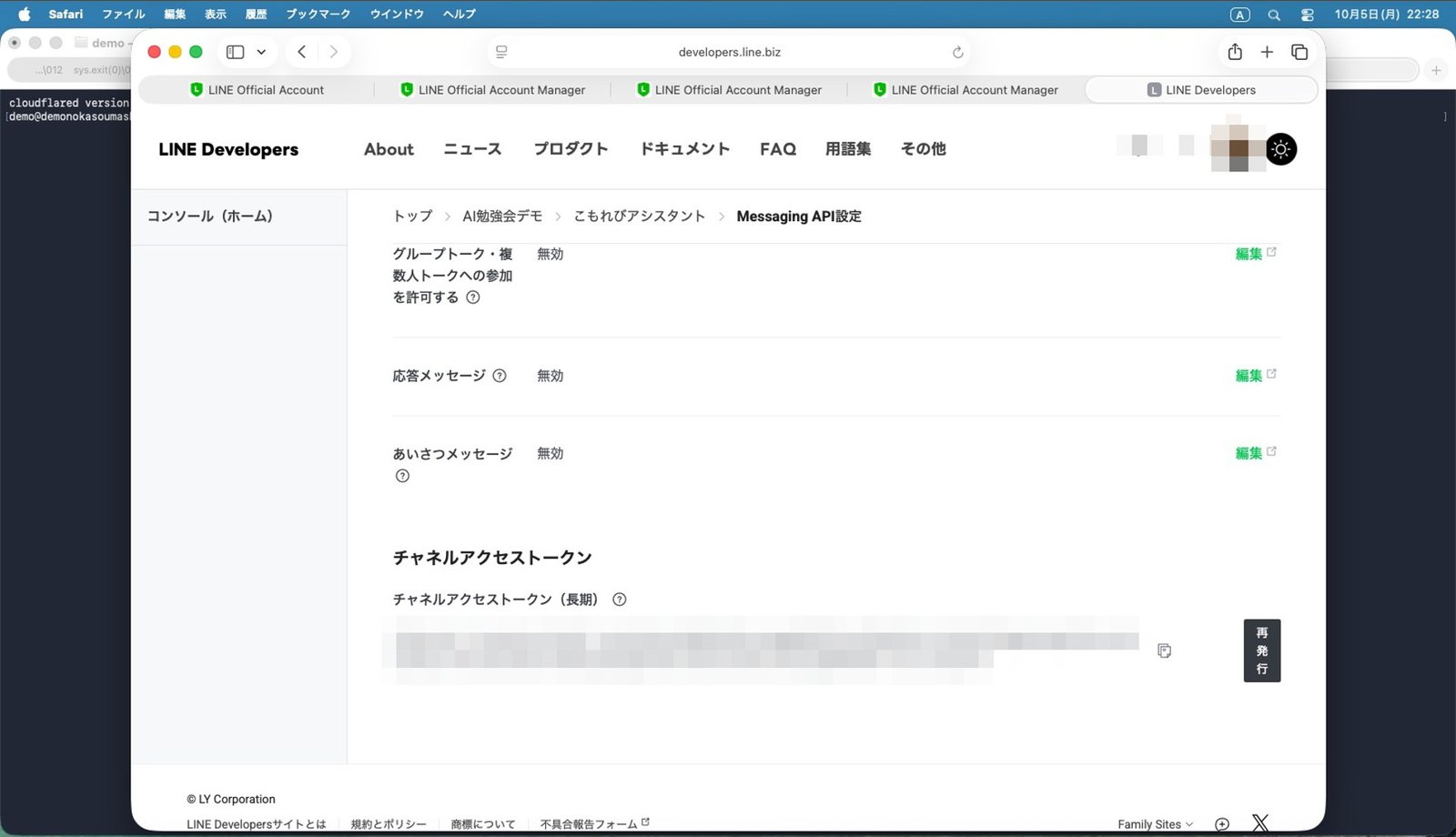
トークンを出すために、LINE Developers コンソールを開きます。「Messaging API設定」タブで、チャネルアクセストークンを発行。長いトークンが出ます。あとで Hermes に貼るので、このページは開いたままにします(画像ではぼかしています)。
Cloudflare の無料の通り道を作る
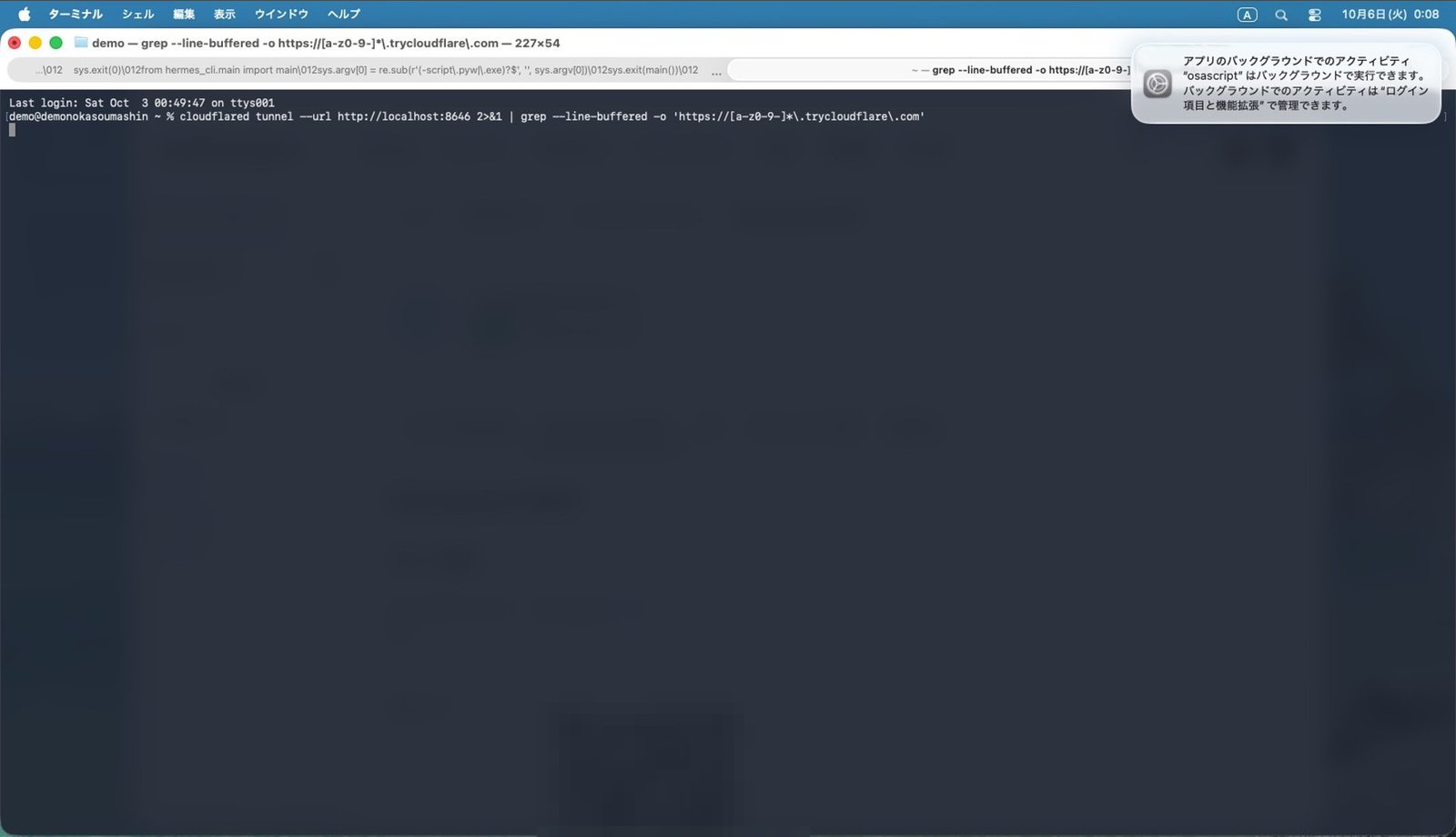
LINE から仮想 Mac に届くよう、Cloudflare の無料の通り道を作ります。新しいタブで1行打つだけです。外から届く URL ができたら、後ろに「/line/webhook」を付けて、公式アカウントの設定「Messaging API」の Webhook URL に入れて「保存」。URL はトンネルを起動するたびに変わるので、そのたびにここを直します。
「hermes gateway setup」で LINE を選ぶ
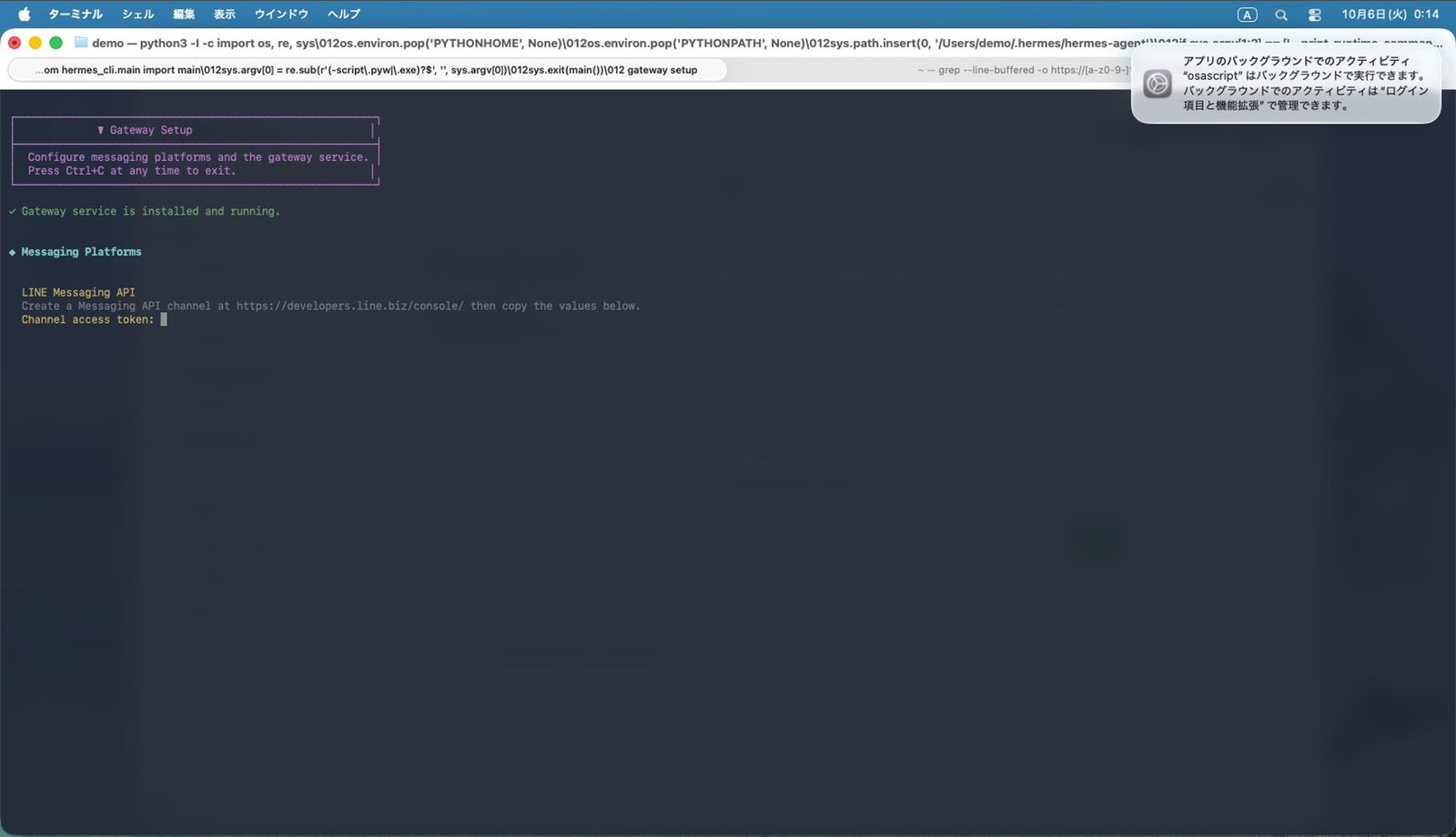
次は Hermes 側。会話をいったん終了して「hermes gateway setup」。一覧から「LINE」を選び、LINE Developers のチャネルアクセストークンと、チャネルシークレットを貼ります。
「y」でゲートウェイを再起動
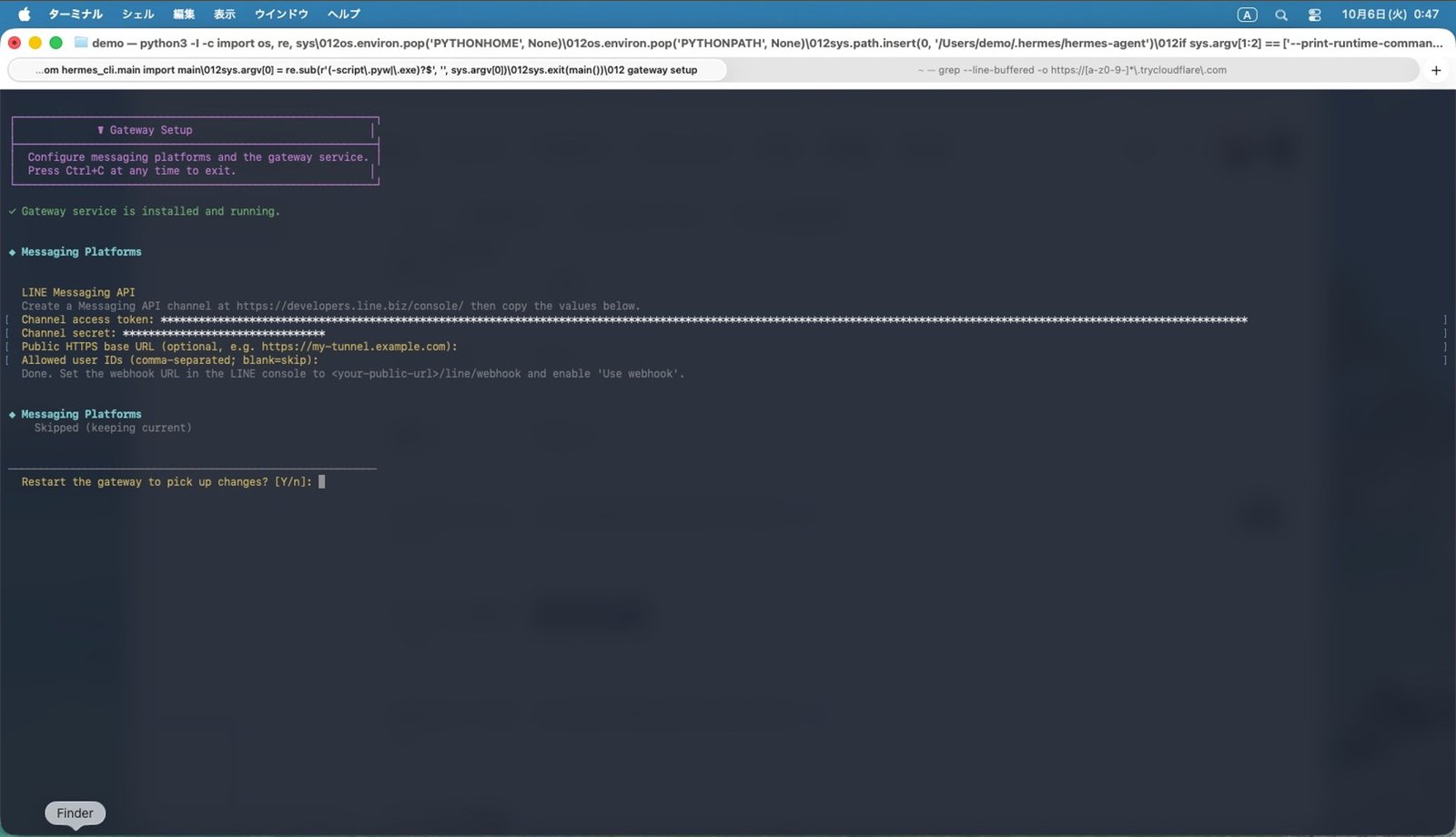
トークンとシークレットが入りました。「y」でゲートウェイを再起動します。
受け付ける相手に、自分のユーザーID
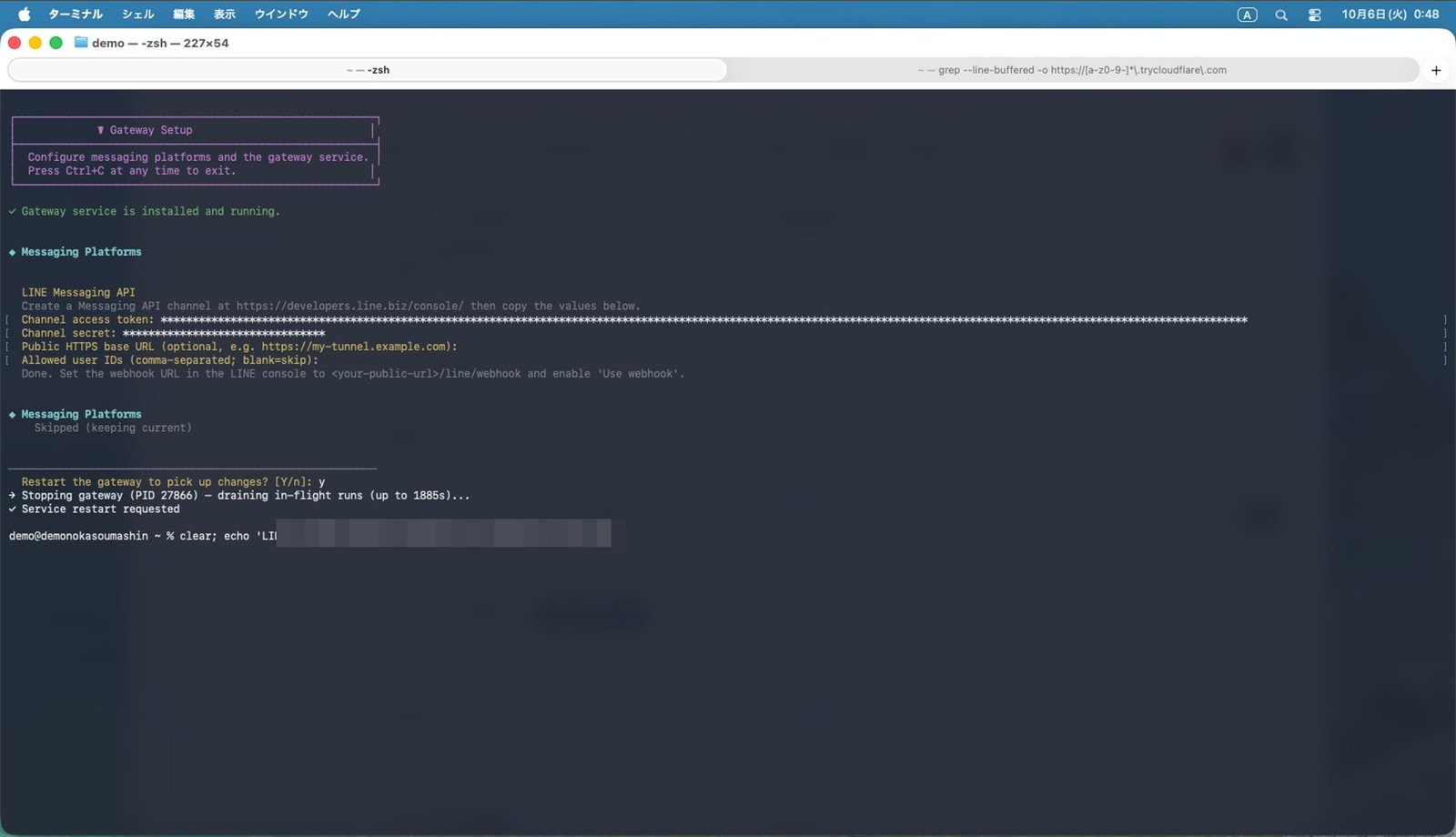
受け付ける相手(Allowed user IDs)を空のままにすると、誰からのメッセージも受け付けません。自分の LINE のユーザーID を設定ファイルに足します(画像ではぼかしています)。設定できたら、仮想 Mac 側でログを開いて、LINE から届くのを待ちます。
PART 10 LINE から頼む・毎朝届く
LINE から話しかけると、Mac で動いている Hermes が答えます
LINE で聞くと、6秒で返事
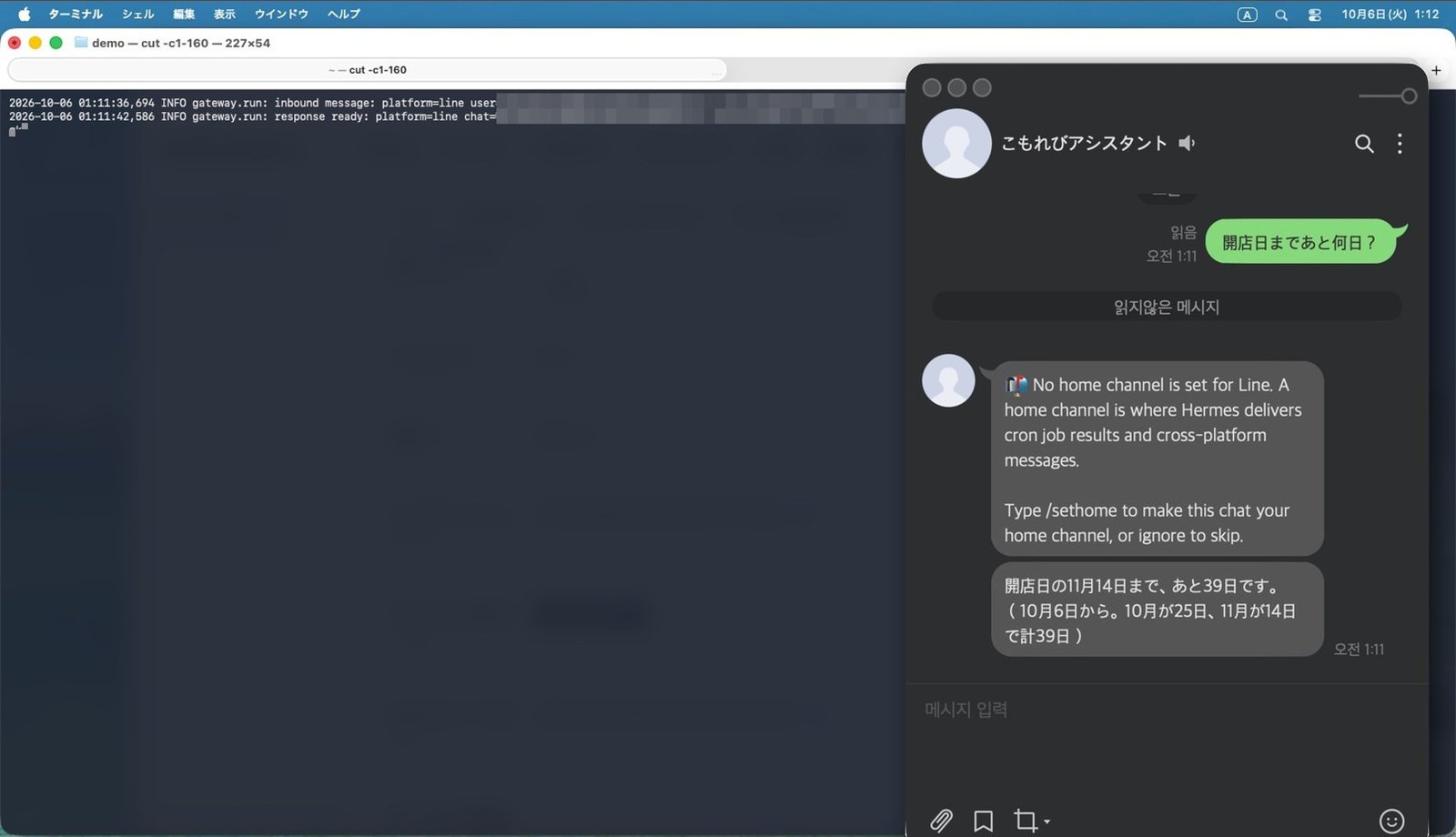
「こもれびアシスタント」に「開店日まであと何日?」と送ると、LINE に返事が届きました。「11月14日まで、あと39日」。前に覚えた開店日を使っています。仮想 Mac のログにも、LINE から受け取って6秒で返事を作った記録が出ています。
届け先を「origin」から LINE に
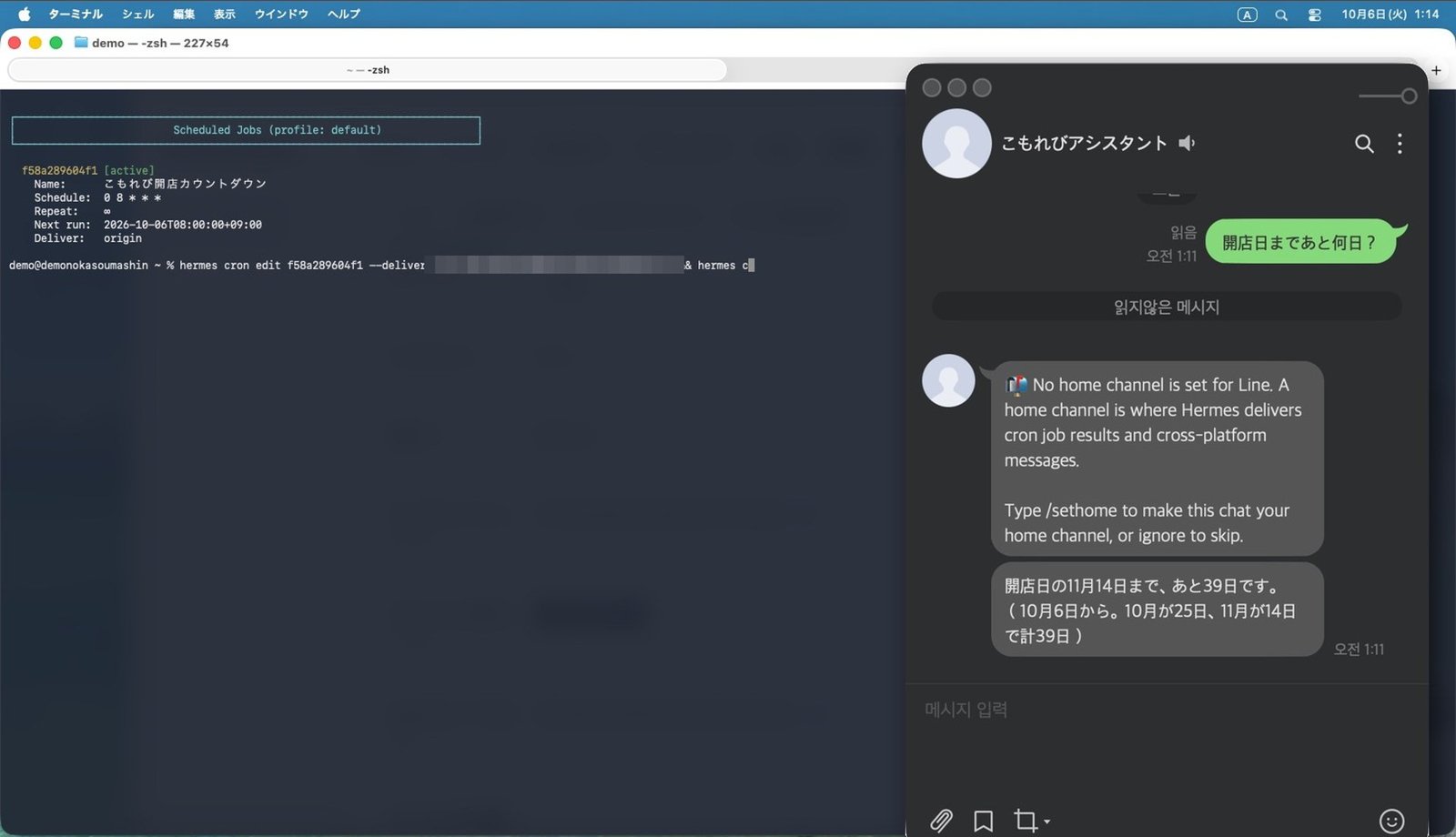
毎朝のジョブの届け先を LINE に変えます。仮想 Mac で「hermes cron list」を見ると、届け先が「origin」(作った画面)になっています。LINE の自分あてに変えて、試しに今すぐ動かします。
毎朝8時に LINE に届く
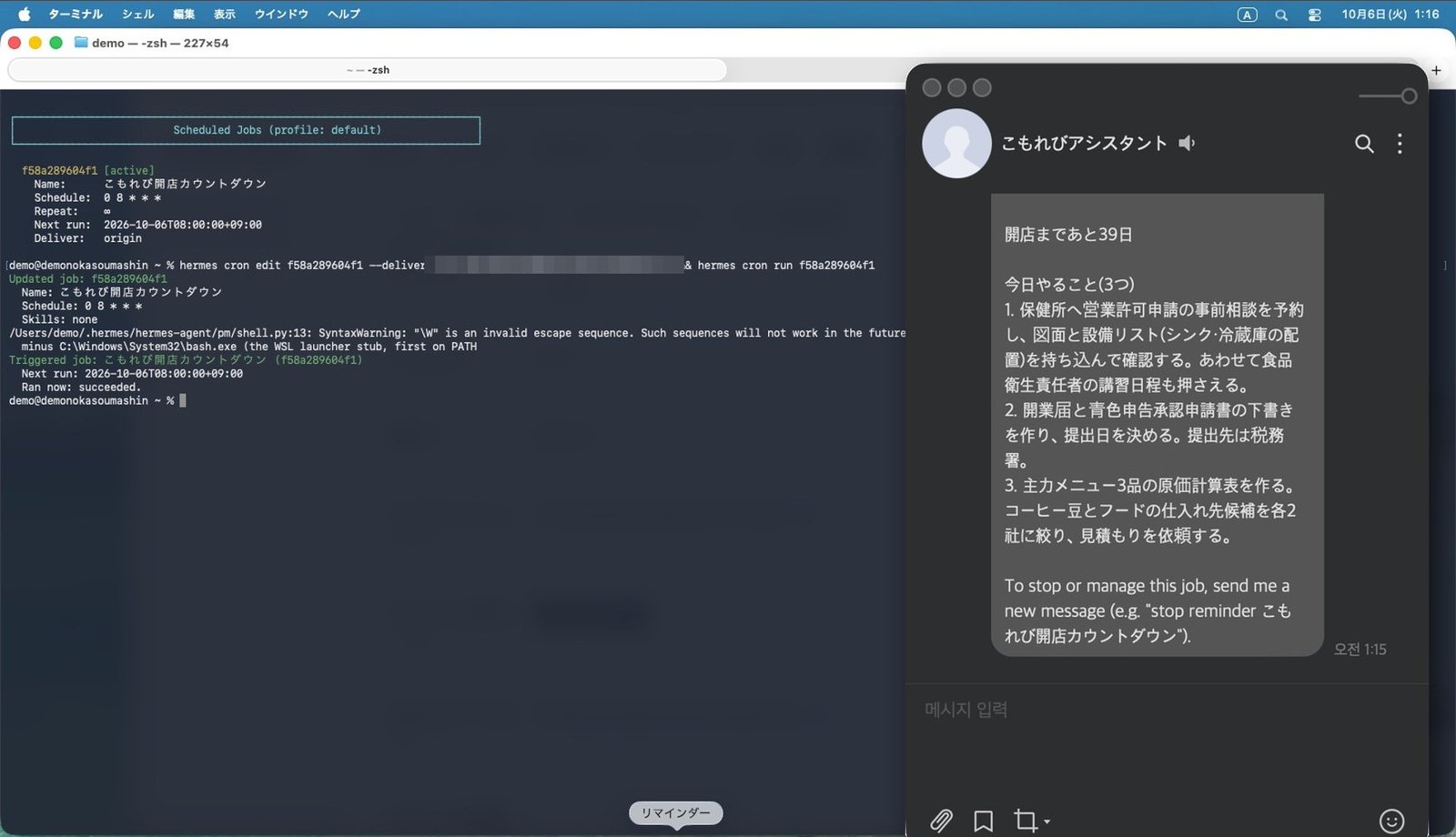
LINE に届きました。「開店まであと39日」と、今日やることが3つ。明日からは毎朝8時に、勝手に届きます。
つまずきやすいところ
- 入れた直後の設定画面が、Nous Portal のログイン — Claude で動かすなら Esc で抜けて、プラグインを入れる
- LINE Developers から、直接チャネルを作れない — 先に LINE公式アカウントを作り、管理画面の「Messaging APIを利用する」を押す
- LINE からのメッセージを、全部はじく — 受け付ける相手(LINE_ALLOWED_USERS)に、自分の LINE のユーザーID(U…)を入れる。LINE Developers に出る「あなたのユーザーID」と、実際に送る LINE のIDが違うことがある(ログに出るIDを使う)
- 外から届く URL が、トンネルを起動するたびに変わる — そのたびに Webhook URL を入れ直す
どれも撮影中に、実際に出たものです。
今日頼んだのは5つ。どれも日本語で頼むだけです。サブスクで動かすと Claude の使用枠(Agent SDK の枠)を使い、普段の Claude Code より早く減ります(公式の説明では約1.7倍)。AI の作業時間や出来上がりは、そのときの状況で変わります。動画と記事は AI勉強会 にまとめています。