
🧰 導入 07Codex 使い方 完全ガイド|ChatGPT のアプリで頼むだけ、PC を止めても AI が働く
OpenAI の AI エージェント「Codex(コーデックス)」の使い方を、ChatGPT のデスクトップアプリで最初から試しました。喫茶店のサイトにページを足し、Mac のカレンダーを操作させ、最後はパソコン(仮想 Mac)を止めている間に、クラウドで仕事を終わらせるところまで、実際の画面で見せます。結論から言うと、クラウドに頼めばパソコンを止めても仕事が進み、Mac のアプリの操作や、ページを指さしての直しも、日本語だけでできました。どれも1分前後で終わっています。
今回の流れ
- PART 1 入れ方とはじめの設定 — 公式サイトから入れて、作業するフォルダを選ぶ
- PART 2 頼む → 確かめる → 直させる — 喫茶店のサイトにページを足す。差分・ブラウザ・注釈
- PART 3 2つの仕事をワークツリーで — 元のフォルダとぶつからない、別の作業場所
- PART 4 コンピューターユース — Mac のカレンダーを Codex が操作
- PART 5 Codex Cloud — GitHub につなぐ・環境を作る・パソコンを止めてクラウドに任せる
- PART 6 使用量とプラン — 使った量の見方
- 結果まとめ — かかった時間・つまずいた所・向いている人
はじめに知っておくこと
- Codex は OpenAI の AI エージェント — ChatGPT のデスクトップアプリ・ターミナル(Codex CLI)・エディタ(IDE の拡張機能)・クラウド(Codex Cloud)の4つで使える。
今回は ChatGPT のデスクトップアプリで試す - ChatGPT の全プランに入っている — 無料プランでも使えるが、機能が限られる。
クラウドのタスク(Codex Cloud)は Plus 以上 - 撮影は Pro 100 — ChatGPT Pro 100 のプランで撮影。
使った量は「設定 → 使用状況と請求」で見られる - クラウドには GitHub がいる — Codex Cloud は GitHub のリポジトリで動く。
つなぐときは、使うリポジトリだけに絞る
試したのは2026年10月15日、UTM の仮想 Mac です。「パソコンを閉じる」場面は、仮想 Mac の一時停止で代わりにしています。iPhone からの確認と、プルリクエストの作成は撮っていません。
PART 1 入れ方とはじめの設定
ChatGPT のデスクトップアプリを入れて、作業するフォルダを選びます
chatgpt.com/download から macOS 版を入れる
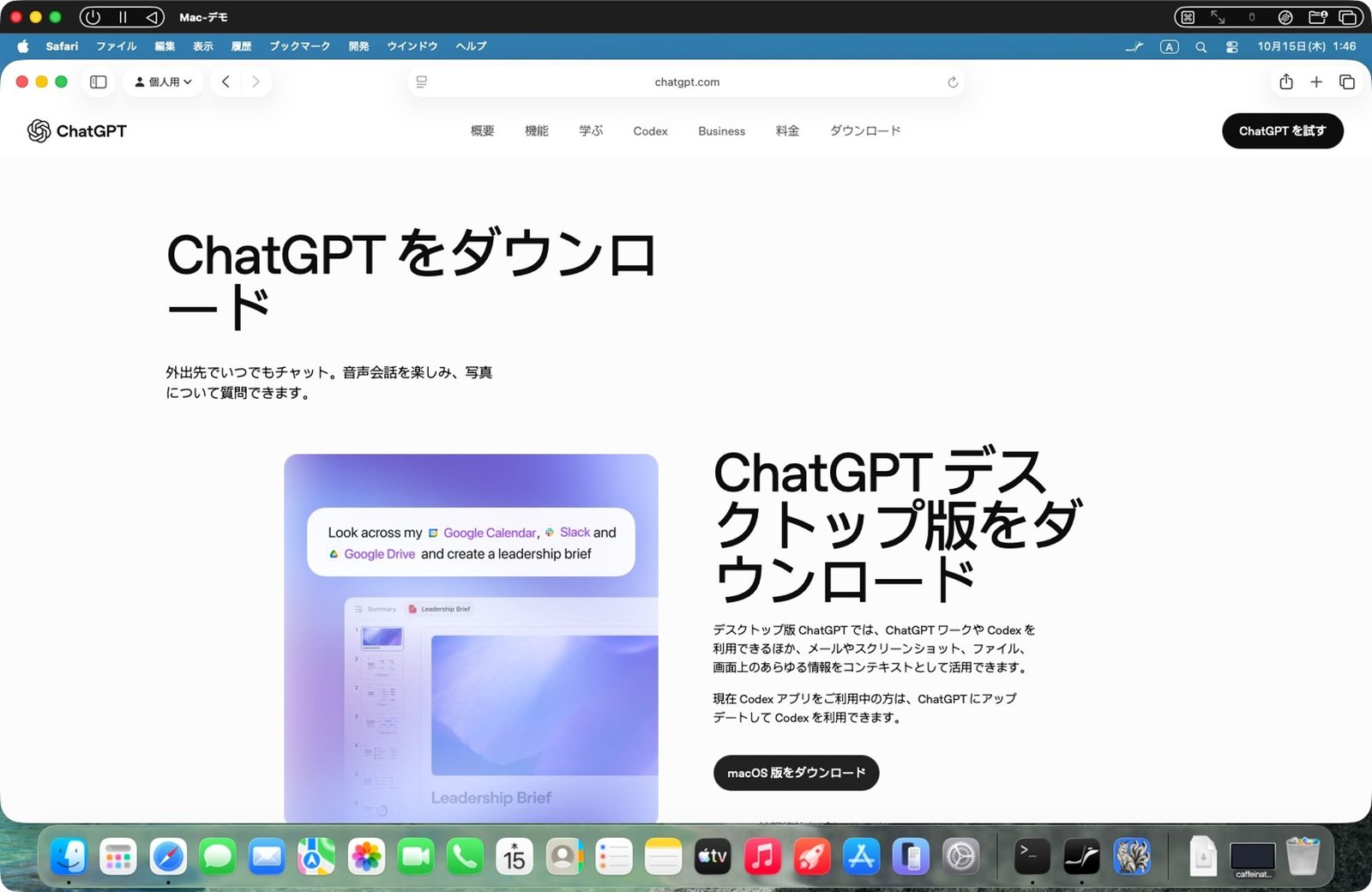
Safari のアドレス欄に chatgpt.com/download と入れます。デスクトップ版のアプリで Codex も使えます。「macOS 版をダウンロード」を押し、ダウンロードの確認が出たら「許可」。
ダウンロードした ChatGPTInstaller.dmg(849KB)をダブルクリックし、「Install ChatGPT」のアイコンをダブルクリック。初めて開くときの確認は「開く」です。インストーラーが本体(約784MB)をダウンロードするので、1分ほど待ちます。
プロジェクトを作って、サイトのフォルダを選ぶ
インストールが終わると、ChatGPT が自動で開きます。ローカルネットワークの確認は、今回は使わないので「許可しない」。Safari でログインしていたので、最初からログイン済みで開きました。
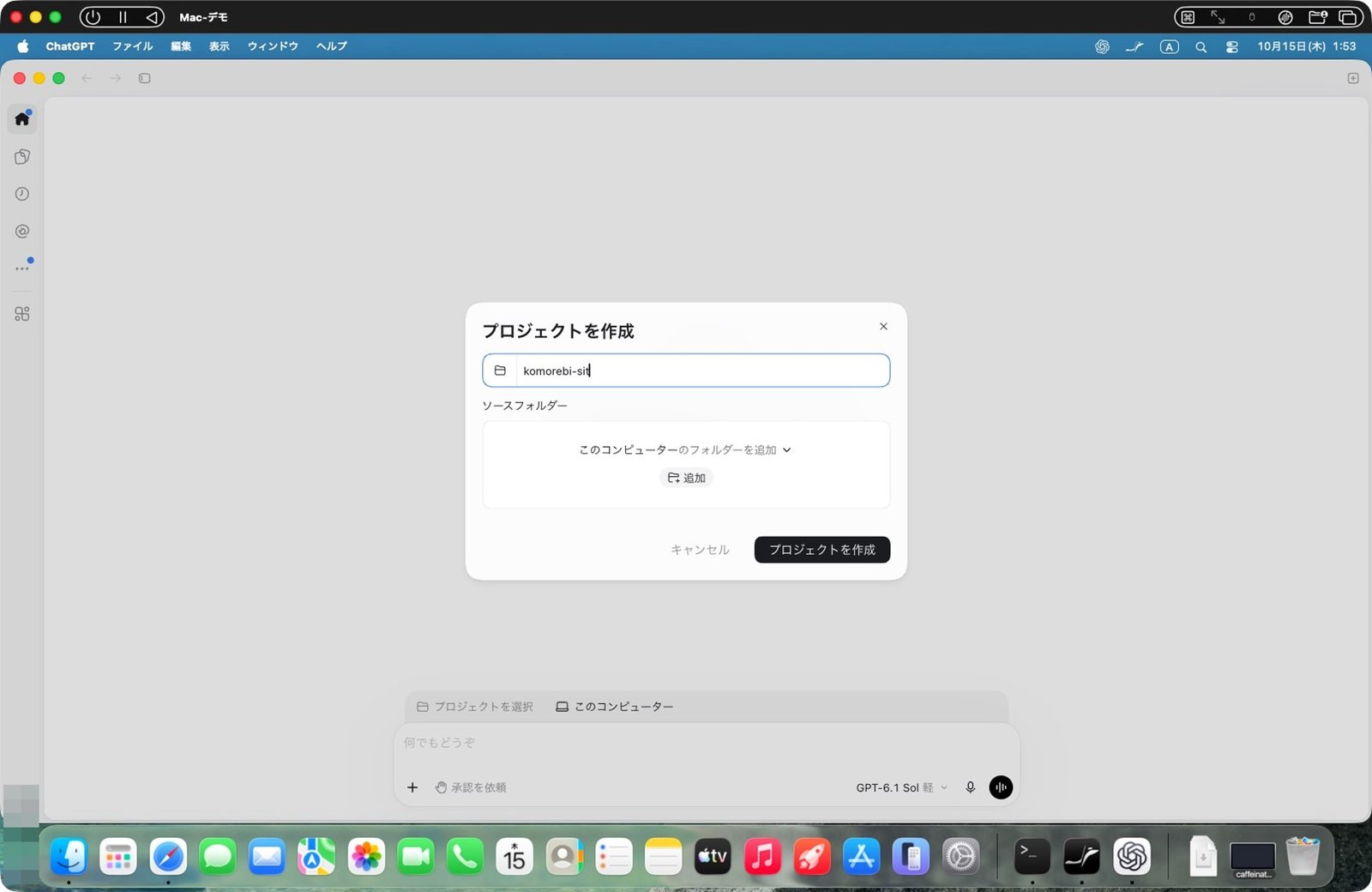
画面の下の「プロジェクトを選択」を押して、プロジェクトの名前(今回は komorebi-site)を入れ、ソースフォルダーを追加します。ホームの komorebi(こもれびのサイトのフォルダ)を選んで「開く」。最後に「プロジェクトを作成」を押します。
最初は「承認を求める」のままで
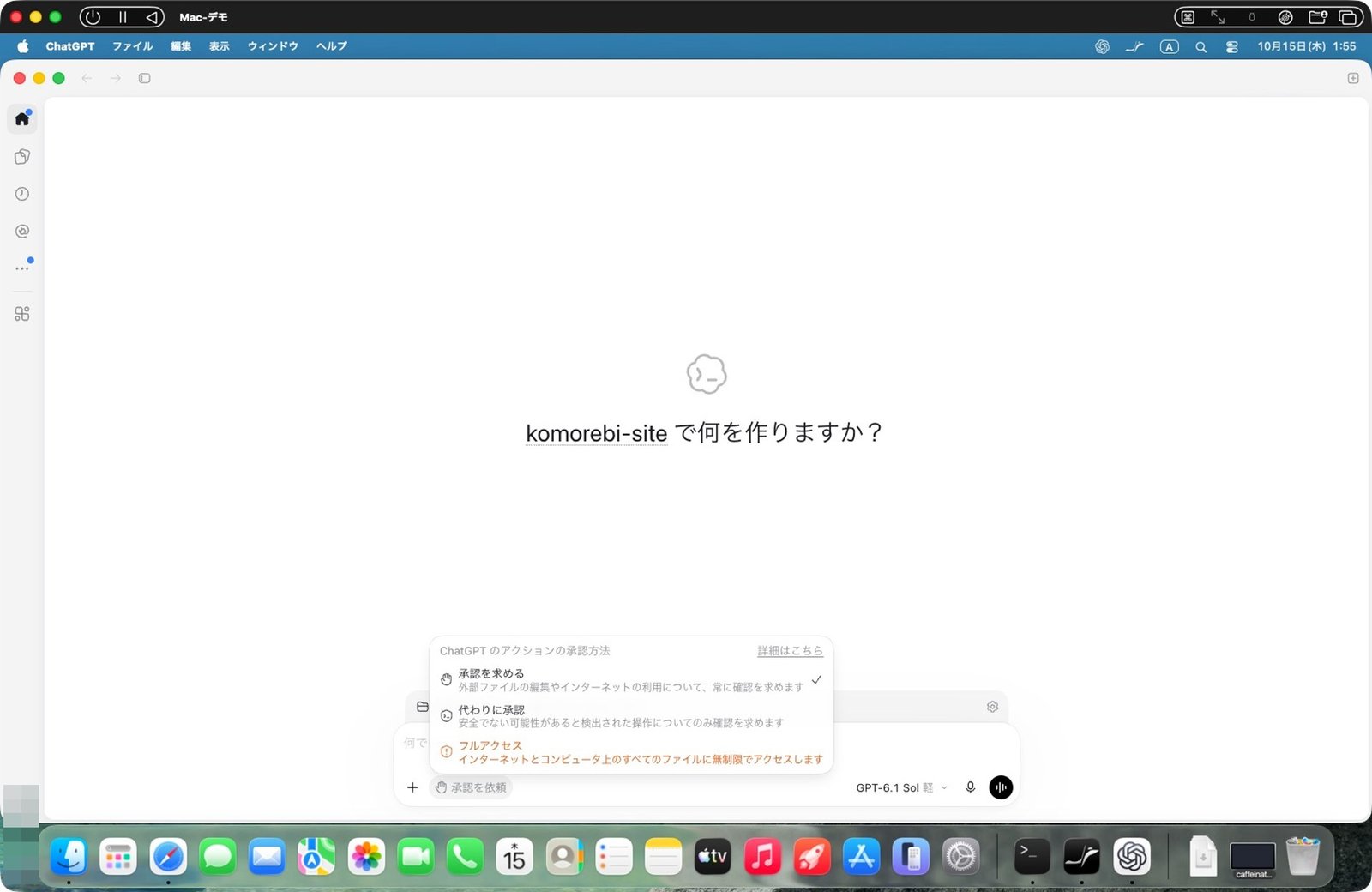
「このコンピューター」を押すと、作業する場所を選べます。実行場所は「このコンピューター」と「クラウド」の2つ。まずは、このコンピューターで進めます。
「承認を依頼」は、AI がどこまで自分で進めるかの設定です。最初は「承認を求める」のまま。ファイルの書き換えやネットの利用は、毎回たずねてくれます。
PART 2 頼む → 確かめる → 直させる
喫茶店「こもれび」のサイトに、お知らせのページを足してもらいます
日本語で頼むと、1分12秒でお知らせのページができた
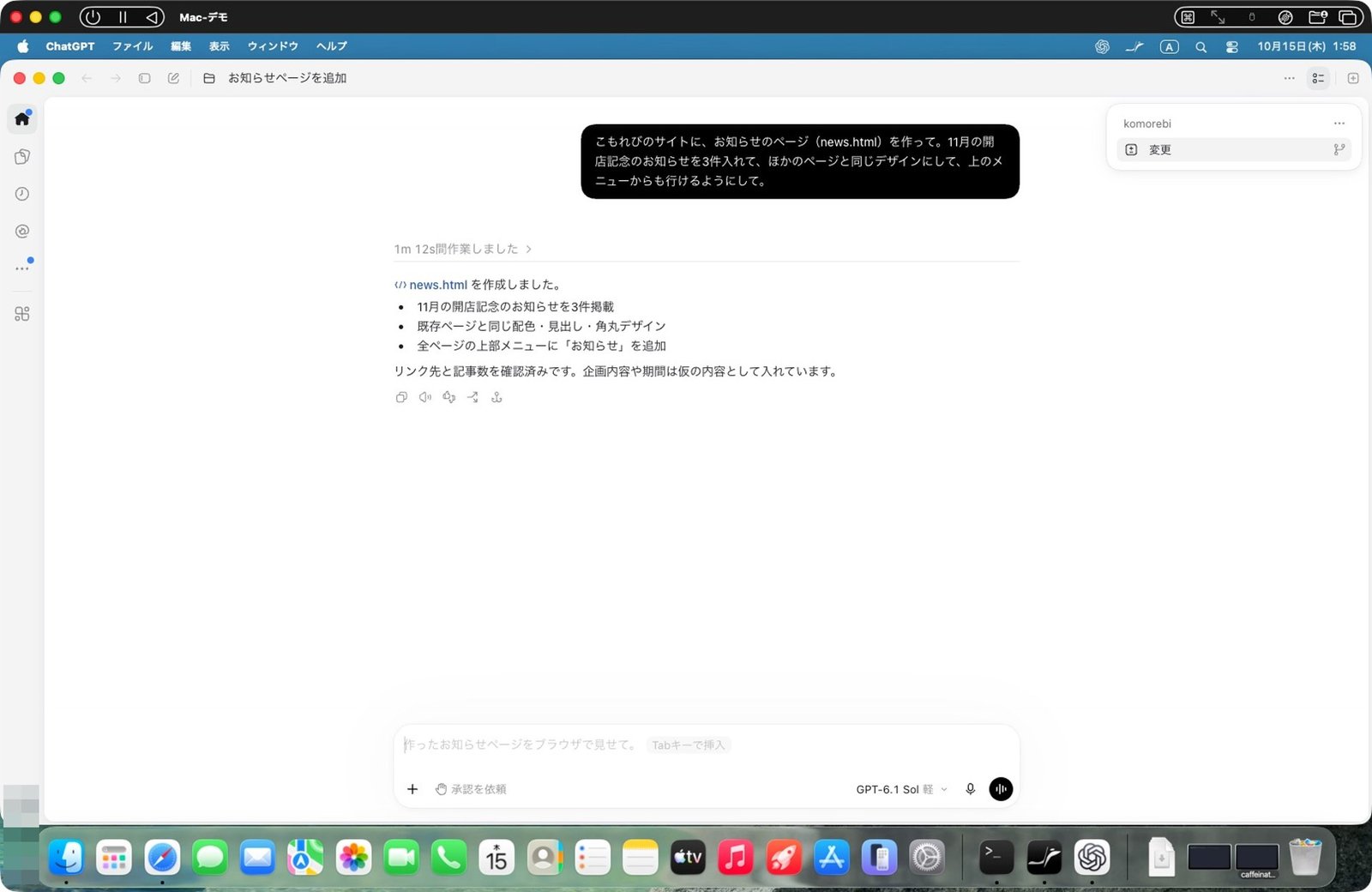
頼みたいことを、日本語でそのまま書いて送ります。
「こもれびのサイトに、お知らせのページ(news.html)を作って。11月の開店記念のお知らせを3件入れて、ほかのページと同じデザインにして、上のメニューからも行けるようにして。」
途中で Mac が「デスクトップ」へのアクセスを聞いてきました。今回のフォルダとは別なので「許可しない」。Codex は、茶色とクリーム色のデザインに合わせてお知らせを3件作ると言い、1分12秒で完了。news.html を作って、全部のページのメニューに「お知らせ」を足しました。
「変更」で、書き換えたところを確かめる
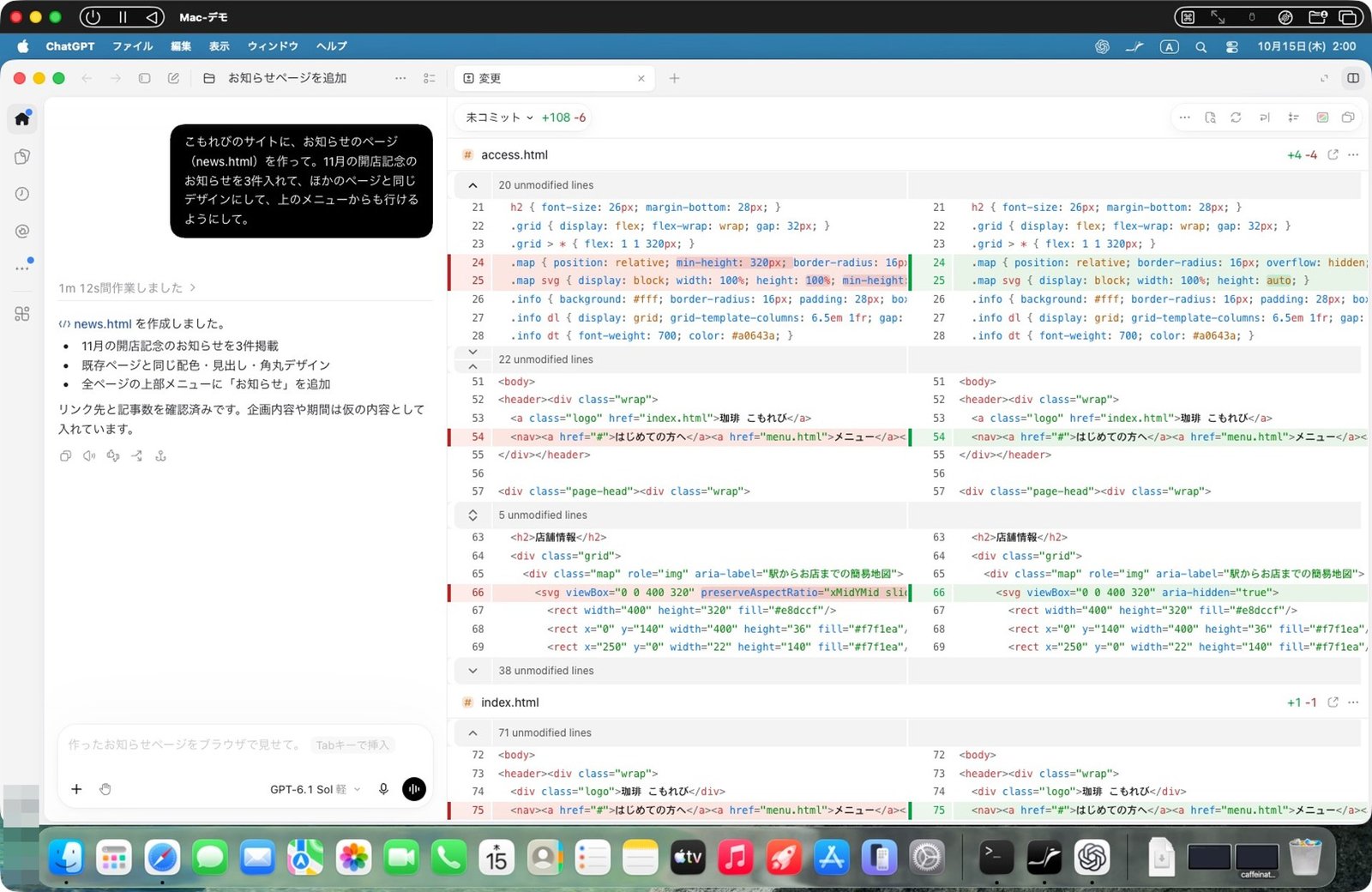
右上の「変更」で、書き換えたところを確かめます。差分が読み込めないときは、表示を「未コミット」に切り替えると出ました。書き換えたところが左右に並びます。左が前、右が後です。
アプリの中のブラウザで、できたページを見る
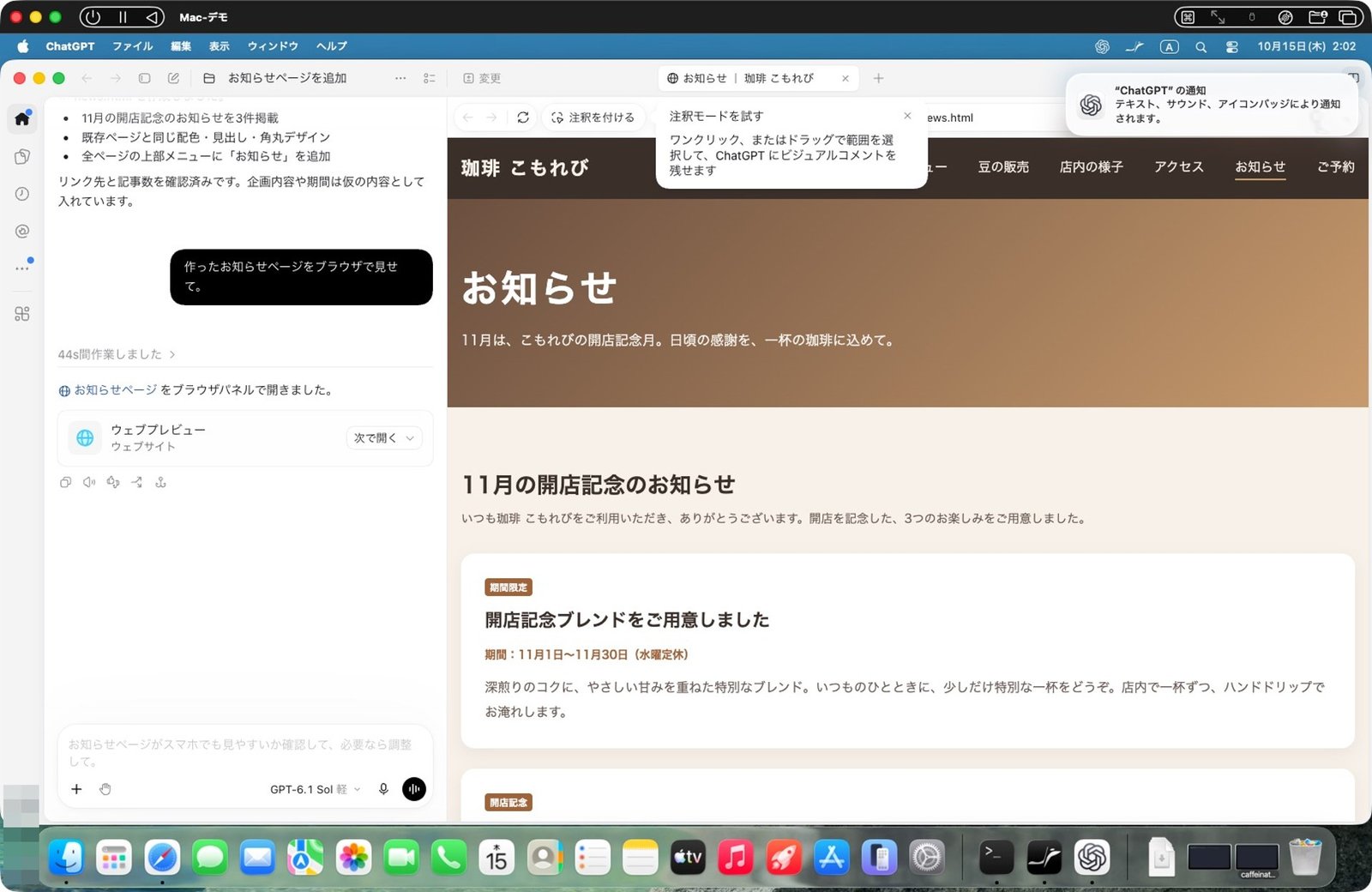
下の欄に出ている候補「作ったお知らせページをブラウザで見せて」を、Tab キーで入れて送ります。コマンドを動かす前に、Codex が許可を求めてきます。中身を見て「一度だけ許可」。
44秒で、アプリの中のブラウザに表示されました。ほかのページと同じ、茶色とクリーム色です。
「注釈を付ける」で、直したい所を指さす
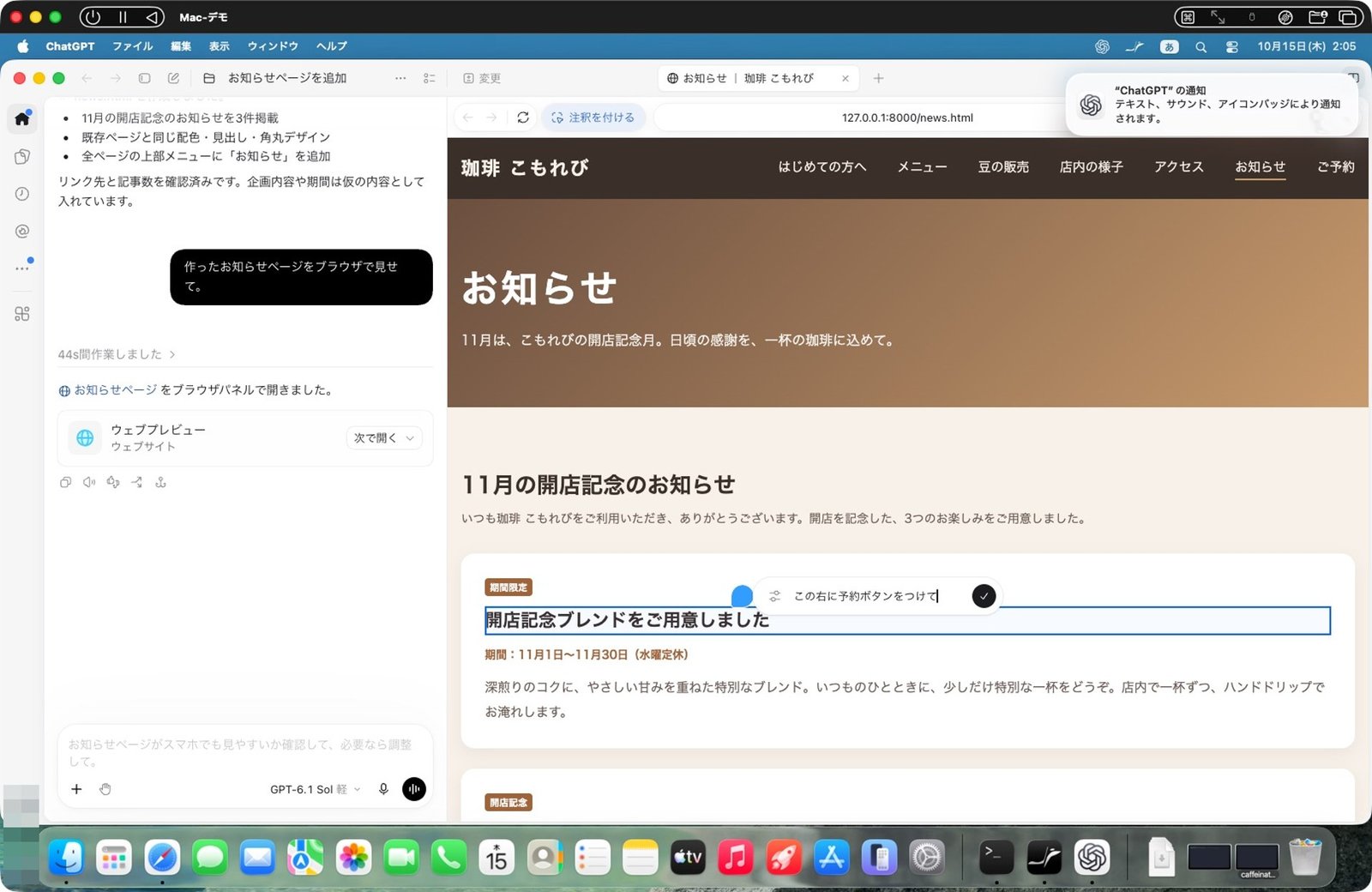
「注釈を付ける」で、ページの一部を指して直してもらえます。直してほしい見出しをクリックして「この右に予約ボタンをつけて」と書きます。注釈が1件たまったら、下の「送信」で Codex に渡します。指した場所の画像ごと、Codex に届きます。
20秒で、見出しの右に予約ボタンが付いた
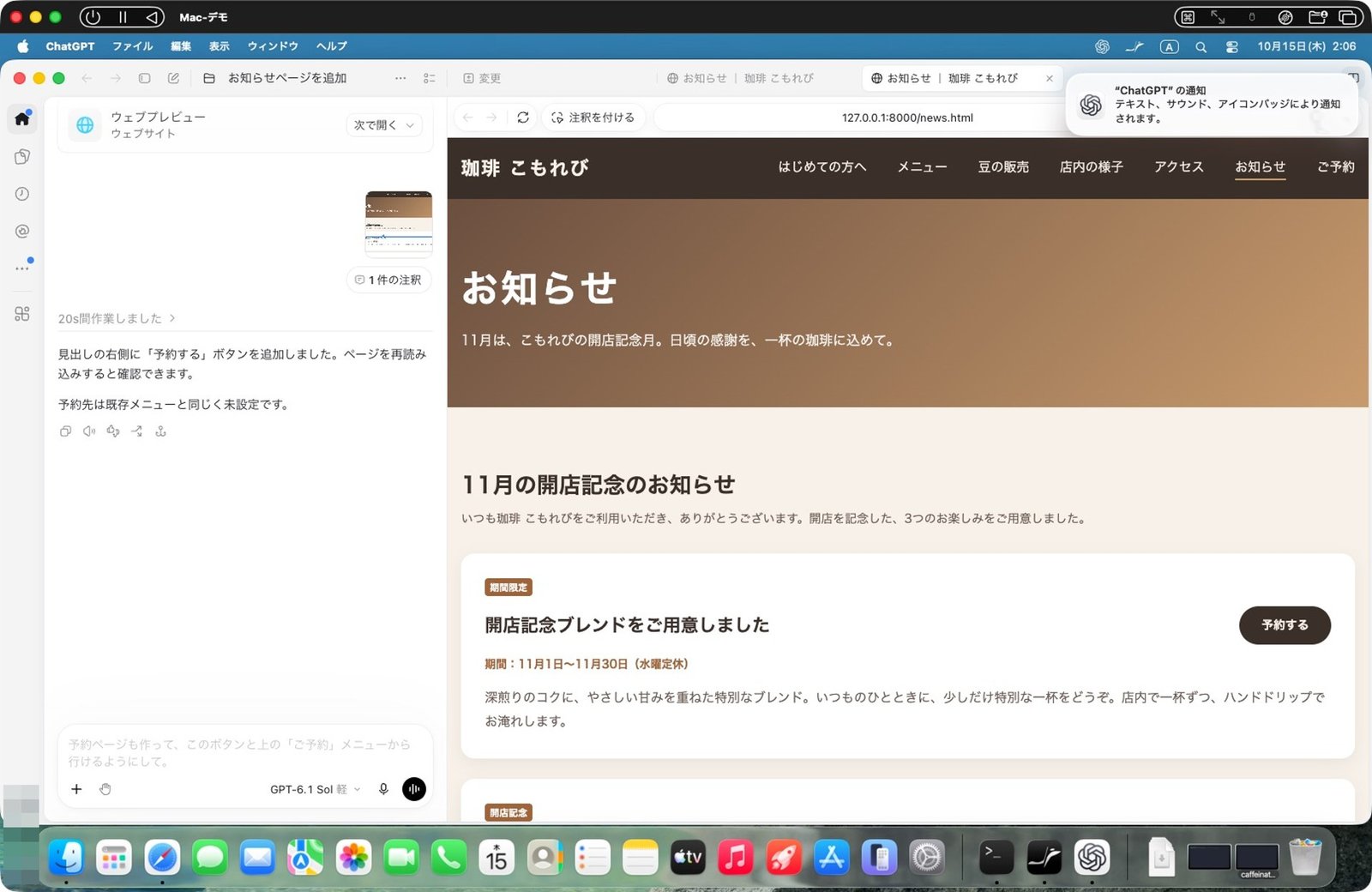
20秒で、指した見出しの右に「予約する」ボタンが付きました。
PART 3 2つの仕事をワークツリーで
元のフォルダとはぶつからない、別の作業場所で頼みます
歯車を開いて「New worktree」をオン
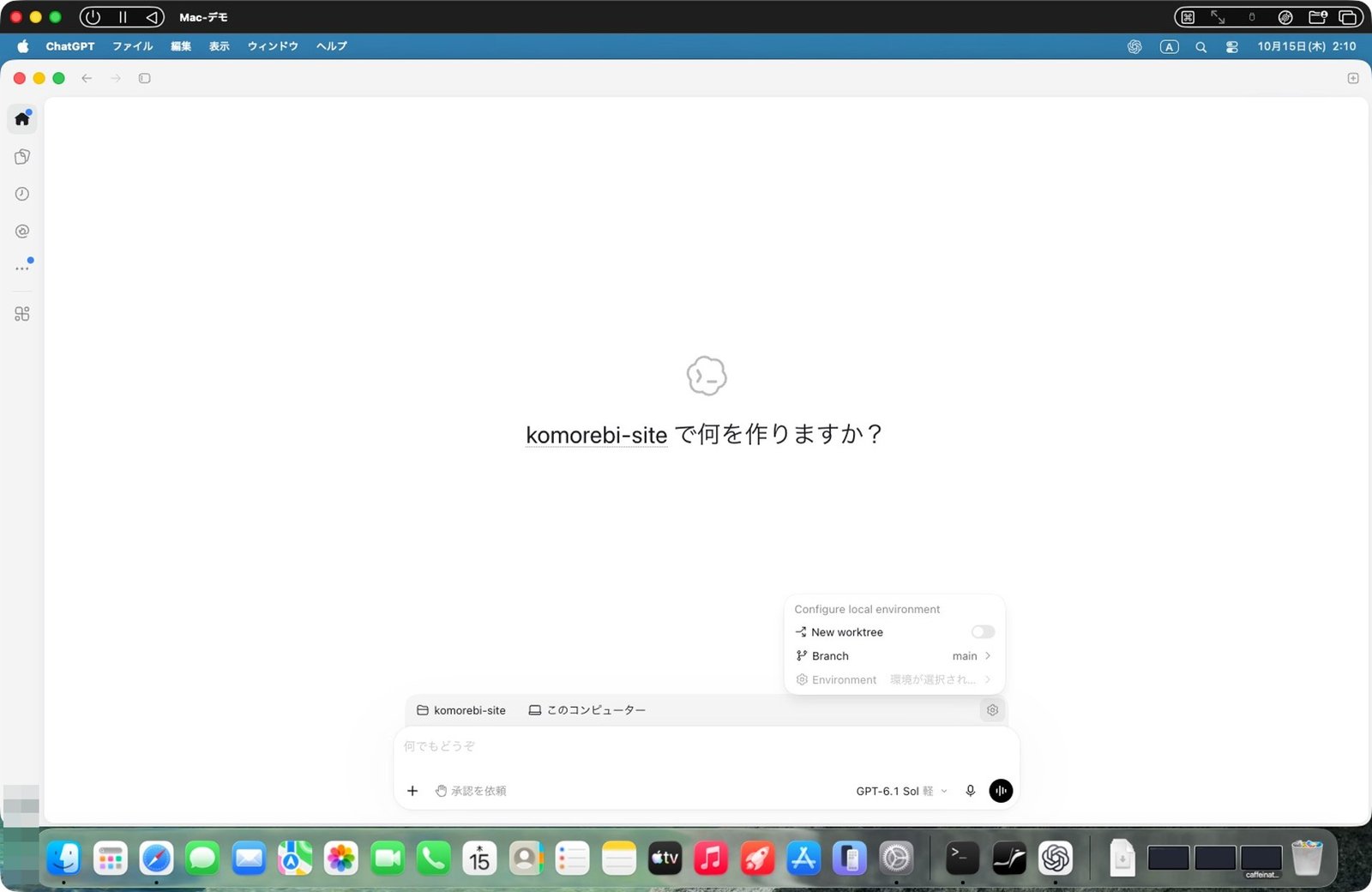
2つの仕事を、それぞれ別の作業場所で頼みます。歯車を開いて「New worktree」をオンに。ワークツリーは、元のフォルダとは別の作業場所です。同時に頼んでも、ぶつかりません。
1つ目:スマホのメニューの直しは41秒
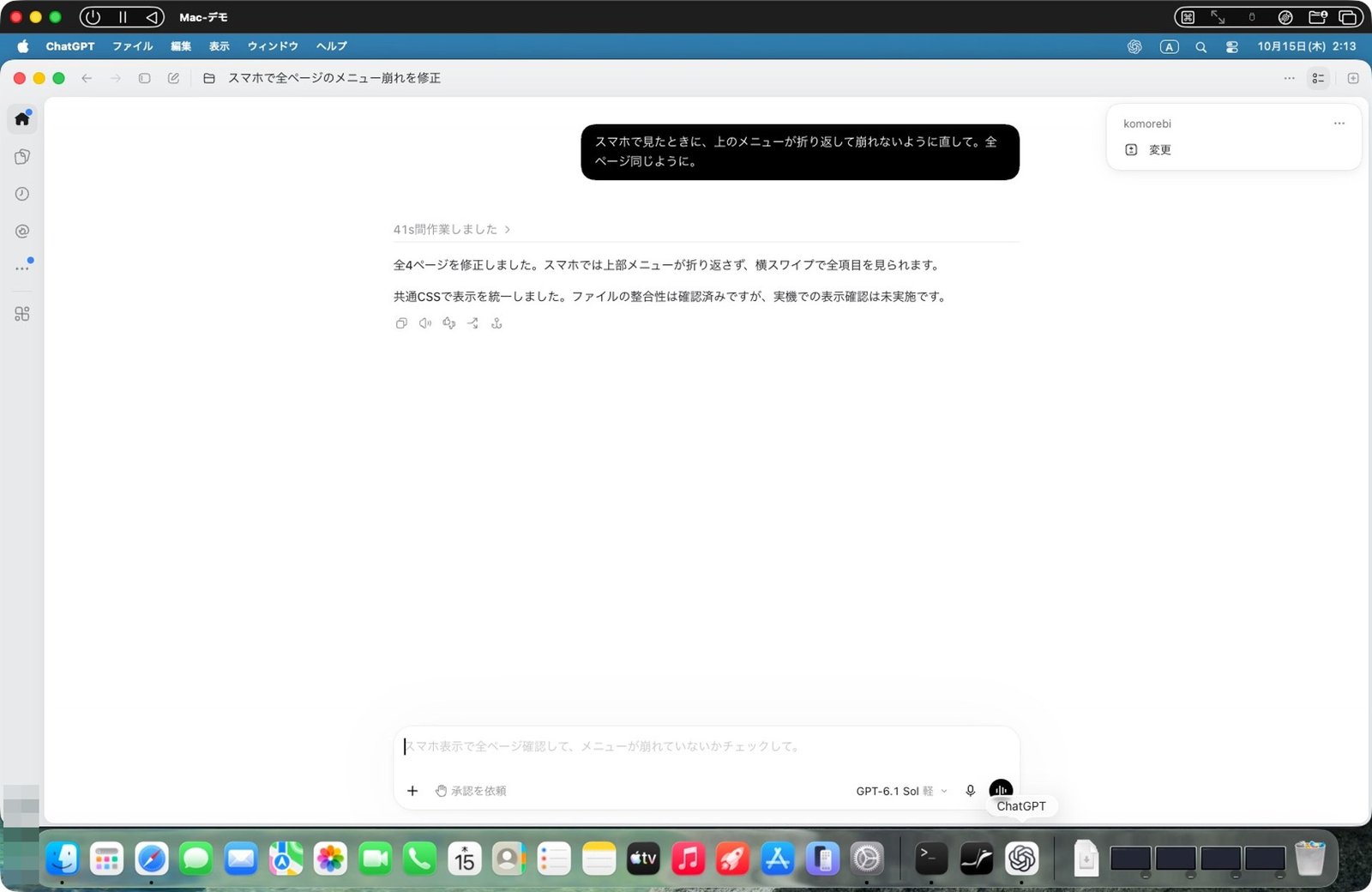
1つ目は「スマホで見たときに、上のメニューが折り返して崩れないように直して。全ページ同じように。」
41秒で完了。全4ページのメニューを、スマホでは横にスライドする形にしました。
2つ目:開店記念ブレンドは35秒。場所は .codex/worktrees
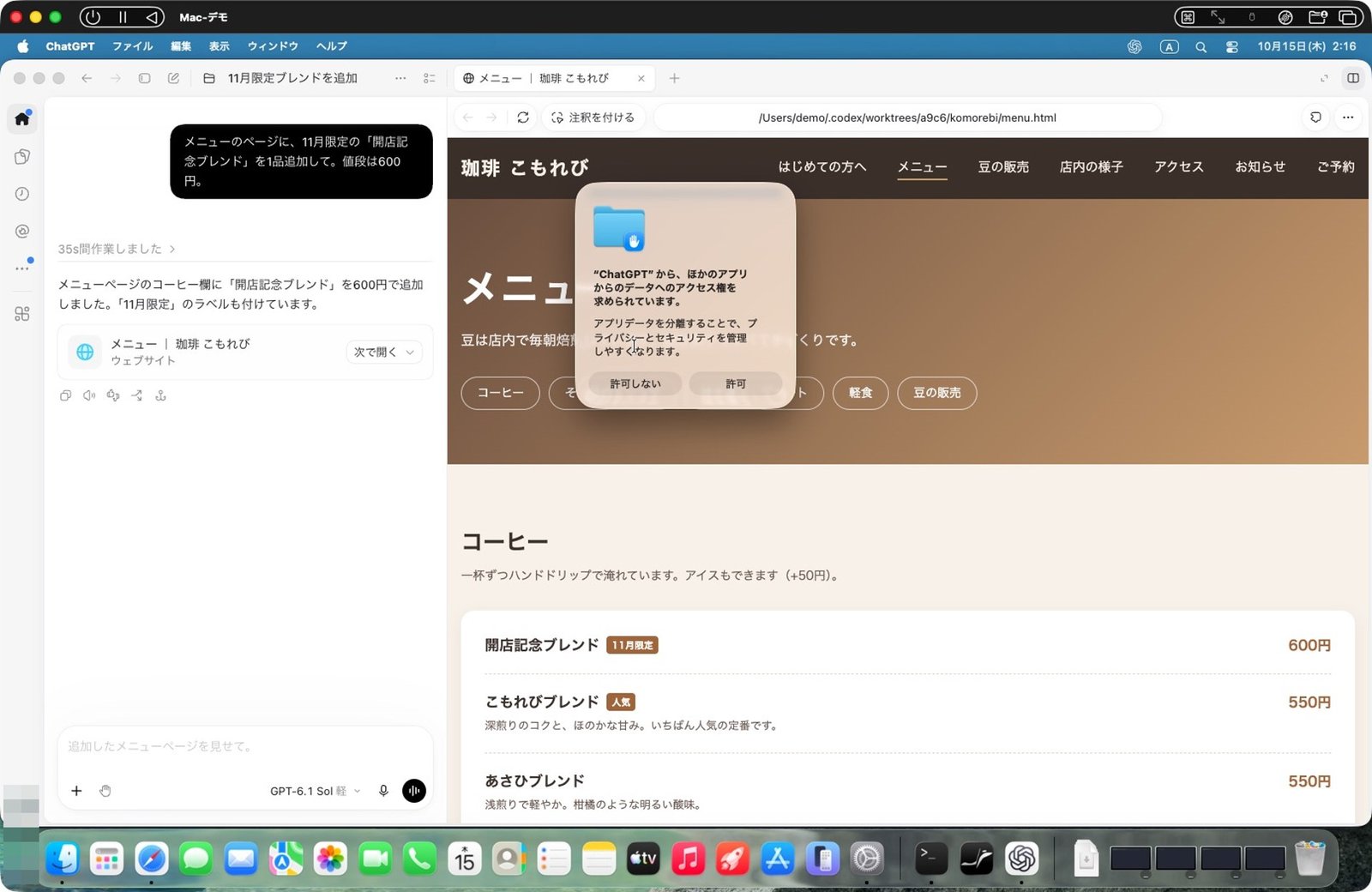
2つ目は「メニューのページに、11月限定の「開店記念ブレンド」を1品追加して。値段は600円。」これも別のワークツリーで頼みました。
35秒で完了。メニューに「開店記念ブレンド」と「11月限定」のラベルが付きました。アドレスを見ると .codex/worktrees の中。元のフォルダとは別の場所で作業しています。
※2つ目は、1つ目が終わったあとに送りました。2つを同時に動かしたところは撮っていません。
終わったら、元のフォルダに変更を戻せる
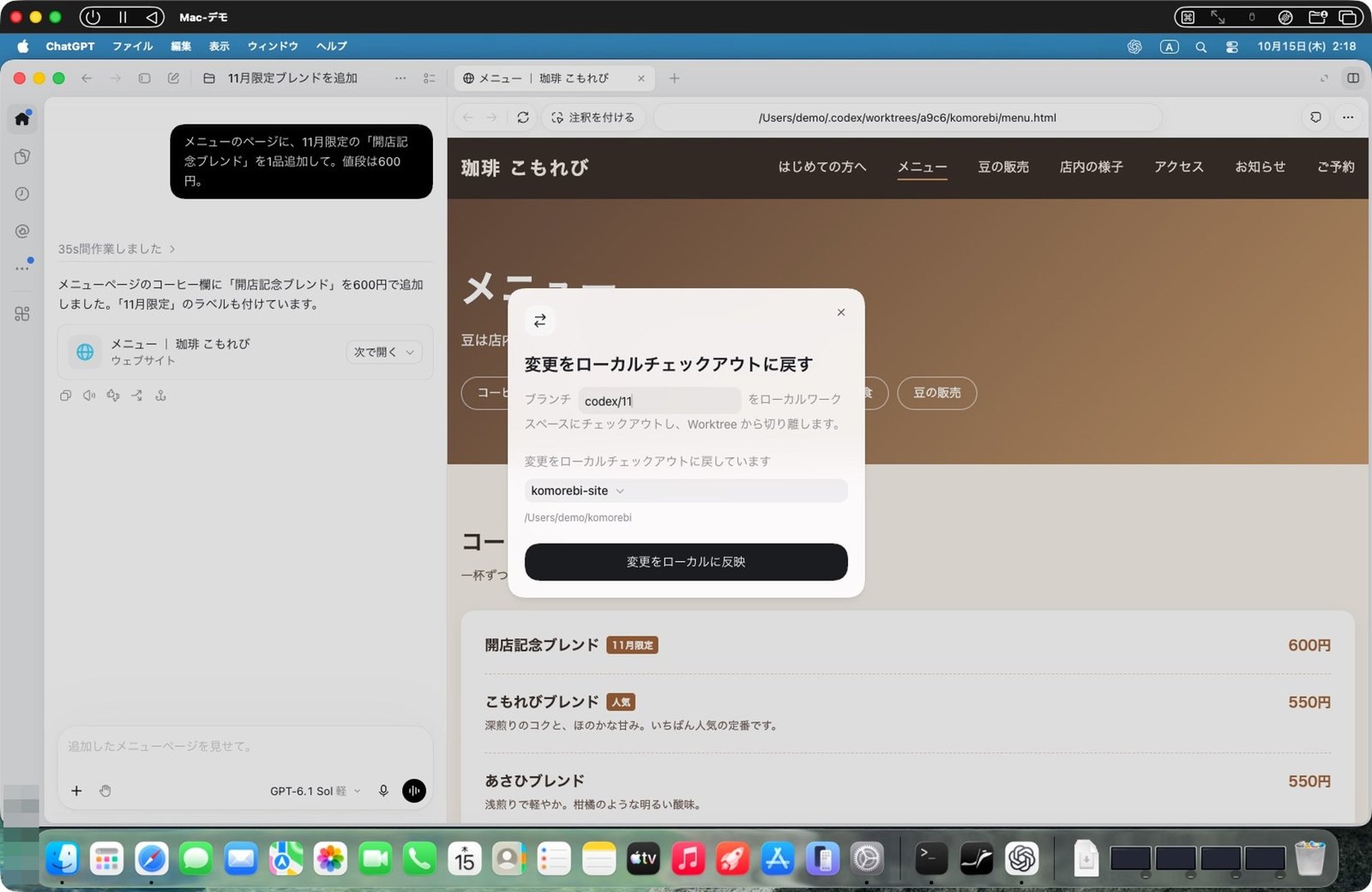
終わったら「メインのチェックアウトに移動」で、元のフォルダに変更を戻せます。「変更をローカルに反映」で、作業したブランチを元のフォルダに持ってこられます。
PART 4 コンピューターユース(Mac のアプリを操作)
Codex が Mac のアプリを見て、クリックして、文字を打ちます。今回はカレンダーに予定を入れてもらいます
「+」のプラグインから「コンピュータ」を選ぶ
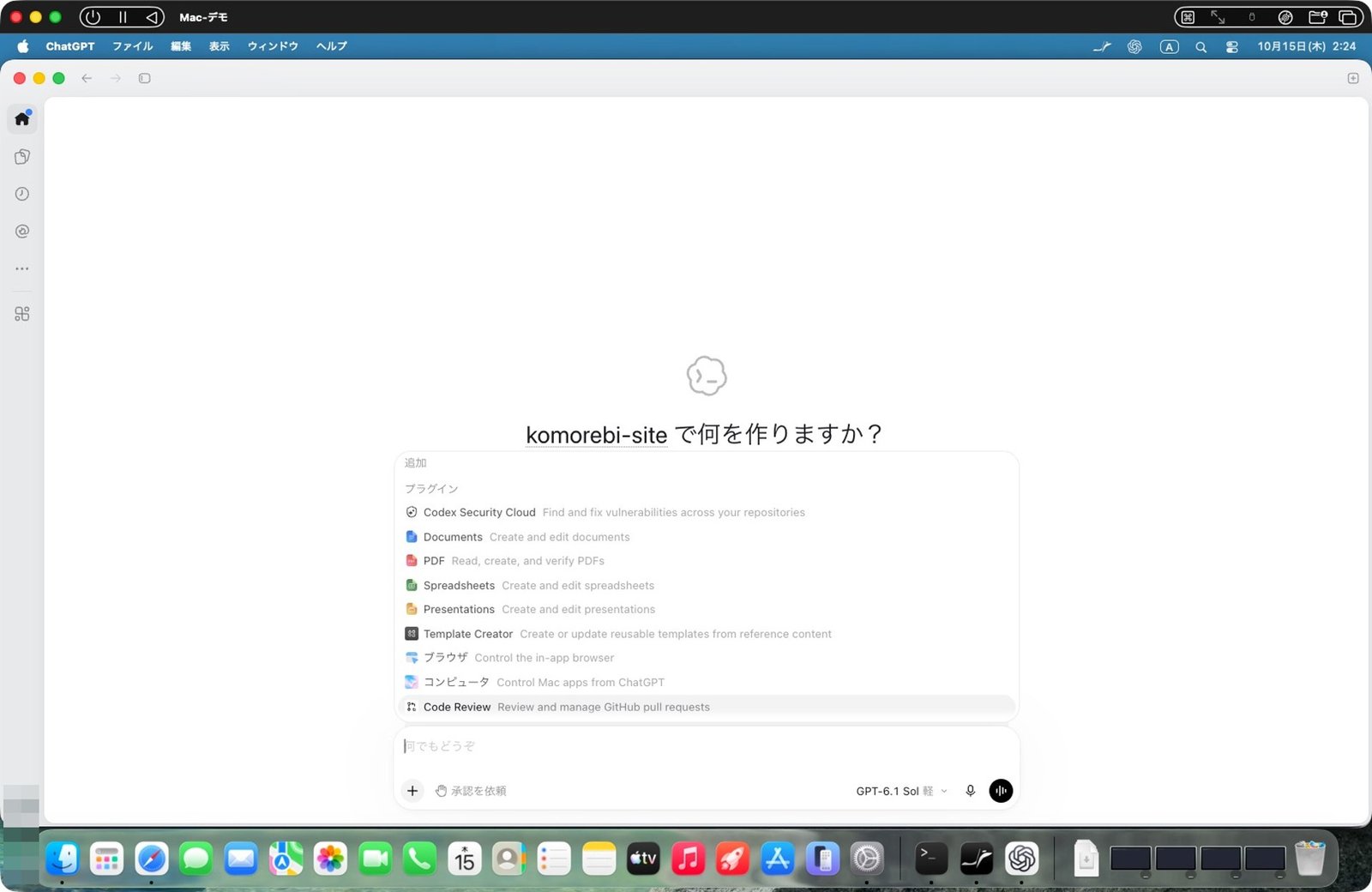
「+」のプラグインから「コンピュータ」(Mac のアプリを操作)を選びます。続けて、カレンダーに予定を入れるよう書いて送ります。
「カレンダーのアプリに、11月1日(土)の朝9時から1時間「開店記念ブレンド 発売日」の予定を入れて。」
初回だけ、Mac の許可が2つ。ここは自分で押す
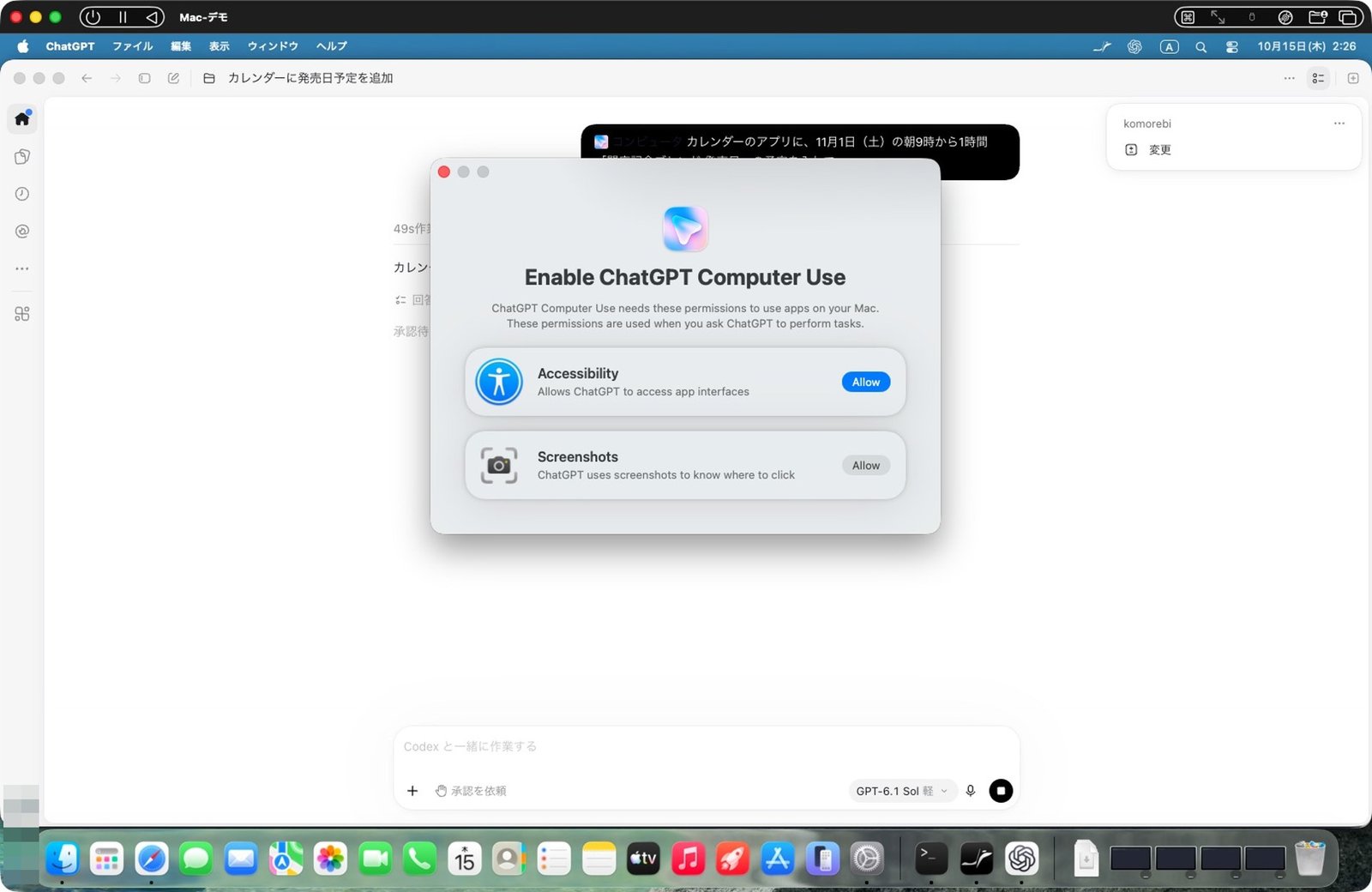
アプリを使う前に、許可を聞いてきます。今回は「この会話を許可」。
初回だけ、Mac の「アクセシビリティ」と「画面収録」の許可がいります。ここは自分で押します。
頼み文の曜日の間違いに気づいて、聞き返してきた
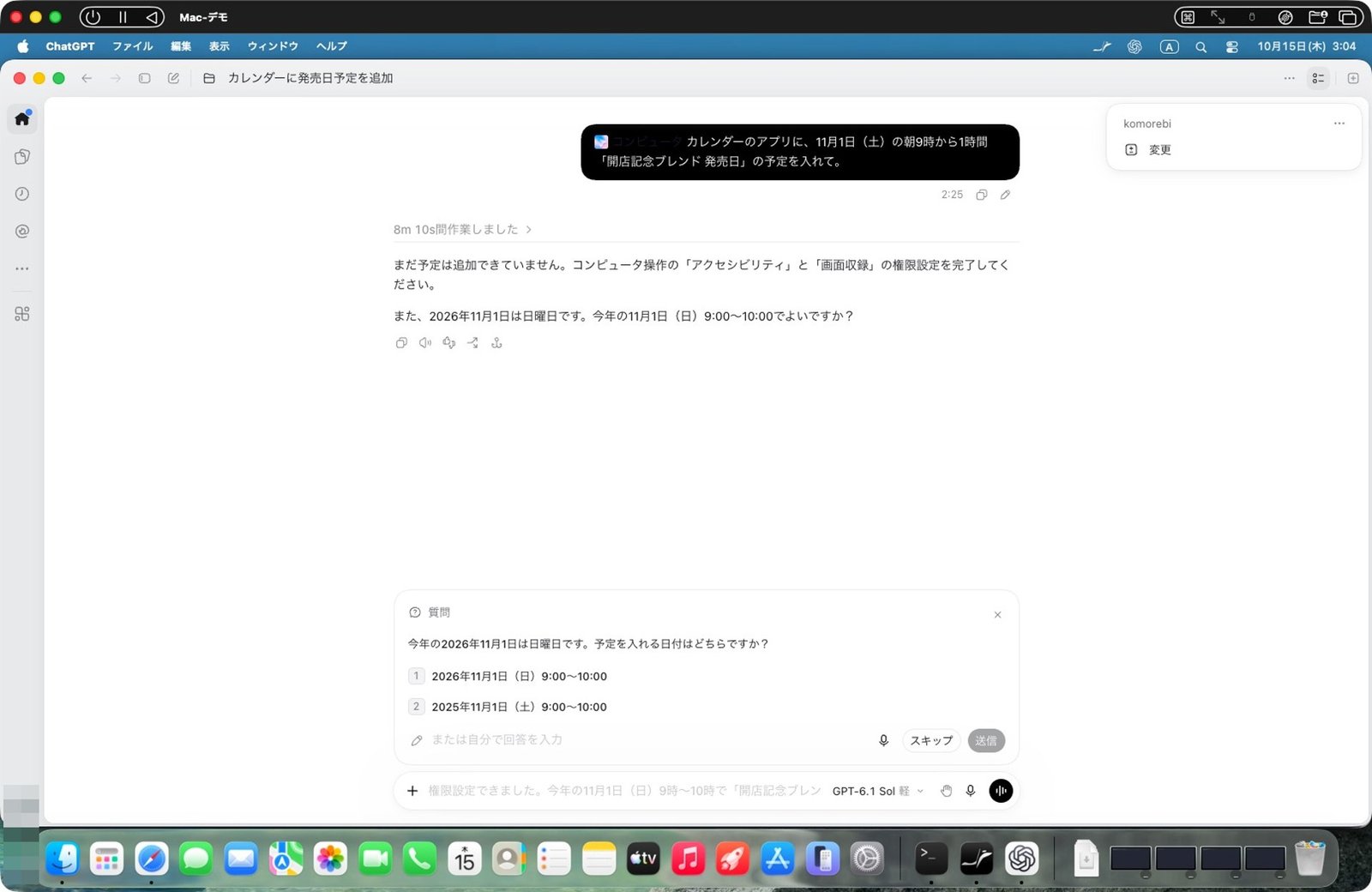
Codex が「2026年11月1日は日曜日です」と聞き返してきました。こちらの、曜日の書き間違いです。正しい「2026年11月1日(日)」を選んで送信。
Mac がもう1つ許可を聞いてきました。画面の収録の確認なので、これも自分で押します。
1分で、カレンダーに予定が入った
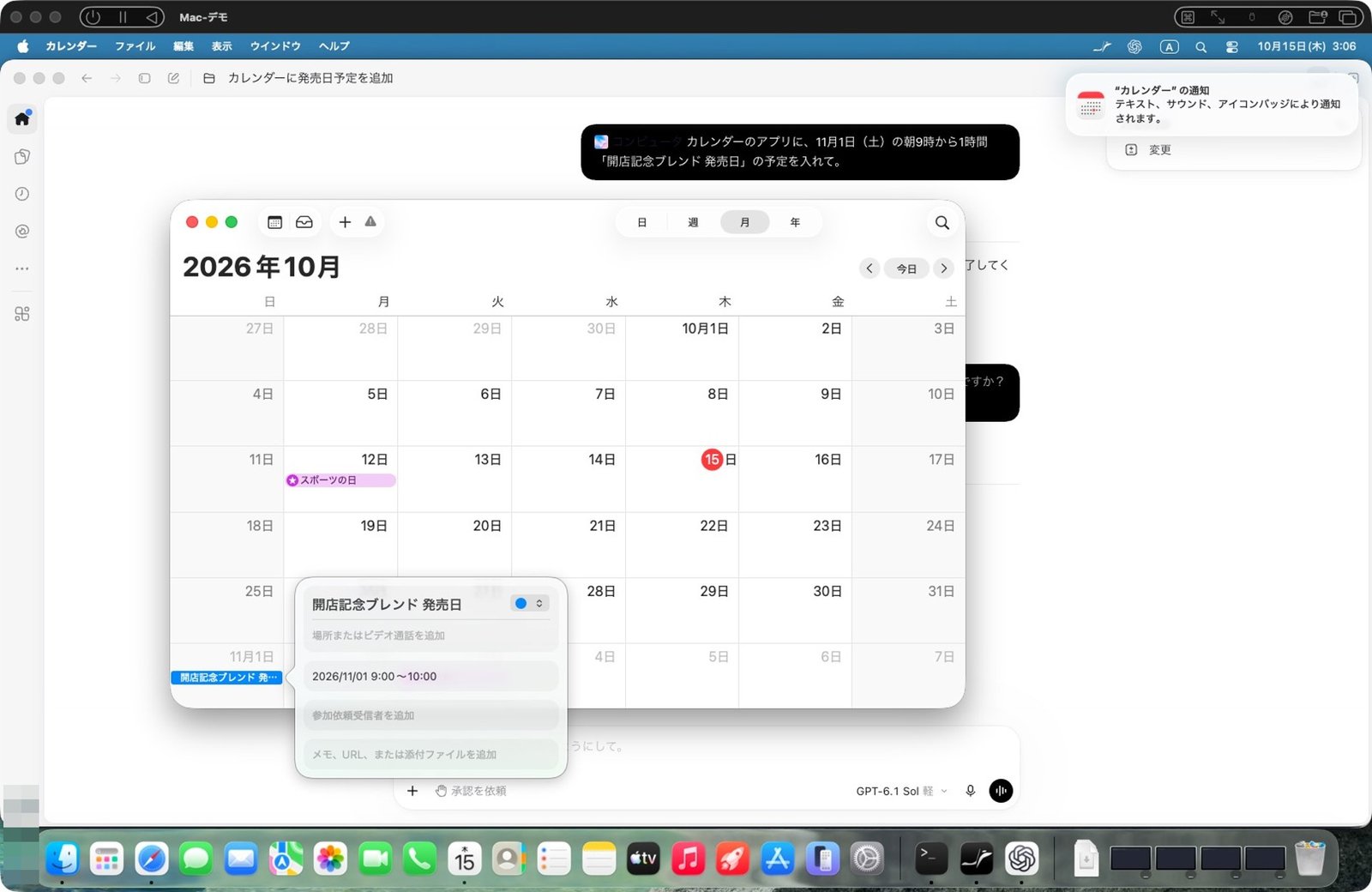
1分で「カレンダーに追加しました」と返ってきました。カレンダーのアプリを開くと、11月1日(日)に「開店記念ブレンド 発売日」が入っています。2026/11/01 9:00〜10:00。頼んだとおりの予定を、アプリに書き込んでくれました。
※ターミナルや ChatGPT 自身は操作できません。Mac の許可の確認も、人が押します。
PART 5 Codex Cloud
GitHub のリポジトリをつないで、クラウドに仕事を頼みます。パソコンを止めても、クラウドで作業が続きます
「クラウド」に切り替えて、GitHub に接続
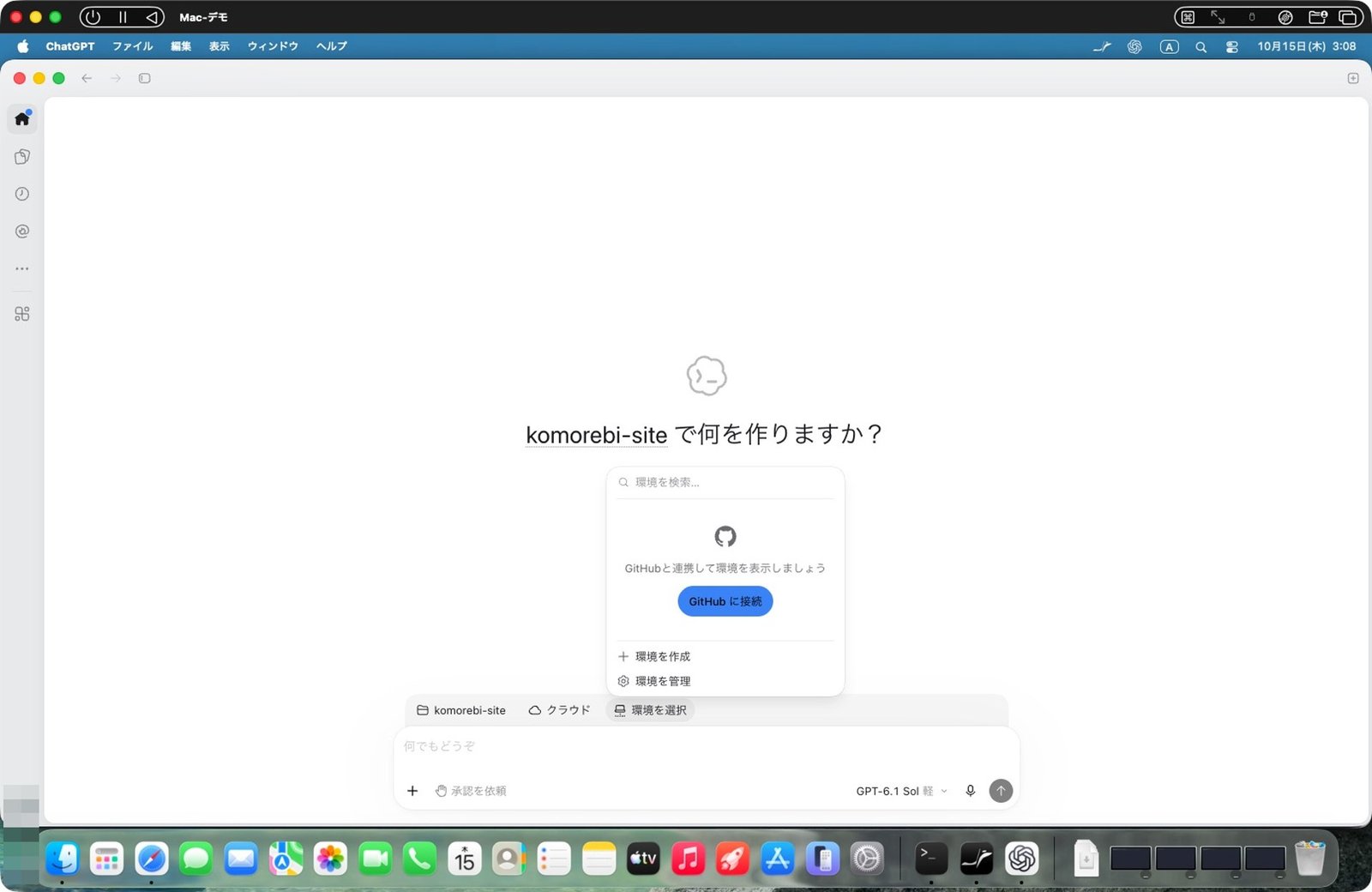
「このコンピューター」を押して「クラウド」に切り替えます。クラウドで動かすには「環境」がいります。「環境を選択」を押すと「GitHub に接続」が出ます。クラウドは GitHub のリポジトリで動きます。
GitHub の許可の画面では、どこまで任せるかを確かめて、自分で「Authorize」を押します。ChatGPT のアプリに戻るか聞かれるので「許可」。
使うリポジトリだけに絞る
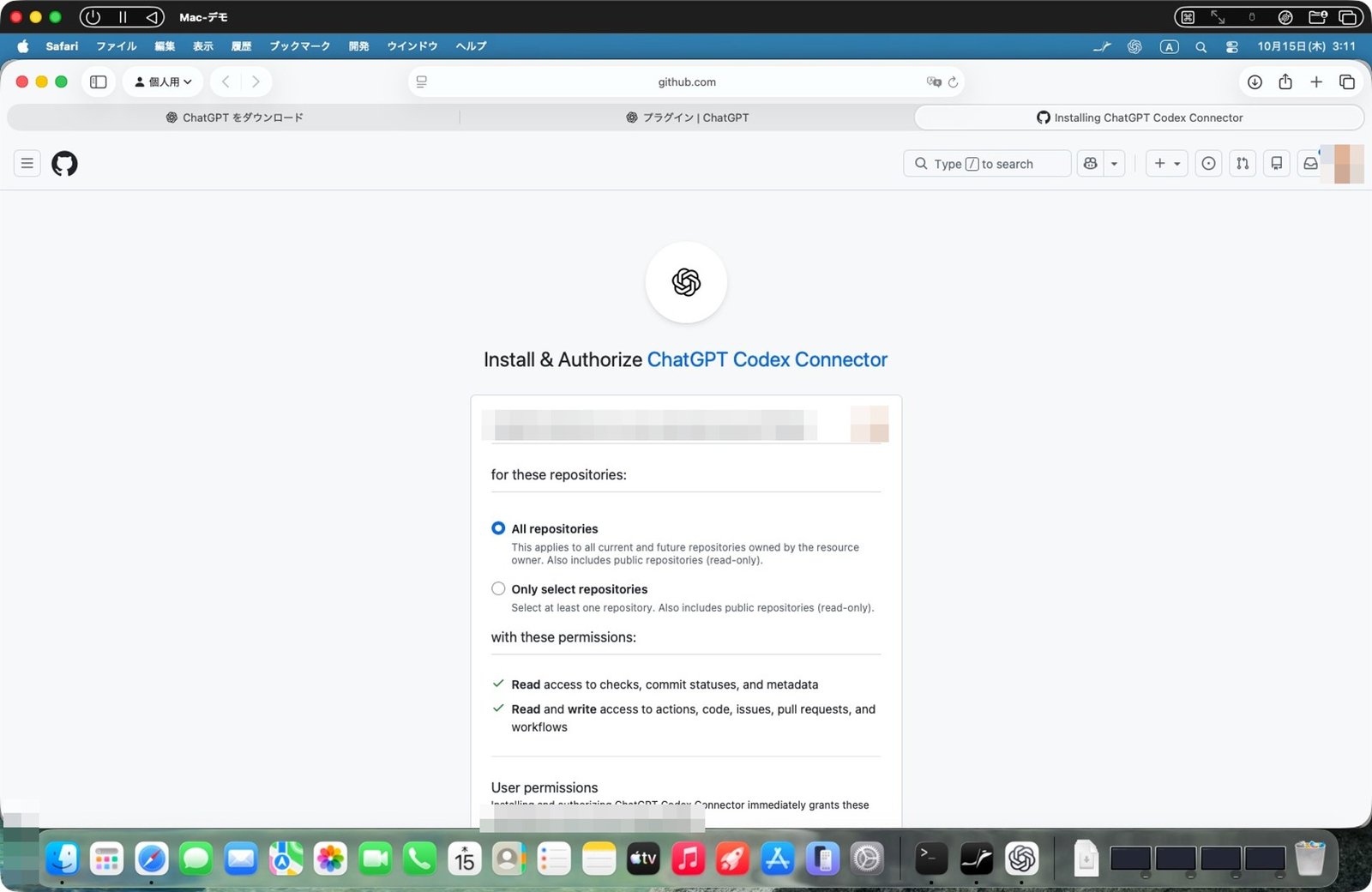
次に、ChatGPT が使ってよいリポジトリを選びます(「GitHub リポジトリを選択」)。画面では「All repositories」(全部のリポジトリ)に印が付いています。「Only select repositories」に切り替えて、使うリポジトリ(komorebi-cafe)だけに絞ってから入れます。
環境を作ると、Codex が1分19秒で準備
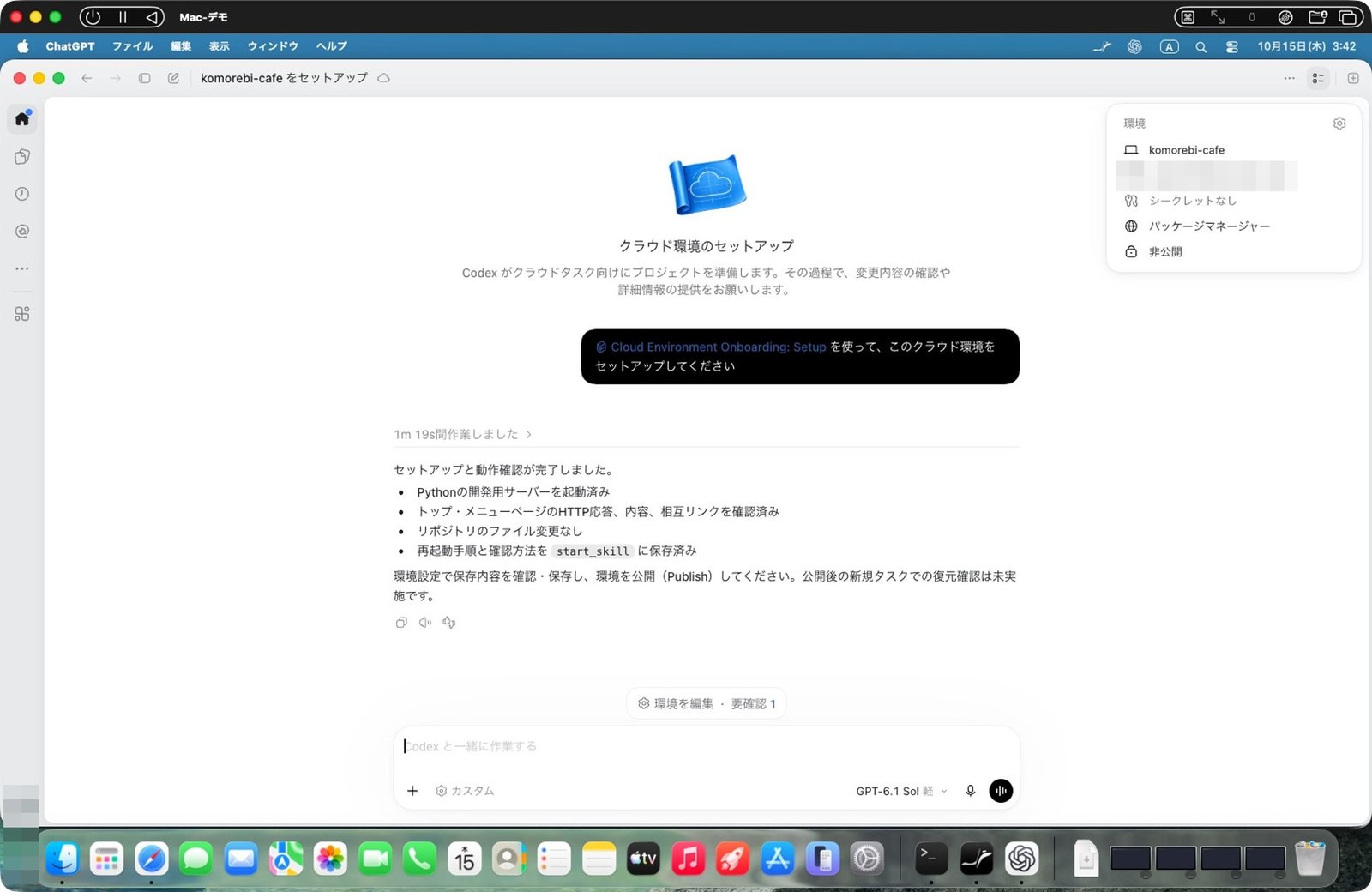
GitHub とつながると「環境を作成」ができるようになります。使えるリポジトリは、さっき選んだ komorebi-cafe だけ。チェックして「セットアップを開始」。
Codex がリポジトリを読んで、クラウドで動かす準備を自分で進めます。1分19秒で準備が完了しました。
環境を公開する。見られるのは自分だけ
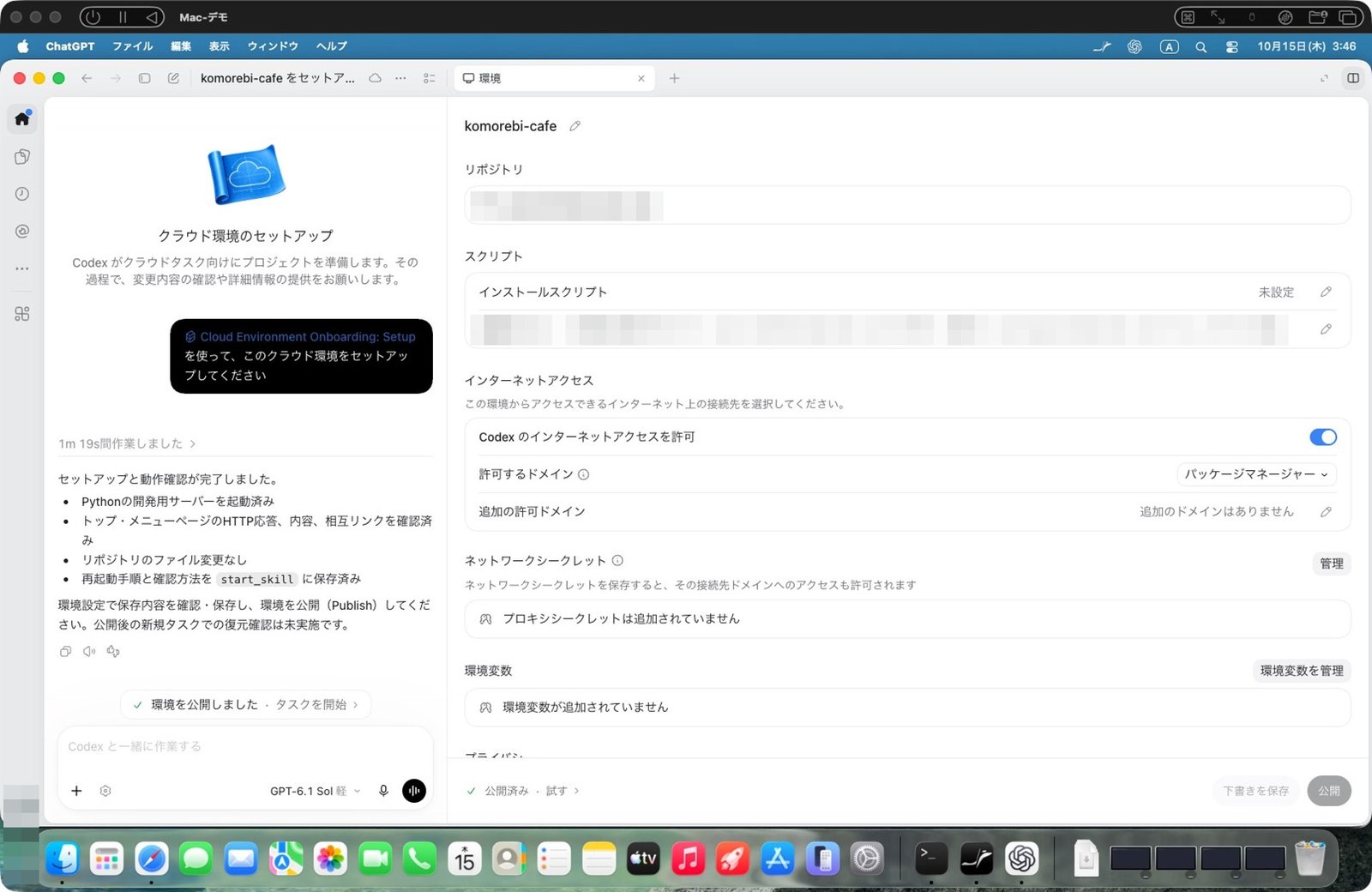
最後に「環境を編集」で中身を確かめます。先に「下書きを保存」、それから「公開」。公開しても、見られるのは自分だけ(非公開)です。約1分で「公開済み」になりました。これで、クラウドに仕事を頼めます。
予約のページを頼んで、パソコンを止める
「環境を選択」で、いま作った komorebi-cafe を選びます。頼むことは「予約のページを作って」。名前・日にち・時間・人数を入れるフォームです。
クラウドで動き始めたら、ChatGPT のアプリを終了し、仮想 Mac ごと一時停止しました。パソコンが止まっている状態です。
※撮影は UTM の仮想 Mac です。「パソコンを閉じる」代わりに、仮想 Mac を一時停止しています。
5分後に戻ると、1分50秒で完成していた
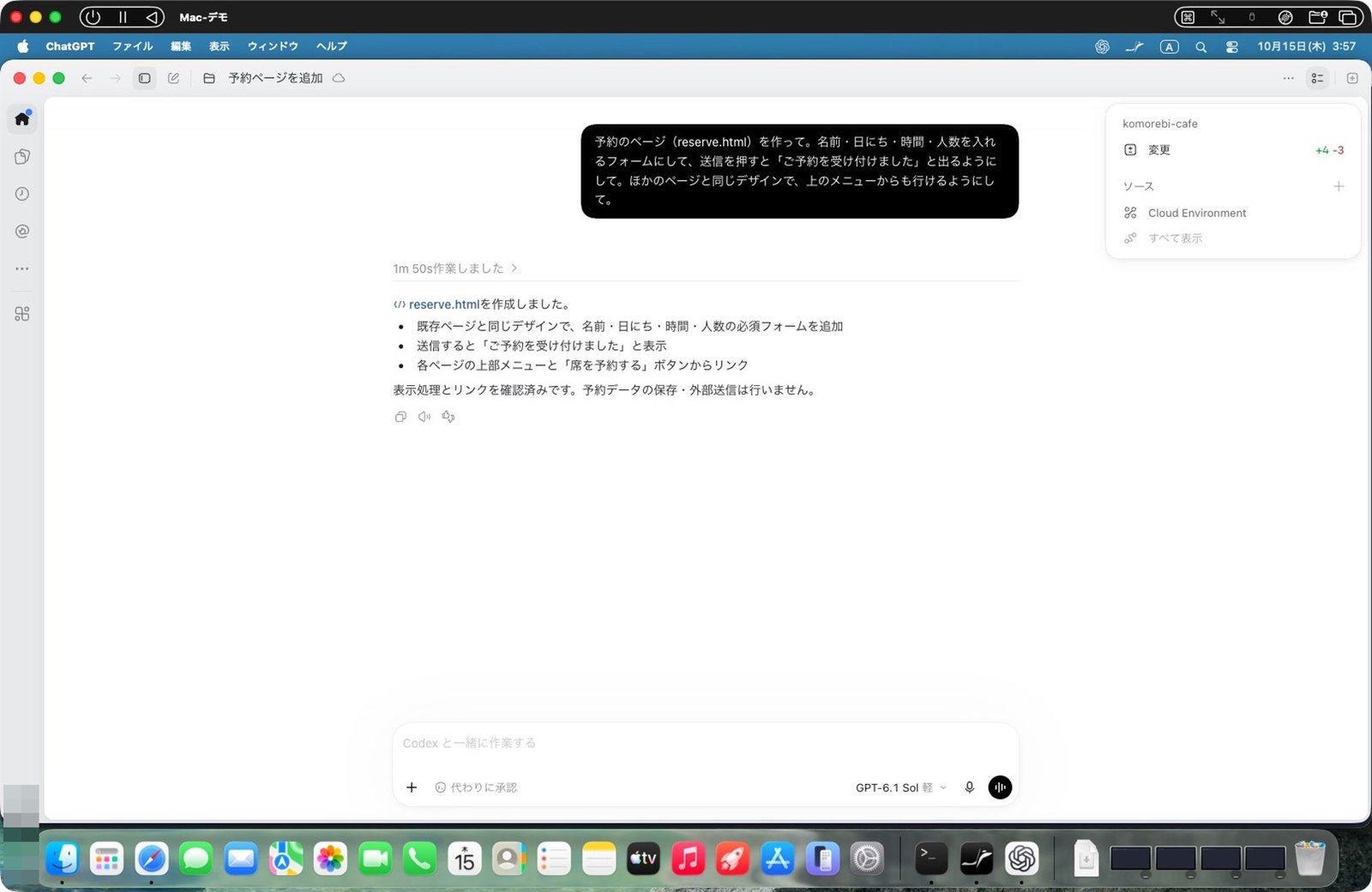
5分後、仮想 Mac を再開して ChatGPT を開き直すと、パソコンが止まっている間に、クラウドで1分50秒。予約のページ(reserve.html)ができていました。
「変更」で、クラウドが書き換えた中身を見る
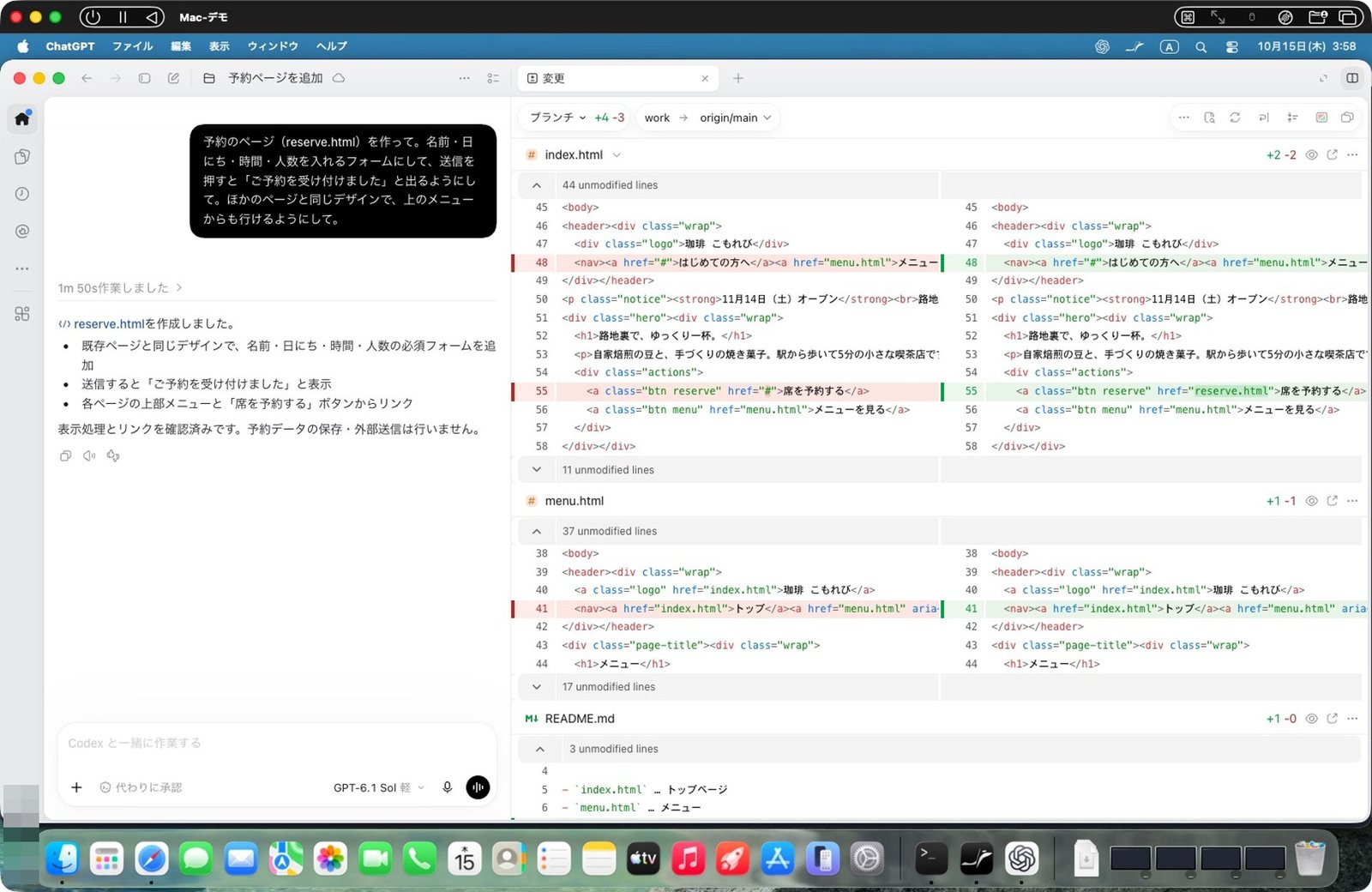
「変更」で、クラウドが書き換えた中身を確かめます。差分は +4 -3。トップの「席を予約する」ボタンが、新しい予約のページにつながりました。
※スマホ(iPhone)から進み具合を見るところと、プルリクエストの作成は、今回は撮っていません。
PART 6 使用量とプラン
使った量は「設定 → 使用状況と請求」で見られます
ここまで全部やっても「残り100%」の表示
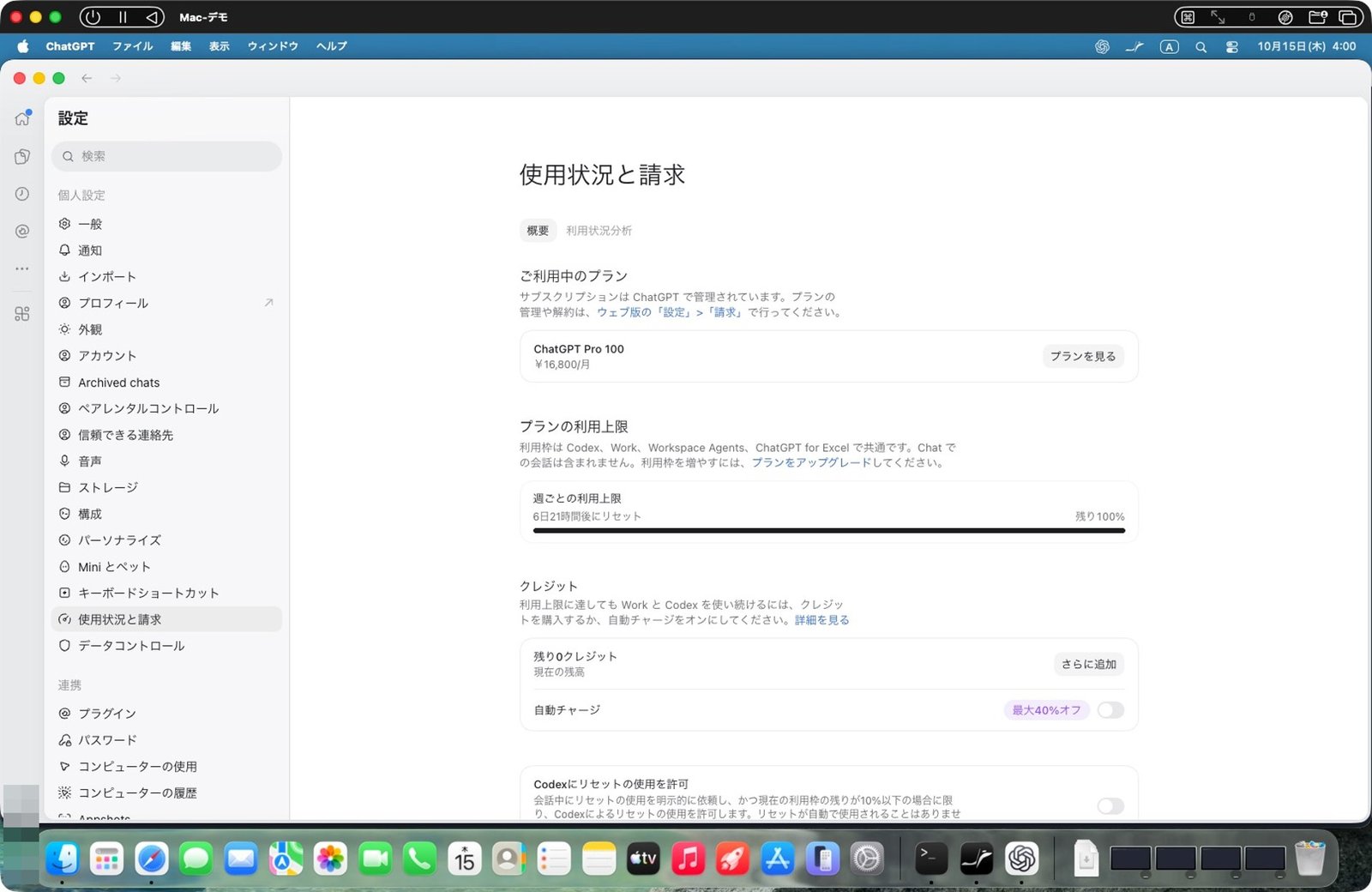
今回のタスクを全部やっても、週の上限は「残り100%」の表示でした。プランは Pro 100 です。上限は Codex・Work などで共通で、Chat の会話は含まれません。
「利用状況分析」では、日ごとの使用量と、チャットごとの使用率が見られます。
結果まとめ
どれも1分前後で終わり、パソコンを止めている間にも、クラウドで仕事が進みました
実際に試した結果(10月15日・仮想 Mac)
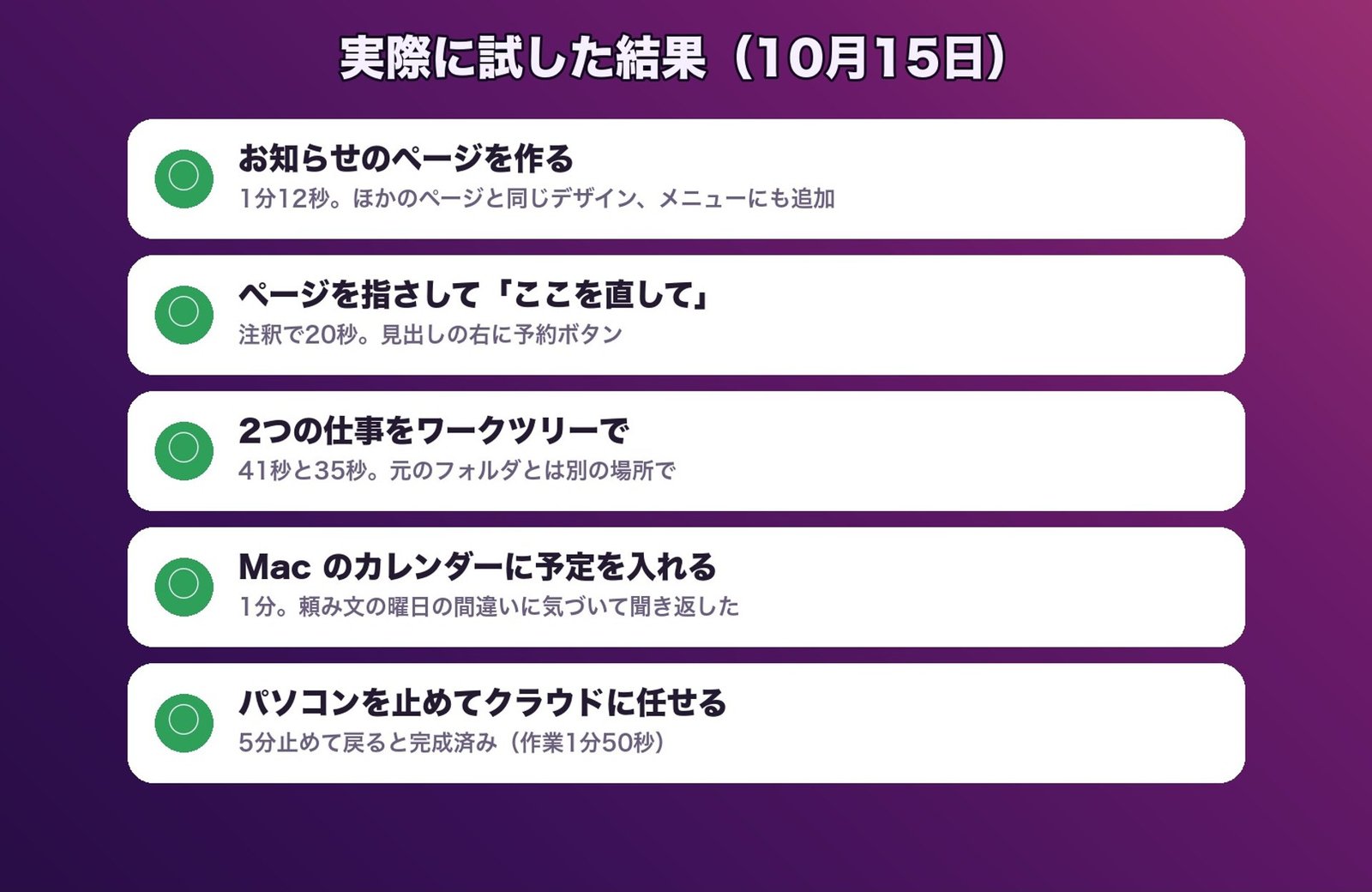
上から、お知らせのページ・注釈での直し・ワークツリー・カレンダーの操作・クラウドの結果です。
やったことごとの結果
- ○ お知らせのページを作る — 1分12秒。ほかのページと同じデザイン、メニューにも追加
- ○ ページを指さして直す(注釈) — 20秒で、見出しの右に予約ボタン
- ○ 2つの仕事をワークツリーで — 41秒と35秒。元のフォルダとは別の作業場所(2つ目は1つ目のあとに送った)
- ○ コンピューターユース — Mac のカレンダーに予定を入力(約1分)。頼み文の曜日の間違いに気づいて聞き返した
- ○ Codex Cloud — 環境づくり1分19秒+公開約1分。予約のページを頼んで仮想 Mac を5分止めたら、戻ったときには完成していた(作業1分50秒)
どれも2026年10月15日に、UTM の仮想 Mac・ChatGPT Pro 100 で試した結果です。iPhone からの確認と、プルリクエストの作成は撮っていません。
つまずいた所
- Mac の許可は、人が押す — コンピューターユースの初回は「アクセシビリティ」と「画面収録」の許可がいります
- クラウドには GitHub のリポジトリが必要 — つなぐときは、使うリポジトリだけに絞りました
- 「変更」の差分が読み込めないとき — 表示を「未コミット」に切り替えると出ました
こんな人に向いています
- ChatGPT をもう契約している — Codex は全プランに入っています。まずは今のプランで
- 頼んだら、パソコンを閉じて出かけたい — Codex Cloud(Plus 以上)
- Mac のアプリの作業も任せたい — コンピューターユース。許可の確認だけは自分で
Codex に何を任せてみたいですか?YouTube のコメントで教えてください。Claude Code と Codex を1つの画面で並べて使うなら「Orca 使い方 完全ガイド」もどうぞ。画面は 2026年10月15日時点のものです。Codex の作業時間や出来上がりは、そのときの状況で変わります。