
🎨 実践 09ArtCraft|Adobe も Office も無料? Photoshop・Word の代わりは本当に使えるのか、実際に試した
Adobe も Office も、無料の代わりが出た「ArtCraft」。Photoshop・Acrobat・Word などの代わりになるアプリ13本が、無料・オープンソースで公開されています。本当に使えるのか、Mac に入れて実際の画面で試しました。結論から言うと、PSD はレイヤーごと開き、Claude Code に頼むと35秒でチラシの日付を直してくれました。ただし Adobe の公式ではなく、まだ試作の段階です。
今回の流れ
- PART 1 Mac に入れる — 公式サイトからダウンロード。画面は最初から日本語
- PART 2 PhotoCraft(Photoshop の代わり) — PSD を開く・日本語で文字を直す・色を変える・書き出す
- PART 3 PdfCraft(Acrobat の代わり) — マーカーとコメント・ページの複製と回転
- PART 4 新作の Office 3本 — WordCraft・GridCraft・DeckCraft(10月12〜13日に公開)
- PART 5 Claude Code から動かす — 日本語で頼むと、AI が PhotoCraft のファイルを直す
- 結果まとめ — 使えたもの・まだ厳しいもの
はじめに知っておくこと
- アプリ13本の集まり — Photoshop・Acrobat・Word などの代わりが13本。
今回は PhotoCraft・PdfCraft と Office の3本を試す - 無料・オープンソース — 13本とも無料。
Mac・Windows・Linux で使える - Adobe の公式ではない — 作っているのは storytold(ArtCraft チーム)。
Adobe・Microsoft の公式ではない - まだ試作の段階 — 13本とも、まだ early alpha か開発中。
大事なファイルはコピーで試す
試したのは2026年10月13日、仮想マシンの Mac です。動画のチラシは無料の Photopea で作った PSD で、Photoshop で作ったものではありません。Claude Code は v2.1.296(Opus 5.5)を使いました。
PART 1 Mac に入れる
PhotoCraft(Photoshop の代わり)を、Safari で公式サイトから入れます
getartcraft.com/apps を開く
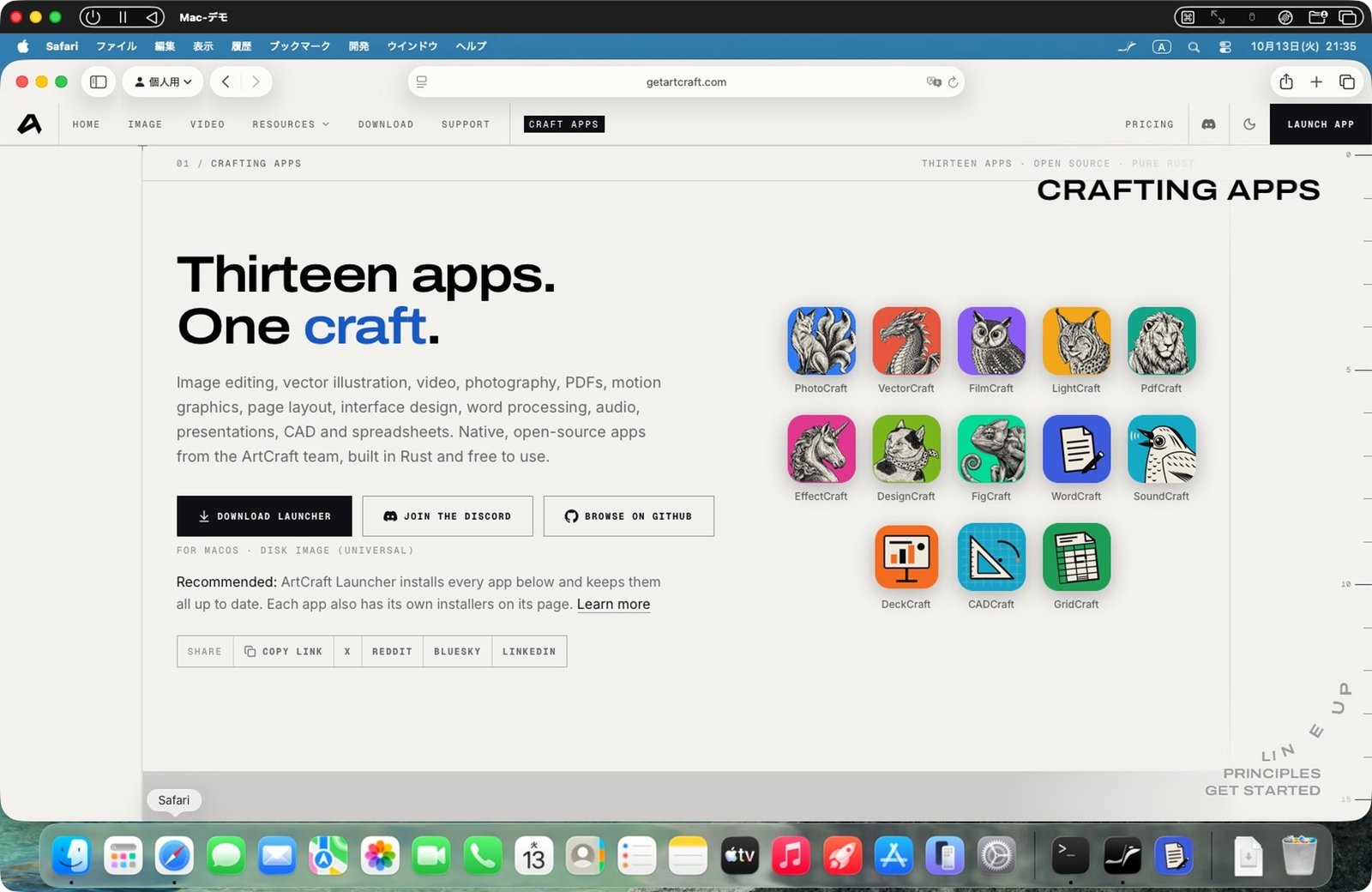
Safari のアドレス欄に getartcraft.com/apps と入力します。これが ArtCraft の「Crafting Apps」。Photoshop・Illustrator・Premiere などの代わりが13本、すべて無料・オープンソースです。今回は PhotoCraft をクリックします。
「standalone」で PhotoCraft だけを入れる
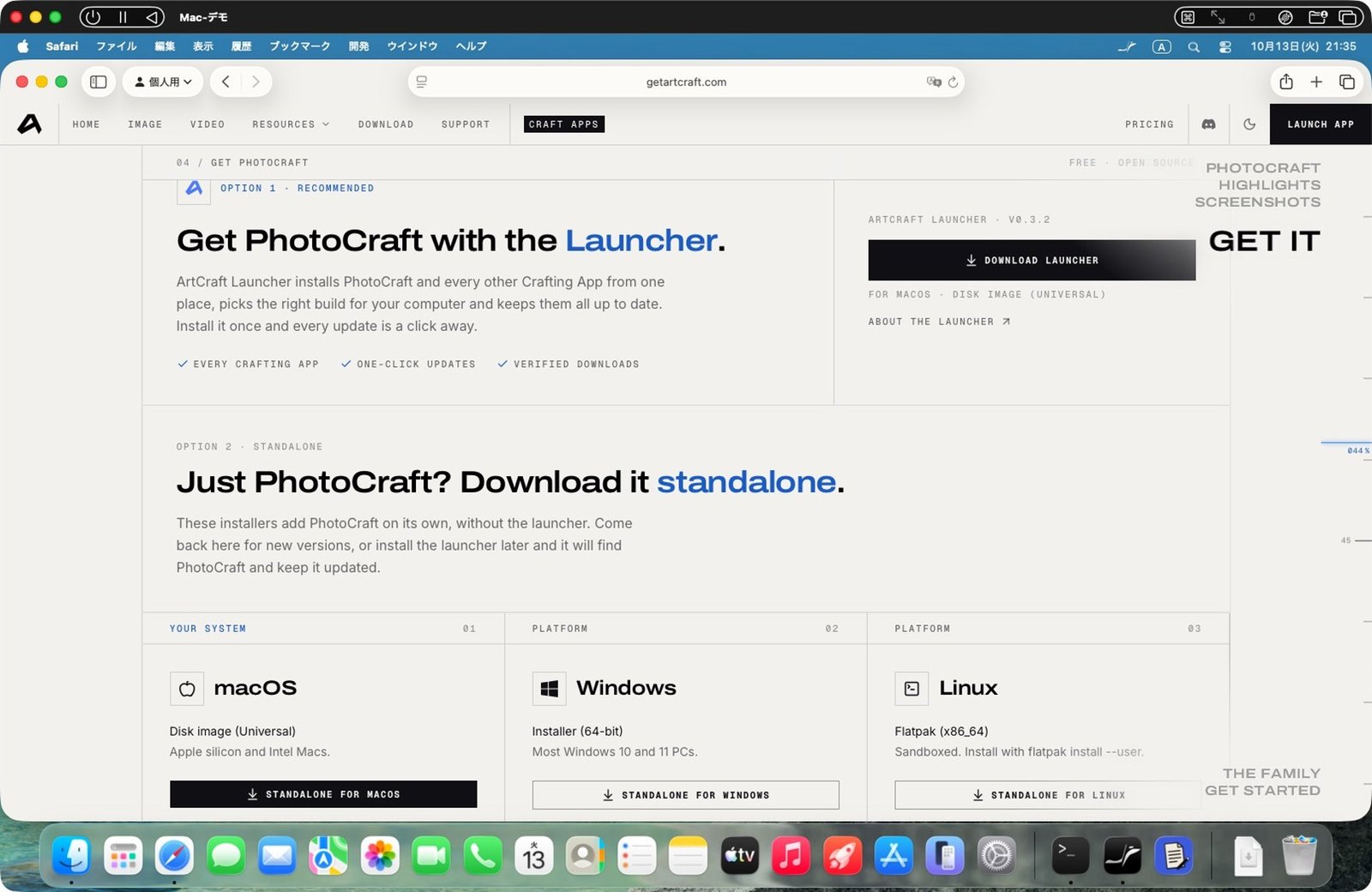
右の「GET IT」で、ダウンロードのところまで移動します。おすすめは13本をまとめて入れる「Launcher」ですが、今回は PhotoCraft だけを入れる「standalone」を使います。「YOUR SYSTEM」に macOS が出ているので「STANDALONE FOR MACOS」をクリック。ダウンロードの確認が出たら「許可」です。大きさは約84MBで、終わるまで1〜2分待ちます。同じ場所に Windows 用と Linux 用もあります。
Applications へドラッグして入れる
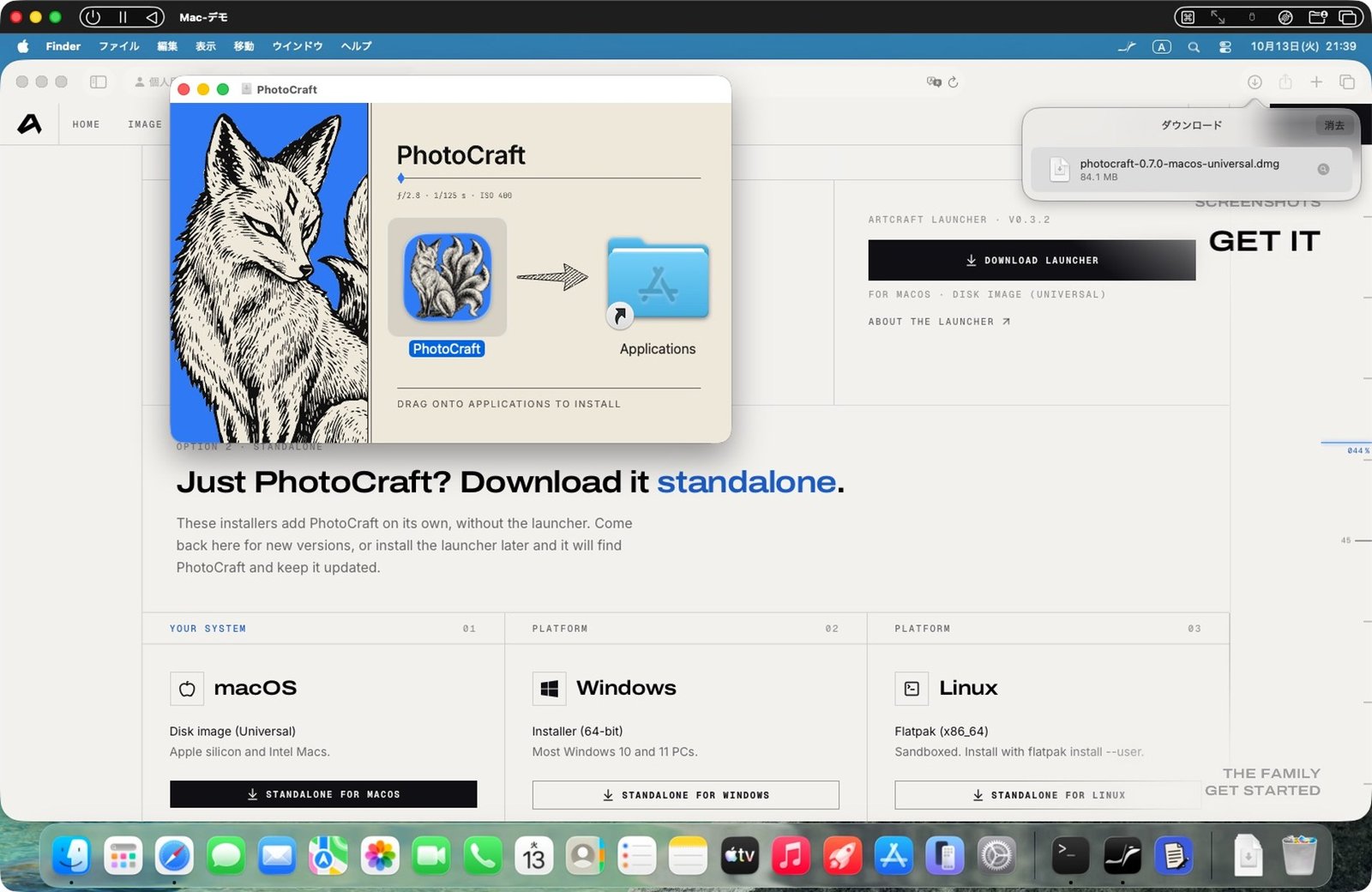
終わったら、ダウンロード一覧の dmg をダブルクリック。PhotoCraft のアイコンを、右の Applications へドラッグして入れます。
初めて開くときの確認は「開く」
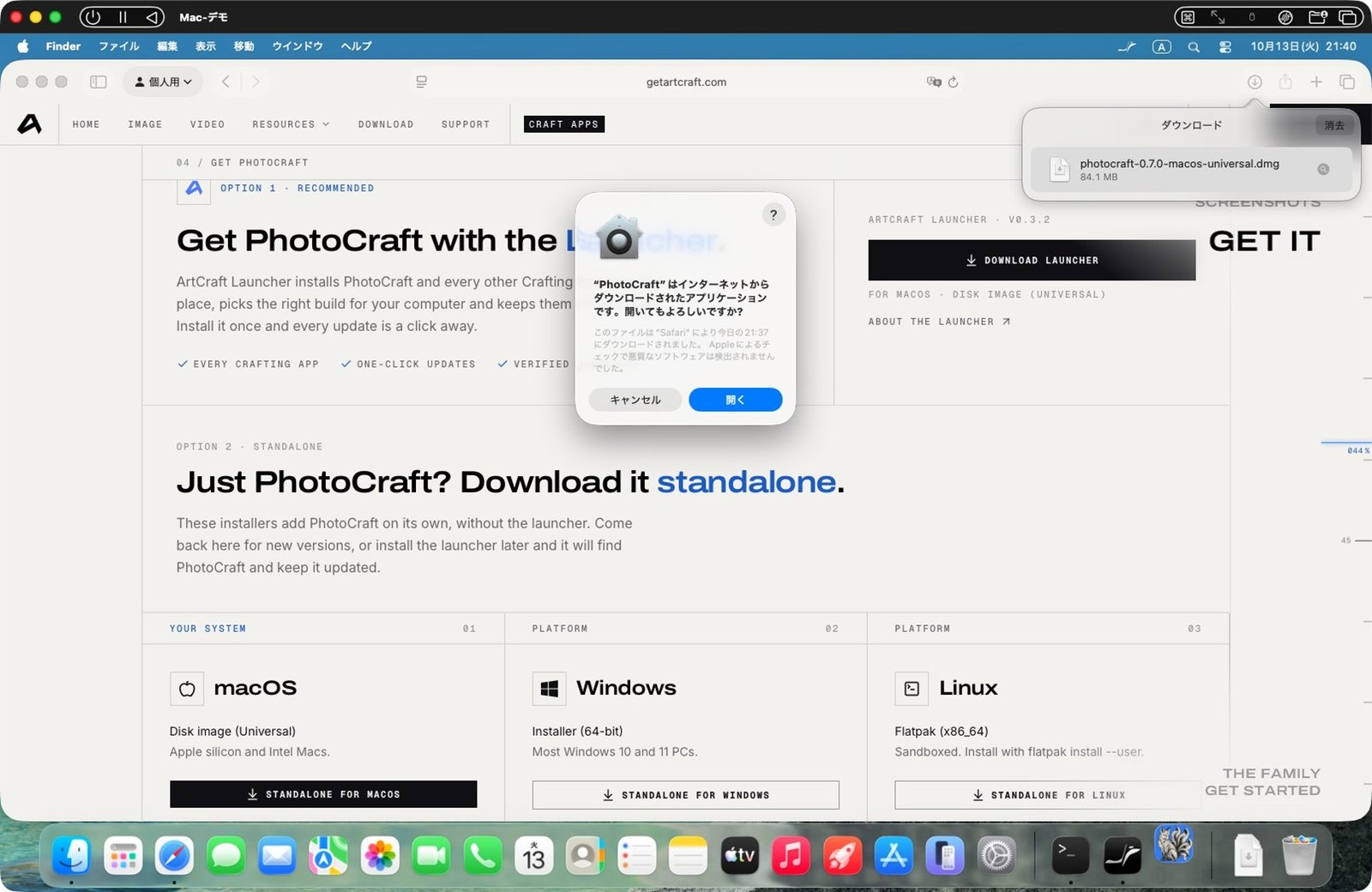
Spotlight で「photocraft」と入力して起動します。初めて開くときは確認が出ます。Apple のチェックで悪質なソフトは見つからなかった、と書かれているので「開く」を押します。
起動。画面は最初から日本語
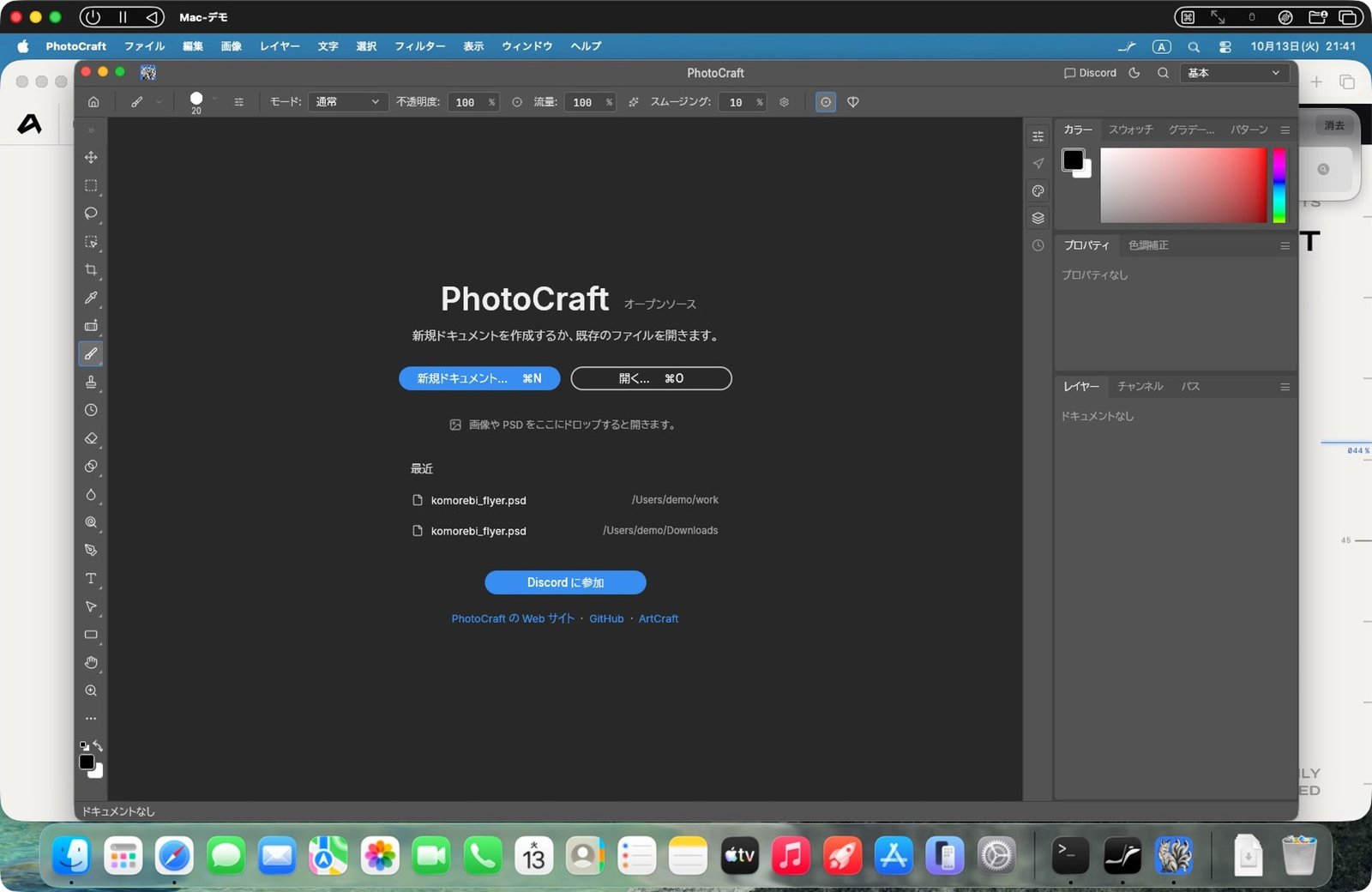
PhotoCraft が起動しました。Mac の言語に合わせて、画面は最初から日本語です。
PART 2 PhotoCraft(Photoshop の代わり)
Photoshop の形式(PSD)で作ったチラシを開いて、文字・色・書き出しを試します
PSD が10枚のレイヤーごと開いた
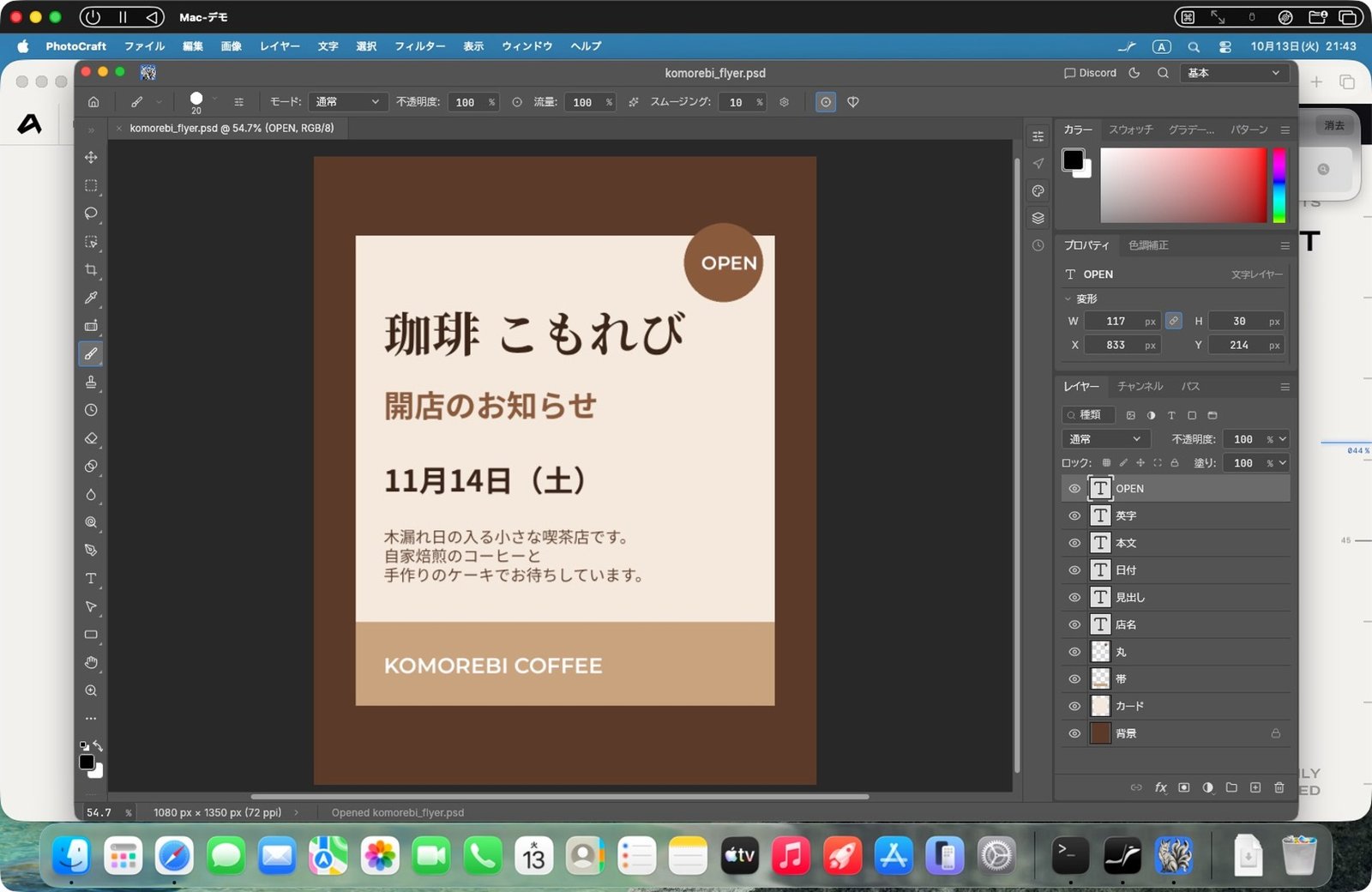
「開く」から komorebi_flyer.psd を選んで「Open」。右のレイヤーを見ると、10枚のレイヤーがそのまま残っています。「T」の6枚は文字のレイヤーで、あとから直せます。このチラシは無料の Photopea で作った PSD です。
日本語入力で見出しを直す
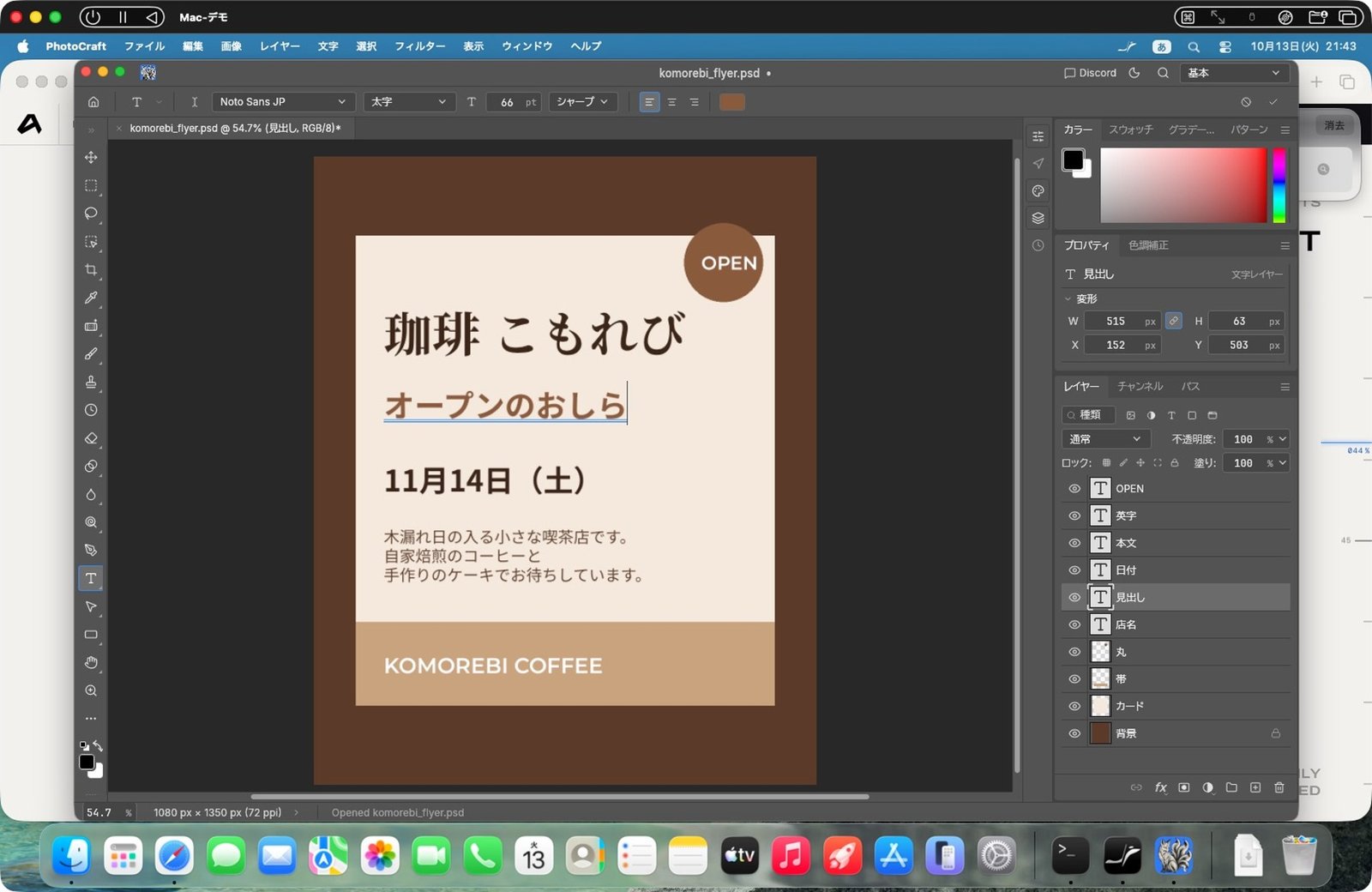
左の「T」(文字ツール)を選んで、見出しをクリック。文字を全部選んで(command+A)、日本語入力で「オープンのお知らせ」と打ちます。Enter で確定し、右上の ✓ で編集を終えます。Mac では日本語入力がそのまま使えました。
色相のつまみで、背景を茶色から緑に
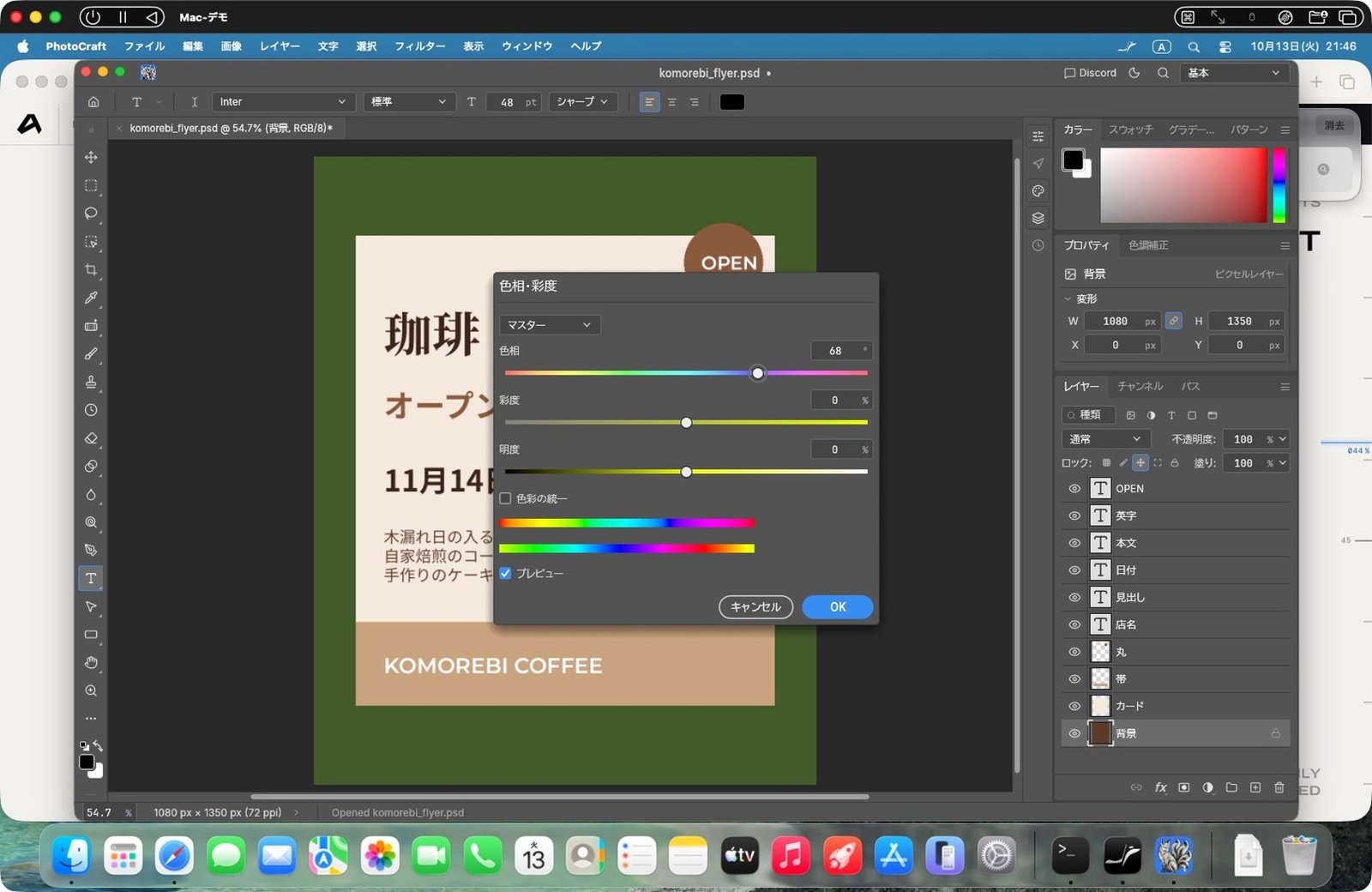
背景のレイヤーを選んで、メニューの「画像」→「色調補正」。「色相・彩度」の色相のつまみを動かすと、茶色の背景が深い緑に変わります。動かしながら、その場で仕上がりが見えます。「OK」で決定します。
PNG で書き出す
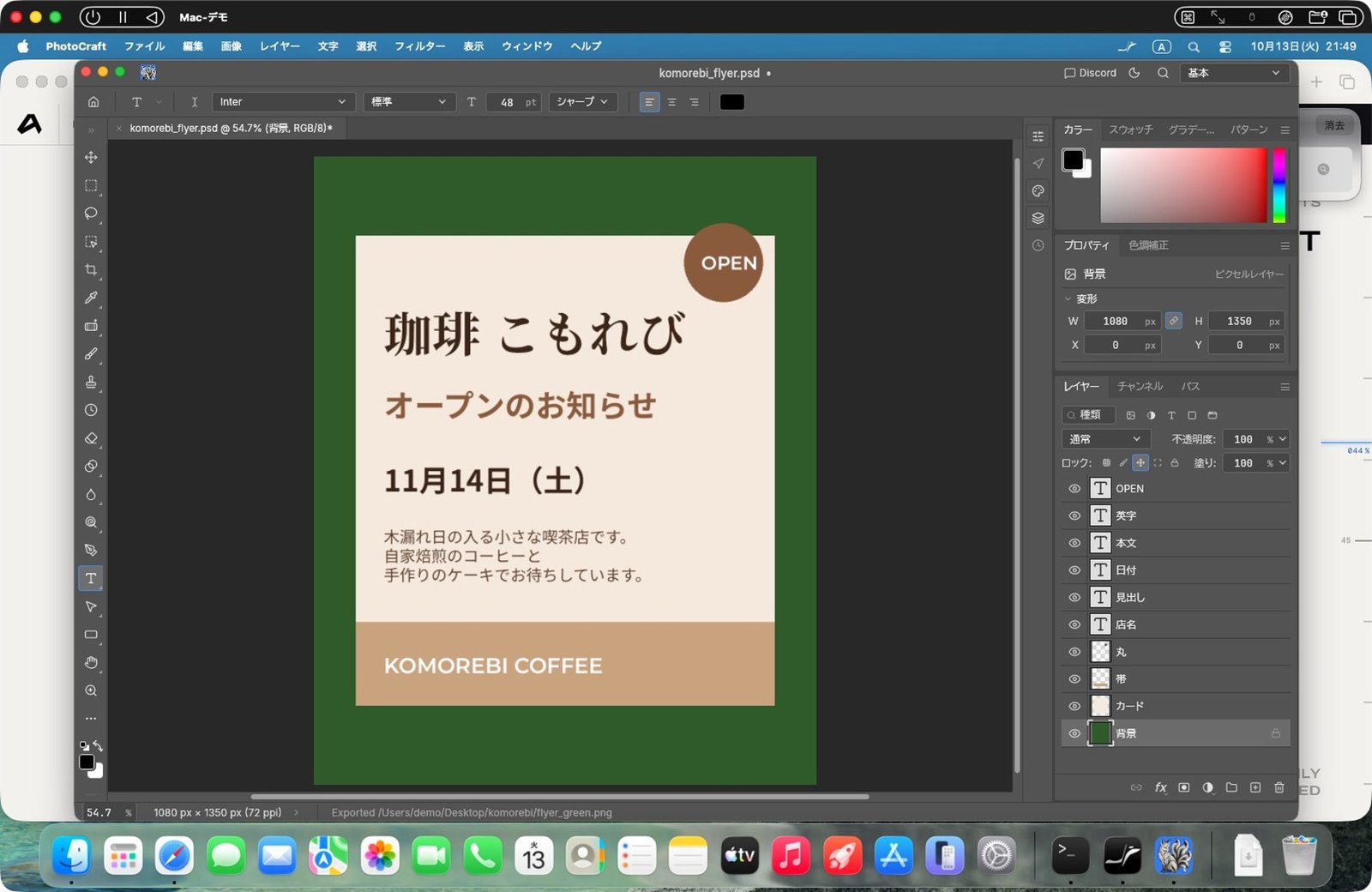
「ファイル」→「書き出し」→「PNG としてクイック書き出し」。名前を付けて「Save」します。元の PSD はそのまま残ります。初めてデスクトップに保存するときは、Mac がアクセスの許可を聞いてくるので「許可」。下の欄に「Exported …flyer_green.png」と出れば、画像として書き出せています。Photoshop を使ったことがあれば、メニューの場所も名前もほぼ同じです。
PART 3 PdfCraft(Acrobat の代わり)
喫茶店のメニューの PDF に、マーカーとコメントを入れて、ページを整理します
PDF を開く。日本語も崩れない
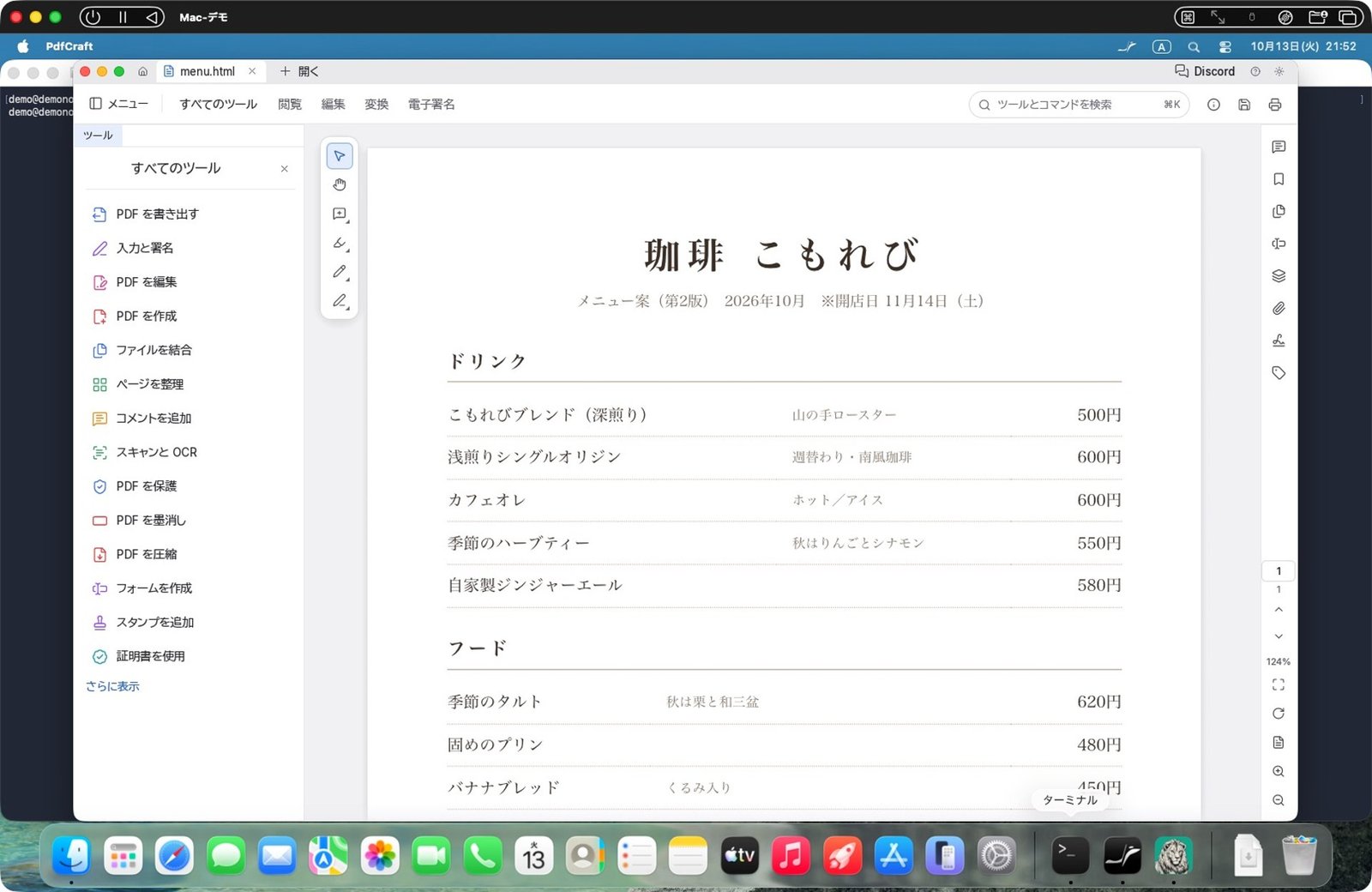
喫茶店のメニューの PDF を開きました。日本語も崩れていません。左には「PDF を編集」「入力と署名」「ファイルを結合」「ページを整理」「墨消し」など、Acrobat と同じような道具が並びます。
マーカーを引いて、日本語でコメント
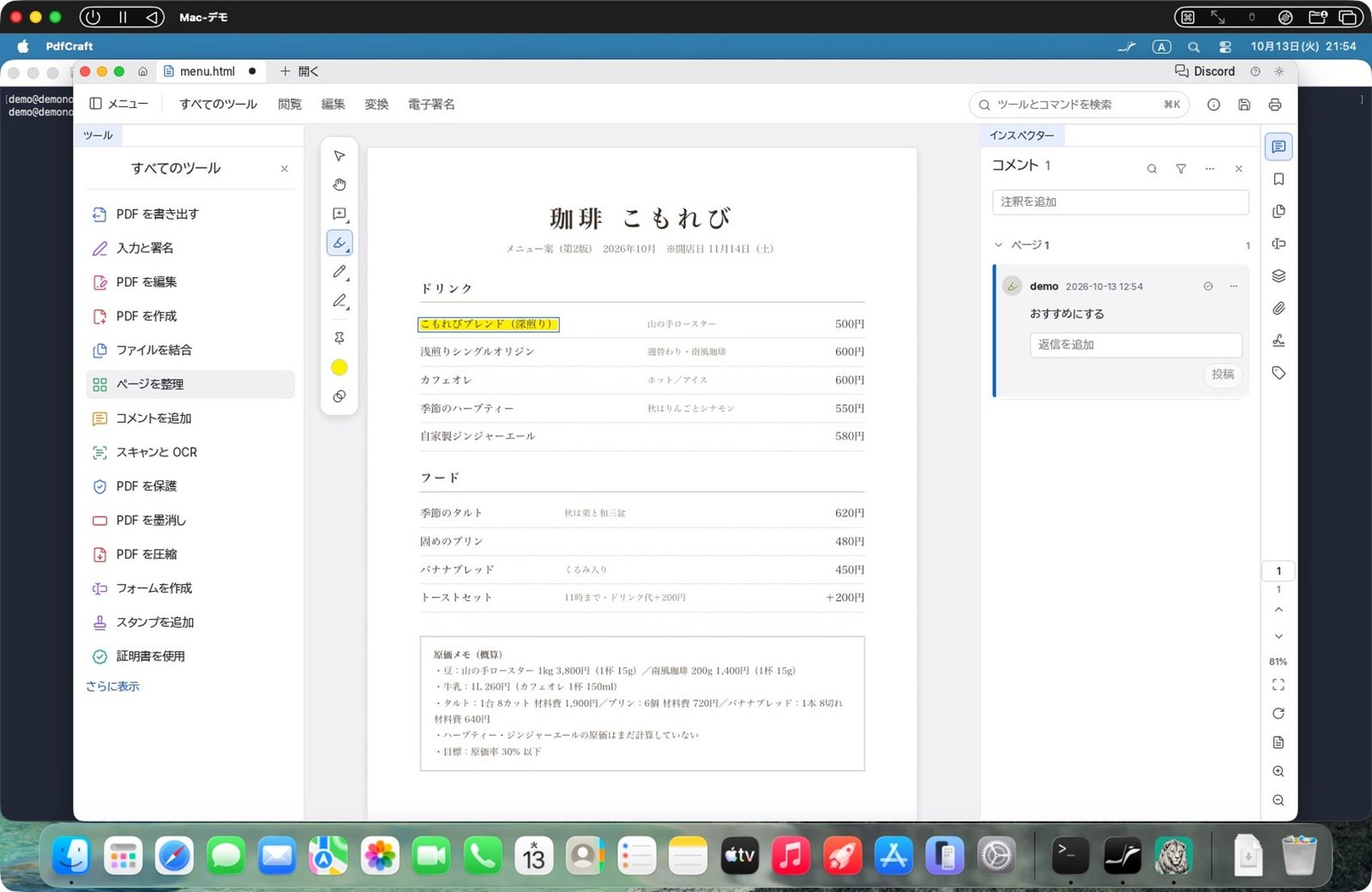
マーカーの道具で、おすすめの1行に線を引きます。黄色い線が引けると、右にコメント欄が開きます。「おすすめにする」と書いて「保存」。コメント欄にも日本語がそのまま入ります。
ページを複製して、2ページ目だけ回転
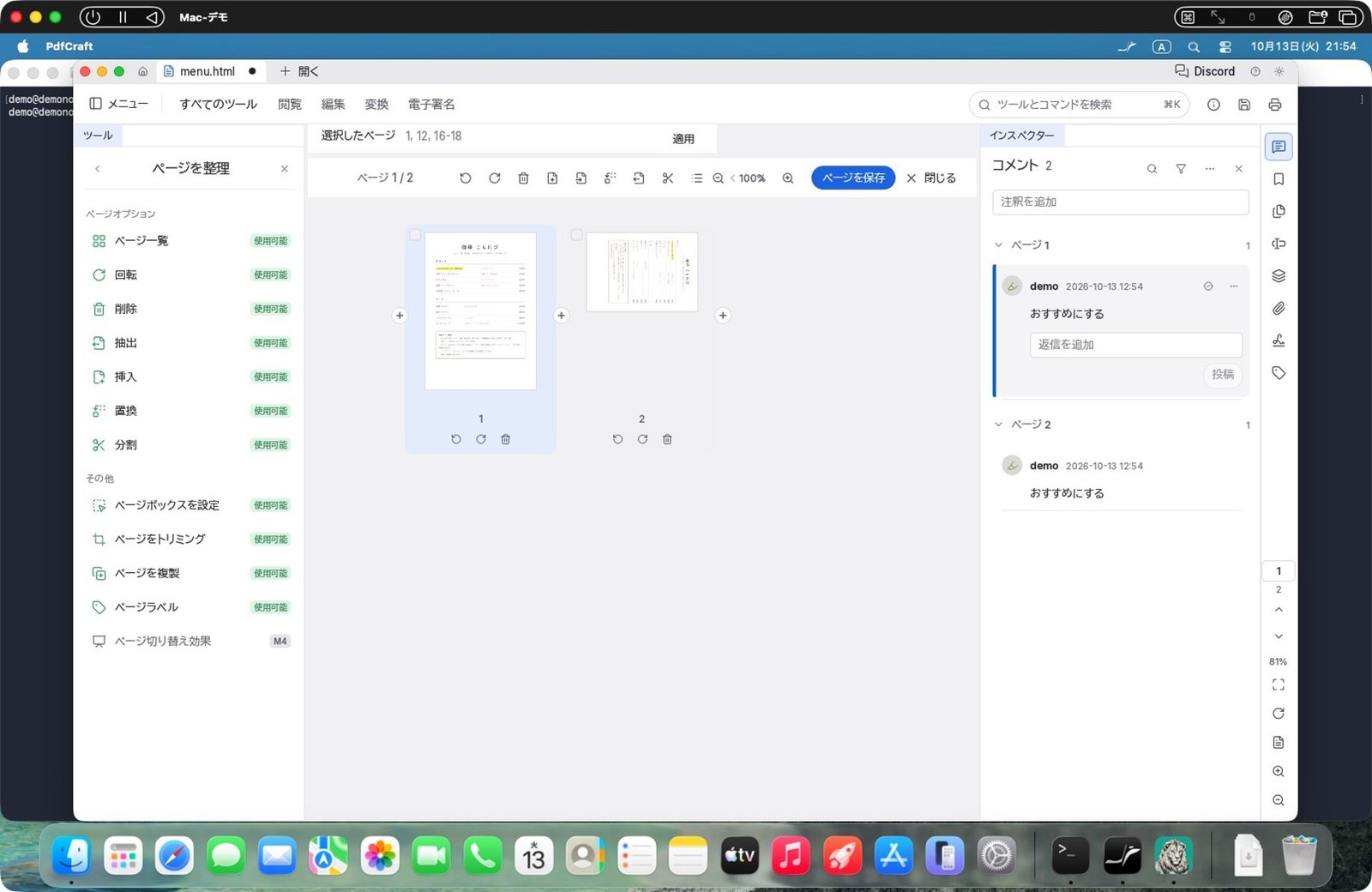
左の「ページを整理」には、回転・削除・抽出・挿入・分割・複製など、ページの作業がまとまっています。「ページを複製」で2ページになり、コメントも一緒に複製されました。2ページ目の右回転ボタンで、2ページ目だけ横向きになります。PDF の簡単な直しなら、Acrobat を買わなくても足ります。
PART 4 新作の Office 3本
10月12〜13日に出たばかりの、Word・Excel・PowerPoint の代わりを試します
WordCraft(Word の代わり):日本語のタイトルが打てた
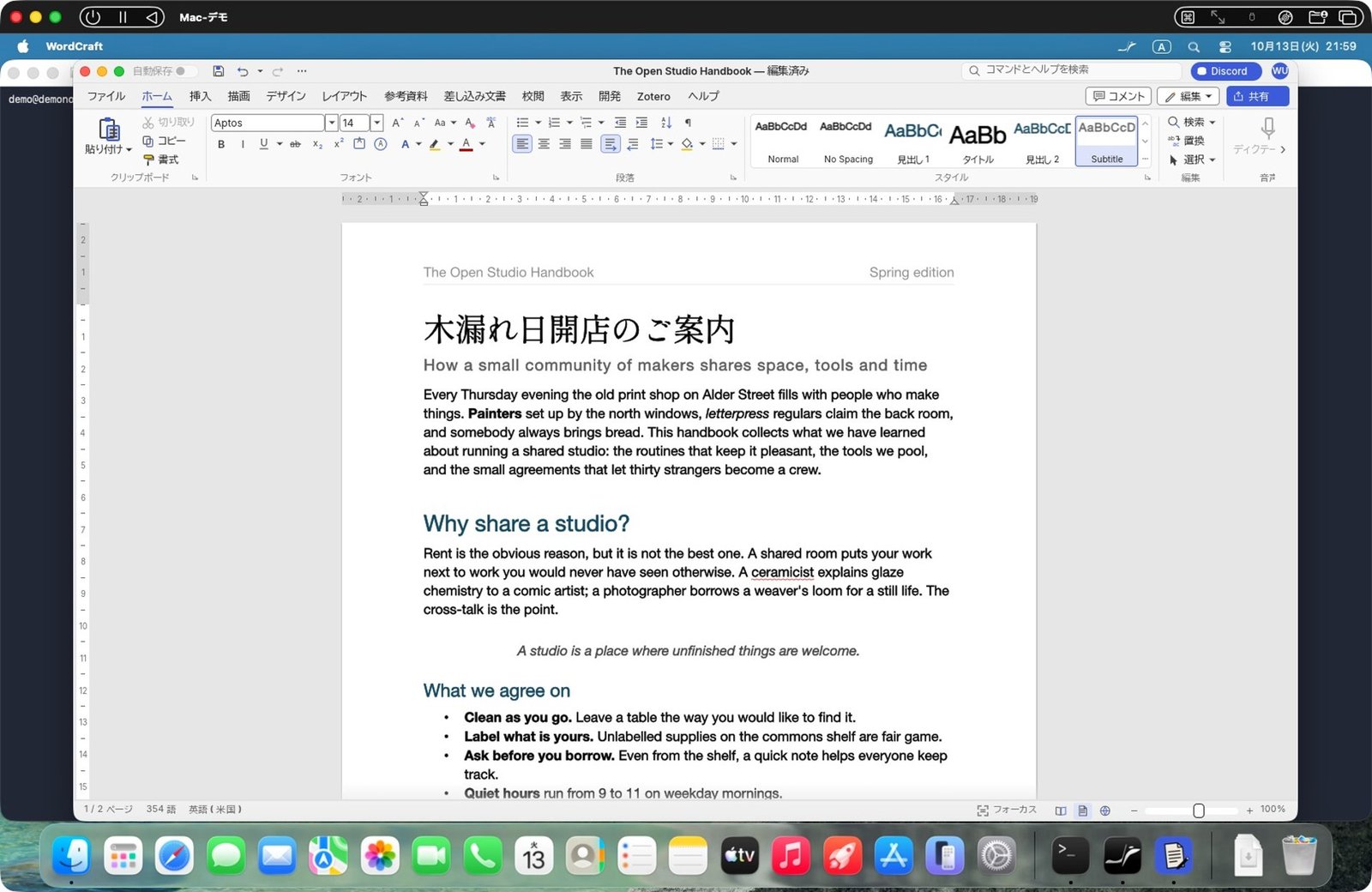
「スタジオ ハンドブック(サンプル)」を開くと、表や見出しの入った文書の見本が出ます。リボンもスタイルも Word とほぼ同じ見た目。タイトルを日本語で打ち直すと、明朝体の日本語になりました。WordCraft は README に日本語入力対応と書かれていて、実際に問題なく打てました。
GridCraft(Excel の代わり):セルへの日本語入力はまだ不安定
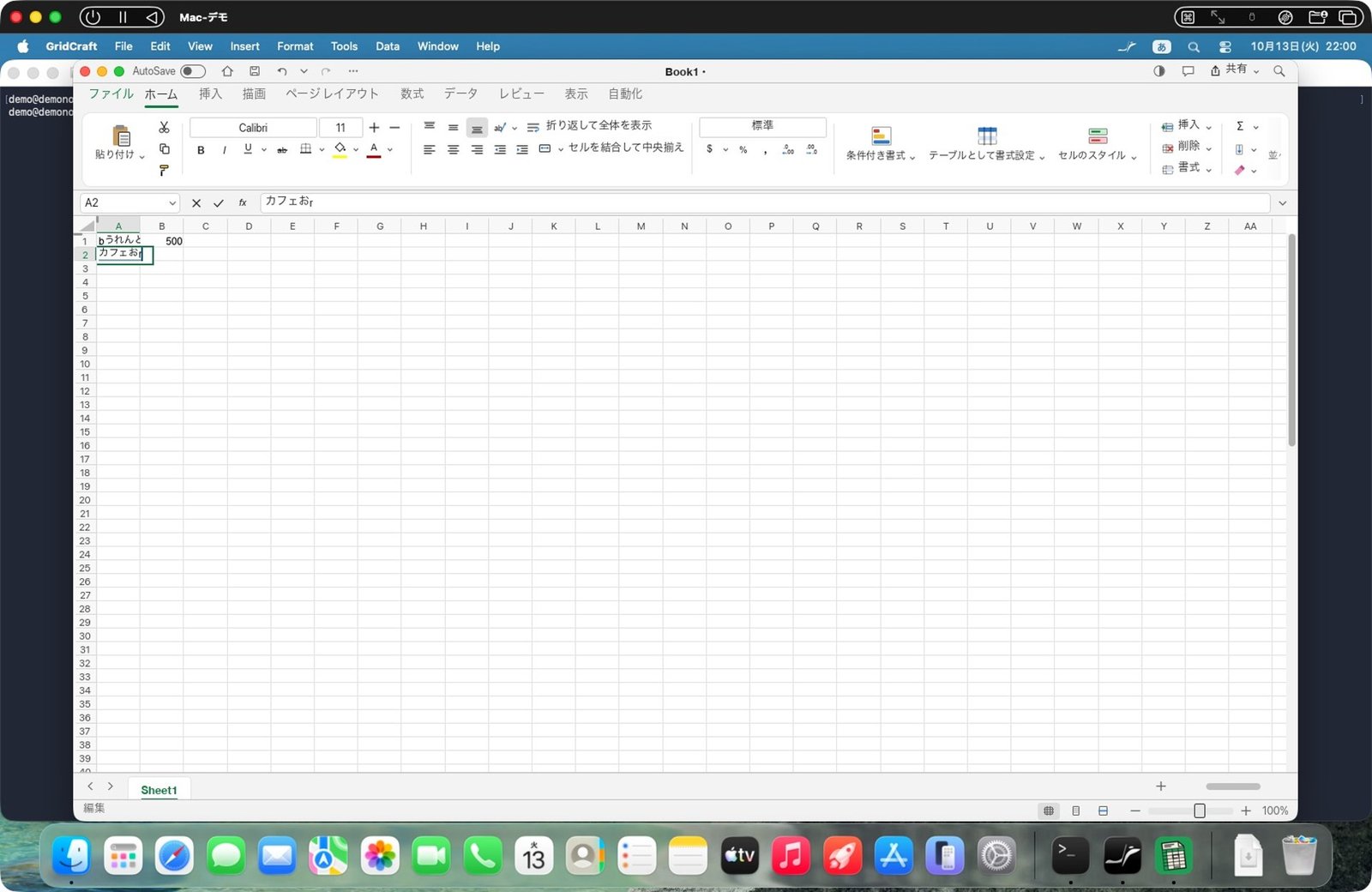
画面も操作も Excel そっくりです。メニューの値段を入れてみると、セルへの日本語入力はまだ不安定でした。最初の1文字がローマ字のまま入ったり、変換の途中で確定されたりします(10月13日時点)。
GridCraft:数字と計算式は問題なし
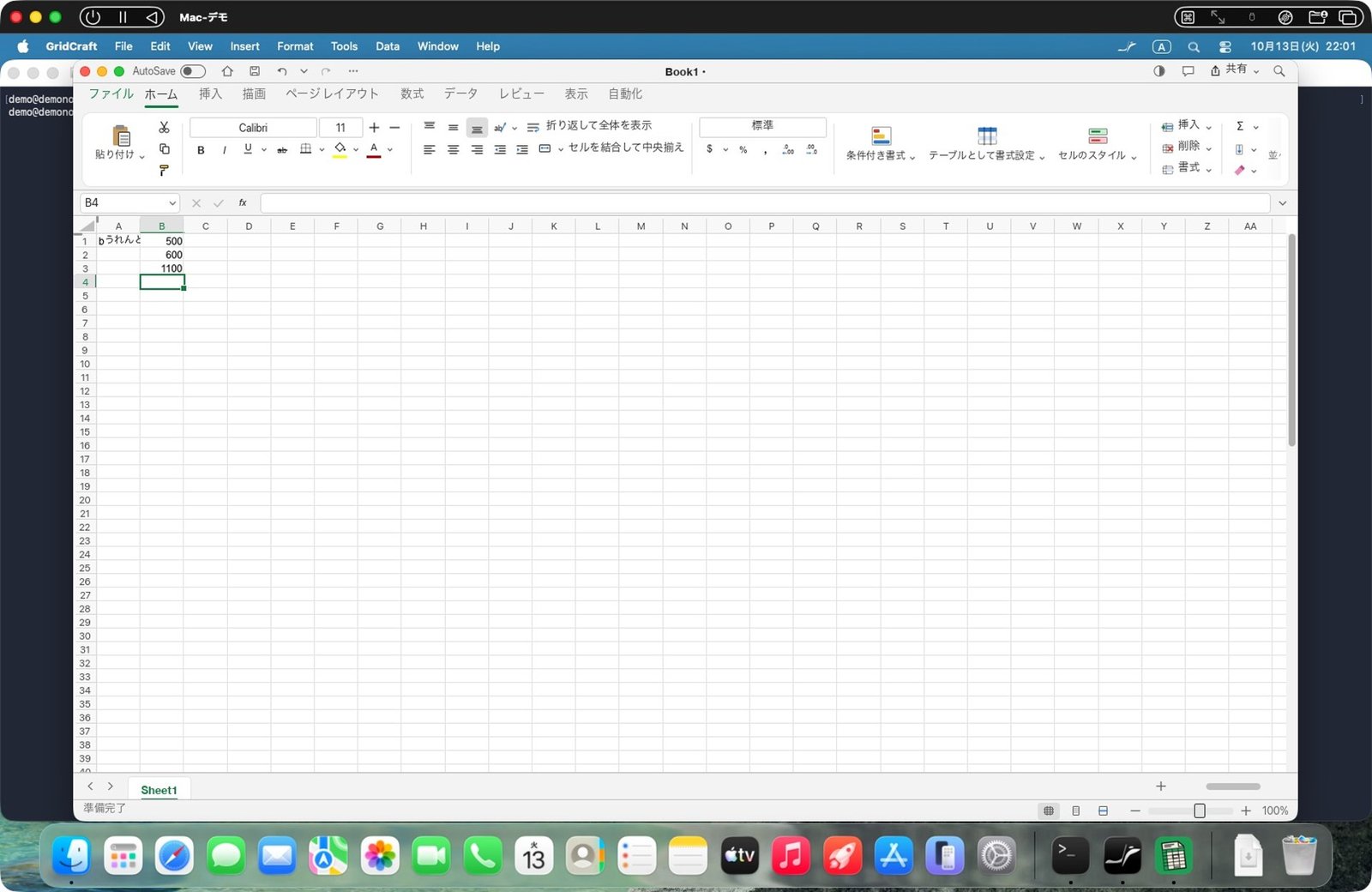
=SUM(B1:B2) と入れると合計が出ます。500+600=1100。表計算の基本は動きます。
DeckCraft(PowerPoint の代わり):見本スライドはきれいに表示
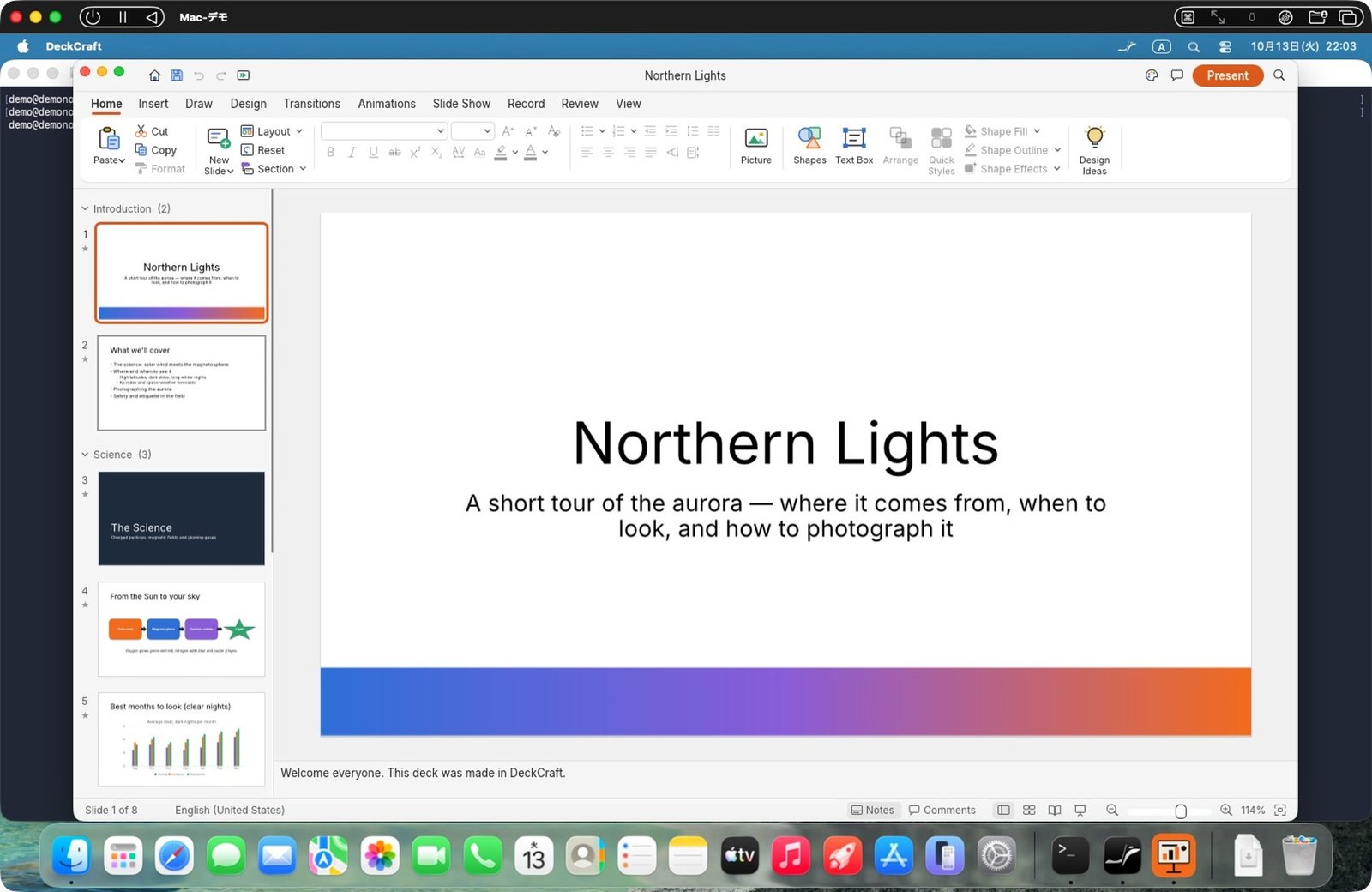
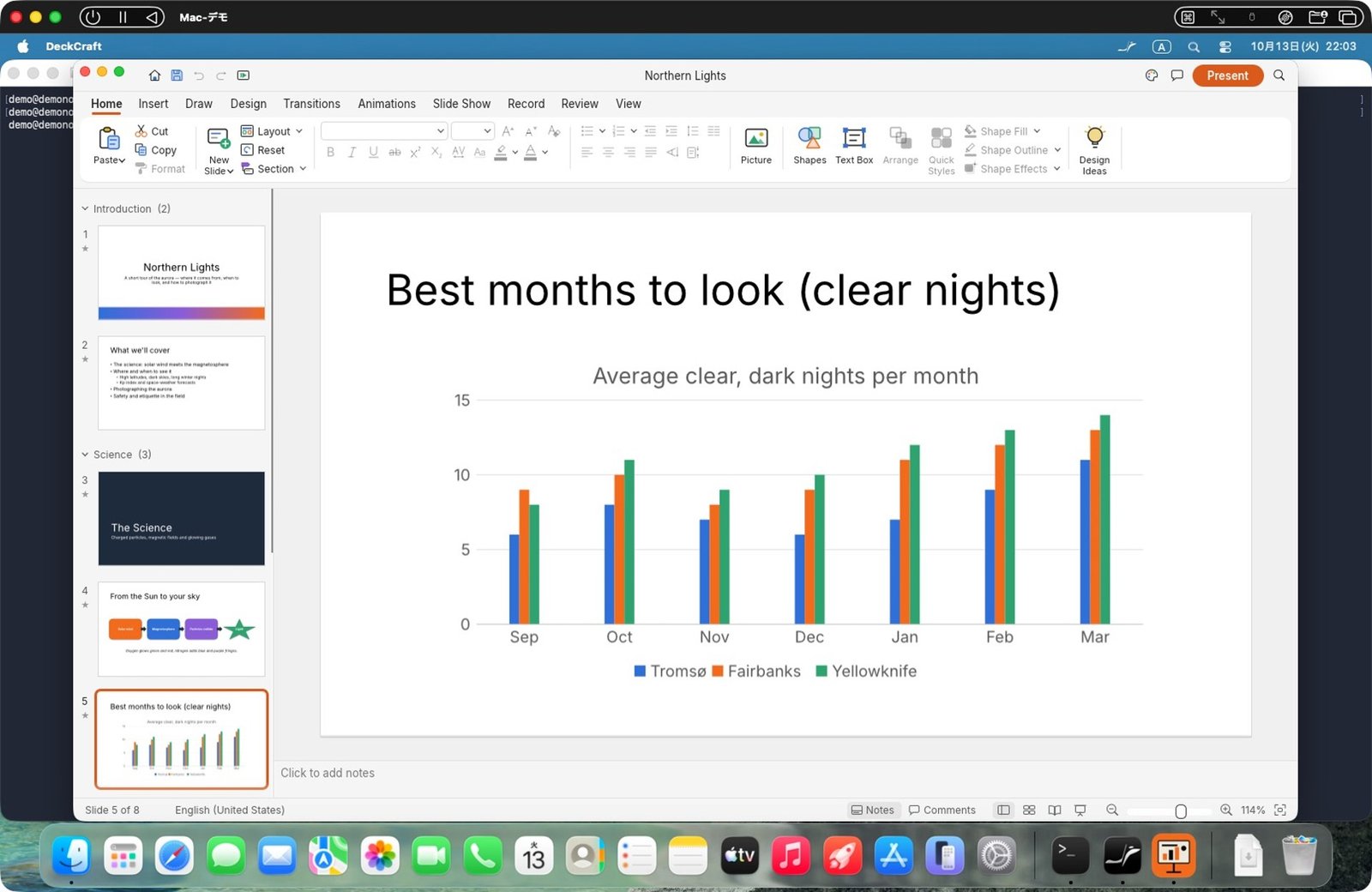
DeckCraft は出たばかりで、画面はまだ英語です。「Open the sample deck」で見本を開くと、8枚の見本スライド。図形・グラフ・切り替え効果・発表モード(Present)まであり、PowerPoint と同じ並びです。グラフ入りのスライドもきれいに表示されます。Office の3本は「見る・少し直す」なら使えますが、細かいところはこれからです。
PART 5 Claude Code から動かす
PhotoCraft 公式のコマンド版「photocraft-cli」を、Claude Code に使ってもらいます
日本語で頼む
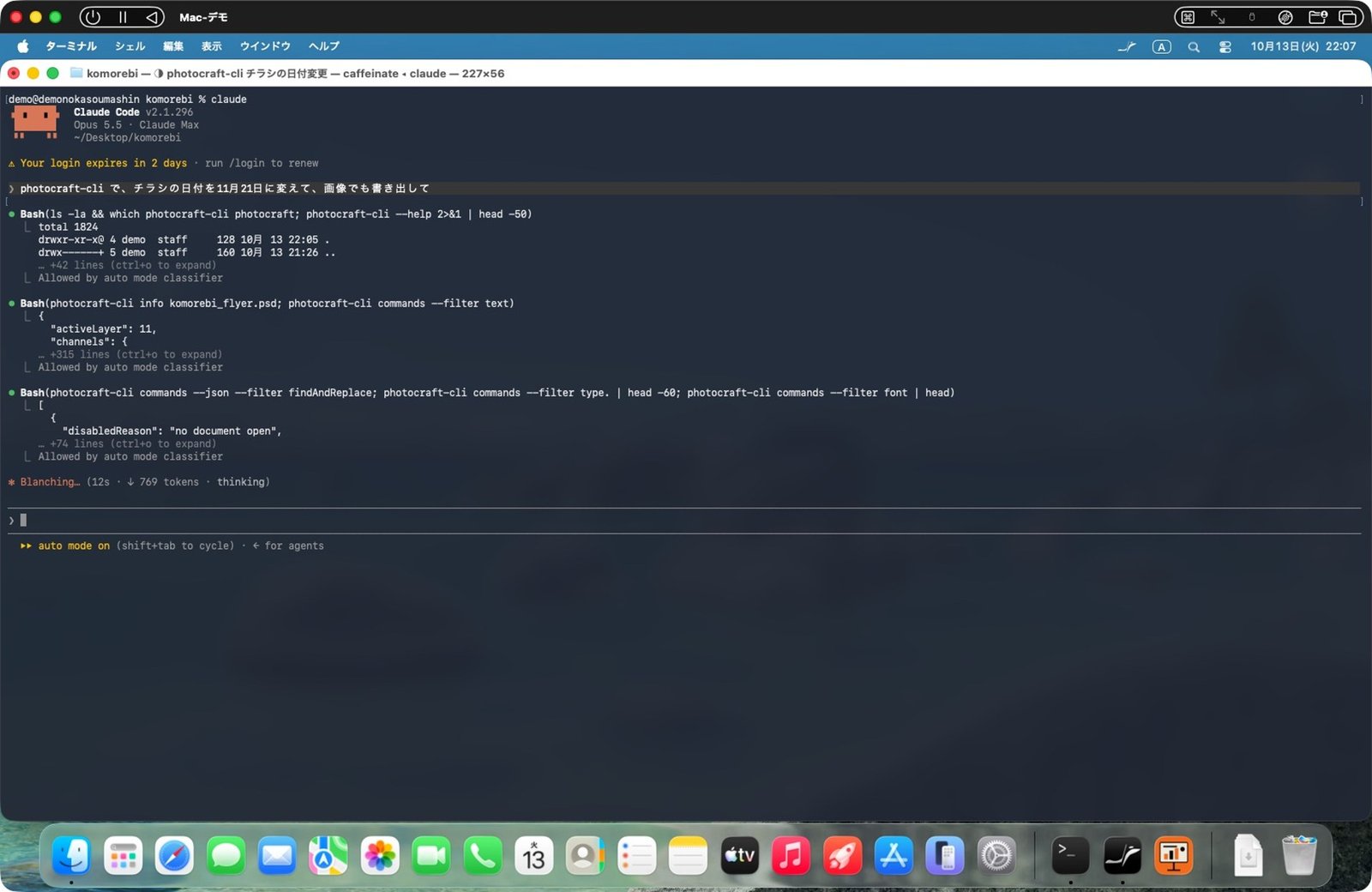
PhotoCraft には、全部の操作をコマンドで呼べる「photocraft-cli」があります(公式の配布物)。チラシのフォルダで Claude Code を起動し、初めてのフォルダなので「信頼しますか」の確認で「Yes」。そして日本語で頼みます。
「photocraft-cli で、チラシの日付を11月21日に変えて、画像でも書き出して」
Claude Code が自分で photocraft-cli の使い方を調べ、日付の文字レイヤーだけを書き換えていきます。
35秒で完了
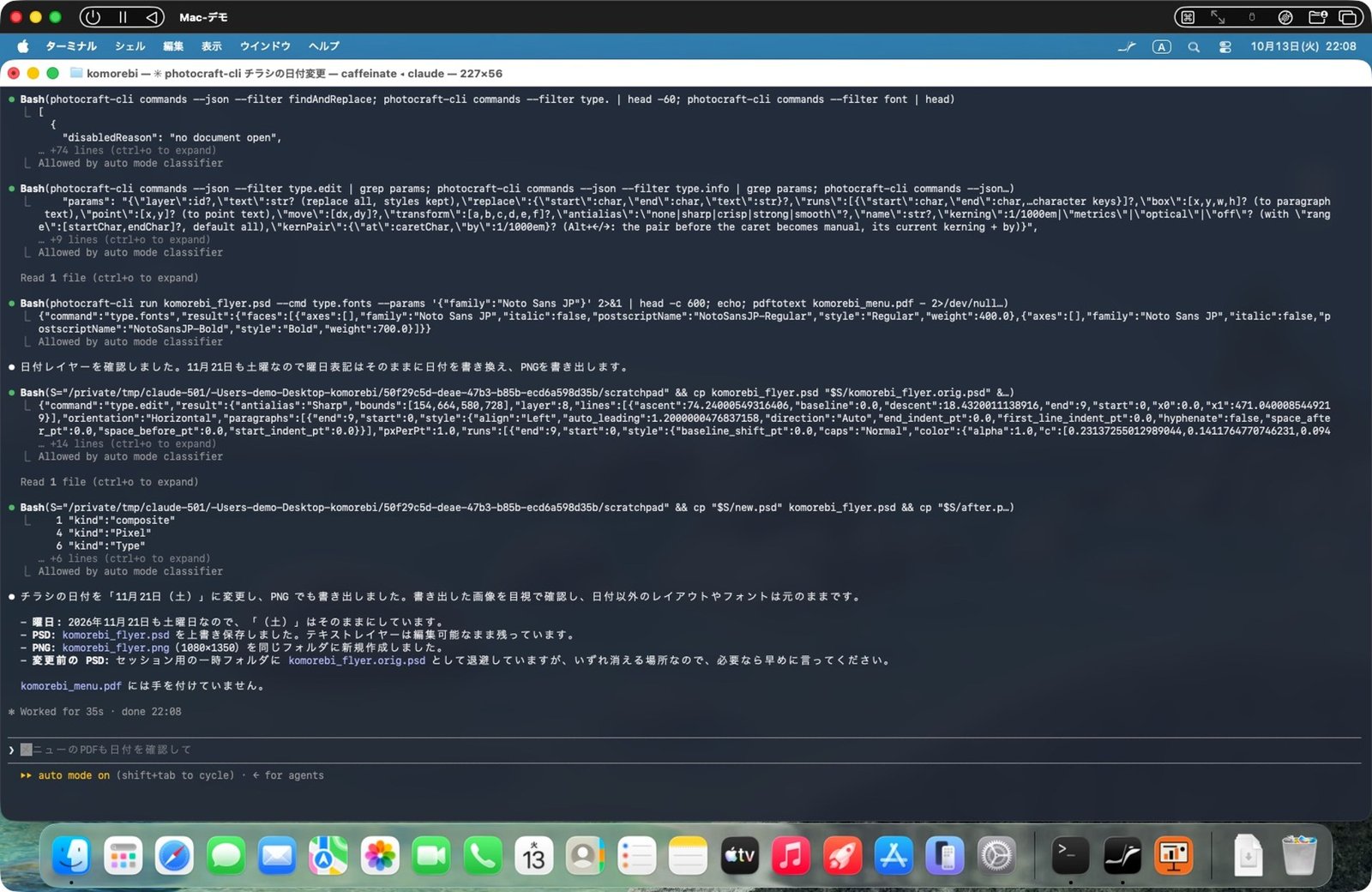
11月21日も土曜日なので「(土)」はそのまま、と気づいてくれました。PSD を上書きし、PNG も書き出しています。
PhotoCraft で開くと、日付が11月21日に
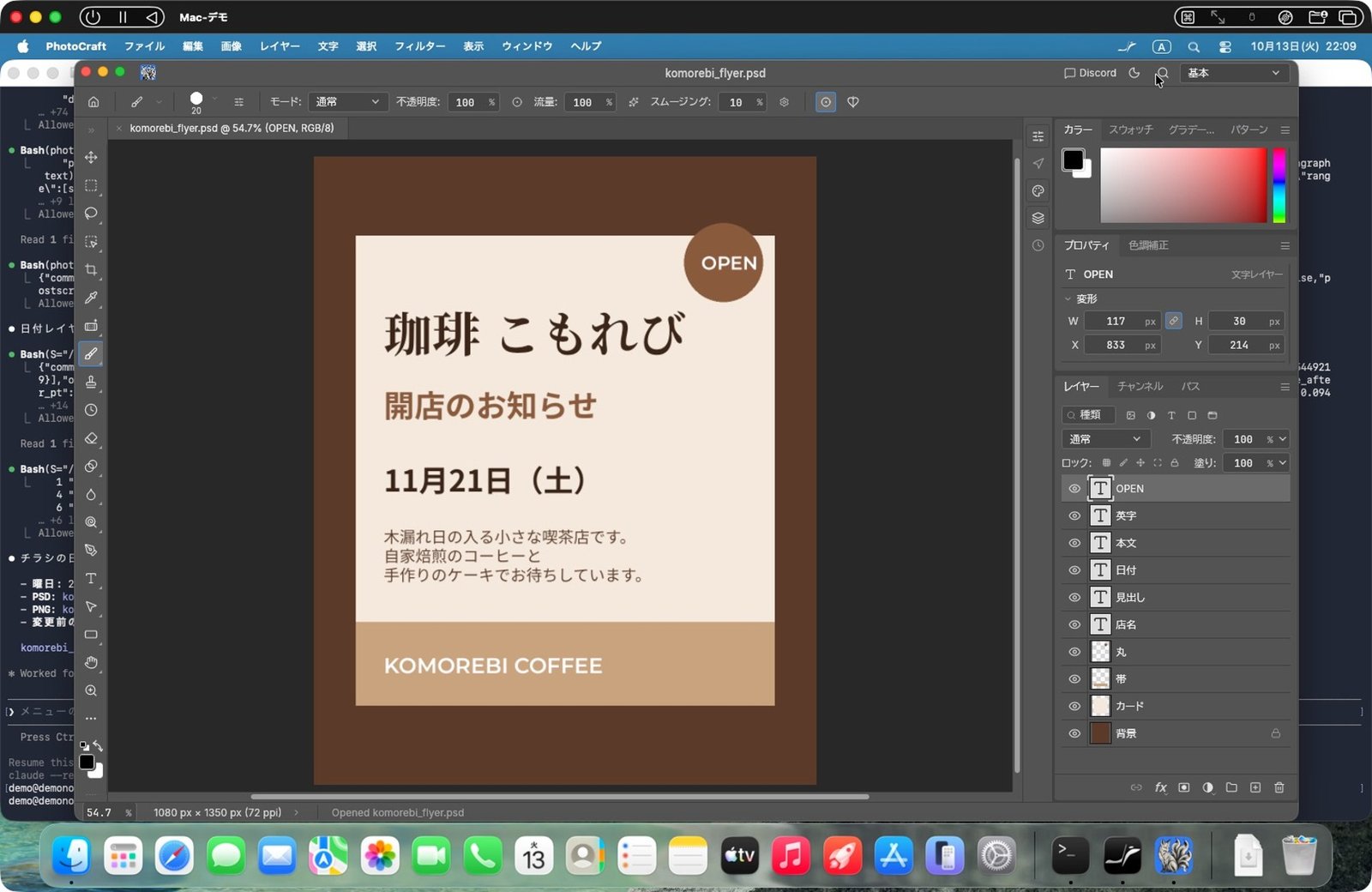
日付が「11月21日(土)」になりました。書体もそのままで、レイヤーも10枚のまま。「日付」は文字レイヤーなので、あとから手でも直せます。
※公式には Claude Code から直接つなぐ方式(MCP)もありますが、10月13日時点ではエラーでつながりませんでした。今回はコマンド版で頼んでいます。
結果まとめ
PhotoCraft・PdfCraft・WordCraft は普通に使えた。Excel の代わりの日本語入力と MCP はこれから
実際に試した結果(10月13日・Mac)
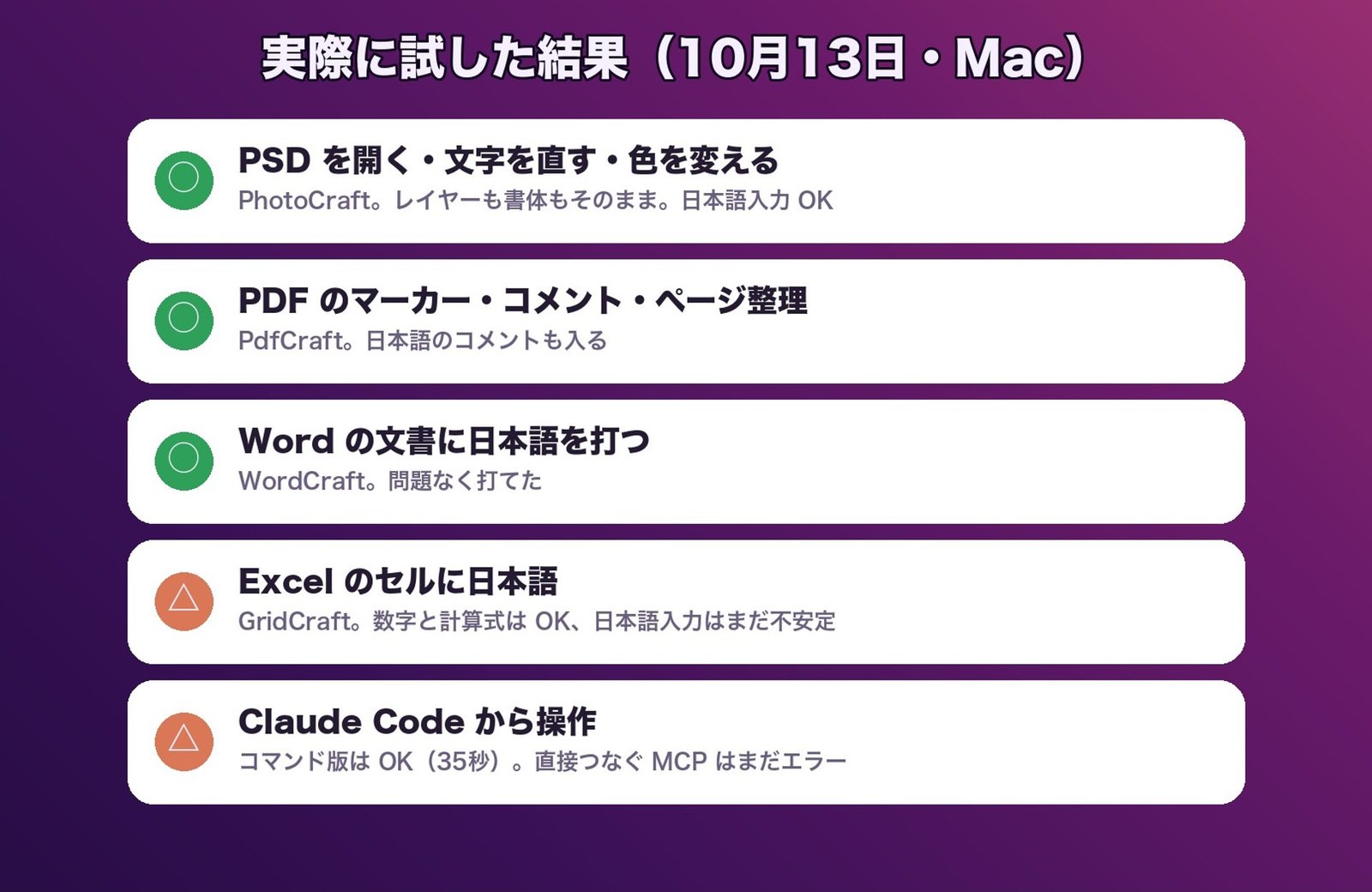
PhotoCraft と PdfCraft、WordCraft は普通に使えました。Excel の代わりの日本語入力と、AI から直接つなぐ方式(MCP)は、まだこれからです。
アプリごとの結果
- ○ PhotoCraft(Photoshop の代わり) — PSD がレイヤー・書体ごと開いた。日本語で文字を直せた。色の調整・PNG 書き出しも OK
- ○ PdfCraft(Acrobat の代わり) — マーカー・日本語のコメント・ページの複製と回転 OK
- ○ WordCraft(Word の代わり) — 日本語のタイトルも問題なく打てた
- △ GridCraft(Excel の代わり) — 数字と計算式は OK。セルへの日本語入力はまだ不安定
- △ DeckCraft(PowerPoint の代わり) — 見本スライドは表示 OK。画面はまだ英語
- △ Claude Code から操作 — コマンド版(photocraft-cli)なら35秒でチラシの日付を直せた。直接つなぐ MCP はエラーでつながらなかった
どれも2026年10月13日に、仮想マシンの Mac で試した結果です。
使う前の注意
- Adobe・Microsoft の公式ではない — 作っているのは storytold(ArtCraft チーム)。「Adobe がオープンソース化した」は誤解です
- まだ試作の段階(early alpha) — PhotoCraft の公式も「まだ毎日のプロの仕事で Photoshop の代わりにはならない」と書いています
- 大事なファイルは、コピーで試す — 公式のテストでは、PSD を保存し直して同じ見た目だったのは309本中307本です
こんな人に向いています
- Adobe を解約したいけど、たまに PSD が届く — 開いて文字や色を少し直すくらいなら、十分使えます
- PDF にマーカーやコメントを入れたいだけ — Acrobat を買わなくても足ります
- AI に画像の作業を任せたい — Claude Code に日本語で頼むと、コマンドで編集してくれます
13本のうち、どれを一番使いたいですか?YouTube のコメントで教えてください。Claude Code の入れ方は「Claude Code を Mac に入れる」で紹介しています。画面は 2026年10月13日時点のものです。Claude Code の作業時間や出来上がりは、そのときの状況で変わります。