Copilot仕事活用入門
Copilotって何?
はじめに
Copilotは、画面の中にいます。
Copilot(マイクロソフトが作った、話しかけると手伝ってくれるAIの道具)は、どこかから買ってきて入れるものではありません。会社で使っているパソコンや、ふだんの文書づくりの道具の中に、すでに入っています。ですから「AIを始める」といっても、新しく何かを用意する作業はいりません。
いちばん多いつまずきは、身構えてしまうことです。専門の知識がいるのではないか、変な使い方をしたら壊れるのではないか。そう思って、開かないまま終わってしまう。実際にやることは、空いている入力欄に日本語で用件を書いて、送るだけです。新しく入った人に仕事を頼むときの話し方と、まったく同じで構いません。
この記事は、三つの順番で進みます。まず呼び出せるようになる。次に頼み方を整える。最後に、毎日使うアプリの中で動かす。この順に一つずつ試せば、明日の仕事から使えます。
どこにいるのか
まず、呼び出せるようになる。ここさえ越えられれば、あとはおまけのようなものです。逆にいうと、多くの人は「開き方が分からない」の一点だけで止まっています。
まずは開いてみる
SECTION 01
まず一度たずねて、返ってくる文章を自分の目で見てみる。これが最初の一歩です。うまい頼み方を覚えてから、ではありません。順番が逆です。
最初にたずねる内容は、仕事に関係のあるものにしてください。天気や雑談をたずねても、うまく使えそうかどうかの判断がつきません。たとえば「来週の部内会議の案内文を書いて」「この言い回しを、もう少しやわらかくして」。今日いちばん面倒だと思っている書き物を、そのまま渡すのがおすすめです。
返ってきた文章は、たいてい六割くらいの出来です。そこでがっかりしないこと。六割の下書きが十秒で出てくることに意味があります。残りの四割を自分で直す、という使い方が本来の形です。
入っている場所は3つ
居場所
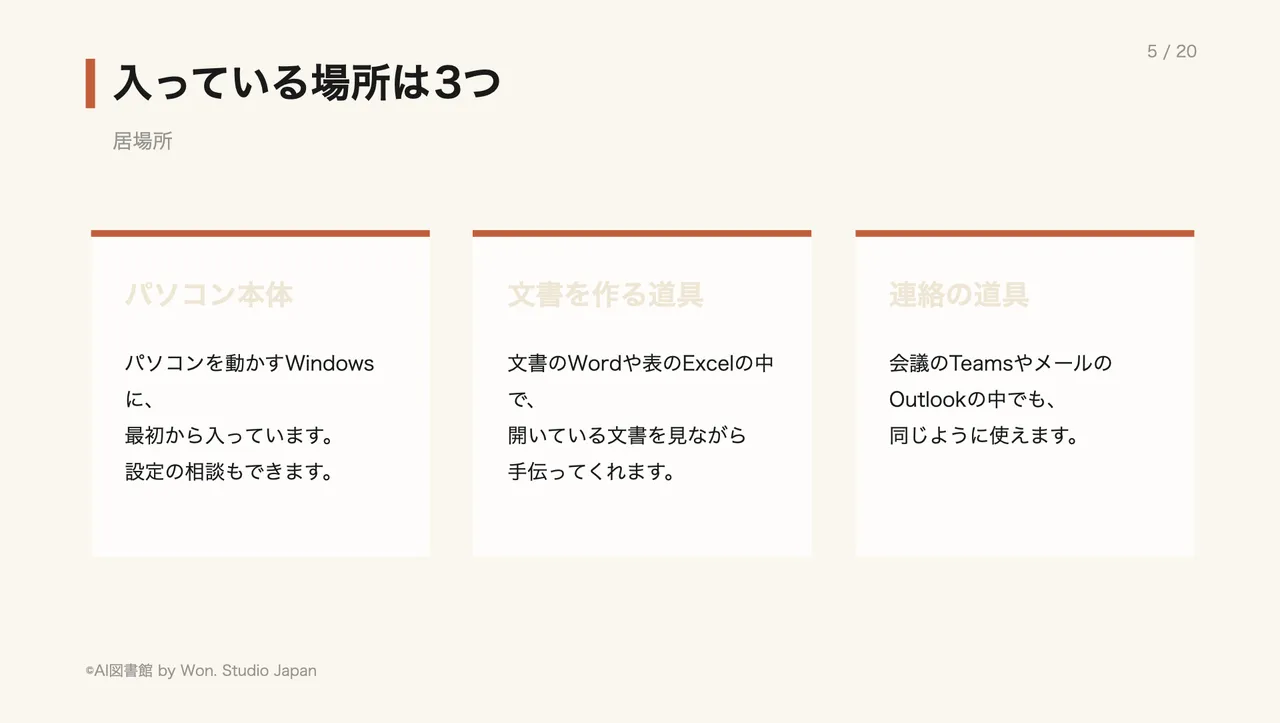
パソコン本体。パソコンを動かすWindows(パソコンの土台になっている仕組み)に、最初から入っています。設定の相談もできます。「音が出なくなったのですが、どこを見ればいいですか」といった、これまで詳しい人に聞いていたことを、そのままたずねられます。
文書を作る道具。文書のWordや表のExcelの中で、開いている文書を見ながら手伝ってくれます。これが大事なところで、いま画面に出している中身を分かったうえで答えてくれます。내容を貼り直す手間がいりません。
連絡の道具。会議のTeamsやメールのOutlookの中でも、同じように使えます。会議の話や、届いたメールを материалにして動いてくれます。
三つある、と知っておくだけで迷いが減ります。文書を直したいのに本体のCopilotに話しかけて、文書の中身を長々と貼り付ける、といった遠回りをしなくてすみます。
呼び出して、大きく開く
手順
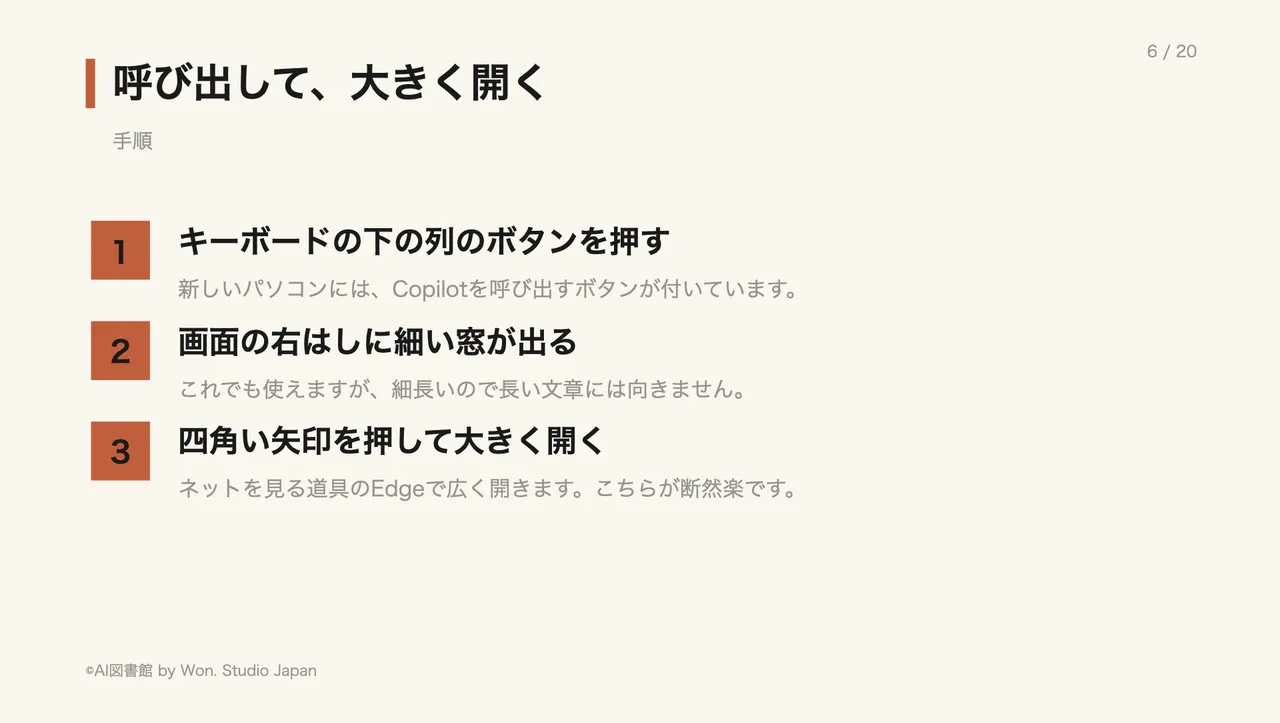
ひとつめ。キーボードの下の列のボタンを押す。新しいパソコンには、Copilotを呼び出すボタンが付いています。見当たらないパソコンでも大丈夫です。画面のいちばん下の帯に並んでいるしるしの中から、同じかたちのものを探して押せば、同じところに行けます。
ふたつめ。画面の右はしに細い窓が出る。これでも使えますが、細長いので長い文章には向きません。ここで「使いにくいな」と感じて閉じてしまう人がとても多い。閉じる前に、もう一手あります。
みっつめ。四角い矢印を押して大きく開く。細い窓の上のほうに、四角から矢印が飛び出したしるしがあります。これを押すと、ネットを見る道具のEdgeで広く開きます。こちらが断然楽です。長い文章を読むときも、書き直しをお願いするときも、広い画面のほうが疲れません。
答えの性格を選ぶ
会話スタイル
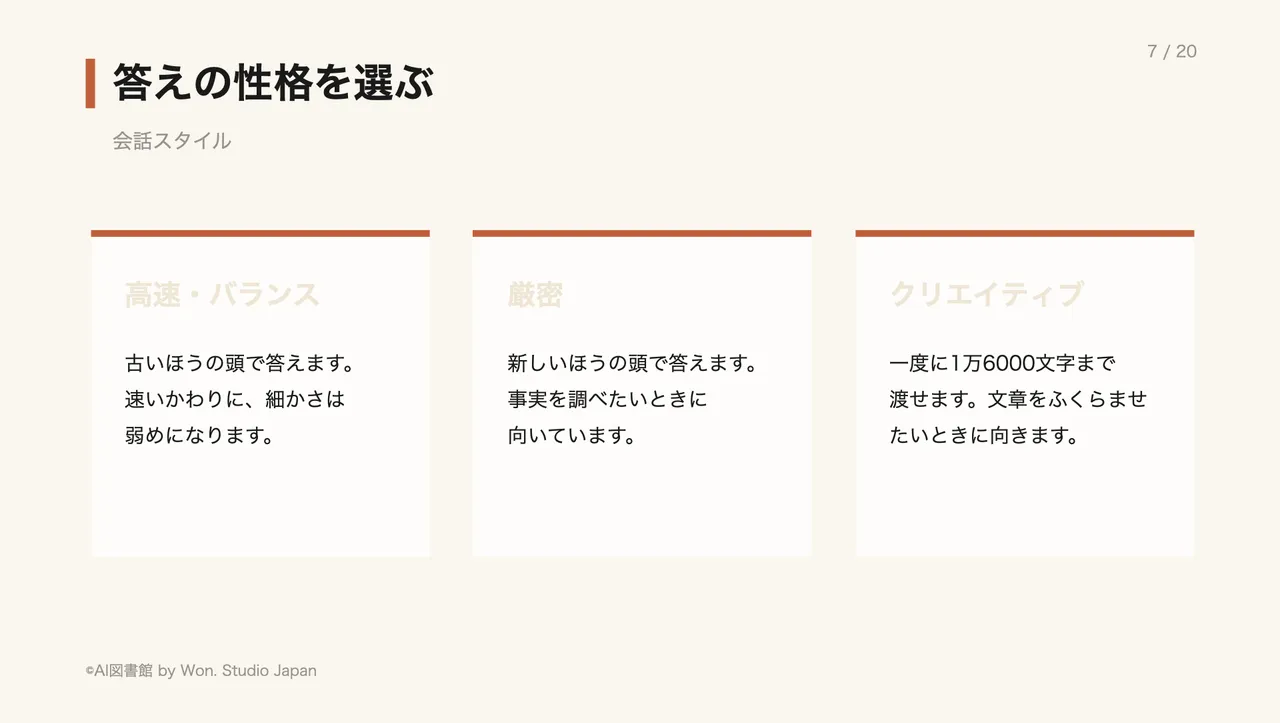
広く開いた画面には、答え方を選ぶ言葉が並んでいます。同じことをたずねても、ここの選び方で返ってくる文章の性格が変わります。
高速・バランス。古いほうの頭で答えます。速いかわりに、細かさは弱めになります。ちょっとした言い換えや、短い返事づくりには十分です。
厳密。新しいほうの頭で答えます。事実を調べたいときに向いています。制度の中身や手続きの流れなど、間違えると困ることをたずねるときは、ここに切り替えます。
クリエイティブ。一度に1万6000文字まで渡せます。文章をふくらませたいときに向きます。長い議事録や、報告書の下書きをまるごと渡して直してもらう、という使い方ができます。
迷ったときは
選び方
三つあると言われると、毎回悩んでしまいます。悩む時間のほうがもったいないので、決めごとにしてしまいましょう。
迷ったらクリエイティブ
- どんな内容でも、そこそこ良い答えが返ってきます。まずはここから。長い文章を渡せるので、困る場面がいちばん少ない選び方です。
- 事実を調べたいときだけ、厳密に切り替えます。日付や制度、数字がからむ話がこれにあたります。
- とにかく速く答えがほしいときだけ、高速を選びます。会議中に一言だけ言い換えたい、というような場面です。
ひとつだけ、守ってほしいことがあります。返ってきた数字や、会社の名前、日付は、そのまま信じないでください。どの選び方にしても、もっともらしく間違えることがあります。人に見せる前に、自分の目で確かめる。新しく入った人が作った資料を、そのまま客先に出さないのと同じです。
頼み方で変わる
同じAIでも、返る文章が違う。ここからが本題です。使えなかった、という人のほとんどは、道具が悪かったのではなく、頼み方が短すぎただけです。
ざっくりか、くわしくか
同じお願いでも
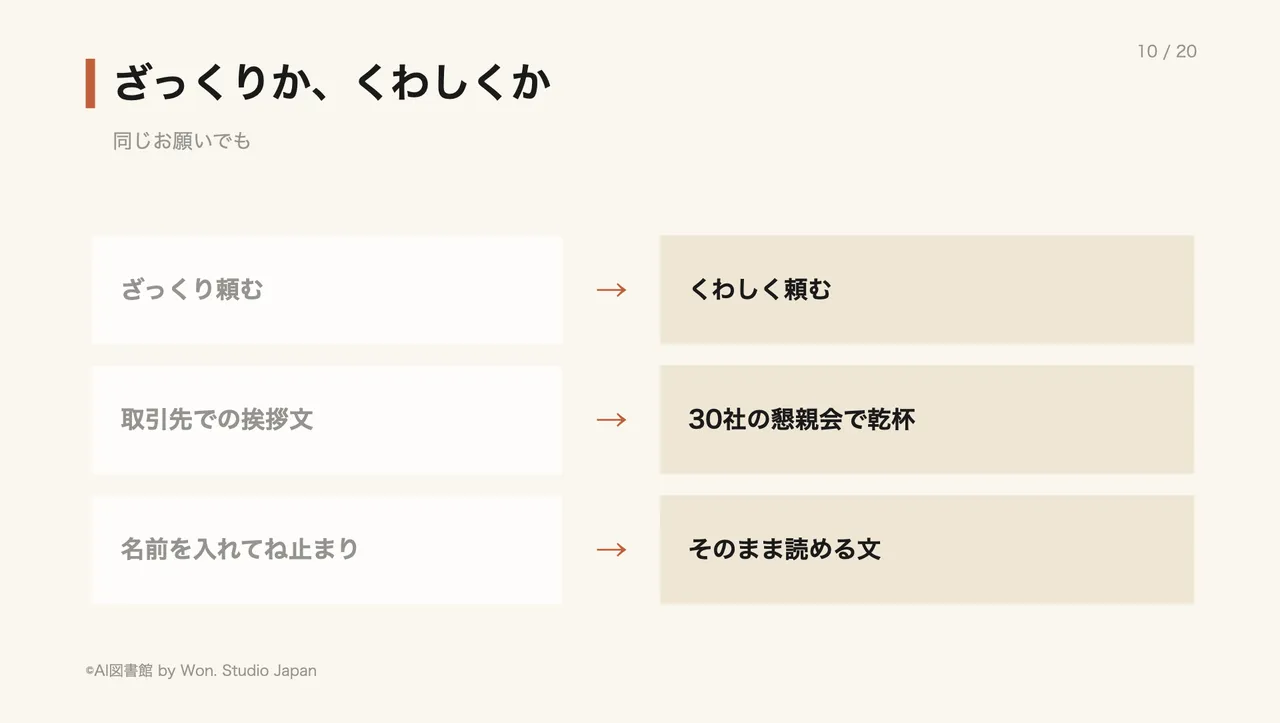
これまでのやり方は、ざっくり頼むことでした。たとえば「取引先での挨拶文を書いて」。これだと、返ってくるのは骨組みだけです。「ここに会社名を入れてください」「ここに人数を入れてください」といった案内が混じった、そのままでは読めない文章で止まります。
これからは、くわしく頼みます。「30社が集まる懇親会で、乾杯の挨拶をします」。たったこれだけ足すと、返ってくるのは、そのまま読める文になります。書き直す場所が、ぐっと減ります。
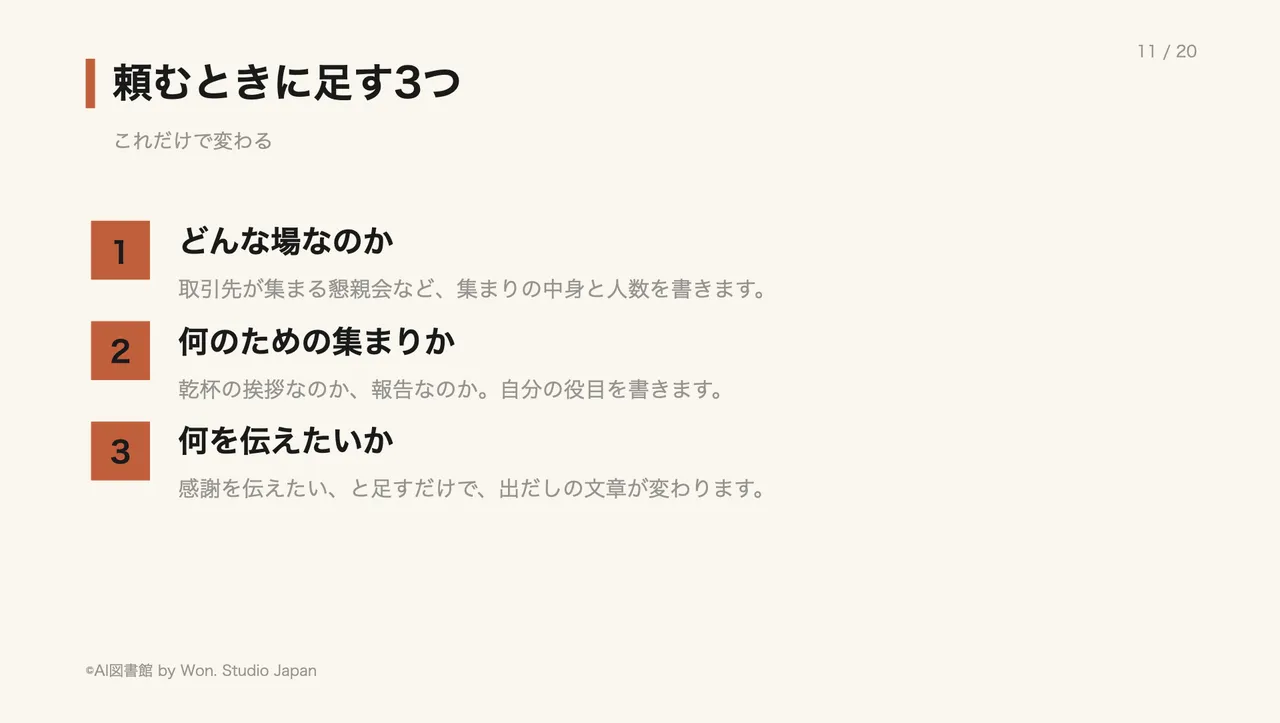
頼むときに足す3つ
これだけで変わる
くわしく、と言われても何を書けばいいか分かりません。三つだけ決まっています。
ひとつめ、どんな場なのか。取引先が集まる懇親会など、集まりの中身と人数を書きます。三人の打ち合わせと、百人の式典では、使う言葉がまるで違うからです。
ふたつめ、何のための集まりか。乾杯の挨拶なのか、報告なのか。自分の役目を書きます。同じ懇親会でも、主催者側なのか、招かれた側なのかで立場が変わります。
みっつめ、何を伝えたいか。感謝を伝えたい、と足すだけで、出だしの文章が変わります。ここがいちばん忘れられがちで、いちばん効きます。
この三つは、新しく入った人に仕事を頼むときに、自然に伝えている内容と同じです。相手が人なら口に出していることを、文字で書く。それだけのことだと思ってください。
頼み方の見本を見る
まねから始める
うまい頼み方の例を読んで、自分の仕事の言葉に置きかえる。これが、いちばん早い上達のしかたです。
画面には、はじめから頼み方の見本がいくつか並んでいます。ゼロから考えず、近いものを一つ選んで、中の言葉だけを自分の仕事に差し替えてください。「新商品の案内メール」とあれば、そこを「点検作業の日程連絡」に書き換える。引き継ぎ書を、前の人の書き方をまねしながら自分用に直していく作業と同じです。
文が残る画面を使う
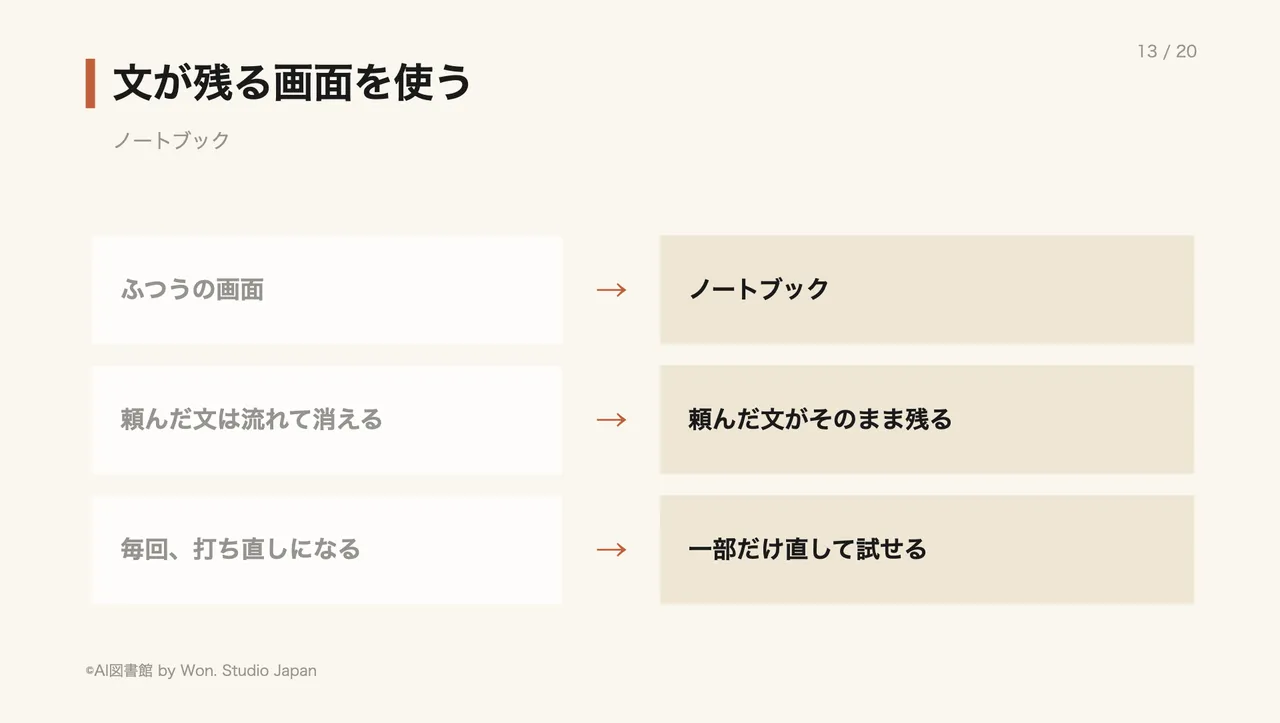
ノートブック
ふつうの画面では、頼んだ文は上へ流れて消えていきます。少し直してもう一度試したいとき、また最初から打ち直しになります。これが地味に苦しい。
ノートブックという画面に切り替えると、頼んだ文がそのまま残ります。一部だけ直して、もう一度送れます。「30社」を「50社」に変える、「感謝」を「これからのお願い」に変える。この一文字の直しで、答えがどう変わるかを試せるようになります。書き直しながら仕上げる仕事とは、とても相性がいい画面です。
アプリの中で使う
毎日の仕事に、そのまま効く。ここからは、いつも開いているアプリの中の話です。
会議のTeamsで
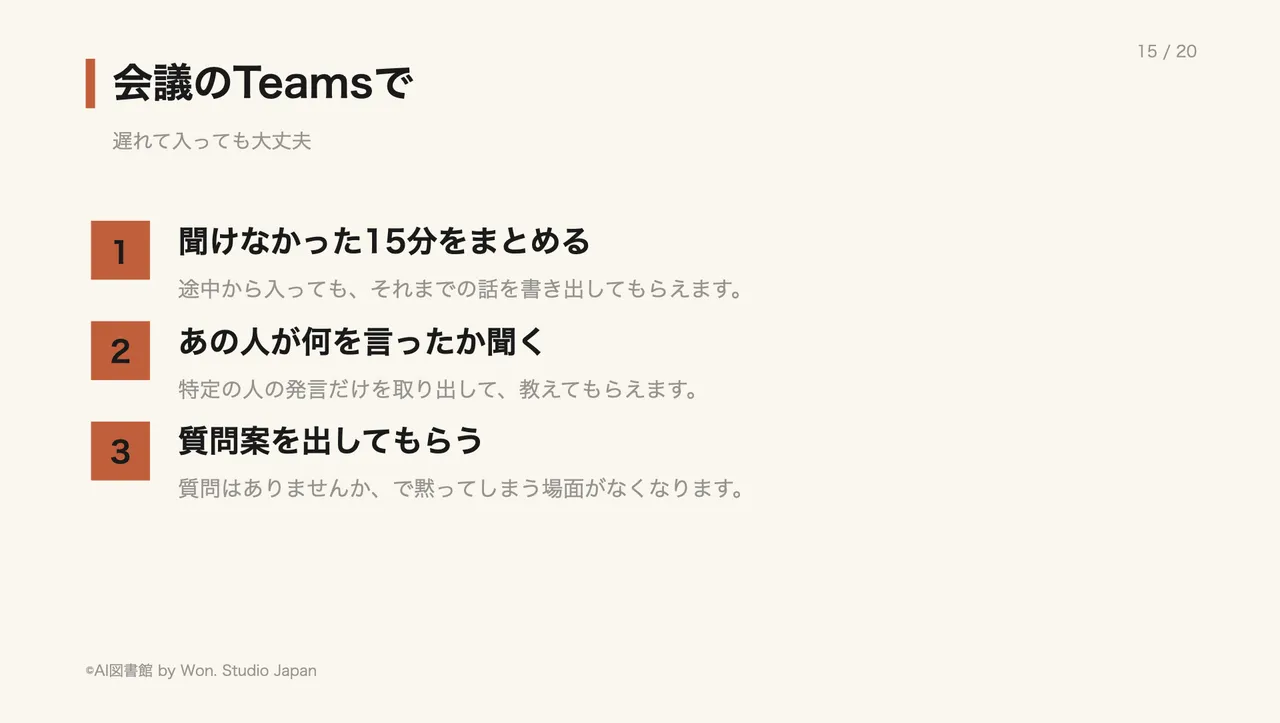
遅れて入っても大丈夫
会議の道具であるTeamsの中にも、同じCopilotがいます。会議の最中でも、終わったあとでも呼び出せます。
聞けなかった15分をまとめる。途中から入っても、それまでの話を書き出してもらえます。前の会議が延びて遅れる、という日常の困りごとが、ここで解決します。
あの人が何を言ったか聞く。特定の人の発言だけを取り出して、教えてもらえます。決裁する立場の人が何と言ったかだけを確かめたい、という場面で効きます。
質問案を出してもらう。質問はありませんか、で黙ってしまう場面がなくなります。出てきた案の中から、自分が本当に気になるものを選んで口に出せば十分です。
メールのOutlookで
たまった受信箱に
急ぎだけ抜く。たくさん届いたメールから、急ぎのものだけを取り出してもらえます。休み明けの、上から順に開いていくあの作業がいらなくなります。
期限を確かめる。いつまでに何をするのか、期限のある仕事だけを拾い出せます。埋もれた締め切りを見落とす、が減ります。
返事の下書き。返信の下書きを作らせて、自分で直してから送ればすみます。ここでも、そのまま送らないこと。宛名と、こちらが約束している中身だけは、必ず自分の目で読み直してください。
WordとPowerPointで
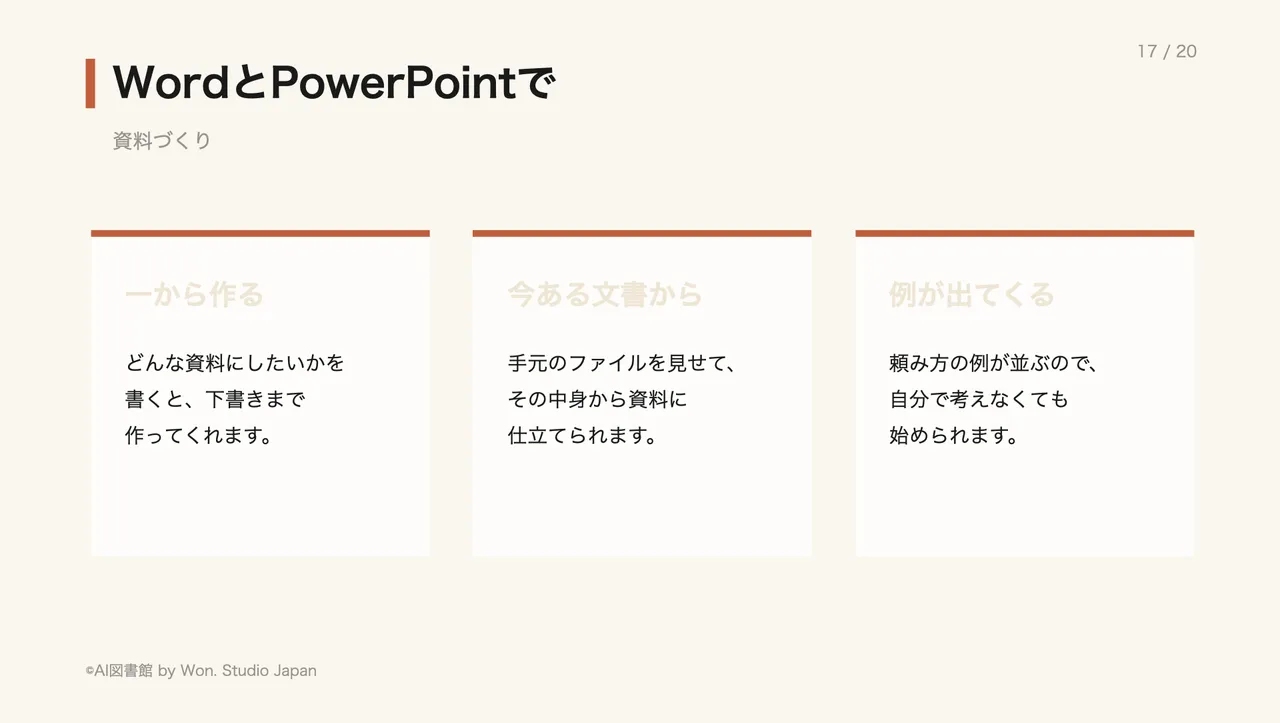
資料づくり
一から作る。どんな資料にしたいかを書くと、下書きまで作ってくれます。白紙の画面を前に固まる時間が、いちばんもったいない時間です。
今ある文書から。手元のファイルを見せて、その中身から資料に仕立てられます。長い報告書を、発表用の資料に組み替えるような作業が得意です。
例が出てくる。頼み方の例が並ぶので、自分で考えなくても始められます。押してみて、出てきたものを直す。この順番で構いません。
アプリの中のCopilot
使える範囲を見る
どのアプリで使えるかを見て、自分の仕事に近いものから試す。全部を覚える必要はありません。メールが多い人はOutlookから、会議が多い人はTeamsから。ひとつ手になじめば、ほかも同じ感覚で使えます。
気をつけることが二つあります。ひとつは、会社によっては使える範囲が決められていることです。押しても出てこないときは、あなたの操作が悪いのではありません。詳しい担当の方に「うちでは使えますか」と一言たずねてください。もうひとつは、渡してよい中身の線引きです。お客様の個人情報や、外に出せない数字を、迷ったまま貼り付けないこと。会社の決まりを先に確かめる。この二つだけ守れば、安心して使えます。
まとめ:今日から使う
まず一つ、明日の仕事で試す。今日の話を短くたたむと、こうなります。Copilotは、いつも使う画面の中にいます。右はしの細い窓は、四角い矢印で大きく開く。答え方に迷ったらクリエイティブ、調べものは厳密。頼むときは、場・目的・伝えたいことを足すと文章が変わる。何度も直しながら作るなら、文が残るノートブックを使う。
読んで納得しただけでは、明日には忘れます。手を動かすのは一回だけで十分なので、下の中からひとつ選んでください。
- Copilotを呼び出して、大きく開くところまでをやってみる。開けたら今日はそれで合格です。
- 明日書く予定の連絡文を、場・目的・伝えたいことの三つを添えて頼んでみる。
- 次に出る会議で、終わったあとにTeamsのCopilotへ「今の話をまとめて」と頼んでみる。
- たまった受信箱で、急ぎのメールだけを取り出してもらう。
最後に
AI図書館
フォローといいね、お願いします
- AIを仕事で使う話を、やさしく1本ずつ出しています
- 次の回もここで会いましょう
コメント
- まだコメントはありません。最初の一言をどうぞ。