Claude Code入門
何が変わったか
今日のテーマは Claude Code(クロード・コード。パソコンの中にある書類やファイルを、AIに読ませて直させるための道具)です。ITもAIも触ったことがない、という前提で進めます。一番大きな変化を先に言ってしまうと、AIが「手伝ってくれる相手」から「仕事ごと任せる相手」に変わった、ということです。
これまでのAIは、こちらが書いた文章の続きを出してくれる相手でした。出てきた案が良くても、それを使うかどうかを決めて、貼り付けて、前後のつじつまを合わせるのは全部こちらの仕事です。相談相手としては優秀でも、手を動かす人は最後まで自分でした。
これまでと、これから
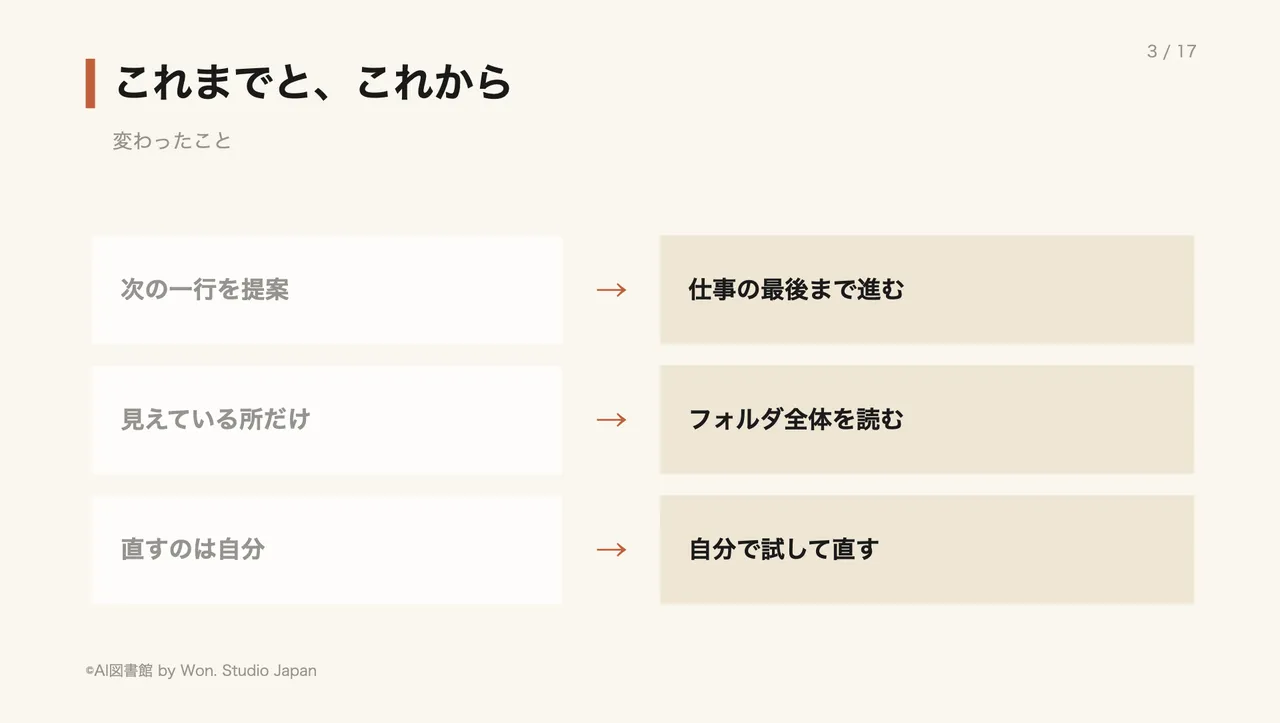
変わった点は三つあります。一つ目、これまでは「次の一行」を提案するだけでしたが、これからは仕事の最後まで進みます。二つ目、これまでは画面に見えている所しか分かりませんでしたが、これからは作業フォルダ全体を読みます。三つ目、これまでは直すのは自分でしたが、これからは自分で試して、自分で直します。
次の写真は、その三つを左右に並べたものです。左の列がこれまでのやり方、右の列がこれからのやり方です。自分の仕事のどこが右側に移せそうか、という目で見てください。
これまでのやり方の壁
困っていたことを三つ挙げます。まず「貼って戻す」。画面に文章を貼って、返ってきた答えをまた自分で元の場所に戻す。この往復が地味に効きます。一往復は数十秒でも、一日に何十回もやれば、それだけで午前中が終わります。
次に「数が増える」。直す先が30か所あると、どれを直したか、どれがまだかを自分で数えることになります。人が数えるので、必ず数え落としが出ます。しかも数え落としは、あとで別の場所が壊れてから気づきます。
最後に「まとめ役は人」。助言はもらえます。でも、もらった助言をつなぎ合わせて一つの仕事に仕上げるのは、結局こちらの仕事でした。AIが賢くなるほど、つなぎ役の自分が忙しくなる、という妙なことが起きていました。
考え方の切り替え
ここが要点です。道具の使い方より先に、頼み方の考え方を変えます。ここを飛ばして手順だけ真似すると、たいてい前と同じ使い方に戻ってしまいます。
続きを書かせず、仕事ごと頼む
- 「この続きは?」ではなく「ここまで終わらせて」と伝えます。
- 新しく入った人に、作業をひとまとまりで任せるのと同じ感覚です。
- 途中の手順を細かく指示するより、終わった状態を伝えるほうがうまくいきます。
新しく入った人に頼むときを思い出してください。「この行の次に何を書けばいい?」とは聞きません。「この資料を今月の様式に直しておいて」と、まとまりで渡すはずです。同じ渡し方をします。
ここでつまずく人が多いのは、頼み方が短すぎる場合です。「直しておいて」だけでは、何をもって直ったとするかが伝わりません。「どうなったら終わりか」を一言足すだけで、結果が変わります。逆に、手順を10個も並べる必要はありません。
使う道具を見る
Claude Codeは、文字だけの画面で動きます。色とりどりのボタンや、押す場所の絵はありません。文字を打ち、返事が文字で出る。それだけです。見た目は素っ気ないのですが、慣れると、これがいちばん速い入口になります。
まずは案内を見る
公式のページを先に開きます。いきなり入れる前に、何ができる道具なのかを公式の説明でつかんでおくと、あとで迷いません。入れ方の手順も、そこに書いてある通りが正解です。人のまとめ記事は古くなっていることがあるので、最初は公式を見てください。
パソコンに入れる
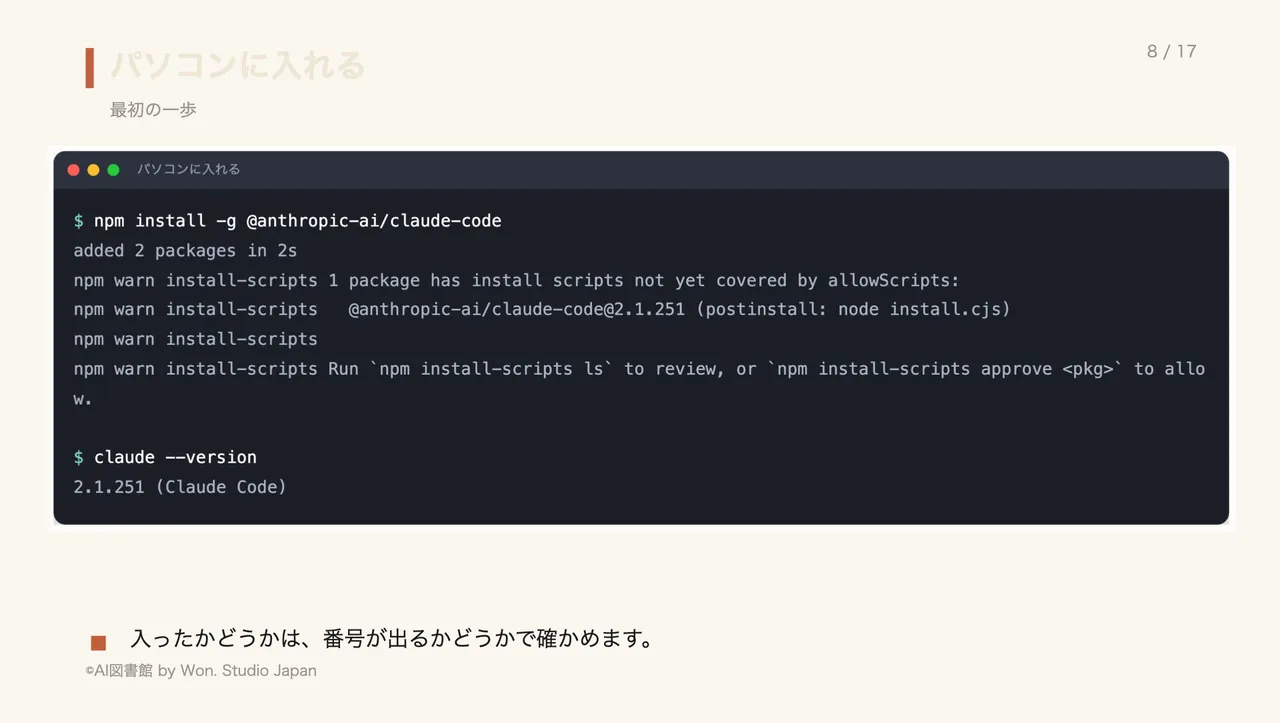
入れる作業は、案内に書いてある一行を、文字だけの画面に写して貼るだけです。ここで大事なのは、うまく入ったかどうかの確かめ方を知っておくことです。入ったかどうかは、版の番号が画面に出るかどうかで確かめます。番号が出れば成功、何も出ない・見つかりませんと出るなら失敗です。
失敗しても壊れてはいません。よくある原因は、文字の写し間違いと、画面を開き直していないことの二つです。いったん画面を閉じて開き直すと、それだけで通ることがよくあります。
仕事場で立ち上げる
起動してみる段です。ここが初めての人の最大のつまずきどころなので、はっきり言います。
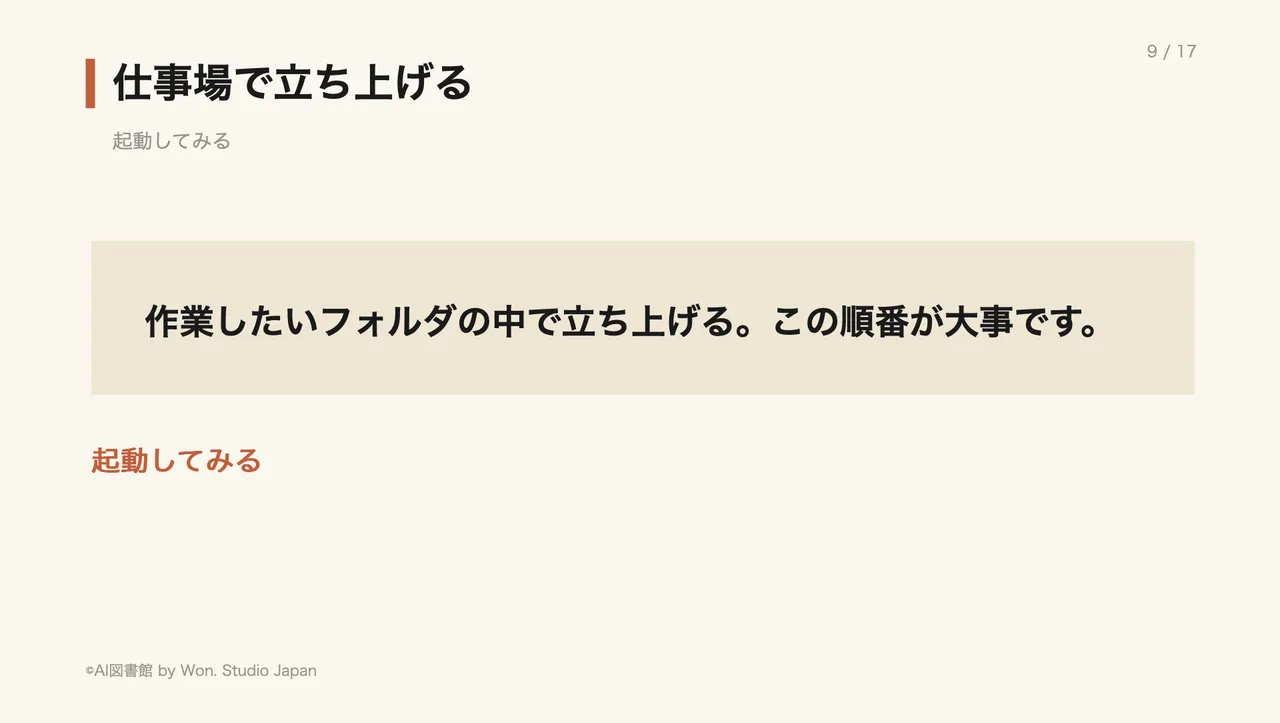
作業したいフォルダの中で立ち上げる。この順番が大事です。
この道具は、立ち上げた場所を「自分の仕事場」だと思って動きます。関係のないフォルダで立ち上げると、見てほしい書類が一枚も見えていない状態で仕事を頼むことになります。返事はもらえますが、的外れになります。新しい人を、資料の入っていない部屋に案内するようなものです。
やることは単純です。触ってほしいファイルが入っているフォルダを開いてから、その場所で立ち上げる。順番を逆にしない。これだけ守れば、最初の失敗はほとんど防げます。
実際に頼んでみる
働かせてみる段です。立ち上がると、文字を打ち込む欄が出てきます。特別な言い方は要りません。
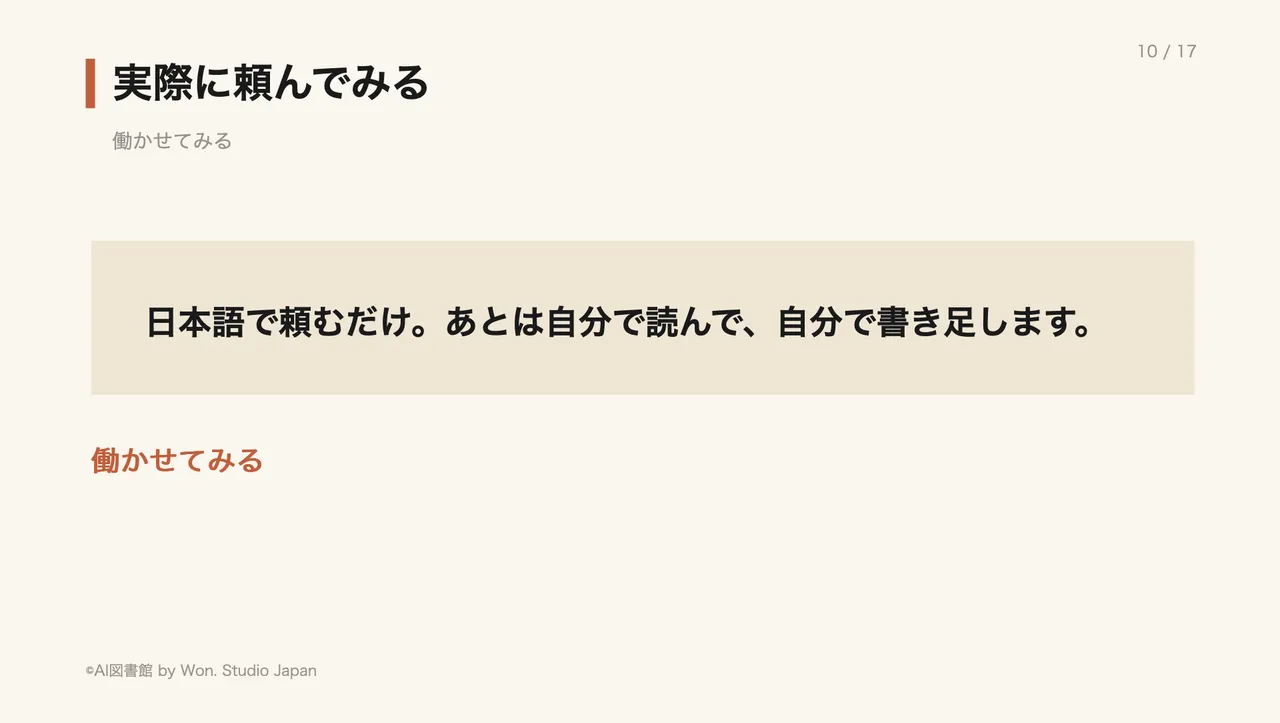
日本語で頼むだけ。あとは自分で読んで、自分で書き足します。
「このフォルダの中身を見て、何をするものか説明して」でも構いません。最初の一回は、書き換えを伴わない、読むだけの頼みごとから始めるのがおすすめです。返事の様子を見て、この相手がどれくらい分かっているかを測れます。
中でやっていること
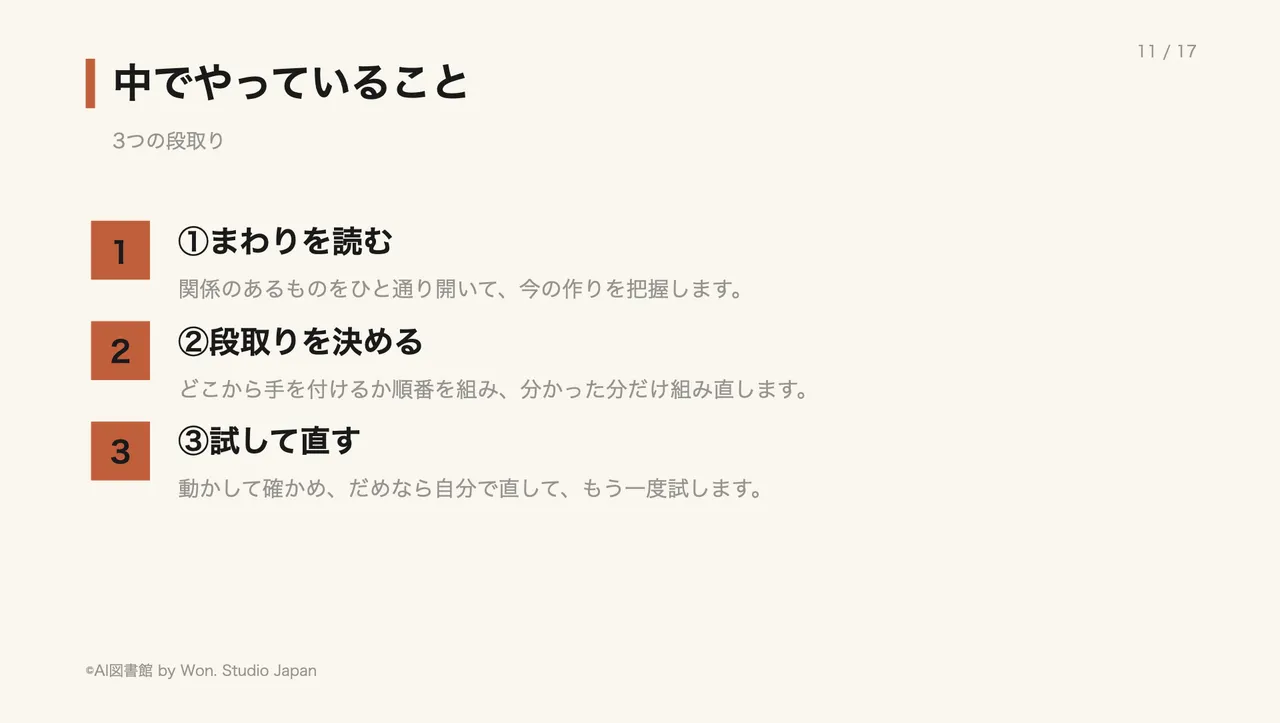
頼んだあと、画面にはいろいろな文字が流れます。中身が分かっていると不安が減るので、3つの段取りとして押さえておいてください。
①まわりを読む。関係のあるものをひと通り開いて、今の作りを把握します。人が新しい職場でまず資料に目を通すのと同じです。②段取りを決める。どこから手を付けるか順番を組み、分かった分だけ組み直します。③試して直す。動かして確かめ、だめなら自分で直して、もう一度試します。この三つ目が、これまでのAIとの一番の違いです。
勝手には書き換えない
ここが安心のしくみです。任せると聞くと、知らないうちにファイルが書き換わるのでは、と心配になります。そうはなりません。
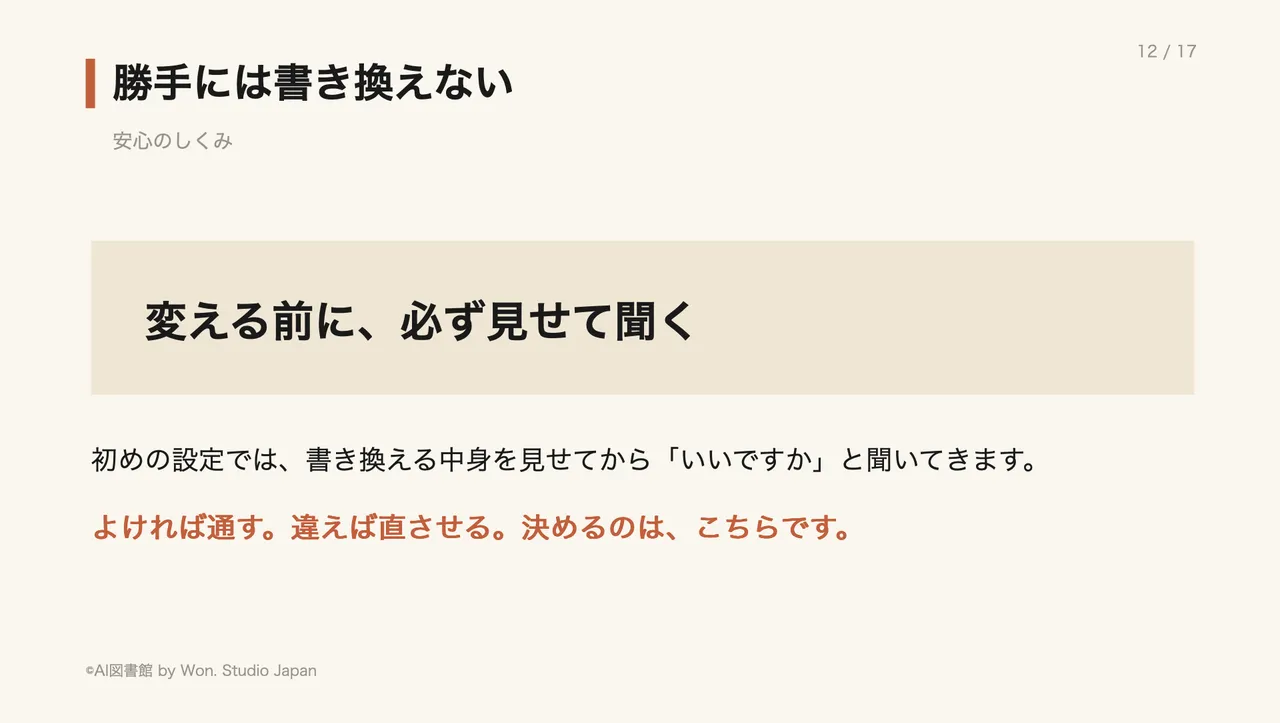
変える前に、必ず見せて聞く
初めの設定では、書き換える中身を画面に見せてから「いいですか」と聞いてきます。よければ通す。違えば「そこは変えないで」と伝えて直させる。決めるのは、こちらです。だから、意味が分からない画面が出たときに、慌てて通す必要はありません。分からなければ「これは何をする変更か説明して」と聞き返せば済みます。
やってはいけないことを一つだけ。中身を読まずに、片っ端から通す癖をつけないでください。最初のうちは面倒でも、一つずつ見て通す。そのうちに、どこを見れば安全か分かるようになります。
決まりごとは紙に書く
同じ注意を毎回言うのは疲れます。そこで毎回言わずに済ませるやり方があります。置き場所は、仕事場のフォルダの中。そこに CLAUDE.md(決まりごとを書いた紙)という名前の書類を置きます。
書くことは、書き方の決まり、使う言葉、やってほしくないこと。短くて構いません。「この部分には触らない」「用語はこちらに揃える」——それだけでも効きます。効き目は、毎回同じ説明をしなくても、次からその通りに進むこと。新しい人に渡す引き継ぎ書と、まったく同じ役目です。
どこまで任せられるか
実際に出た数字を三つ紹介します。人が手を出さないまま、7時間ぶっ通しで作り切った例があります。新しい機能を出すまでの日数が、24日から5日に縮んだ例もあります。そして、4つを任せて自分は残りの1つに集中する、という進め方。同時に5つ進みます。
ただし、これは慣れた人の話です。最初からこの規模を狙うと、まず失敗します。任せる範囲を広げるのは、返事の質が自分の目で確かめられるようになってからで十分です。
小さく始める
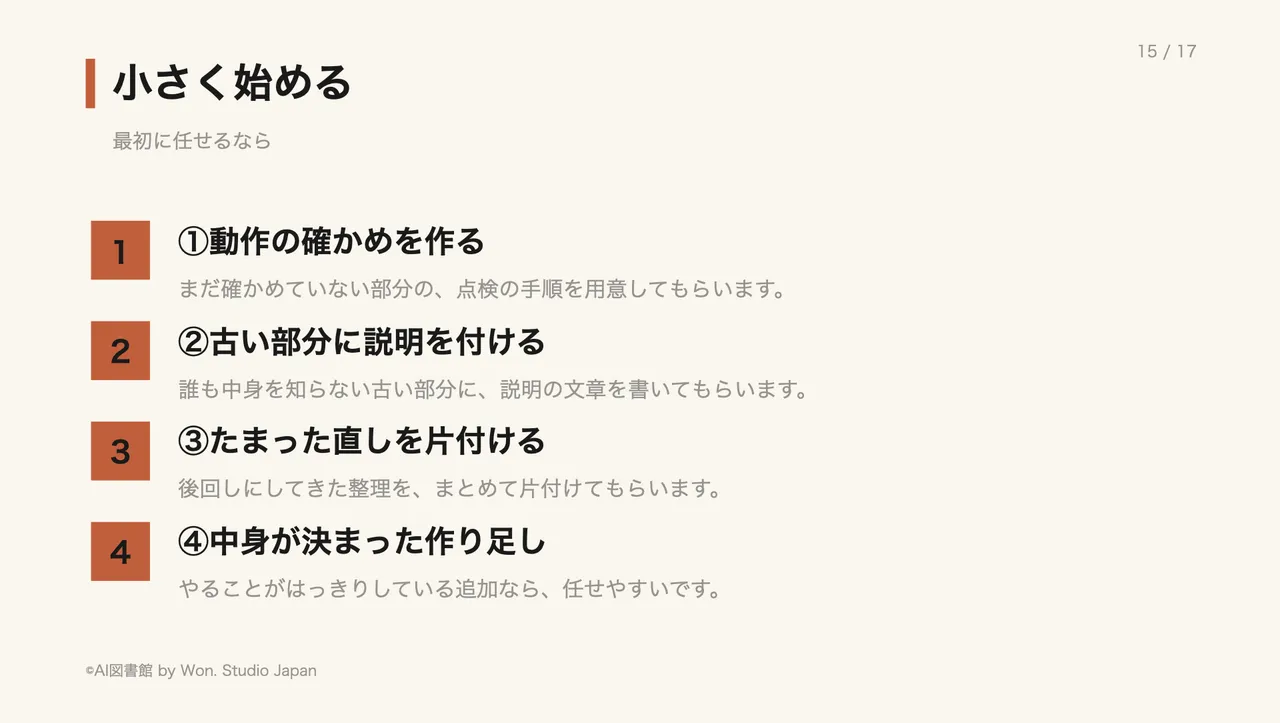
最初に任せるなら、次の四つが向いています。どれも「間違っても大事故にならない」「良し悪しを自分で判断できる」という共通点があります。
- ①動作の確かめを作る。まだ確かめていない部分の、点検の手順を用意してもらいます。
- ②古い部分に説明を付ける。誰も中身を知らない古い部分に、説明の文章を書いてもらいます。
- ③たまった直しを片付ける。後回しにしてきた整理を、まとめて片付けてもらいます。
- ④中身が決まった作り足し。やることがはっきりしている追加なら、任せやすいです。
まとめ
今日のまとめです。Claude Codeは、一行の手伝いではなく、仕事ごと任せる道具でした。文字だけの画面から、作業フォルダの中で立ち上げ、日本語の一文で頼む。書き換える前には聞いてくるので、見て通す。まずは確かめと説明書きから、小さく始める。ここまでが今日の話です。
明日からできることを、順番に並べておきます。
- 公式の案内を開いて、パソコンに入れる。番号が出れば成功です。
- 触ってほしいファイルが入ったフォルダの中で、立ち上げる。
- まず「この中身を見て説明して」と、読むだけの頼みごとを一つ。
- 書き換えの確認が出たら、中身を読んでから通す。分からなければ聞き返す。
- うまくいったら、決まりごとを書いた紙を一枚置いて、次から楽をする。
AIを仕事で使う話を、やさしく1本ずつ出しています。フォローといいね、お願いします。次の回もここで会いましょう。
Comments
- No comments yet. Be the first.