
導入編 04Codex を Windows に入れる
導入編の最後です。Windows に Codex を入れます。
前回の Claude Code を Windows に入れる では PATH を手で足すのが山場でした。Codex は PATH を自動でやってくれるので、そこは楽です。
代わりに、Codex には Windows だけの関門が2つあります。最初に PowerShell を新しくしておくことと、最後にサンドボックスを設定することです。この2つを先に知っていれば20分で終わります。
なぜ PowerShell を先に新しくするのか
Windows に最初から入っている PowerShell は 5.1 という古い版です。これで Codex のインストールコマンドを実行すると、赤い文字でエラーが出て止まることがあります。
このエラーは、打ち間違いやネットの不調と見分けがつきません。原因はどちらでもなく、PowerShell の版です。 そこを疑えないと時間だけが溶けるので、この記事では先に PowerShell 7 を入れてしまう順番にしています。
今回の流れ
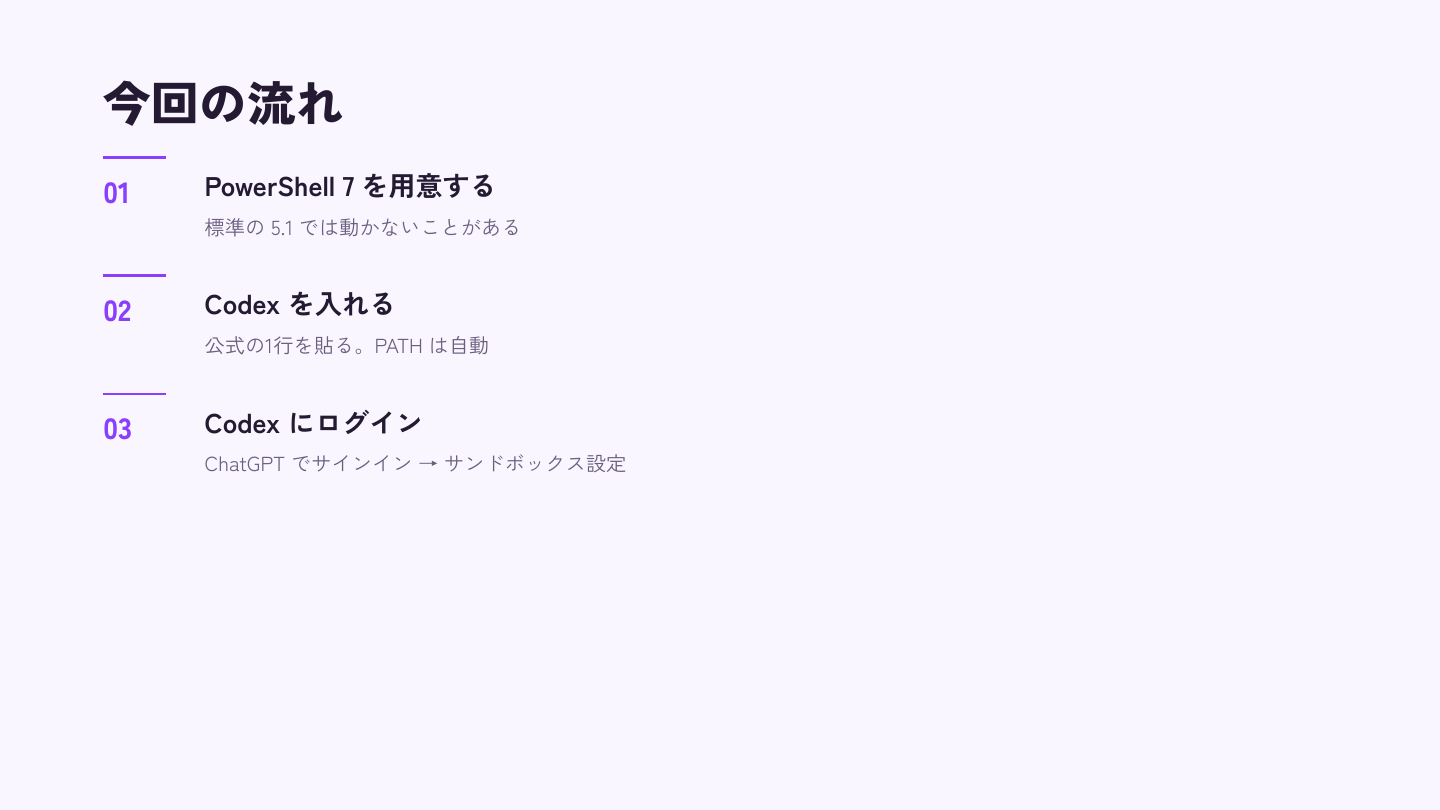
3段階です。PowerShell 7 を用意する。Codex を入れる。ログインする。
前回と違って最初に1段階増えていますが、そのぶん後が引っかかりません。
始める前に用意するもの
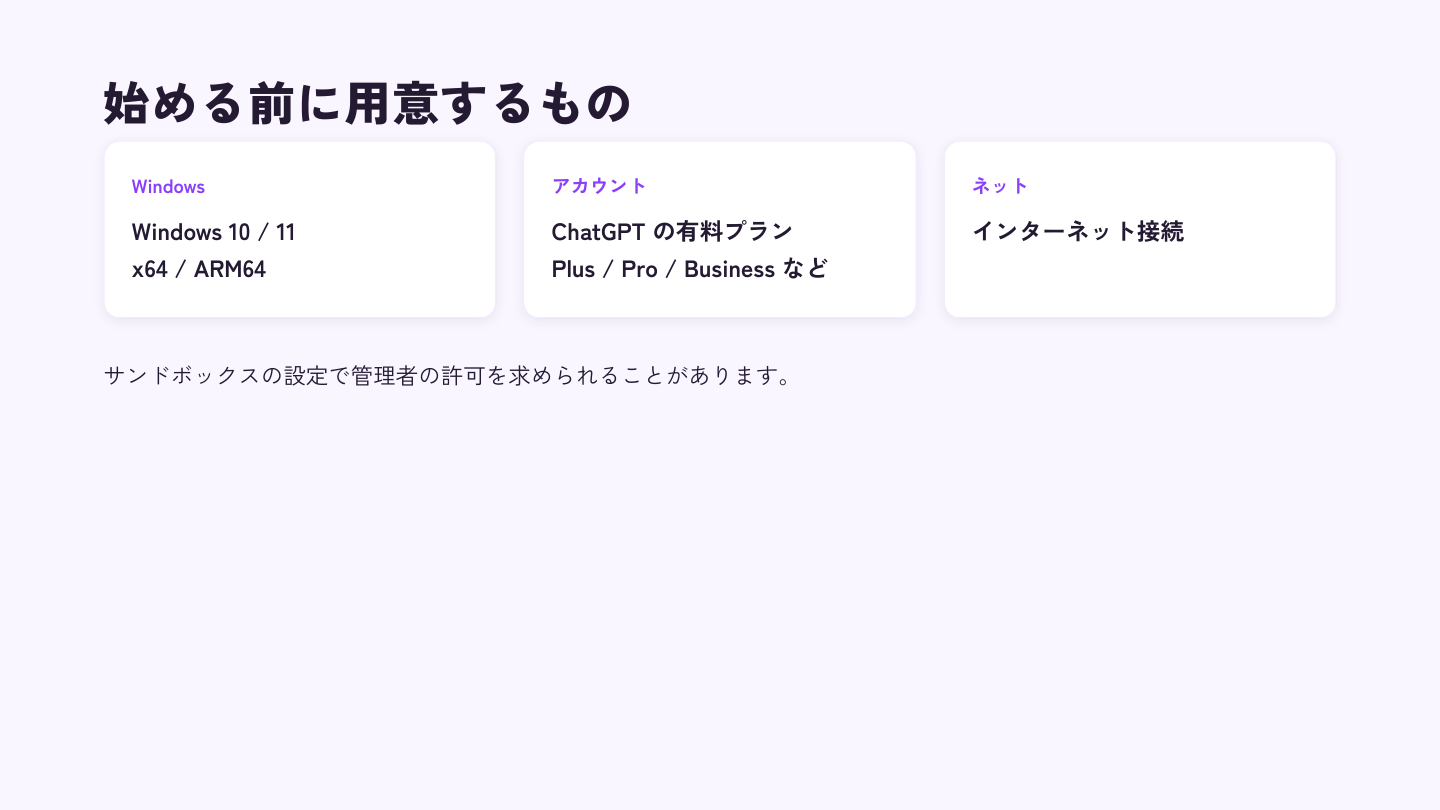
Windows — 10 または 11。x64 でも ARM64 でも動きます
アカウント — ChatGPT の有料プラン(Plus / Pro / Business など)
ネット — インターネット接続
前回の Claude Code は Claude のプランでしたが、今回は ChatGPT のプランです。そこだけ間違えないでください。
最後のサンドボックスの設定で、管理者の許可を求められることがあります。 会社から借りているパソコンで管理者権限がない場合は、後で書く「管理者なしのサンドボックス」を選ぶことになります。
PART 1 PowerShell 7 を用意する
スタートボタンを押して「powershell」と入力
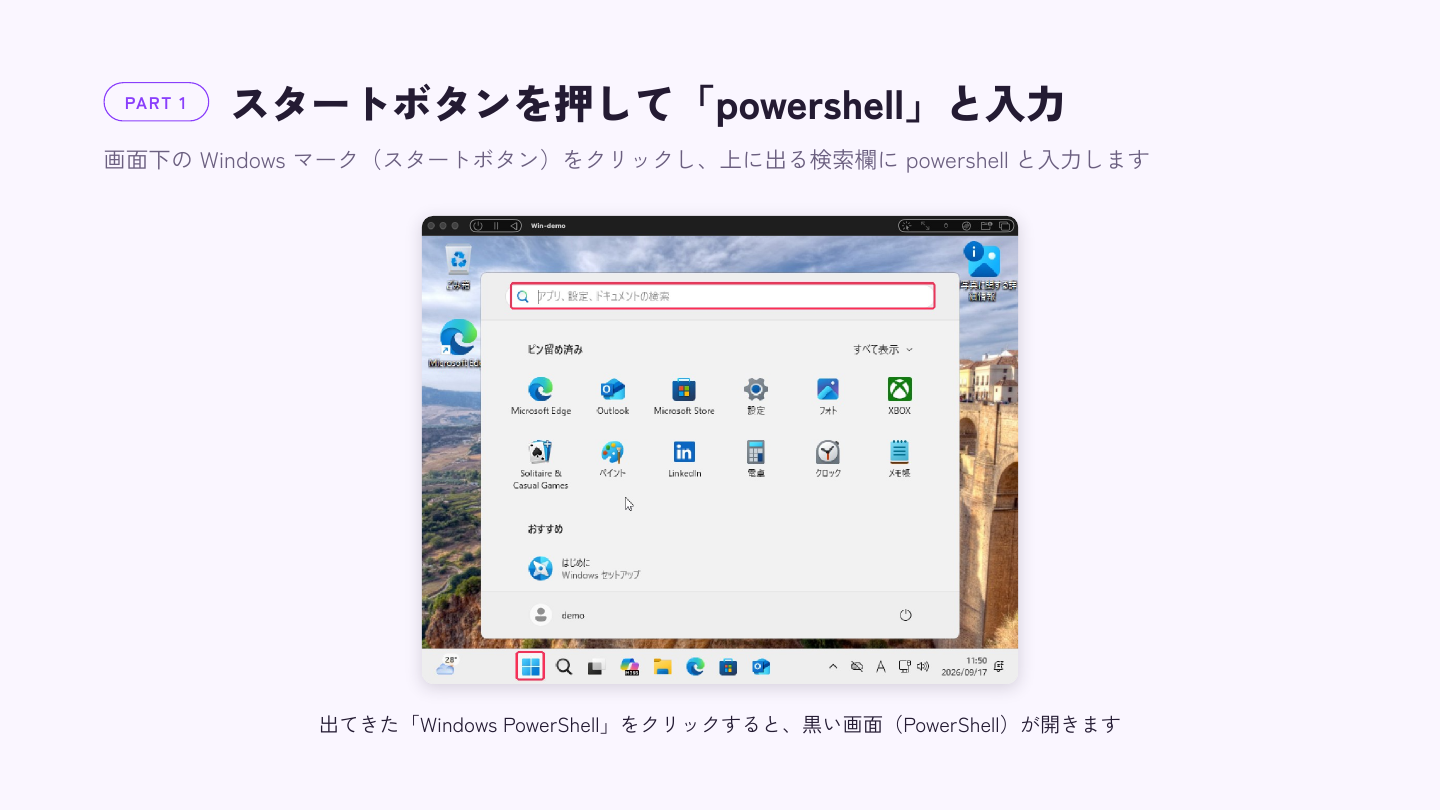
まずは今入っている PowerShell を開きます。スタートを押して powershell と打ち、一番上の「Windows PowerShell」を開いてください。
前回と同じ手順です。
このエラーが出たら PowerShell 7 が必要
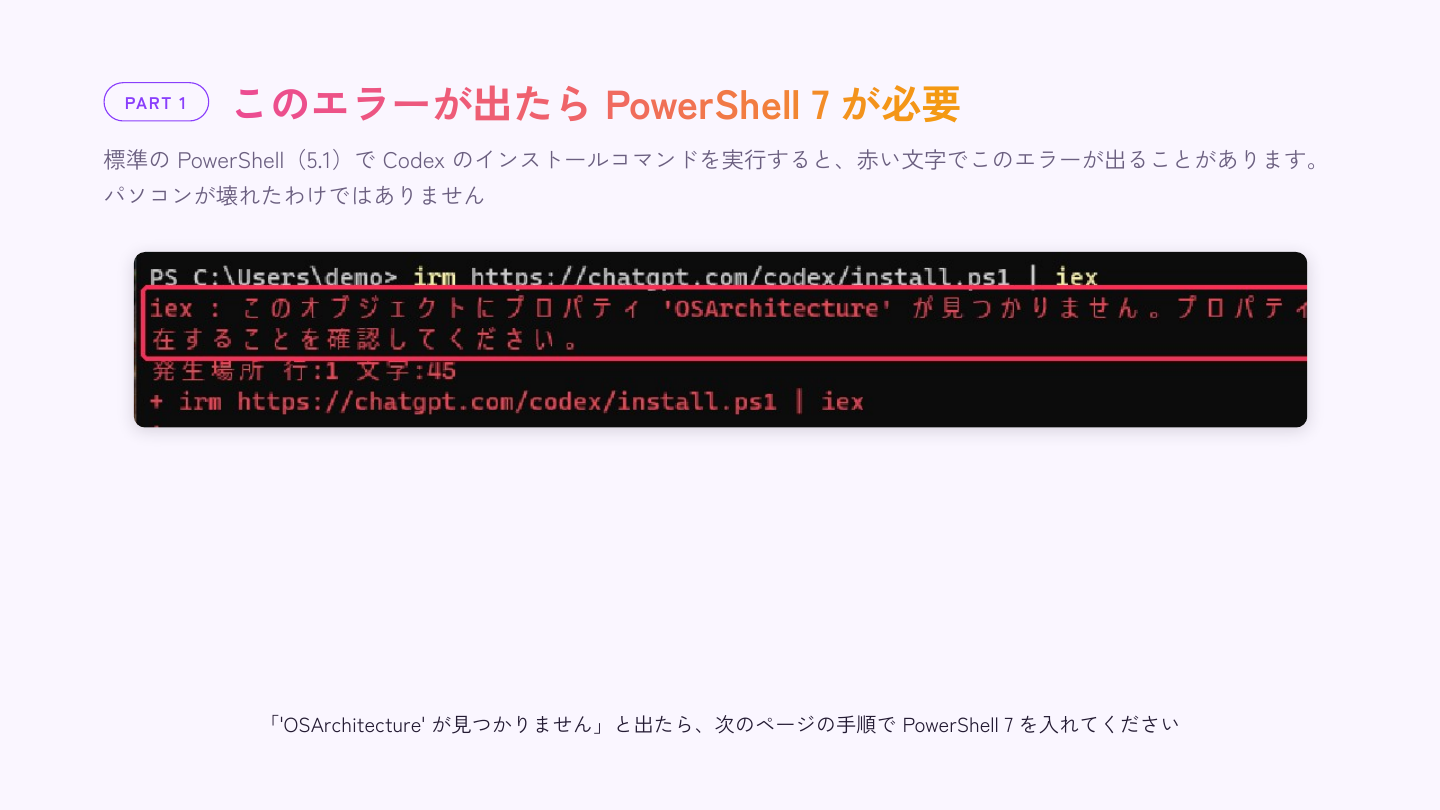
古い PowerShell(5.1)で Codex のインストールコマンドを実行すると、こういうエラーが出ます。
iex : このオブジェクトにプロパティ 'OSArchitecture' が見つかりません。
パソコンが壊れたわけではありません。 これは「インストールの手順書が、古い PowerShell には無い機能を使っている」というだけの話です。Codex 側が新しい PowerShell を前提に書かれているので、こちらを合わせます。
すでにこのエラーを見てからこの記事に来た方は、この画面が正しく再現できている状態です。安心して次へ進んでください。
PowerShell 7 をインストールする
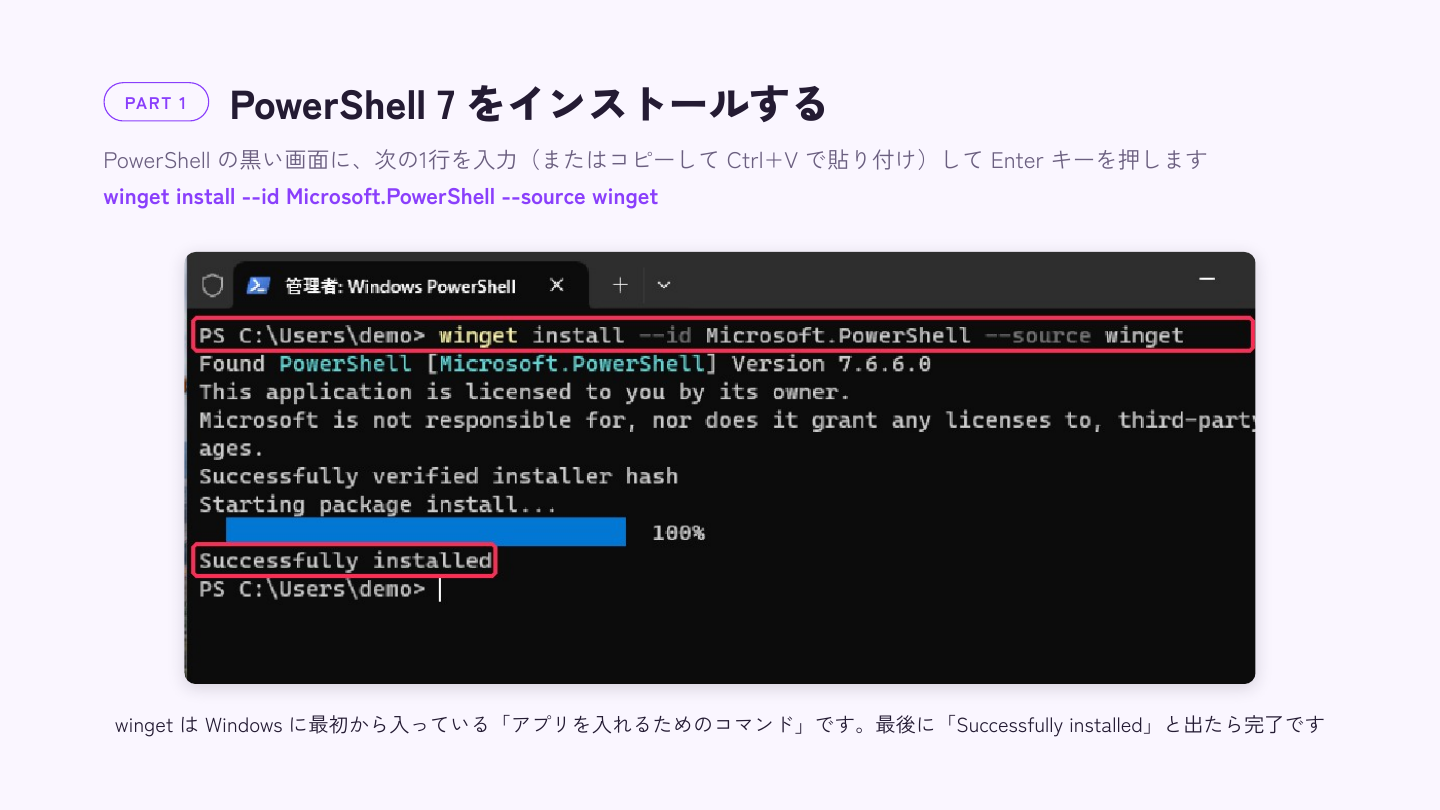
同じ黒い画面に、この1行を貼って Enter。
winget install --id Microsoft.PowerShell --source winget`winget` は Windows に最初から入っている「アプリを入れるためのコマンド」です。 Mac の Homebrew に当たるものが、Windows には標準で用意されている、と考えてください。別に何かを入れる必要はありません。
Successfully installed と出れば完了です。画面では 7.6.6.0 が入りました。
pwsh と入力して PowerShell 7 に切り替える
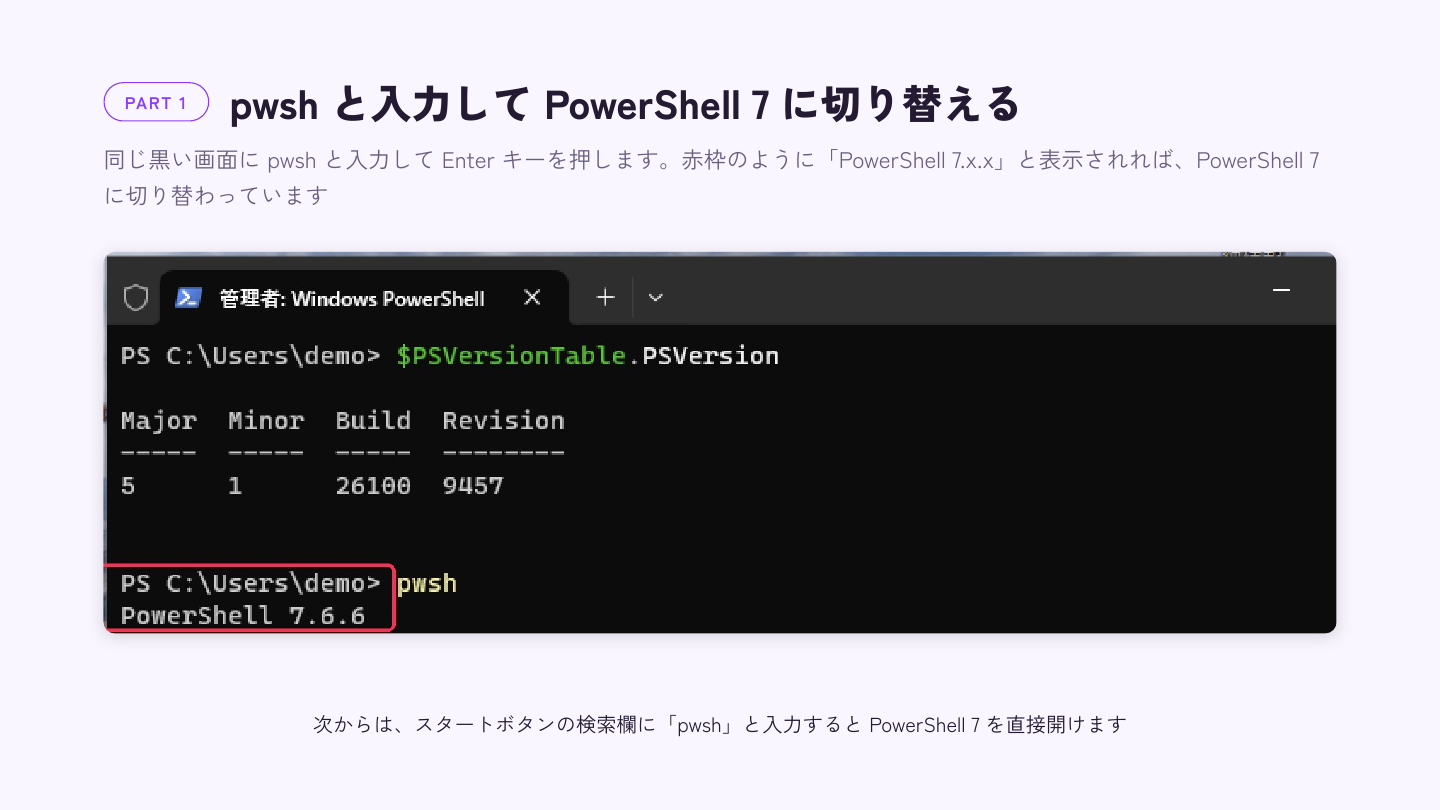
pwsh同じ窓に pwsh と打つだけで、新しい PowerShell に切り替わります。PowerShell 7.6.6 のように表示されれば成功です。
画面の上のほうで $PSVersionTable.PSVersion を実行していて、そこには 5 1 26100 9457 と出ています。切り替える前は 5.1 だったという確認です。自分の環境でも先に打ってみると、いま何を使っているかが分かります。
次からは、スタートの検索欄に `pwsh` と打てば PowerShell 7 を直接開けます。 powershell で開くと古いほうが立ち上がるので、Codex を使うときは pwsh と覚えてください。
PART 2 Codex を入れる
公式のコマンドを貼り付けて Enter
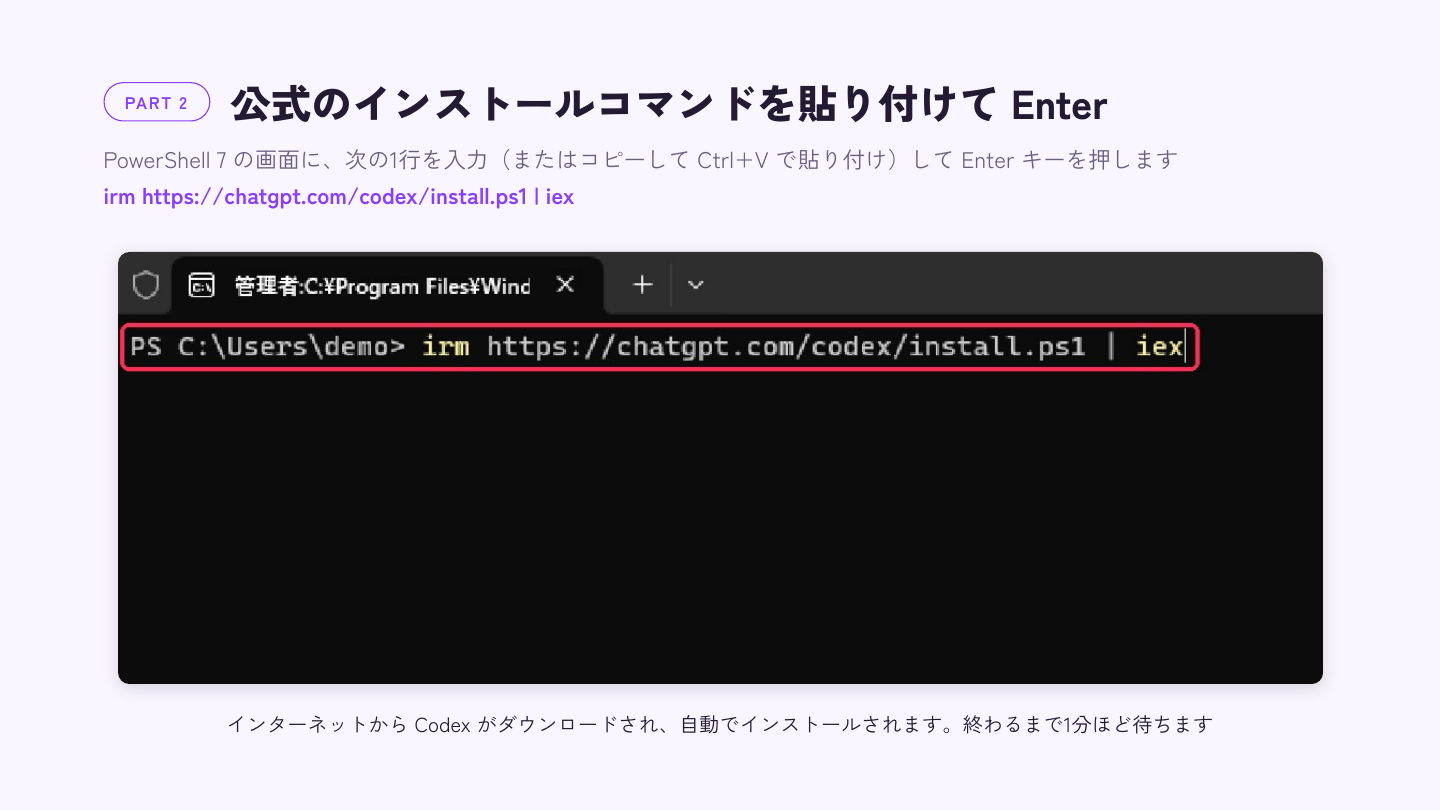
公式の1行はこれです。
irm https://chatgpt.com/codex/install.ps1 | iex取得先が chatgpt.com になっているところが、前回の claude.ai との違いです。それぞれの公式ドメインから取ってくる形は同じです。
ダウンロードとインストールが自動で進みます。終わるまで1分ほど待ちます。
「installed successfully」と出たら完了
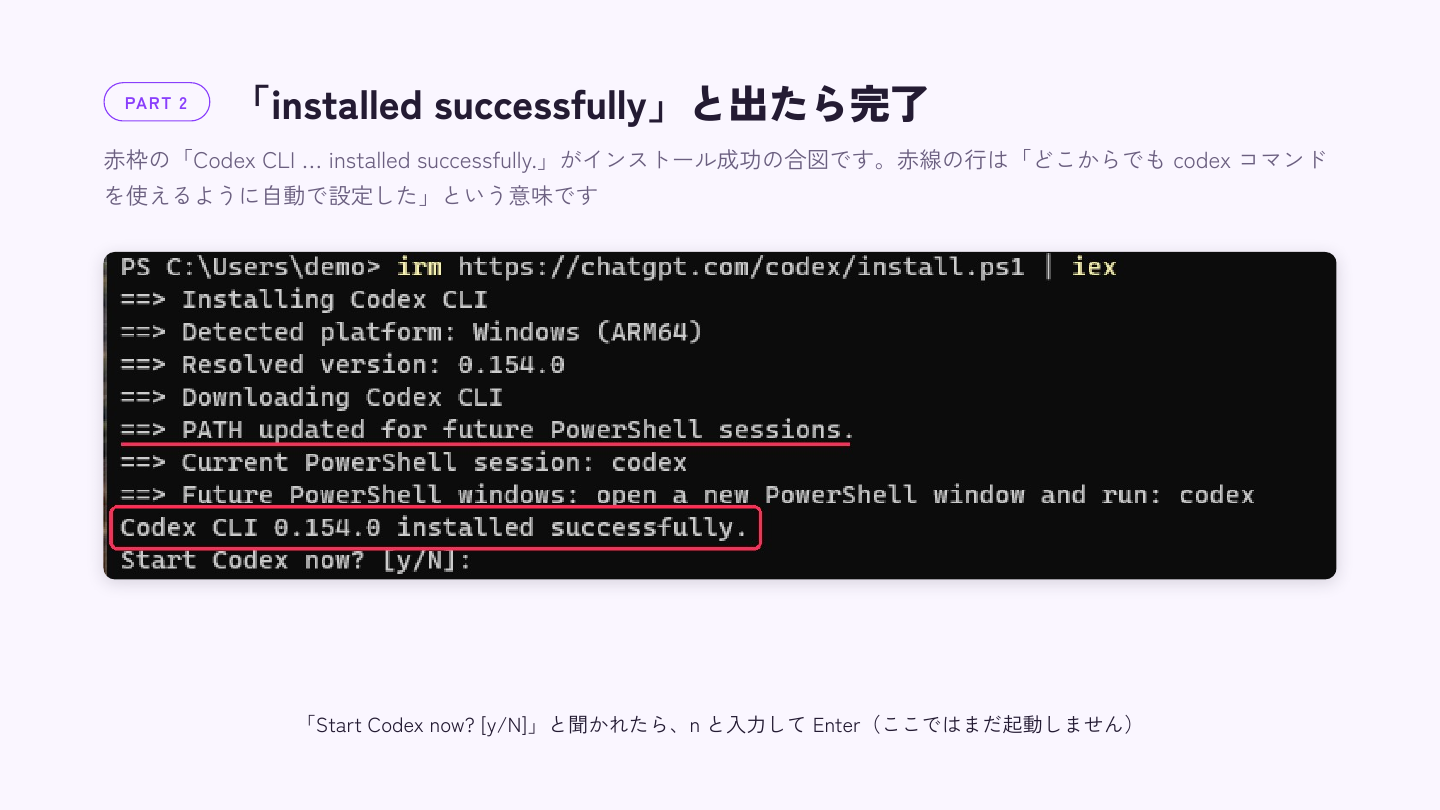
Codex CLI 0.154.0 installed successfully. と出れば成功です。
赤い下線の行が、今回いちばんありがたいところです。
==> PATH updated for future PowerShell sessions.
「次に開く PowerShell からは、どこからでも codex と打てるように設定しておいた」という報告です。前回 Claude Code で手作業だった PATH の追加が、Codex では自動で終わっています。
続いて Start Codex now? [y/N] と聞かれますが、ここは `n` で大丈夫です。先にきちんと入ったかを確認したいので、いったん断ります。
codex --version で確認する
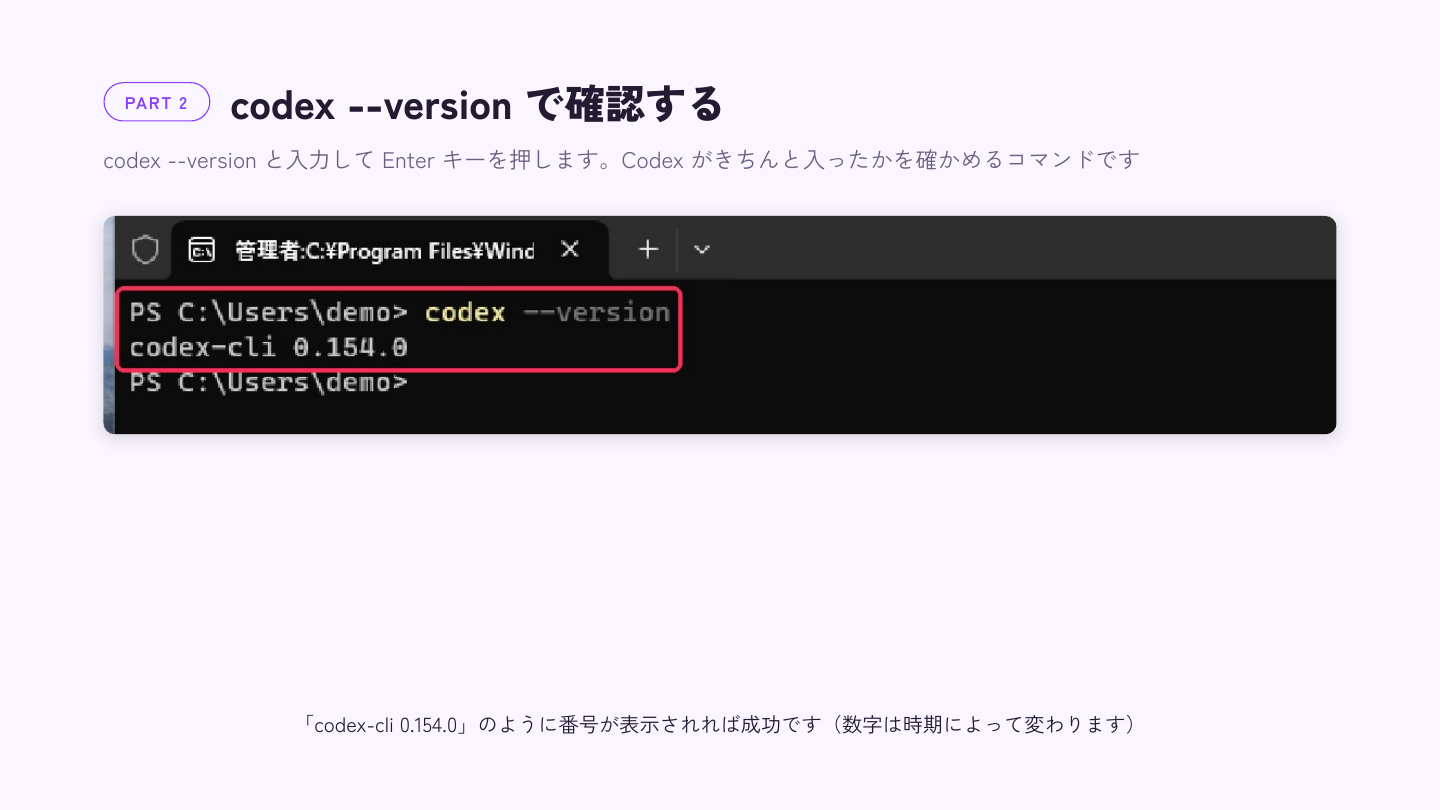
codex --versioncodex-cli 0.154.0 のように番号が出れば成功です。数字は時期によって変わります。
command not found と言われたら、PowerShell を閉じて開き直してください(開き直すときは pwsh です)。さきほどのメッセージに Future PowerShell windows: open a new PowerShell window and run: codex と書いてあった通り、設定は「次に開く窓」から効きます。
PART 3 Codex にログイン
codex と入力して起動する
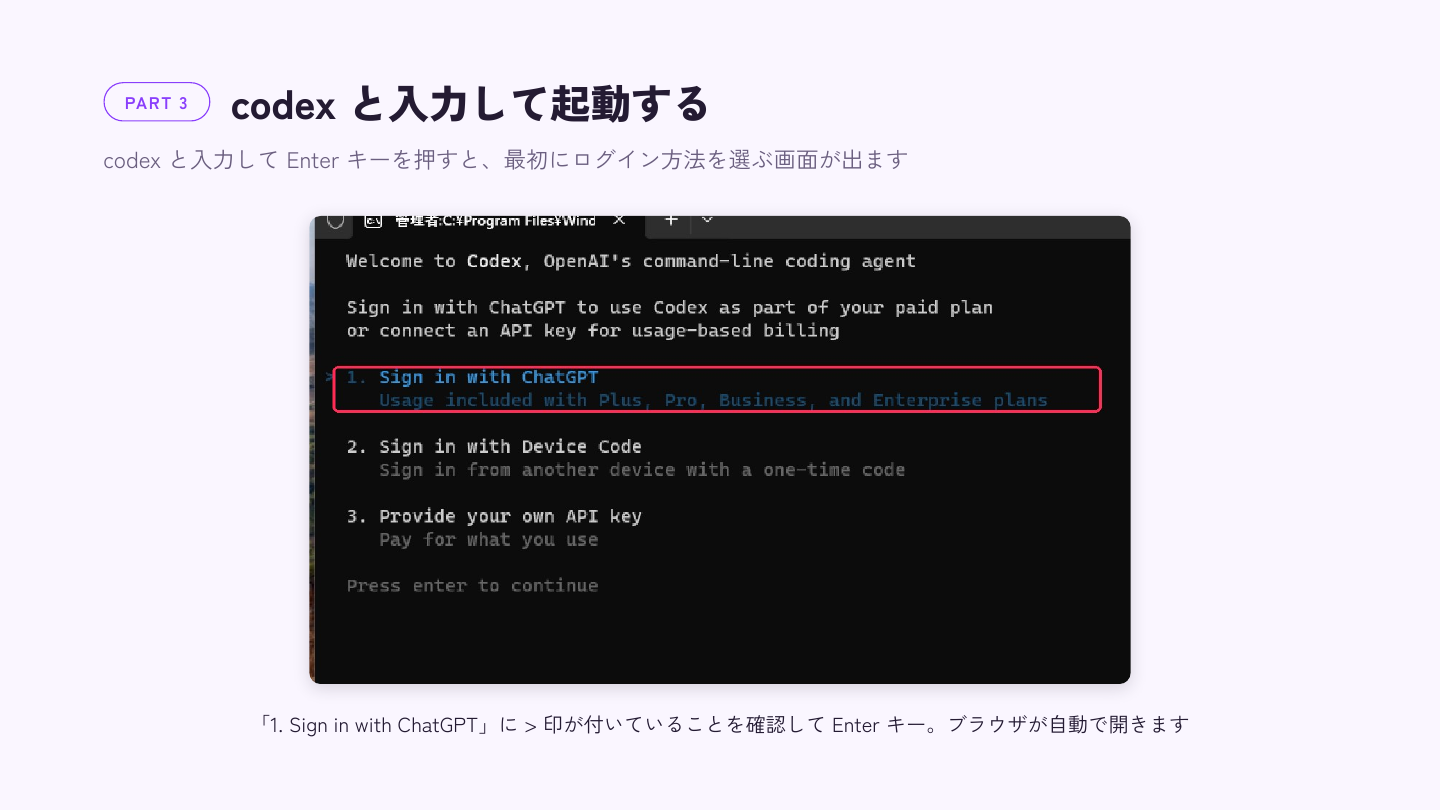
codexログイン方法を3つ聞かれます。「1. Sign in with ChatGPT」に > 印が付いていることを確認して Enter。ブラウザが自動で開きます。
2番は別の端末からコードでログインする方法、3番は API キーの従量課金です。有料プランをお持ちなら1番が正解です。
ブラウザで ChatGPT にログインする
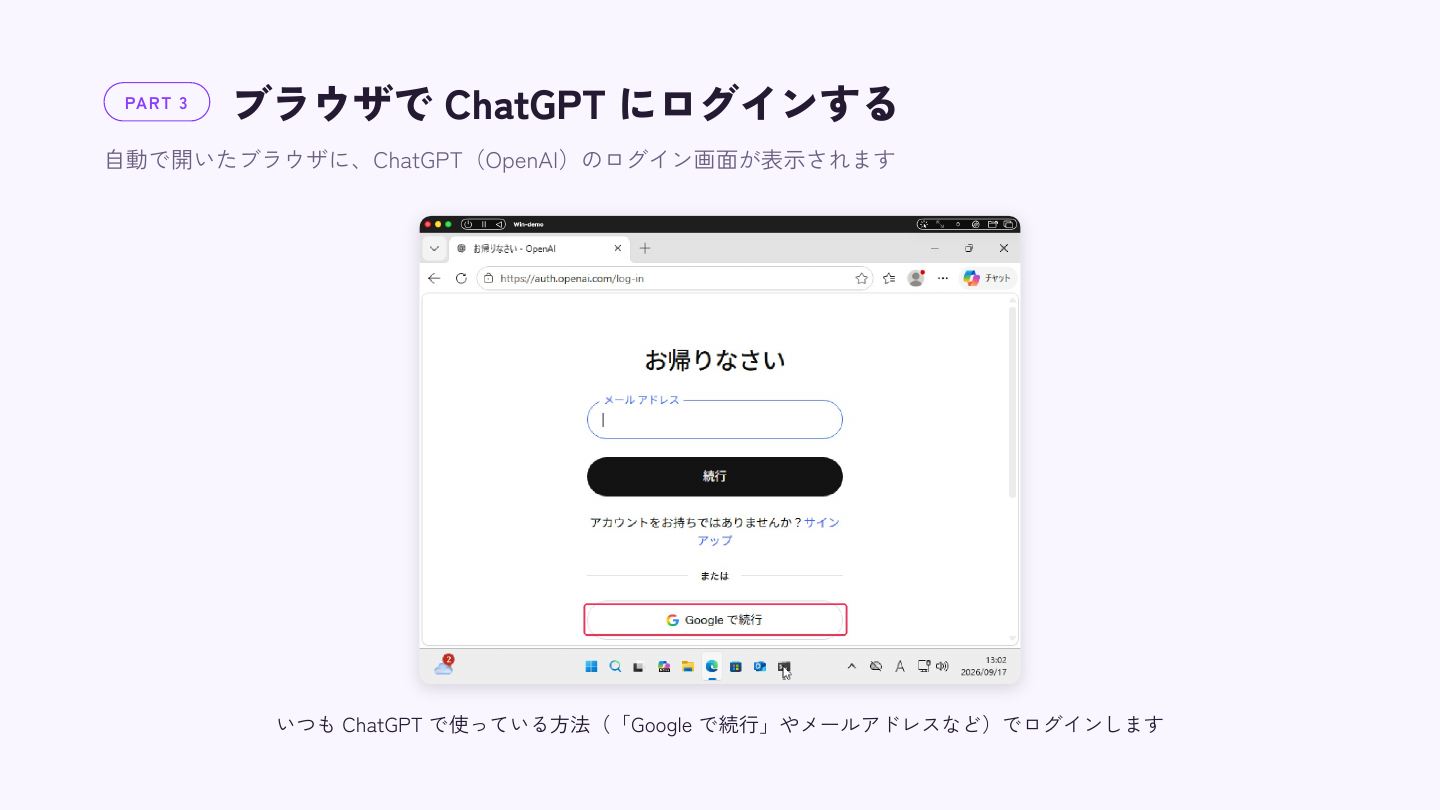
開いたブラウザに ChatGPT のログイン画面が出ます。いつも使っている方法(「Google で続行」やメールアドレスなど)でログインしてください。
前回の Claude Code と違って、認証コードを手で貼る手順はありません。 ブラウザで完結します。
使うアカウントを選ぶ
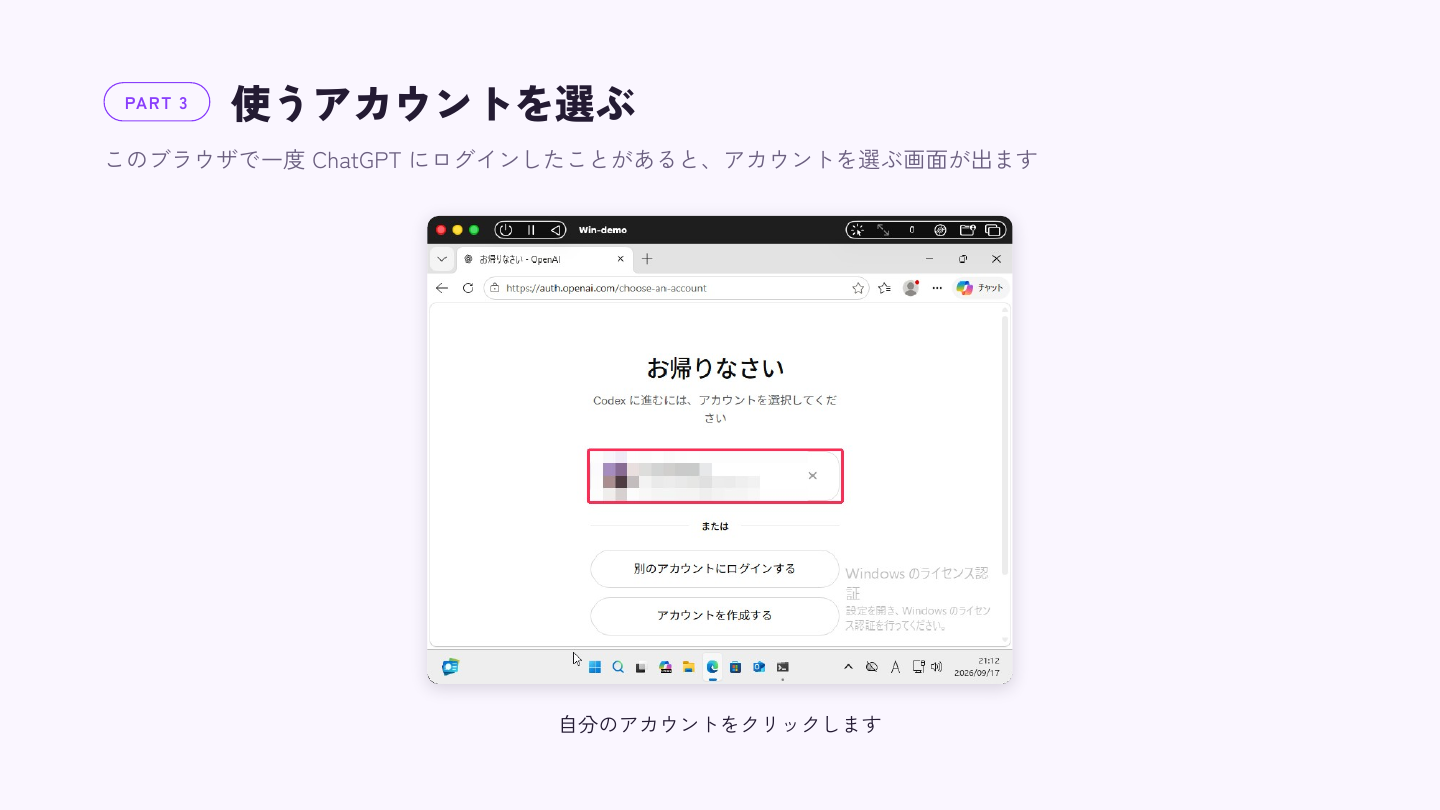
そのブラウザで一度 ChatGPT にログインしたことがあると、アカウントを選ぶ画面が出ます。自分のアカウントをクリックしてください。
ワークスペースを選んで「続行」
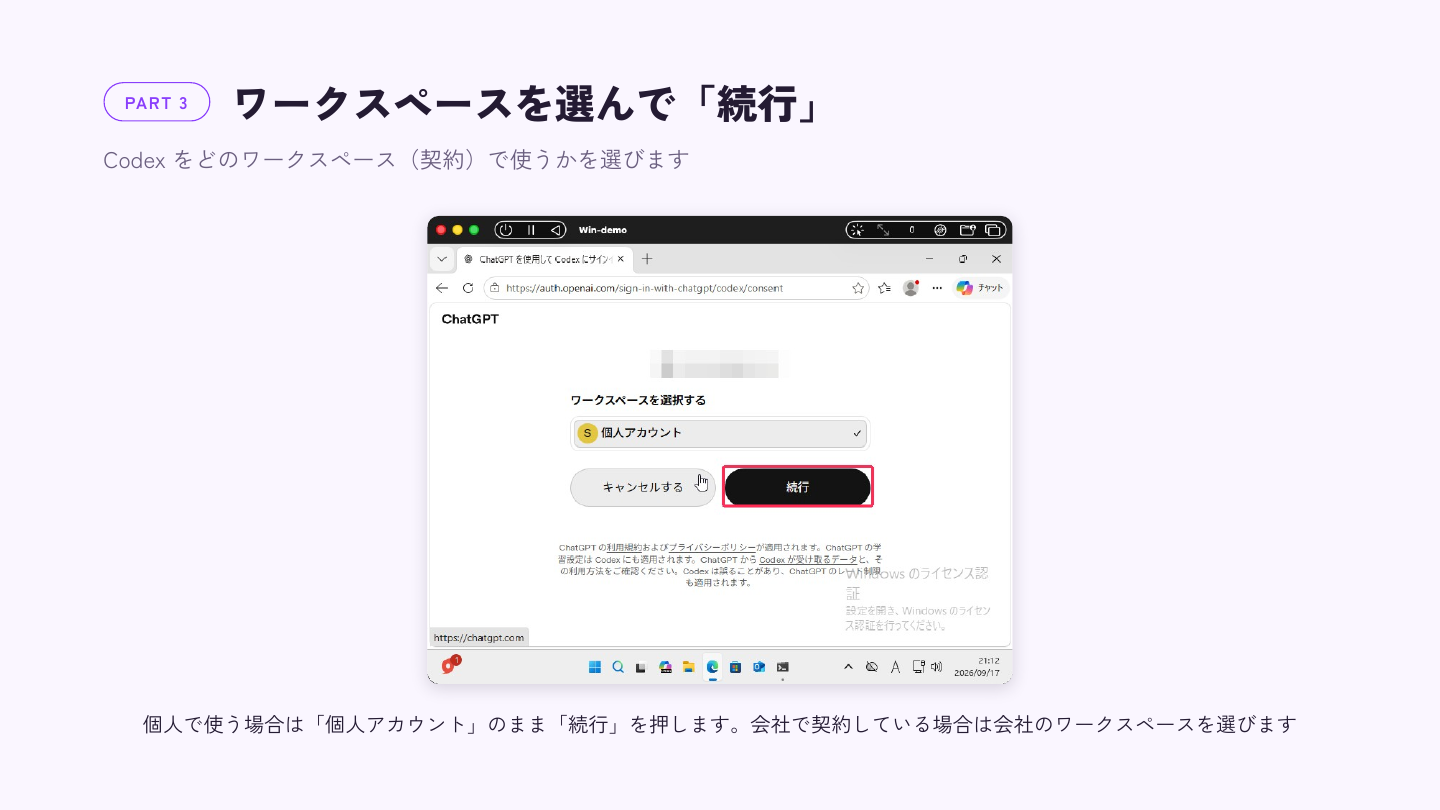
Codex をどの契約で使うかを選びます。個人で使うなら「個人アカウント」のまま「続行」。
会社で ChatGPT Business を使っている方は、ここに組織名も並びます。どちらを選ぶかで、使用量がどちらのプランから引かれるかが変わります。 仕事なら組織側、自分の勉強なら個人側、と分けておくのが無難です。
「Signed in to Codex」
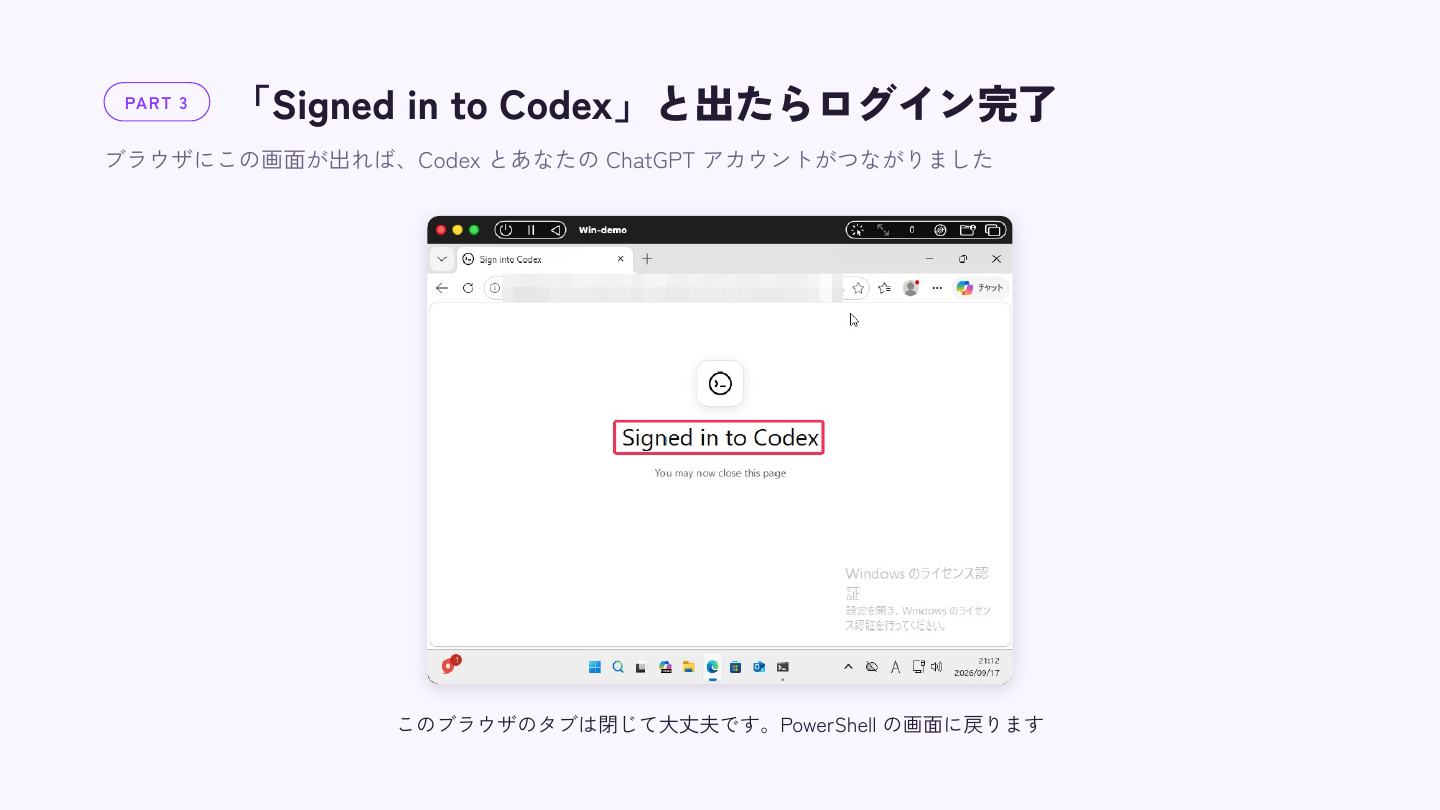
この画面が出たら、ブラウザのタブは閉じて構いません。PowerShell に戻ります。
「Login timed out」と出たときは
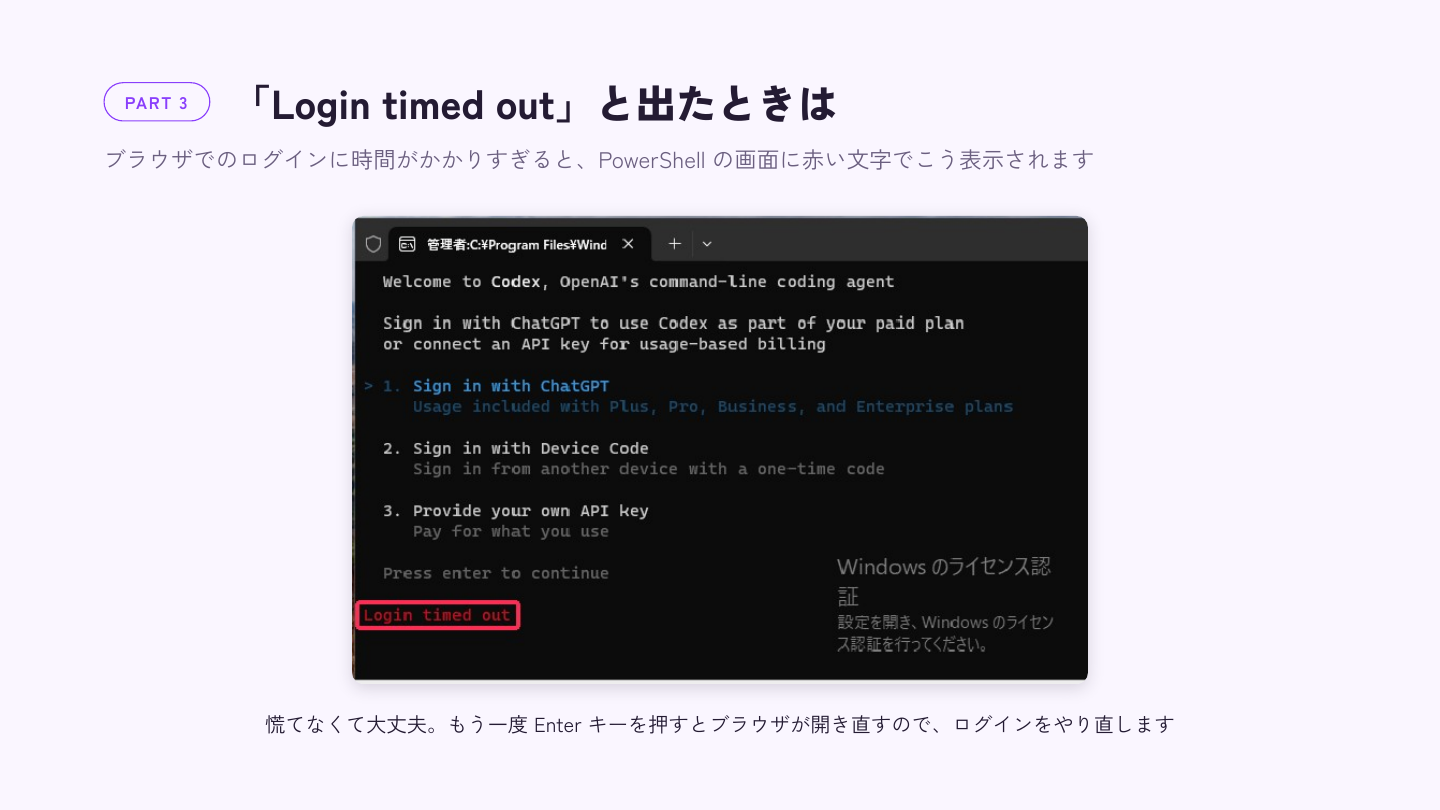
ブラウザでのログインに時間がかかりすぎると、PowerShell 側に赤い文字でこれが出ます。
慌てなくて大丈夫です。 もう一度 Enter を押すとブラウザが開き直すので、ログインをやり直せばいいだけです。失敗ではなく、待ち時間が切れただけです。
ブラウザ側でアカウントを選ぶのに少し迷っただけでも出ます。赤い文字が出ると何か壊したような気になりますが、やり直せば普通に通ります。
PowerShell に戻って Enter
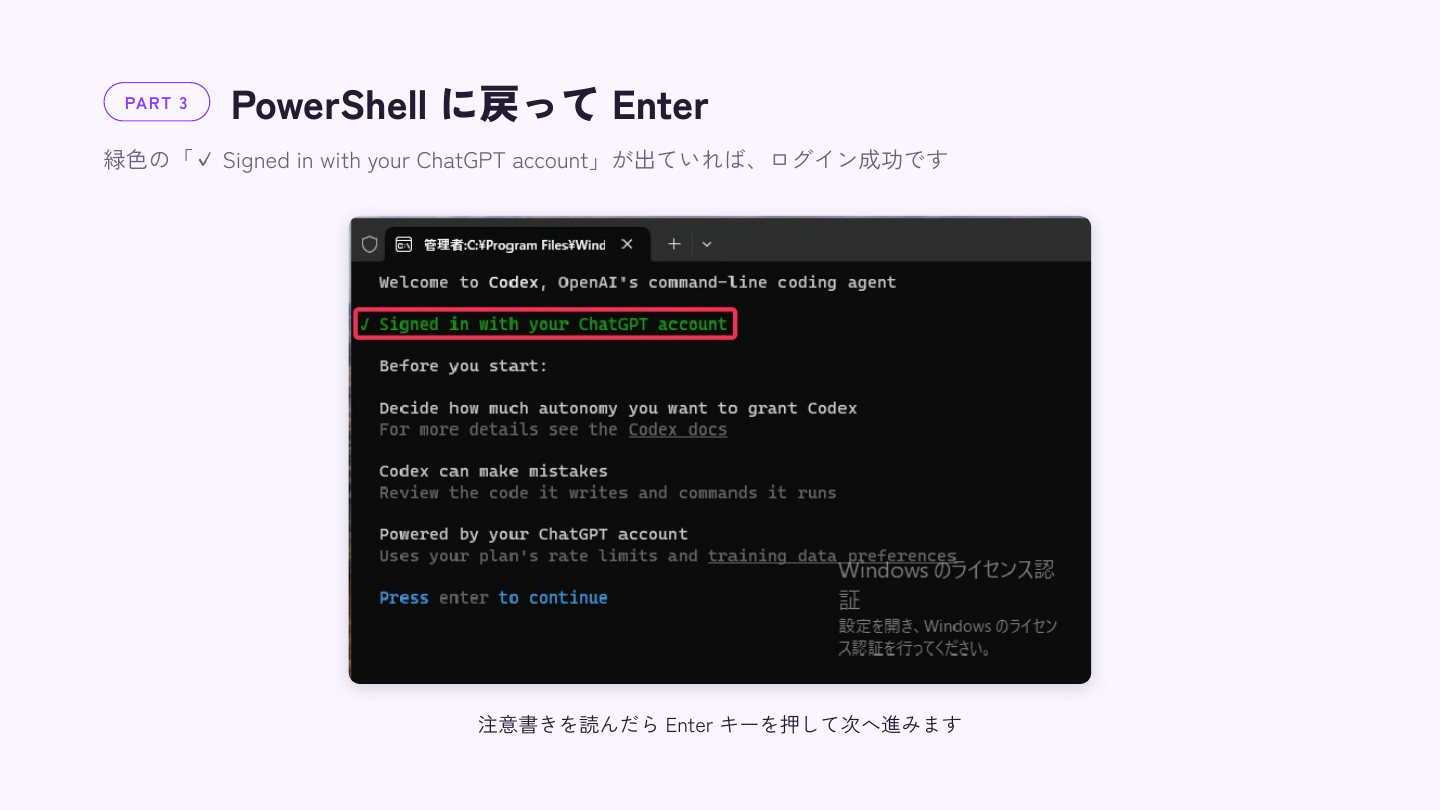
緑色の ✓ Signed in with your ChatGPT account が出ていれば、ログイン成功です。
その下に注意書きが3つ並んでいます。「どこまで自分で進ませるかを決めてほしい」「Codex も間違えるので、書いたコードと実行したコマンドは確認してほしい」「あなたの ChatGPT プランの利用枠を使う」。読んだら Enter で次へ。
フォルダを信頼するか聞かれたら「Yes, continue」
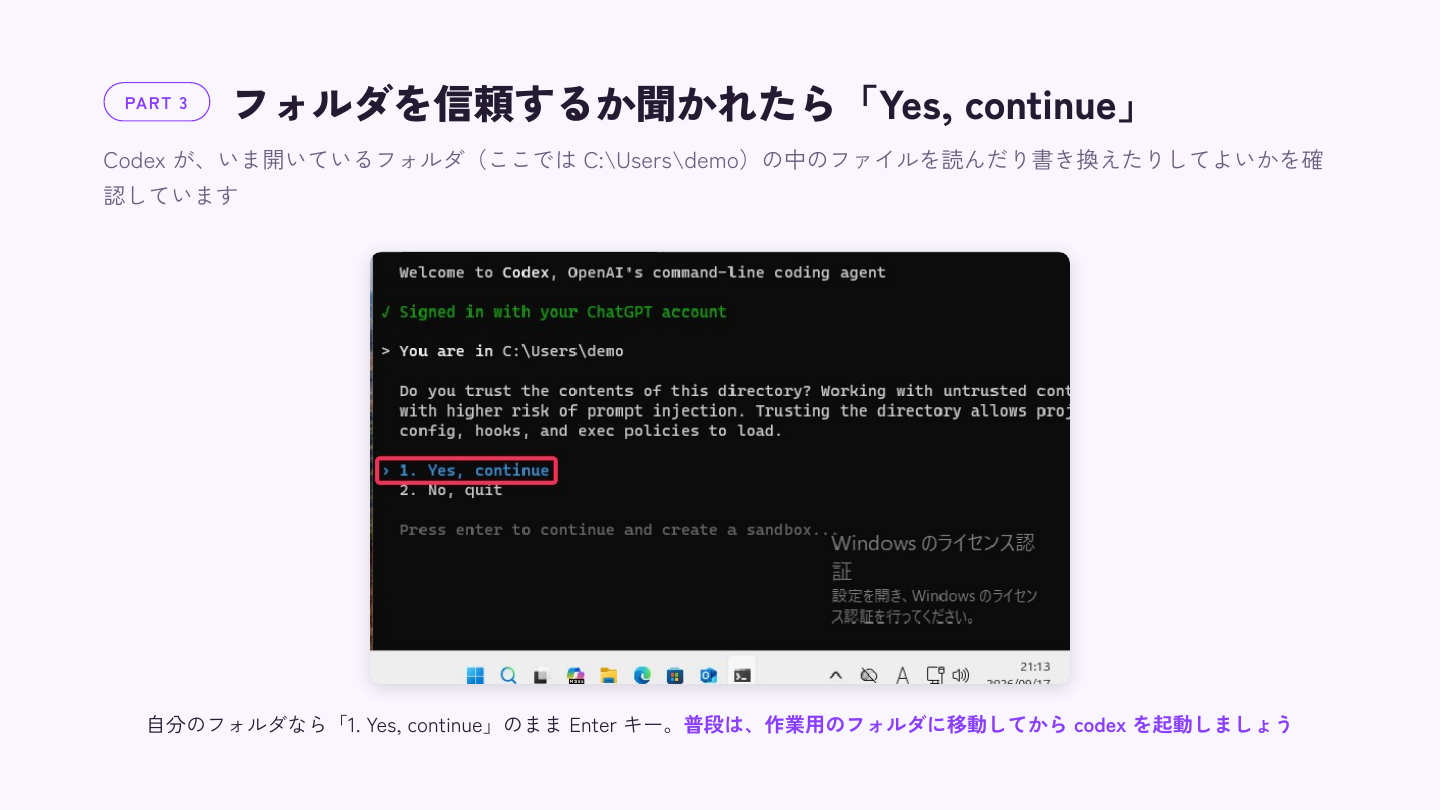
Codex が、いま開いているフォルダの中を読んだり書き換えたりしてよいかを聞いてきます。自分のフォルダなら「1. Yes, continue」のまま Enter。
この警告の中身は Codex を Mac に入れる に詳しく書きました。中身を知らないフォルダで安易に Yes と答えないでください。 そして普段は、作業用のフォルダに移動してから `codex` を起動してください。
Windows だけの設定:サンドボックス
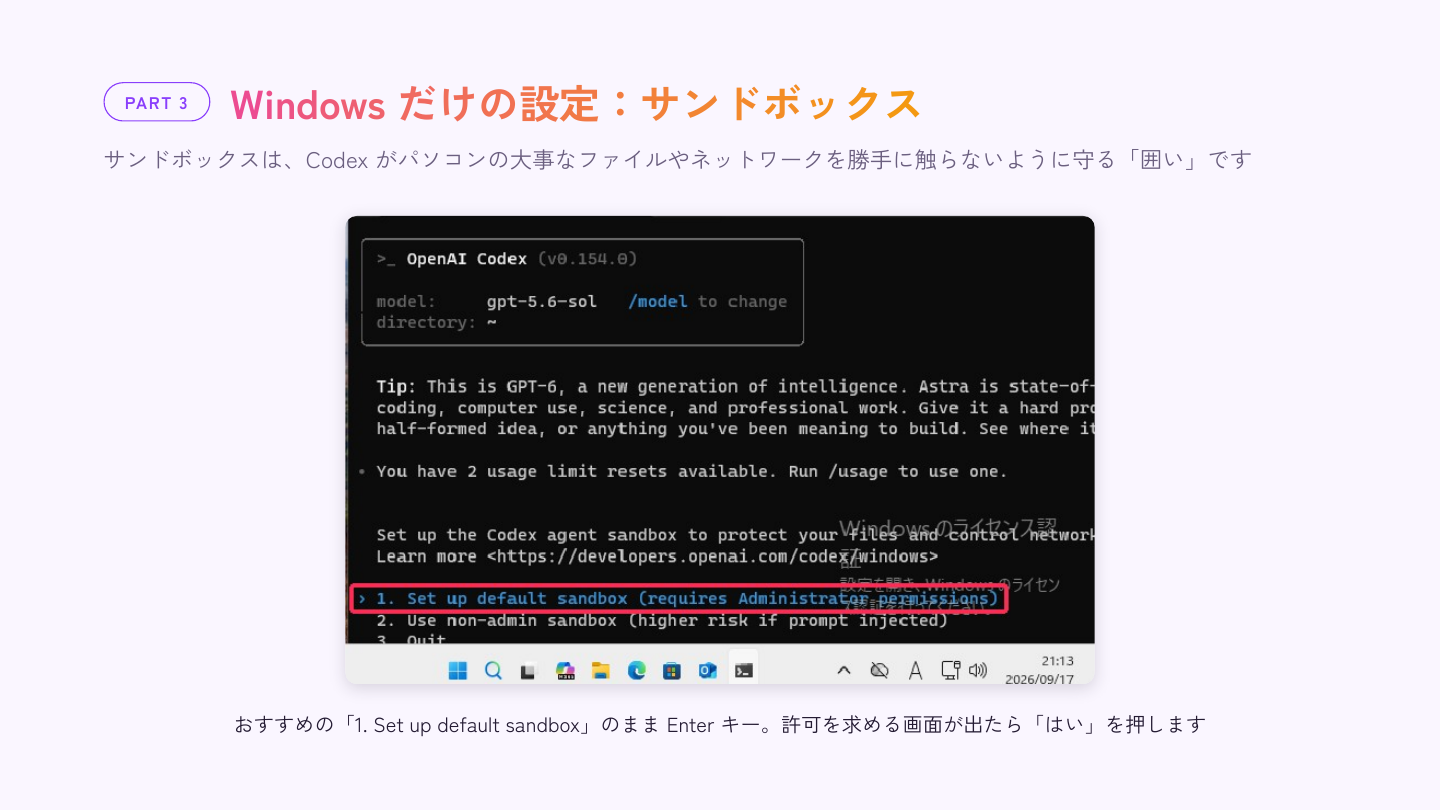
ここが Windows だけに出てくる関門です。 Mac にはありませんでした。
サンドボックスは、Codex がパソコンの大事なファイルやネットワークを勝手に触らないように守る「囲い」です。 Codex が動ける範囲をあらかじめ決めておく仕組み、と考えてください。
3つ出ます。
Set up default sandbox — おすすめ。ただし管理者の許可が必要
Use non-admin sandbox — 管理者なしで進める。ただし
higher risk if prompt injectedと書かれている通り、プロンプトインジェクションを受けたときの危険が上がりますQuit
おすすめは 1 です。 そのまま Enter を押して、許可を求める画面が出たら「はい」。
管理者権限がないパソコンでは 2 しか選べません。その場合は、中身を知らないフォルダで Codex を起動しないことを、1 を選んだ人よりもっと厳しく守ってください。囲いが弱いぶん、入口で気をつけるしかありません。
Codex の準備完了
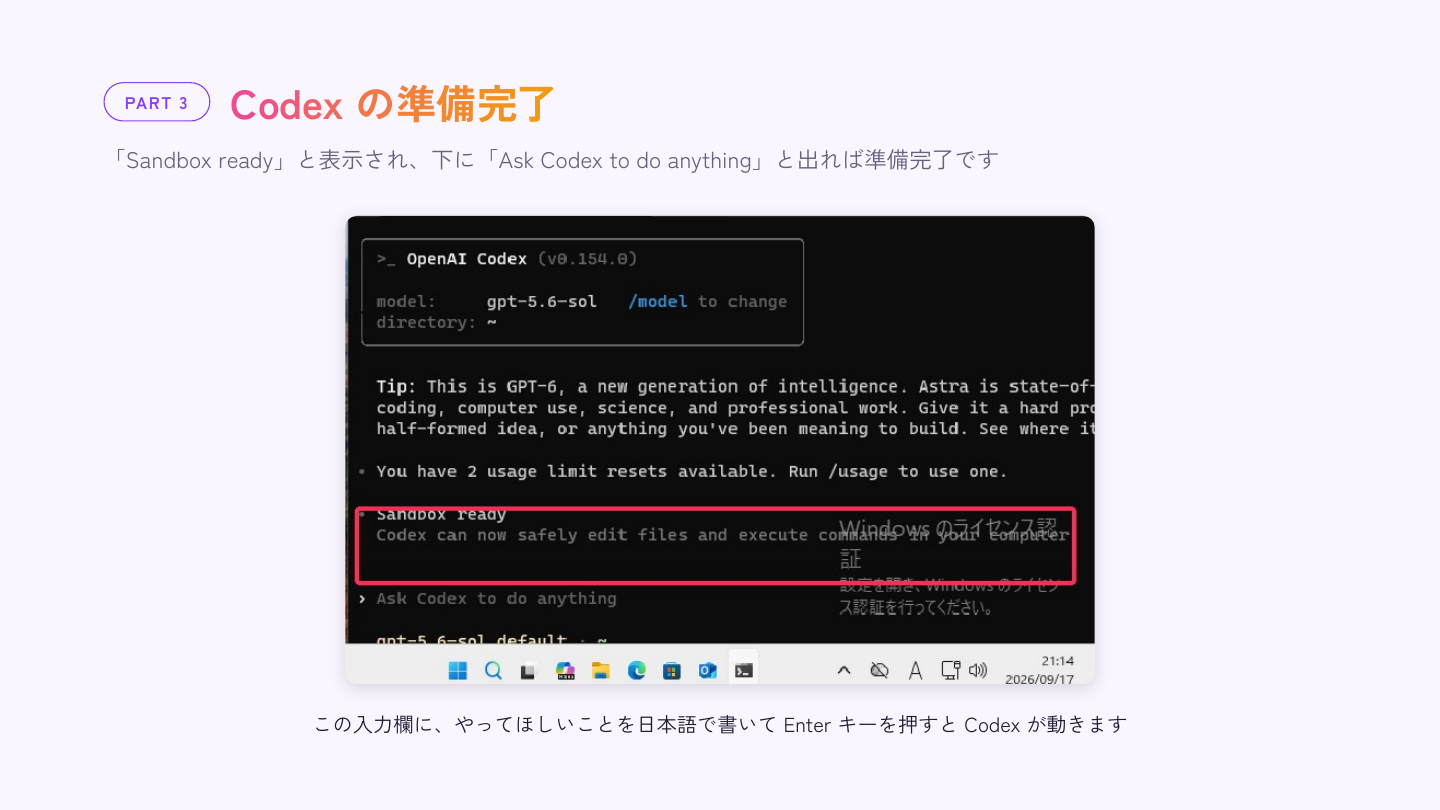
Sandbox ready と出て、下に Ask Codex to do anything が出れば準備完了です。
この入力欄に、やってほしいことを日本語で書いて Enter を押せば動きます。
画面の上に、いま使っているモデルと開いているフォルダが出ています。/model でモデルを選び直せて、/usage で今月どれくらい使ったかが見られます。
Windows で4本を通してみて
導入編の4本が終わりました。Mac と Windows を両方やってみて、手間が違ったのはこの3か所です。
PATH — Claude Code は Mac も Windows も自分で足す必要がある。Windows の Codex は自動で終わる
ログインの認証コード — Windows の Claude Code だけ、手でコピーして貼る手順が入る
PowerShell の版 — Windows の Codex だけ、先に PowerShell 7 を入れる必要がある
つまり Windows は、Claude Code と Codex で引っかかる場所が正反対です。両方入れるなら、片方でつまずいても「もう片方も同じだろう」と思わないでください。別の場所でつまずきます。
まとめ

覚えて帰ってほしいのは3つです。
5.1 でエラーが出たら PowerShell 7 に切り替える。
winget install --id Microsoft.PowerShell --source winget→pwsh公式の1行を貼る。
irm https://chatgpt.com/codex/install.ps1 | iex(PATH は自動)最後のサンドボックスは既定(1番)のままで OK。 管理者の許可が出たら「はい」
codex が見つからないと言われたら、まず新しい窓を `pwsh` で開き直す。これで直ることが多いです。
詰まったところは、画面をそのままグループチャットに貼ってください。こちらで見ます。