
Claude Code を Mac に入れる
ターミナルに1行貼るだけです。実際の画面で、1手ずつ追いかけます。
前回までで、AIには「答えるAI」と「動くAI」の2種類があるという話をしました。今回はその動くほう、エージェントAIの代表である Claude Code を、自分の Mac に入れるところまでやります。
プログラミングはしません。公式ページからコマンドをコピーして、貼るだけです。
今回の流れ
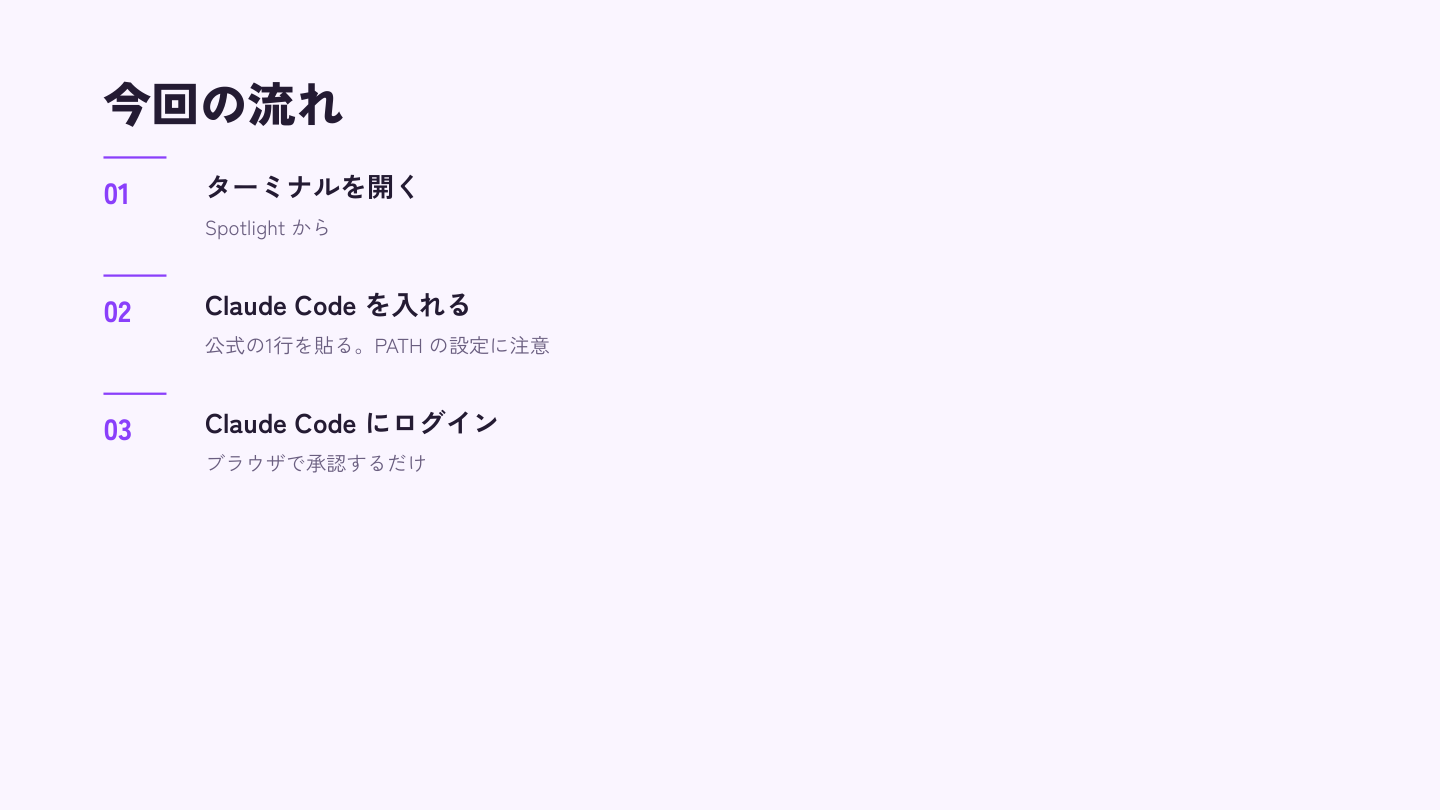
3つに分かれています。ターミナルを開く。Claude Code を入れる。ログインする。全部で20分ほどです。
途中、PART 2 の PATH のところだけつまずきやすいので、そこは丁寧に書きます。
始める前に用意するもの
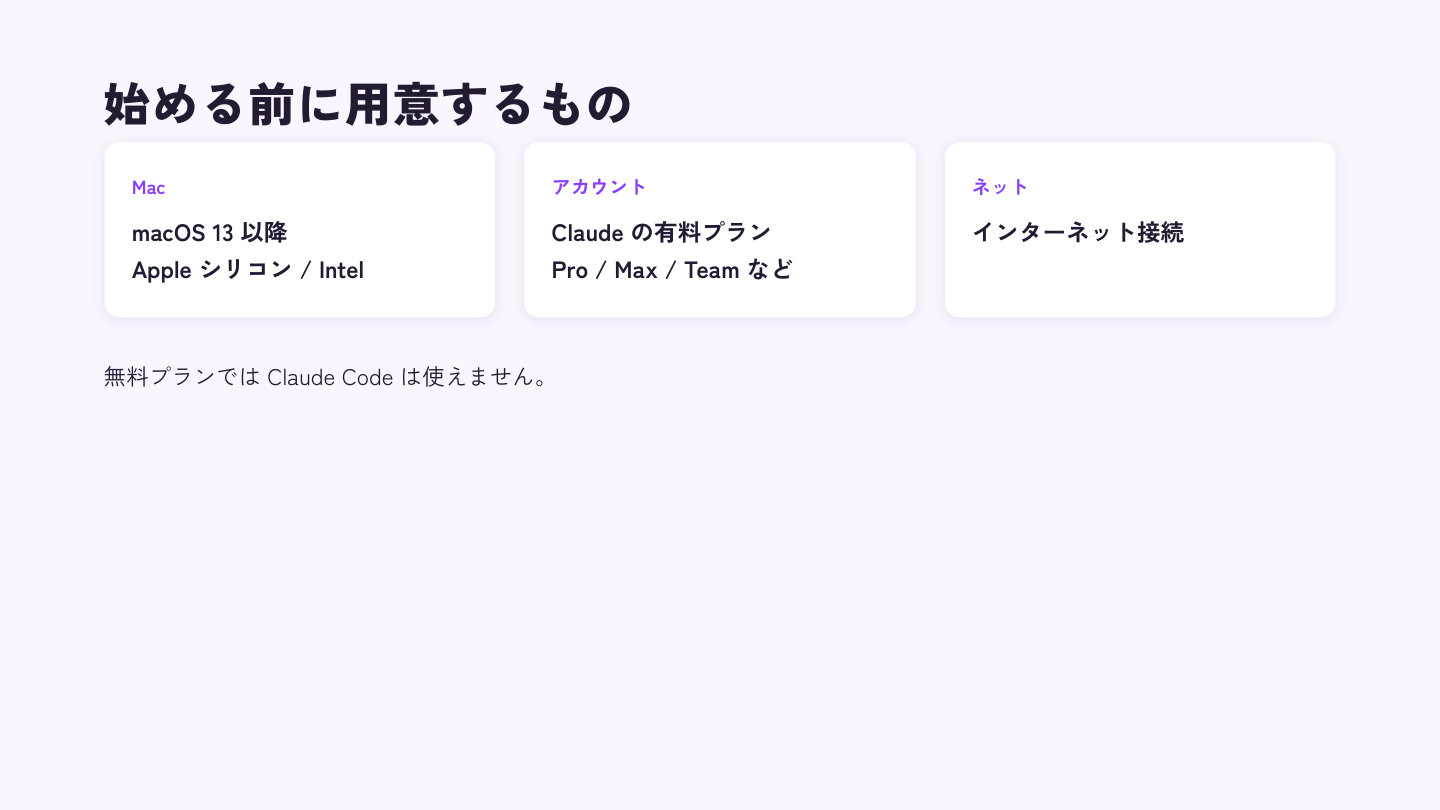
Mac — macOS 13 以降。Apple シリコンでも Intel でも動きます
アカウント — Claude の有料プラン(Pro / Max / Team など)
ネット — インターネット接続
ひとつだけ先に言っておきます。無料プランでは Claude Code は使えません。 ここを知らずに進めて、最後のログインで止まる方がとても多いです。
PART 1 ターミナルを開く
その前に、ひとこと。ターミナルは「文字で Mac に指示を出す窓」です。普段はマウスでアイコンを押して操作しますが、その代わりに文字で命令する場所だと思ってください。
Claude Code はこの窓の中で動きます。だから最初に開き方からやります。
右上の虫めがねを押す
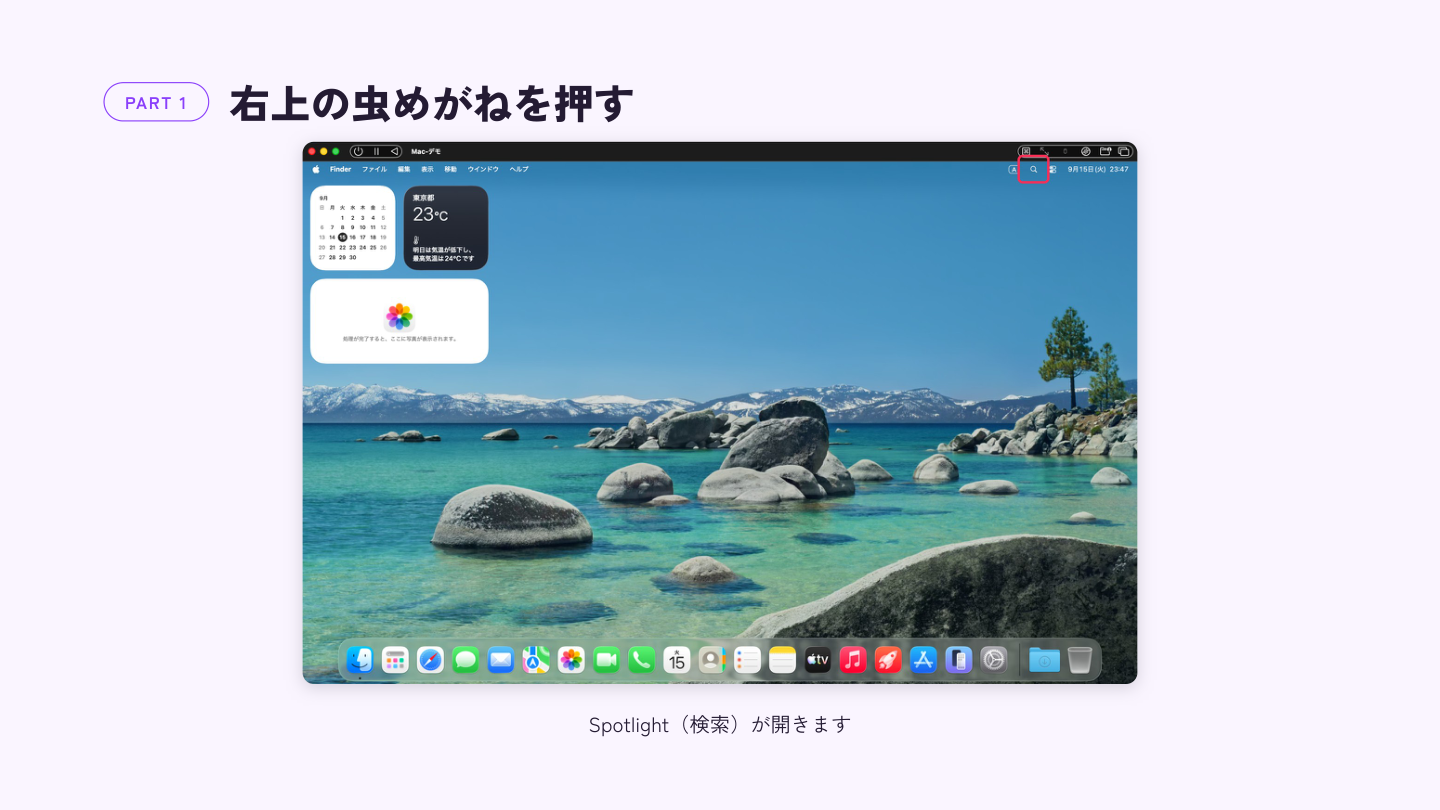
画面の右上にある虫めがねのマークを押します。Spotlight という検索窓が開きます。
初めてなら「続ける」
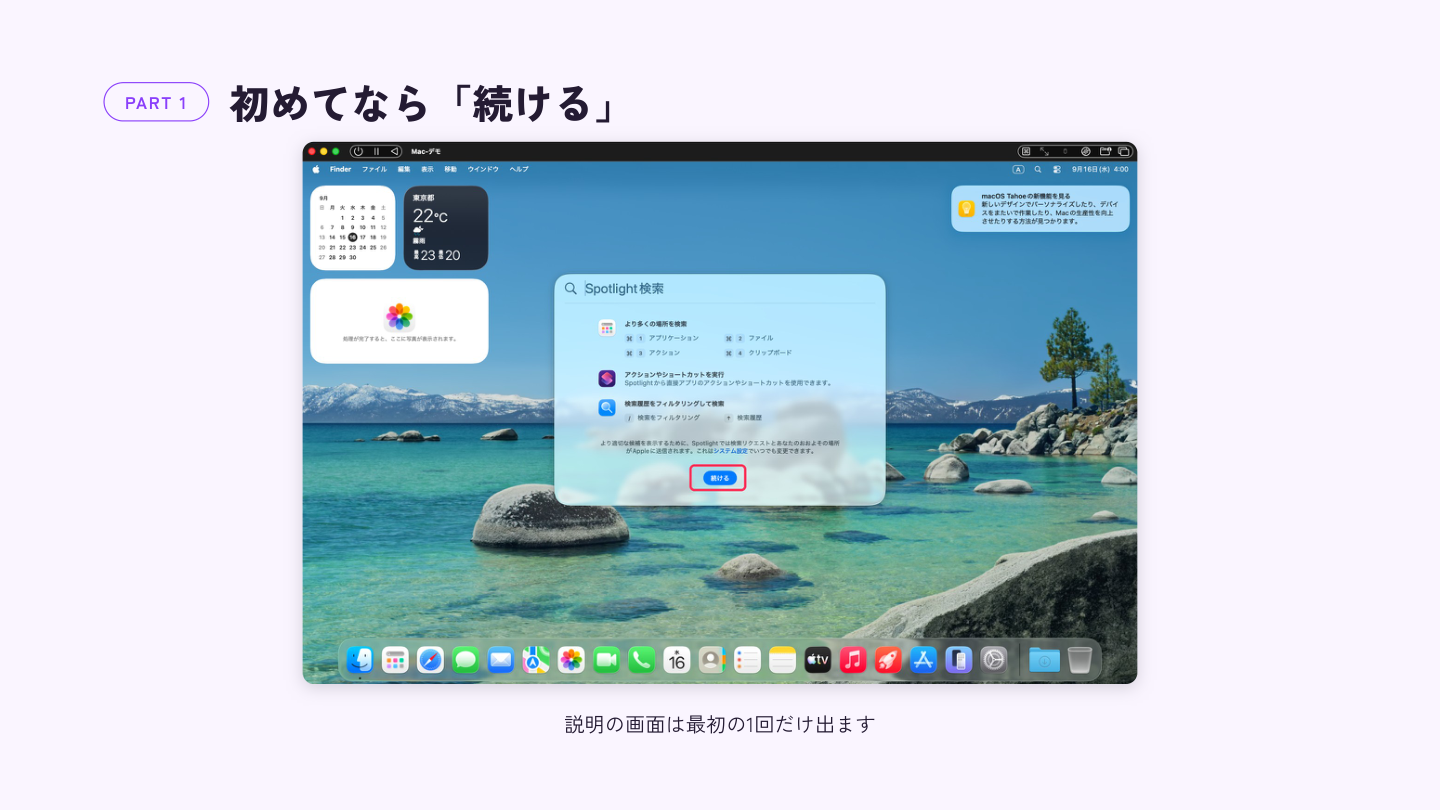
説明の画面が出ることがあります。最初の1回だけなので、「続ける」を押してください。
「terminal」と入力して Enter
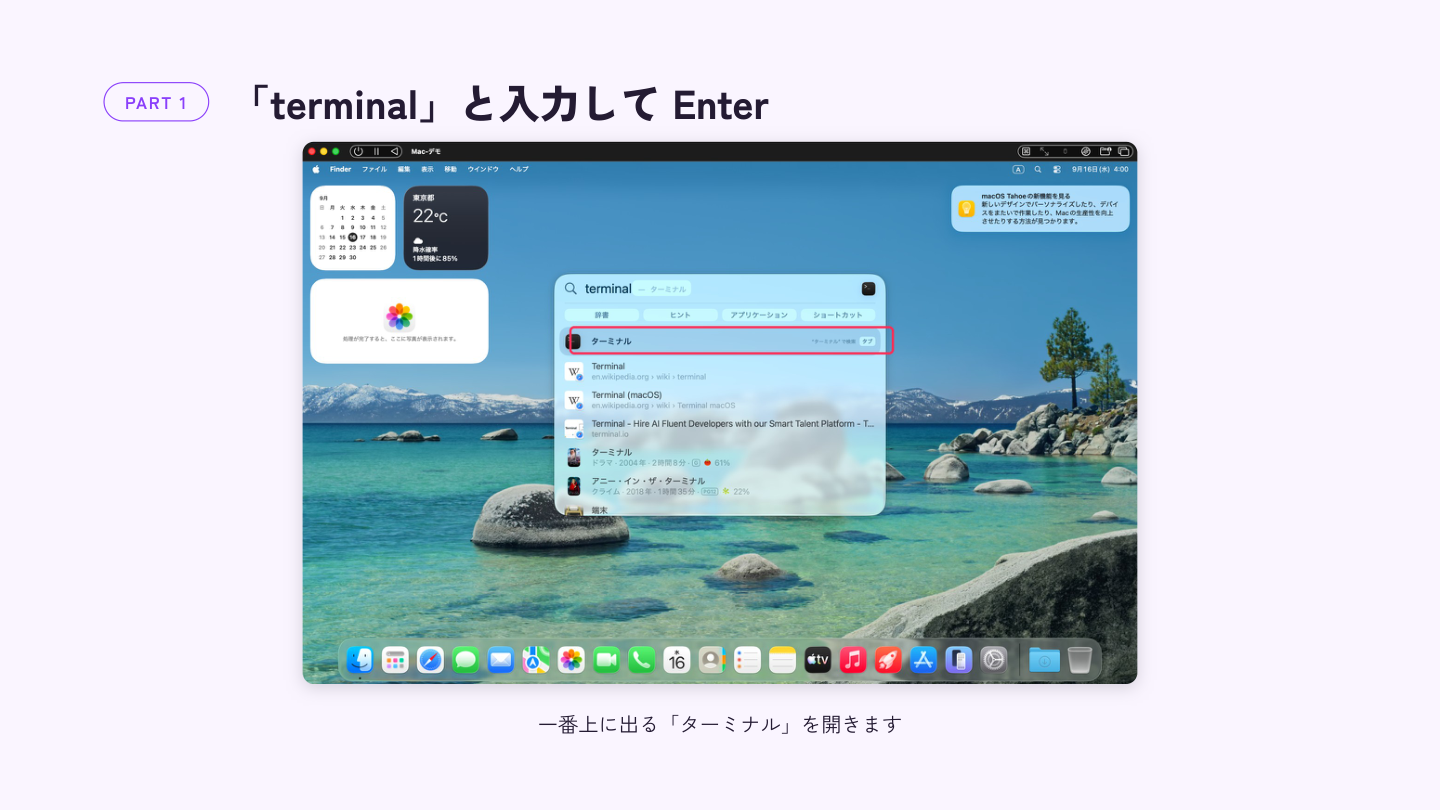
terminal と打つと、一番上に「ターミナル」が出ます。そのまま Enter を押してください。
黒い窓が開けば準備OK
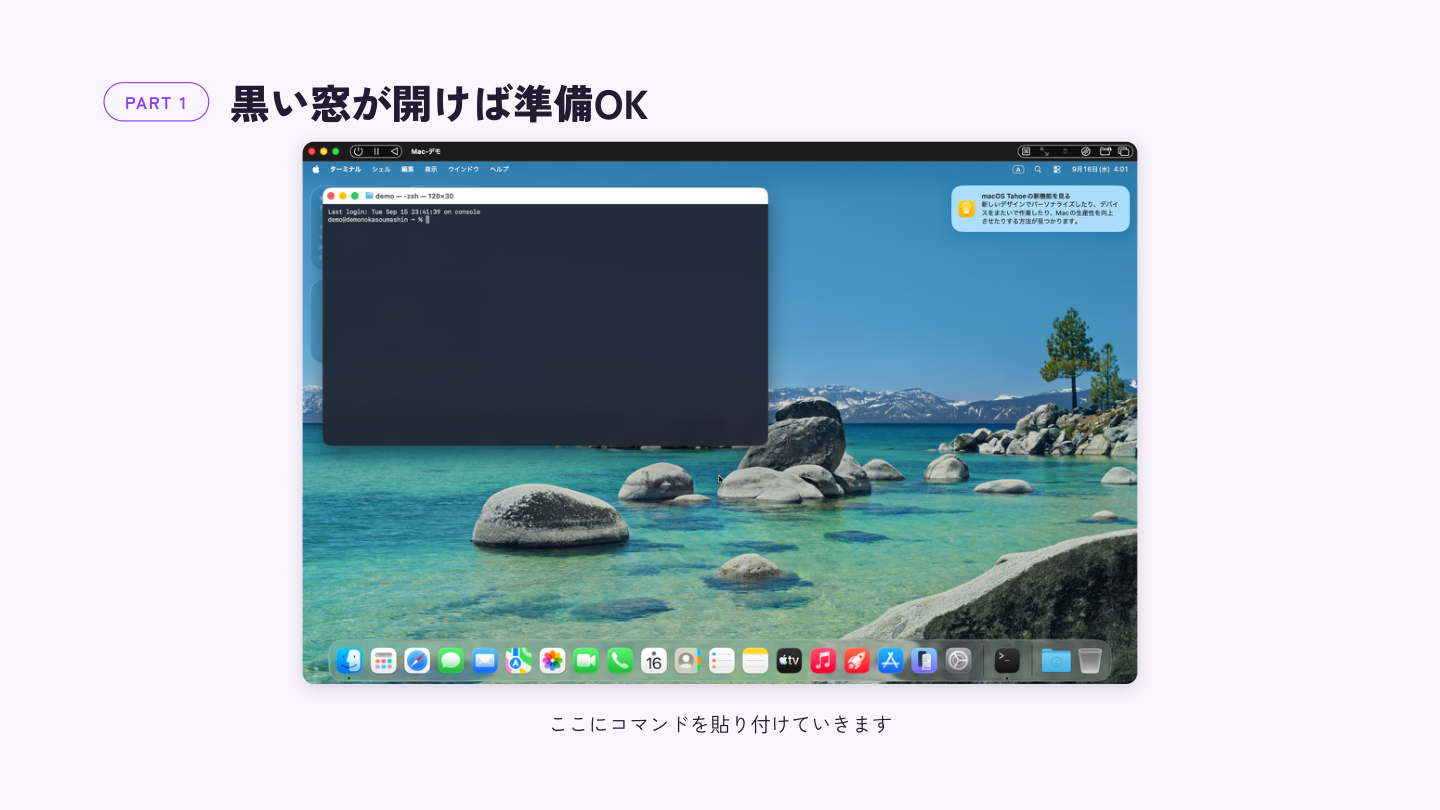
この黒い窓が、いわゆるターミナルです。ここにコマンドを貼り付けていきます。
見慣れない画面かもしれませんが、今日やるのは「貼り付けて Enter」だけです。
PART 2 Claude Code を入れる
Safari で公式ページを開く
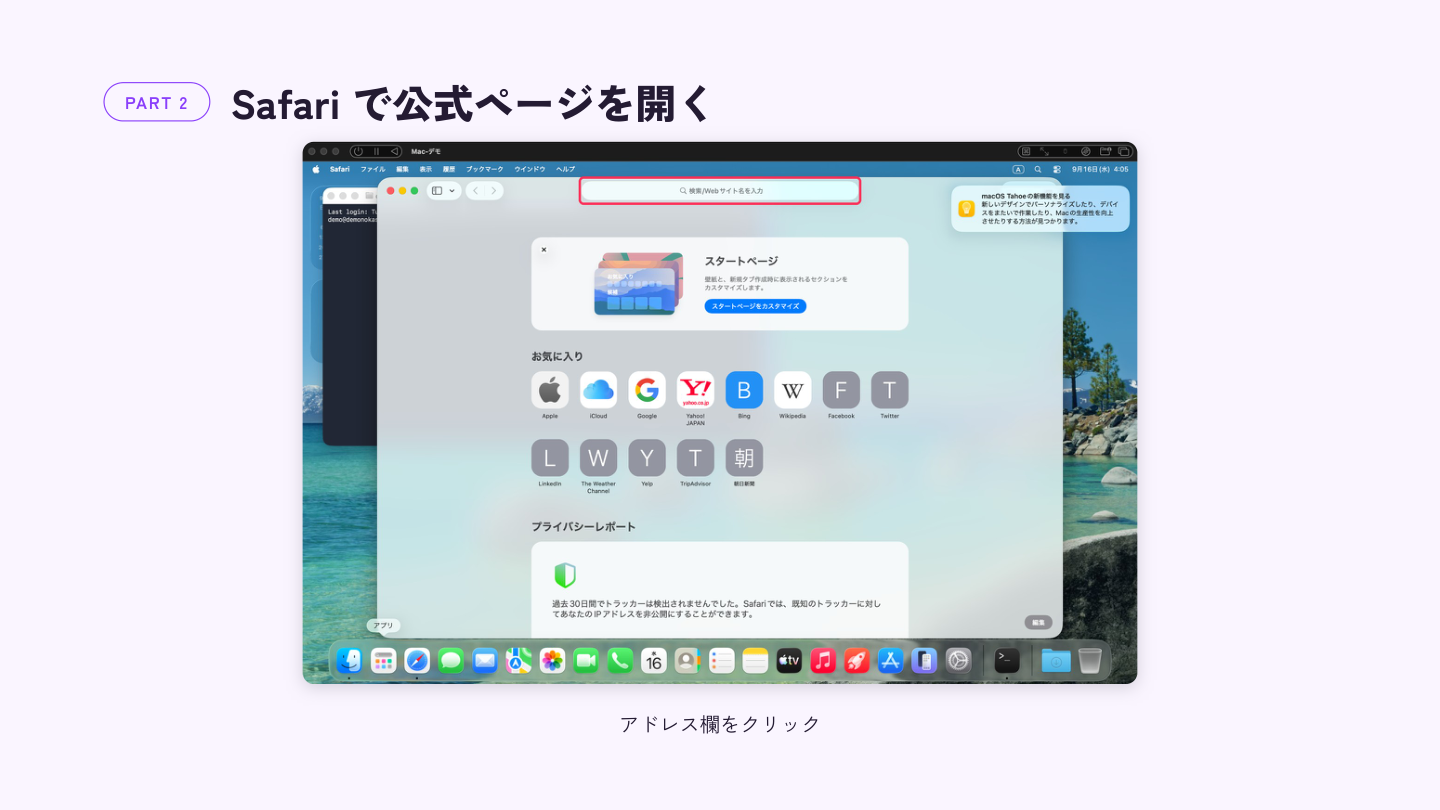
コマンドは手で打たずに、公式ページからコピーします。 理由は2つあります。
ひとつは打ち間違いを防ぐため。もうひとつは、記事や動画に載っているコマンドは古くなるからです。公式ページは常に最新のものに直されています。この記事も例外ではないので、実際に打つときは必ず公式から取ってください。
Safari を開いて、アドレス欄をクリックします。
code.claude.com/docs/ja/setup と入力
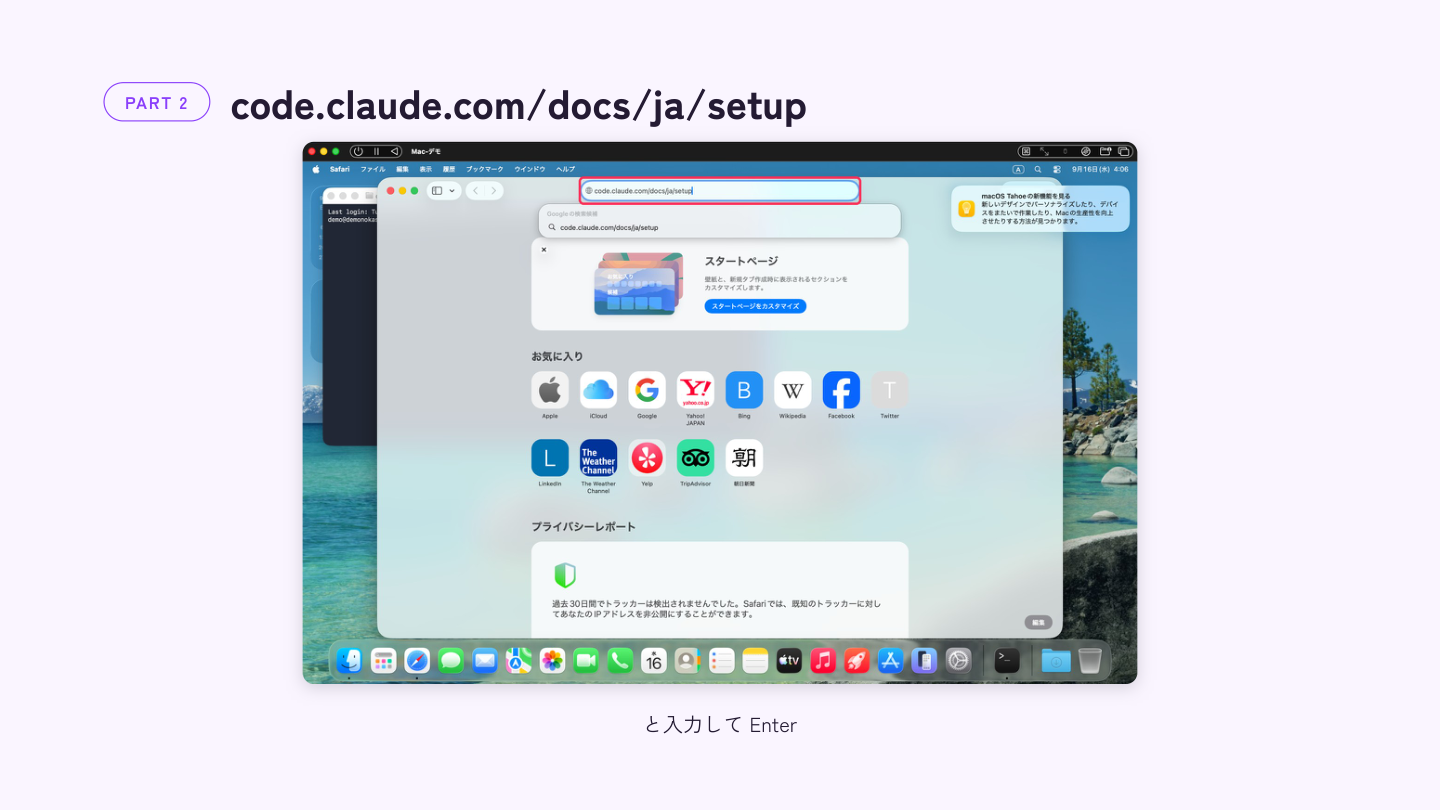
code.claude.com/docs/ja/setup と入れて Enter。Claude Code の公式セットアップページです。日本語で読めます。
「Claude Code をインストール」へ
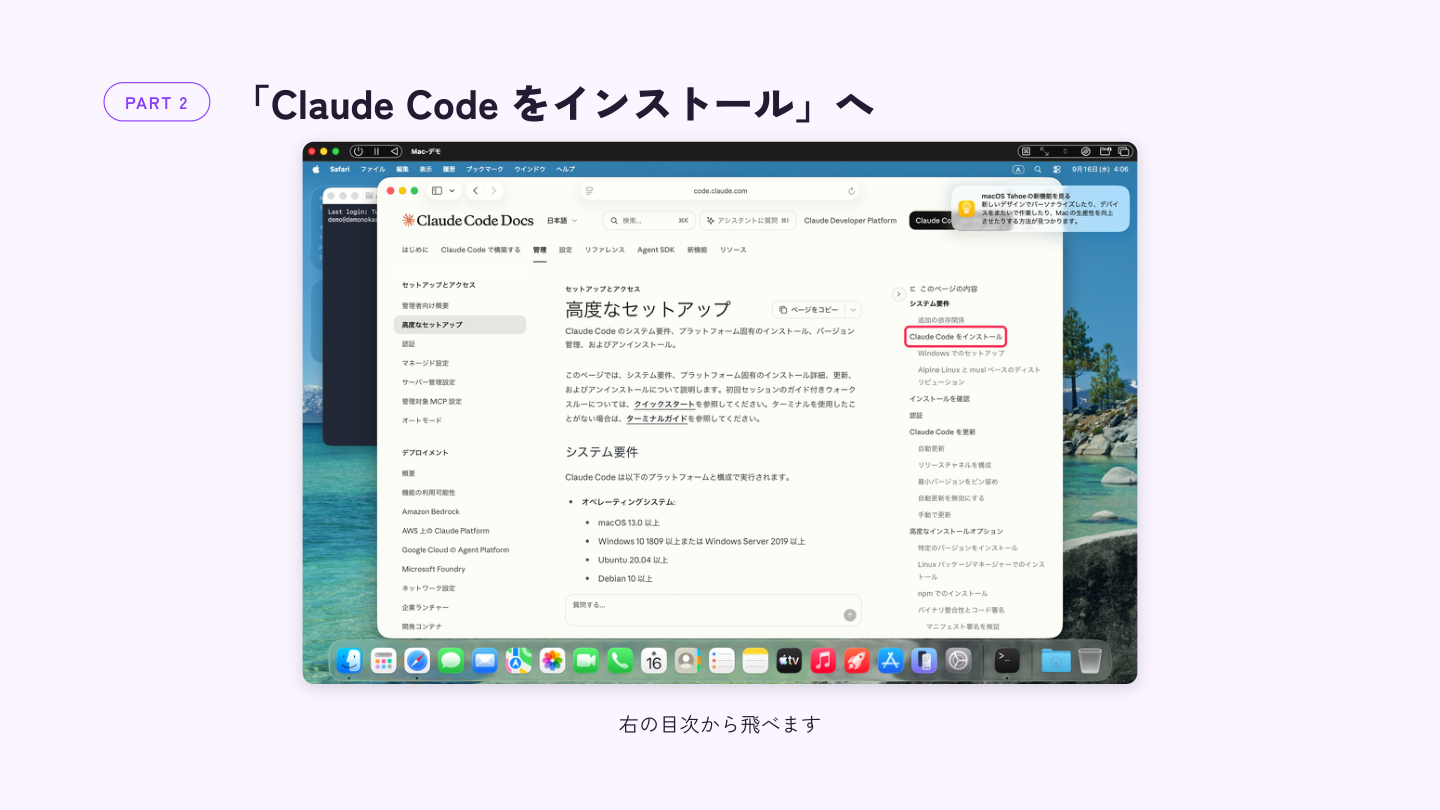
ページが長いので、右側の目次から「Claude Code をインストール」に飛びます。
macOS 用の1行をコピー
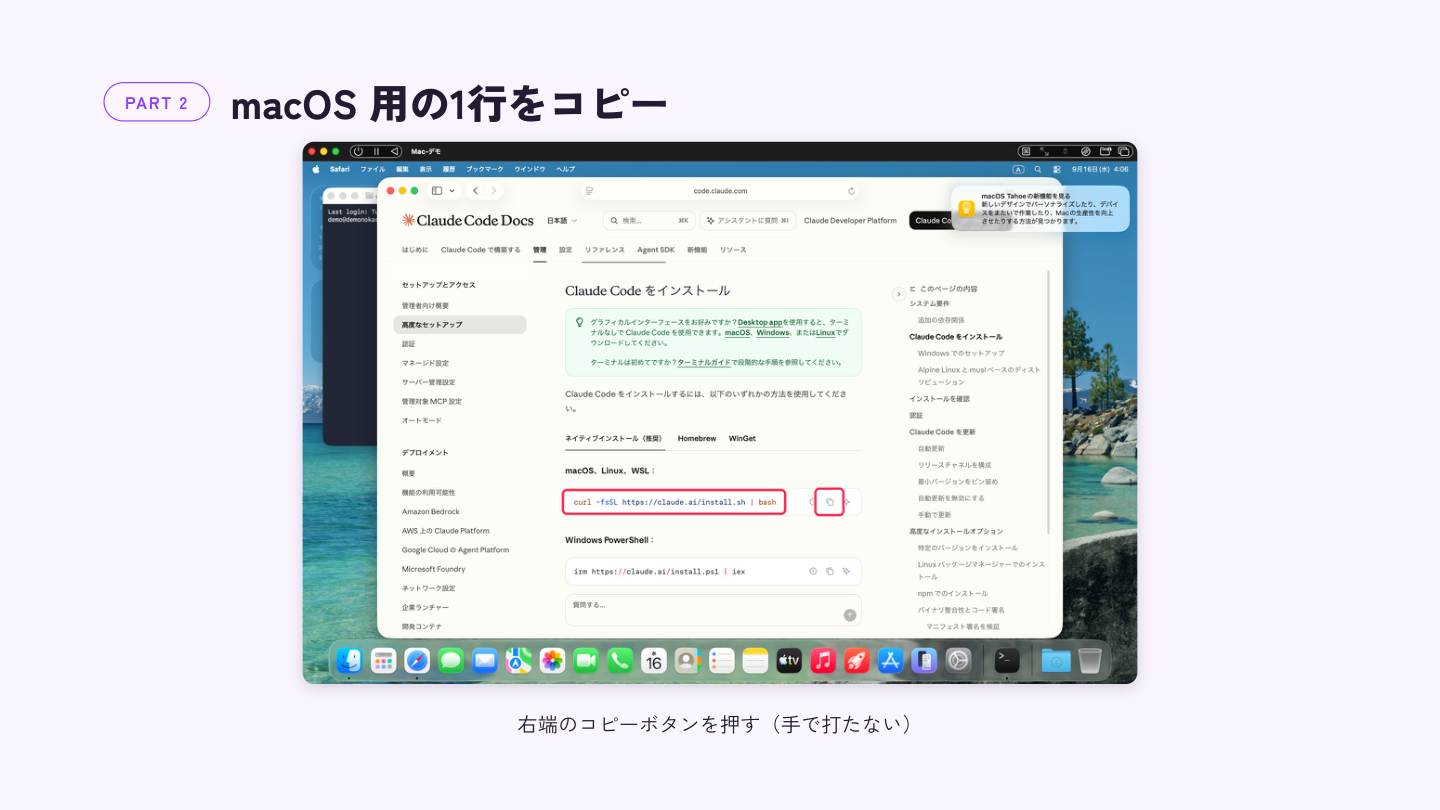
「ネイティブインストール(推奨)」の中に、macOS 用の1行があります。右端のコピーボタンを押してください。
繰り返しますが、手で打たないこと。 ボタンで確実にコピーします。
ターミナルに貼り付ける
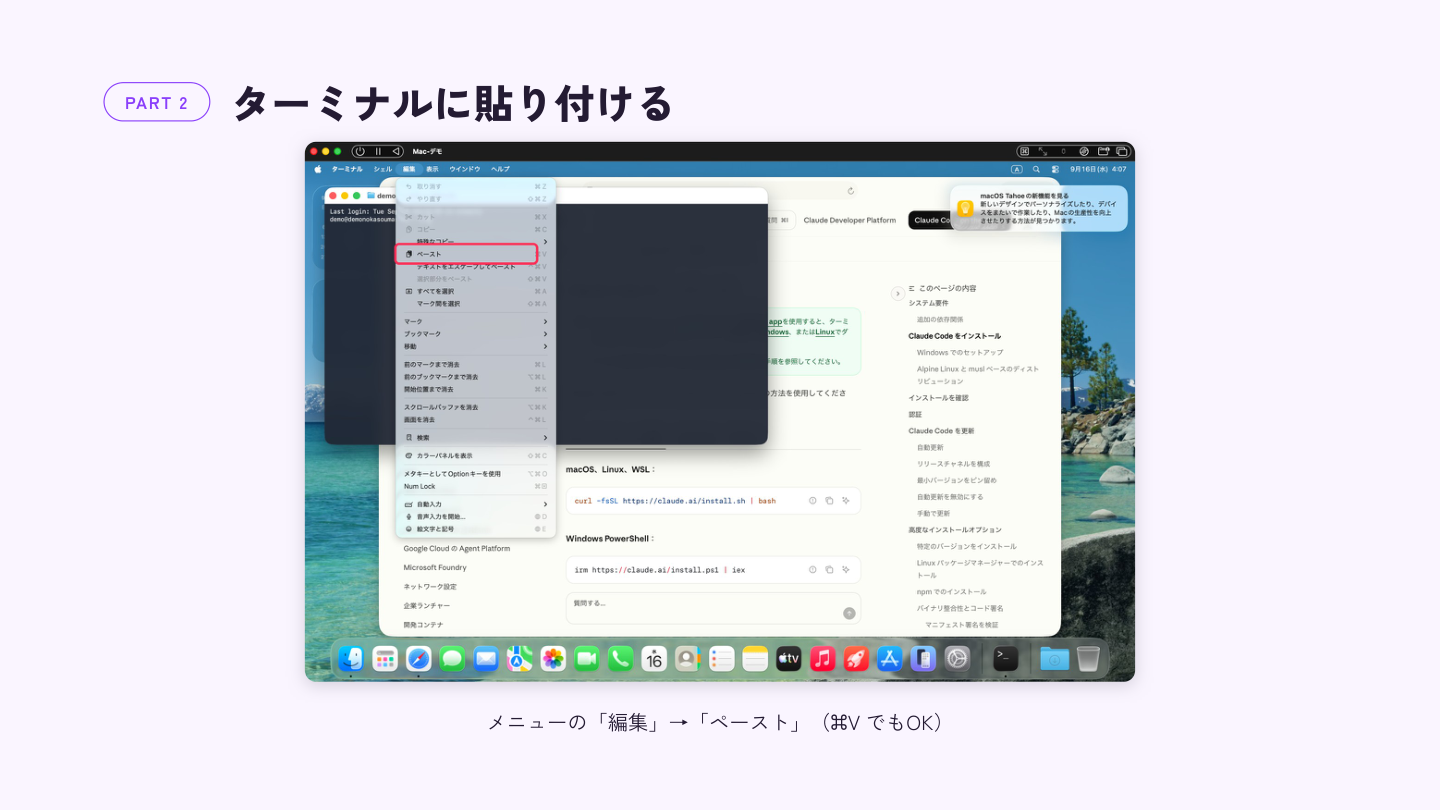
ターミナルに戻って、メニューの「編集」→「ペースト」。⌘V でも同じです。
貼り付けたら Enter
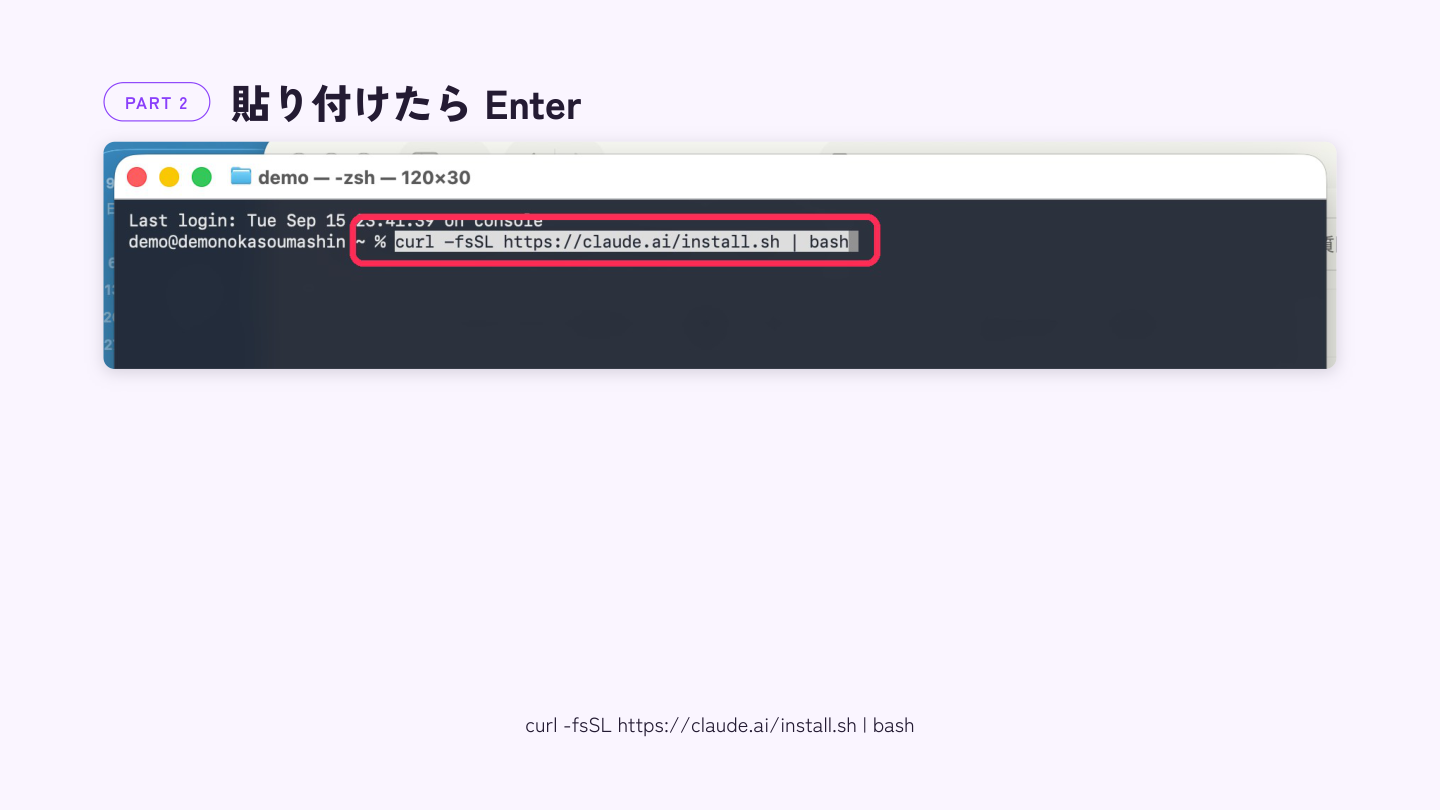
貼り付いた文字はこれです。
curl -fsSL https://claude.ai/install.sh | bashEnter を押すと、ダウンロードとインストールが始まります。文字がたくさん流れますが、読まなくて大丈夫です。1分ほど待ちます。
この1行は何をしているのか
分解すると、前半の curl ... がインストール手順書をネットから取ってくる部分、後半の | bash がそれをそのまま実行する部分です。2つで「取ってきて、実行する」という意味になります。
便利な反面、これは取ってきたものを中身も見ずに実行する書き方でもあります。今回は取得先が claude.ai、つまり Anthropic の公式ドメインなので安全です。
逆に言うと、知らないサイトで同じ形のコマンドを見かけても実行しないでください。 どこから取ってくるかだけを見る、と覚えておくと安全です。
ここが一番つまずく
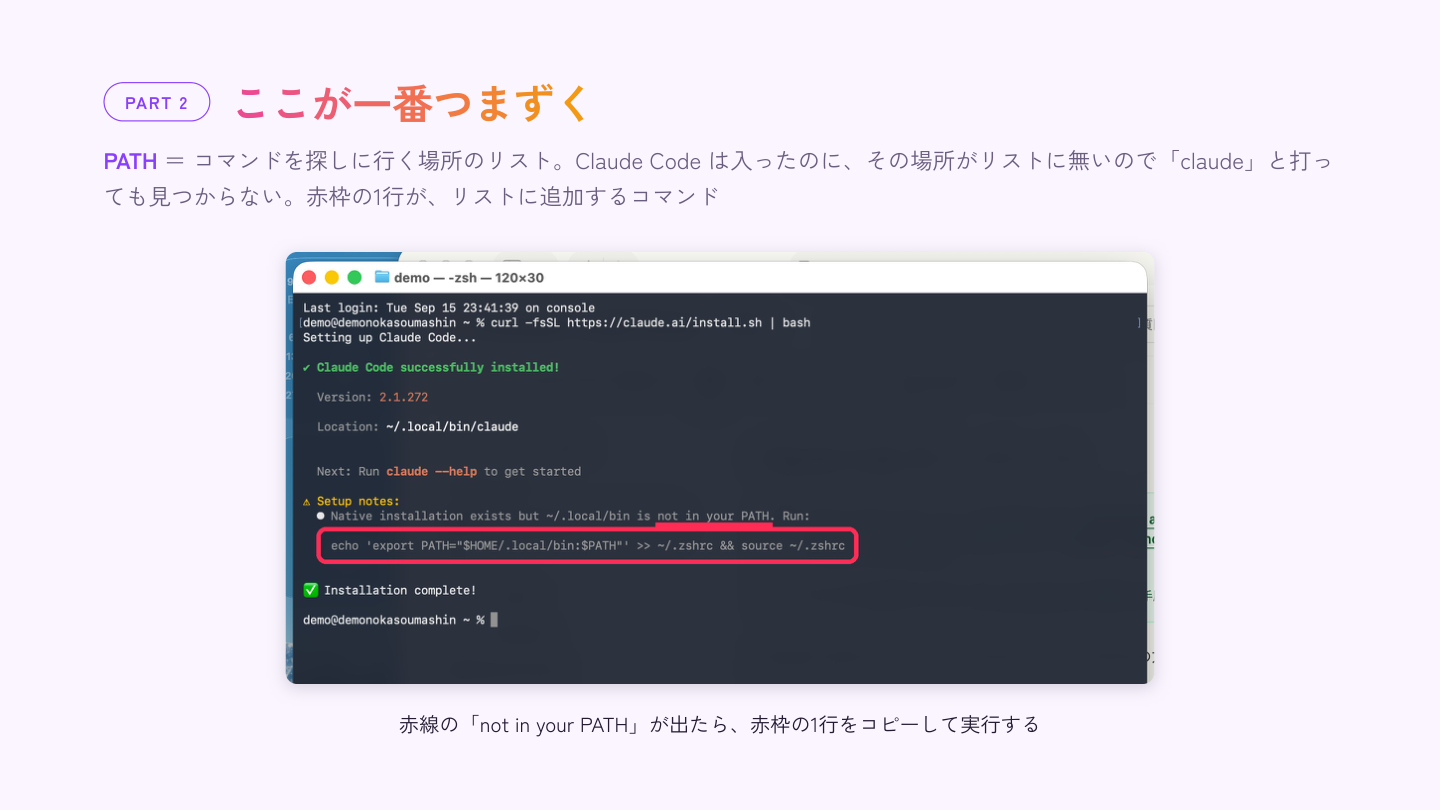
インストール自体は成功しているのに、ここで止まる方がいちばん多いので、丁寧に説明します。
画面に Native installation exists but ~/.local/bin is not in your PATH. と出ることがあります。
PATH というのは、コマンドを探しに行く場所のリストです。Claude Code は確かに入ったのに、その置き場所がリストに載っていない。だから claude と打っても「そんなコマンドは無い」と言われてしまう。
その下に表示されている1行が、リストに追加するためのコマンドです。
表示された1行をコピーして実行
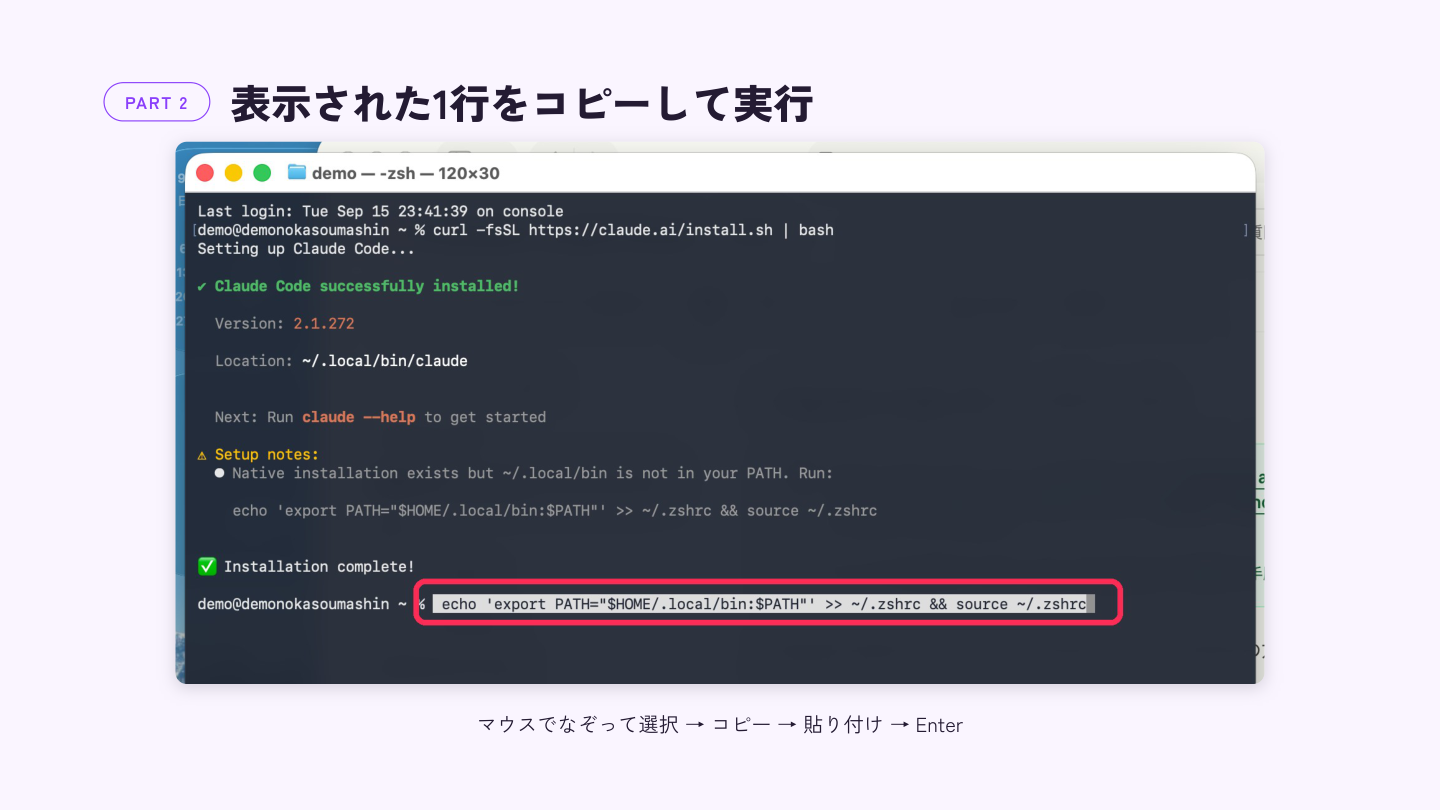
赤枠の1行を、マウスでなぞって選択 → コピー → 貼り付け → Enter。
echo 'export PATH="$HOME/.local/bin:$PATH"' >> ~/.zshrc && source ~/.zshrcこれで、さっきのリストに Claude Code の置き場所が追加されます。
この1行が何をしているかというと、~/.zshrc というターミナルの設定ファイルに「~/.local/bin も探しに行ってね」と1行書き足しています。後半の source は、その設定を今すぐ反映させる命令です。
一度やれば、次からターミナルを開くたびに自動で読み込まれます。この作業は最初の1回だけです。
画面に出た1行をそのまま使ってください。環境によって少し違うことがあります。
claude --version で確認
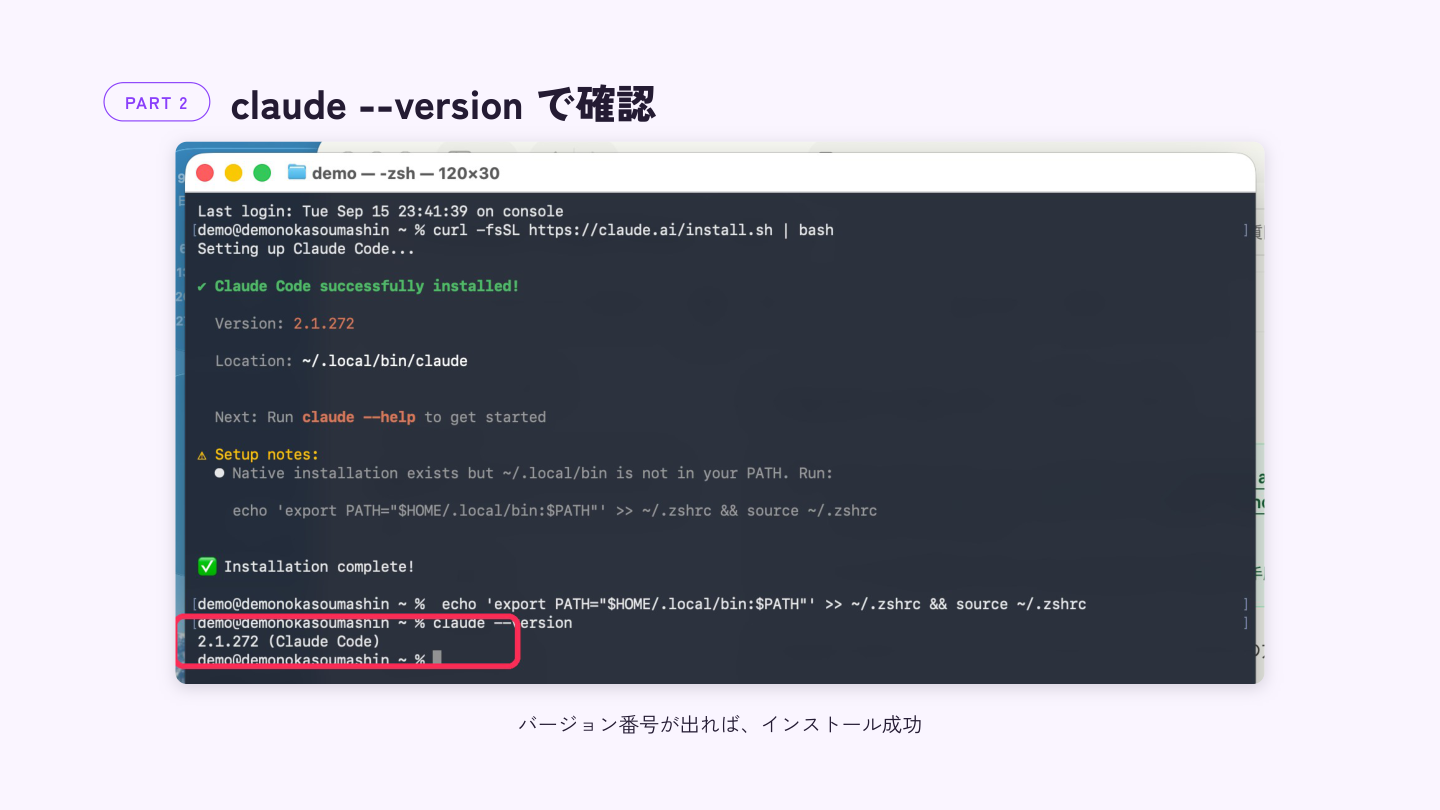
claude --versionバージョン番号が出れば、インストール成功です。
command not found と言われたら、ひとつ前の PATH の手順が済んでいません。戻ってやり直してください。
PART 3 Claude Code にログイン
claude と打って起動
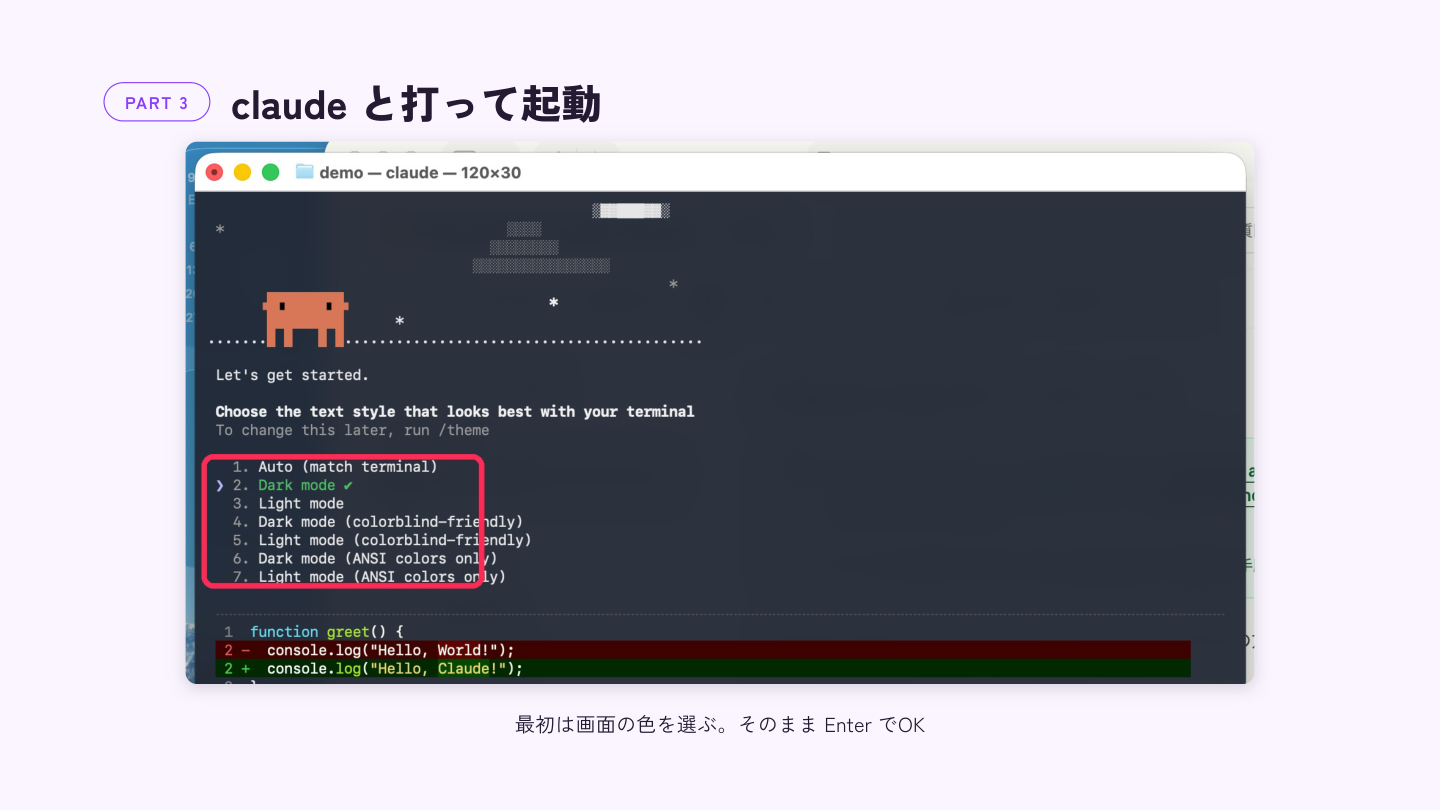
claude最初に画面の色を選ぶ画面が出ます。こだわりがなければ、そのまま Enter で大丈夫です。
あとから変えたくなったら、Claude Code の中で /theme と打てば選び直せます。色覚に配慮した配色(colorblind-friendly)も用意されています。
「1. Claude account with subscription」
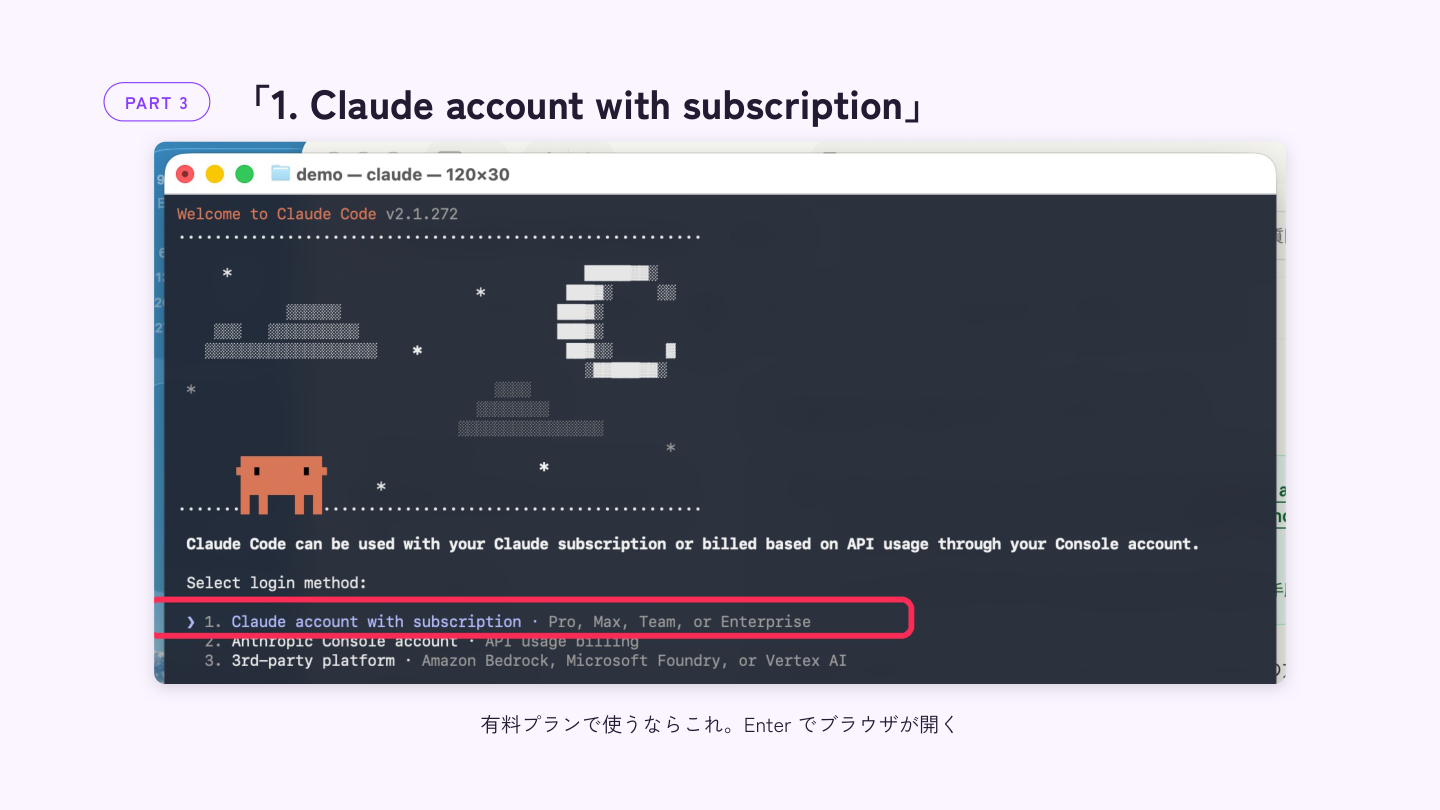
ログイン方法を聞かれます。3つ出ますが、意味はこうです。
Claude account with subscription — Pro / Max / Team / Enterprise の定額プランで使う
Anthropic Console account — 使った分だけ払う従量課金で使う
3rd-party platform — Amazon Bedrock などのクラウド経由で使う(会社で使う場合)
ほとんどの方は 1番目です。Enter を押すとブラウザが開きます。
さきほど「無料プランでは使えない」と書いたのはこの画面のことで、どの道を選んでも支払いは必要になります。1番目が月額で使い放題に近い形、2番目が使った分だけ、という違いです。
ブラウザでログイン
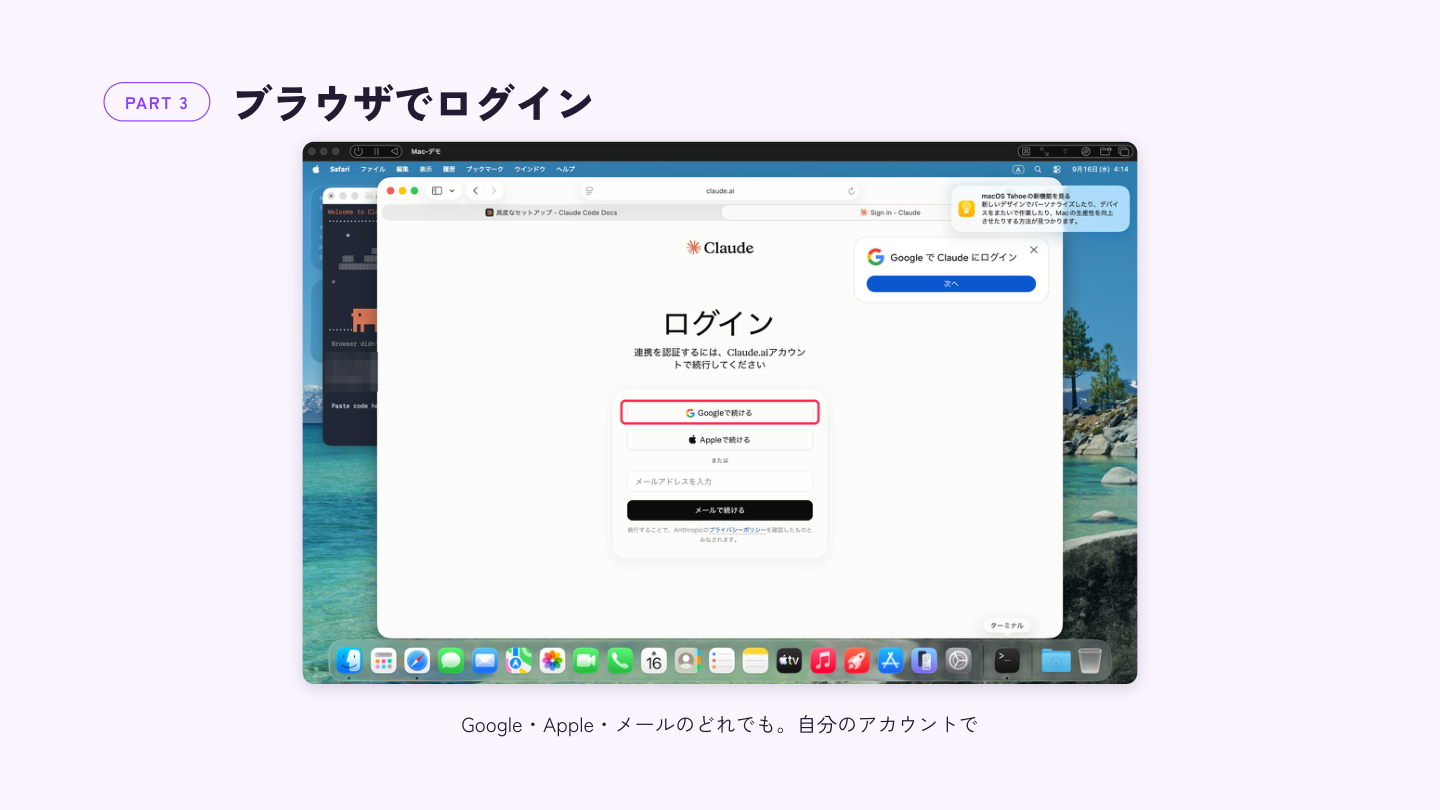
Google・Apple・メールアドレス、どれでも構いません。自分の Claude アカウントでログインします。
ここで、最初に言った有料プランが必要になります。
「承認する」を押す
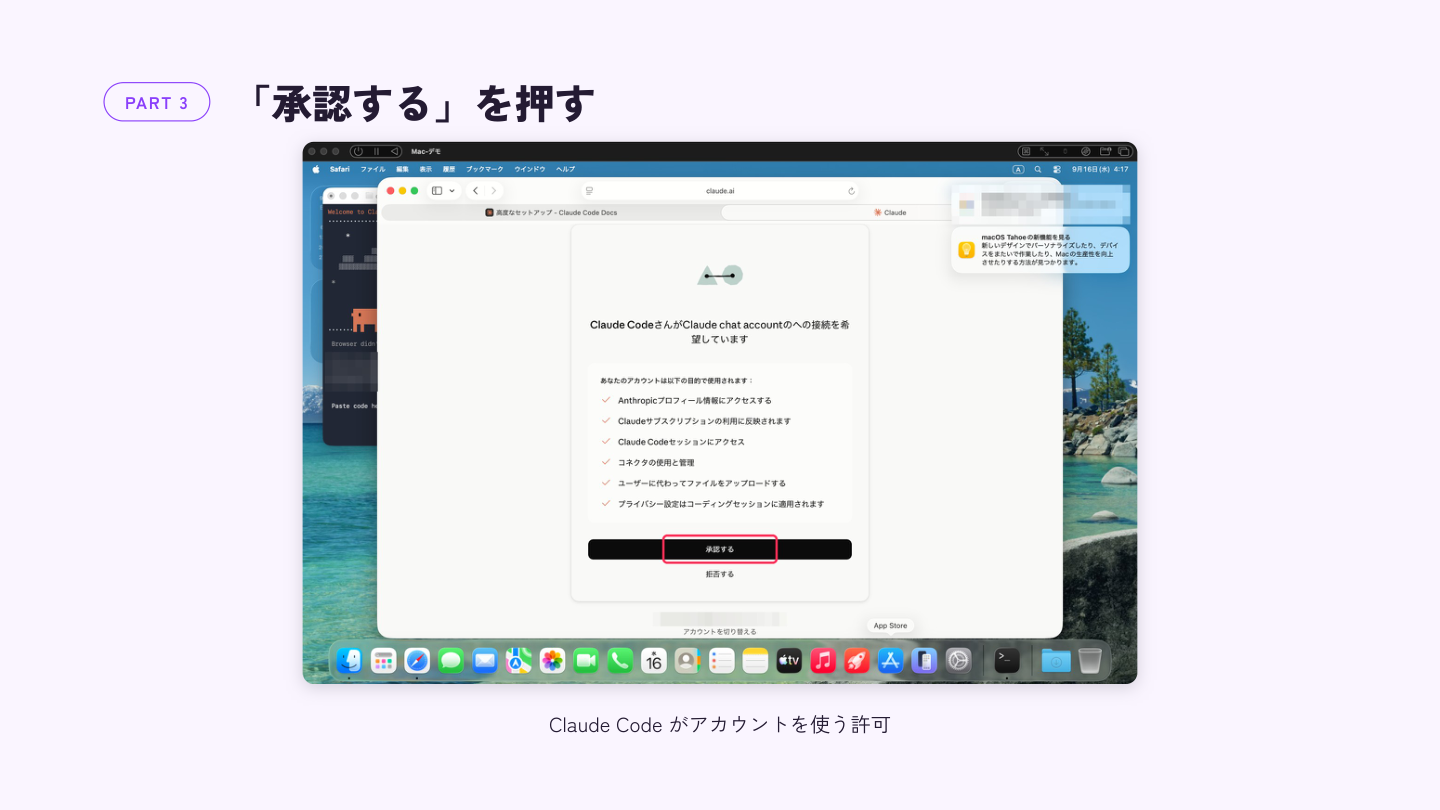
Claude Code があなたのアカウントを使う許可を求めてきます。内容を確認して「承認する」を押してください。
この画面が出たらブラウザは閉じてOK
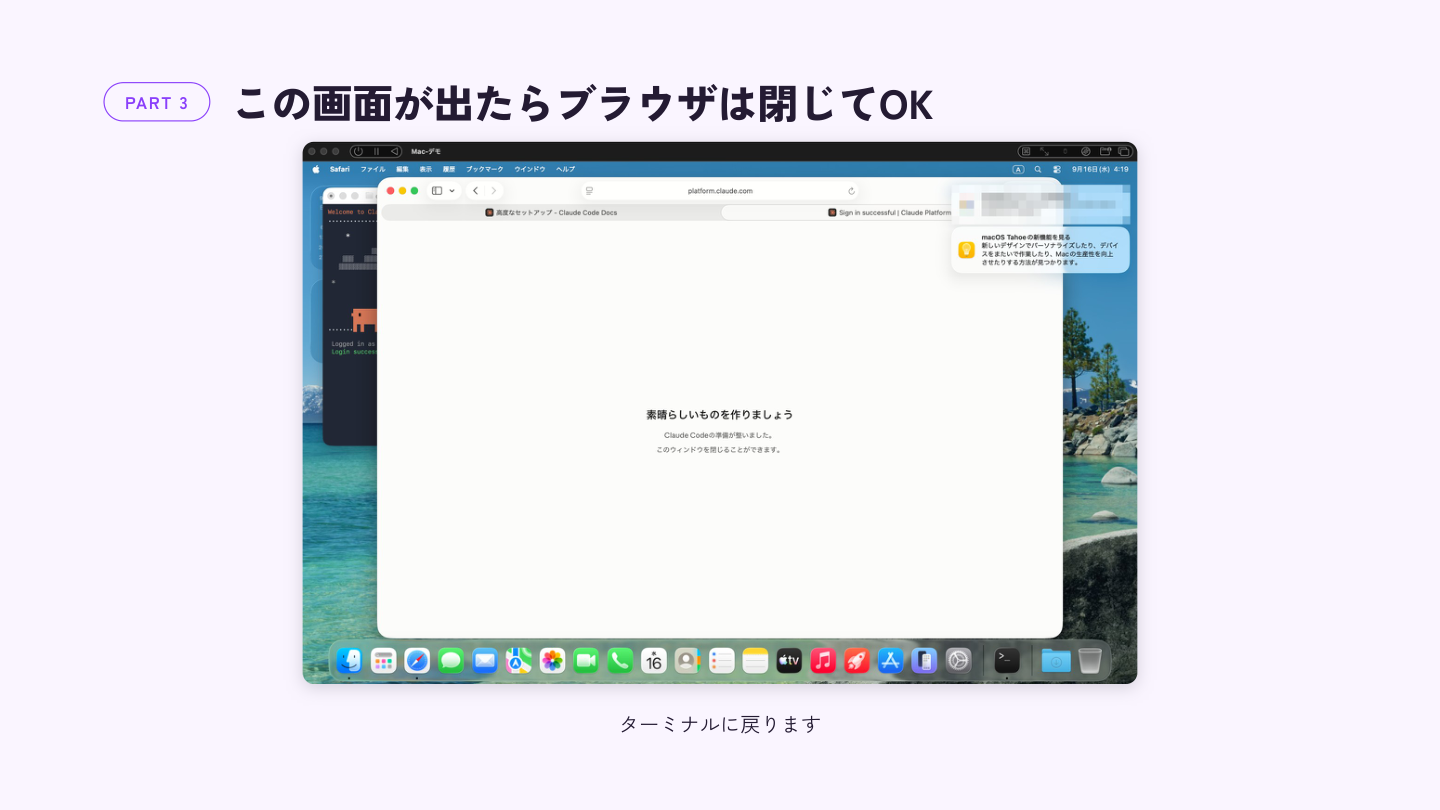
「Claude Code の準備が整いました」と出たら、ブラウザは閉じて構いません。ターミナルに戻ります。
「Login successful」
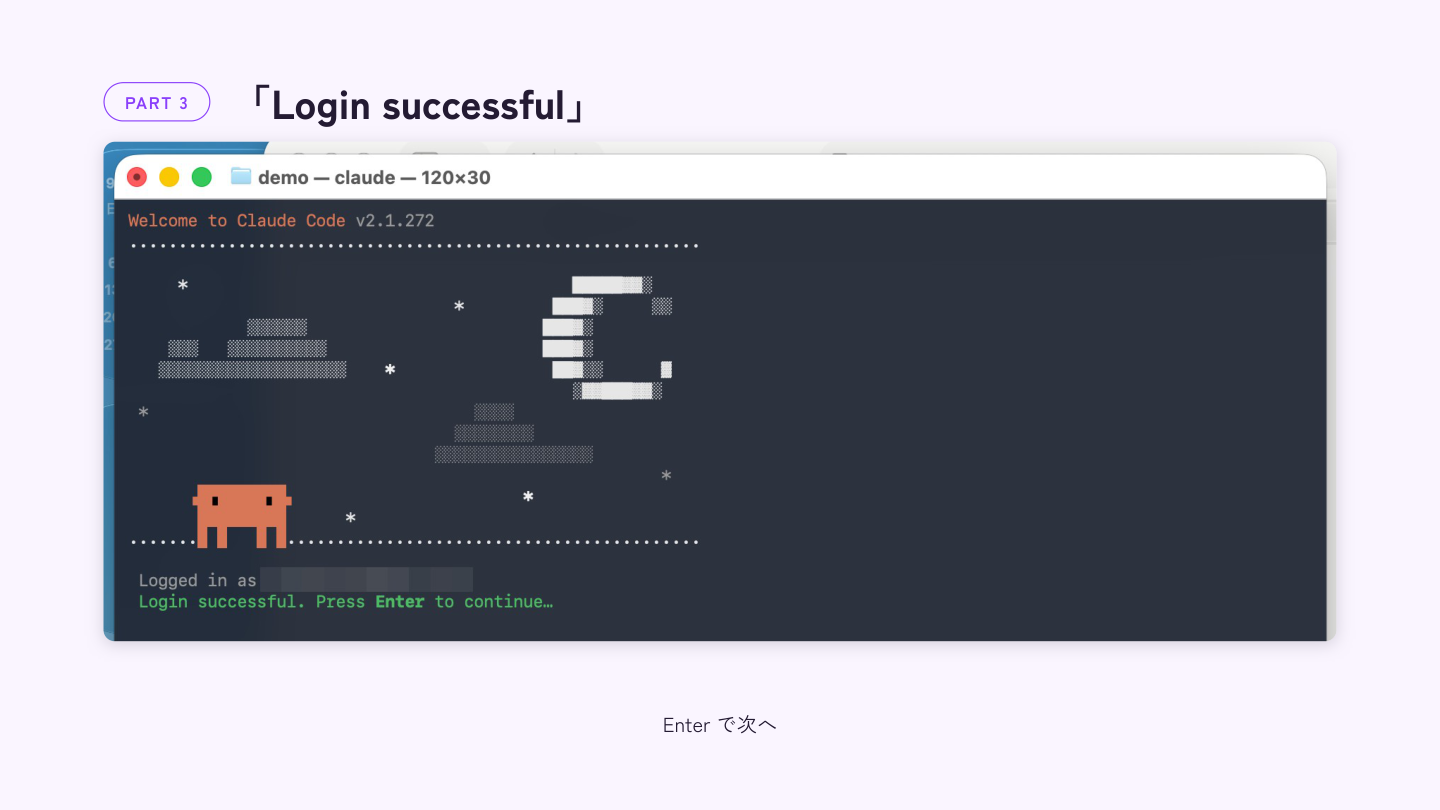
ターミナル側にも「Login successful」と出ます。Enter で次へ進みます。
推奨設定はそのまま
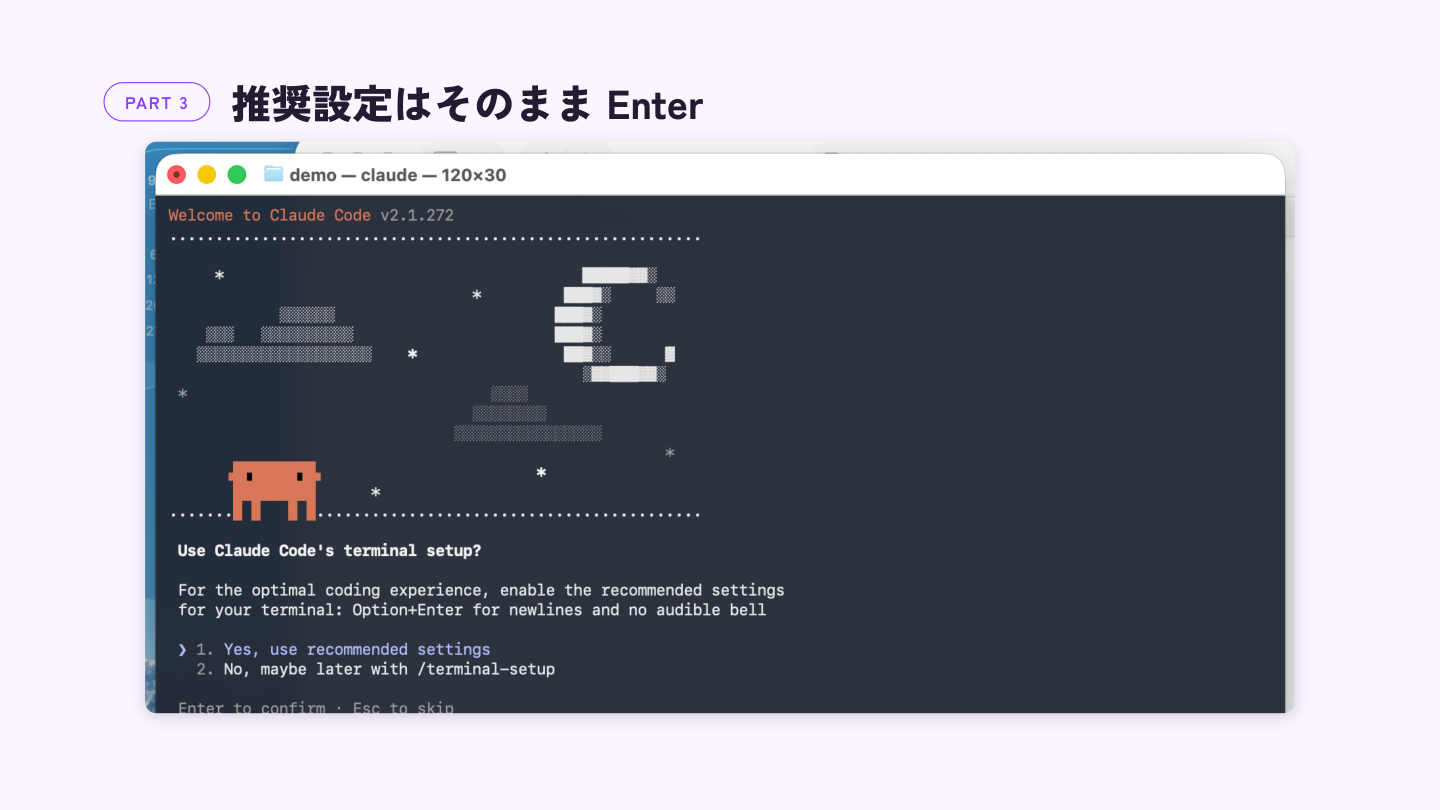
おすすめの設定が表示されます。そのまま Enter で大丈夫です。
中身は2つです。Option+Enter で改行できるようになることと、通知音が鳴らなくなること。
改行のほうは地味に効きます。長めの指示を「目的」「条件」「形式」と何行かに分けて書けるようになるので、入れておくのをおすすめします。あとからでも /terminal-setup と打てば設定できます。
このフォルダを信頼しますか?
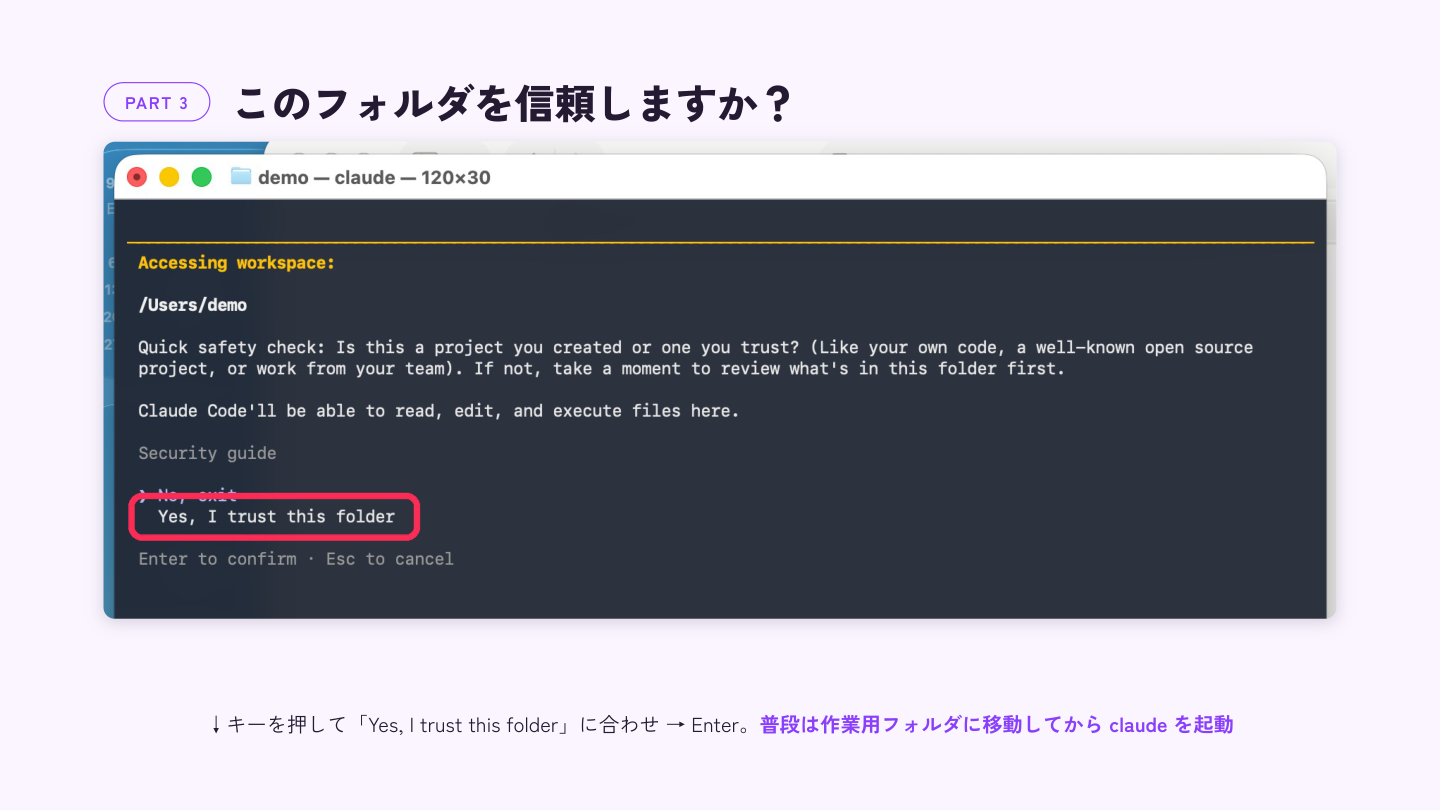
Claude Code は、いま開いているフォルダの中のファイルを読んだり書いたりできます。 だから最初に「このフォルダを信頼していいか」を聞いてきます。
↓キーで「Yes, I trust this folder」に合わせて Enter。
ここは大事なところです。普段は、作業したいフォルダに移動してから `claude` を起動してください。 何でも入っている場所で起動すると、見せる必要のないものまで見える状態になります。
アクセス許可を聞かれる
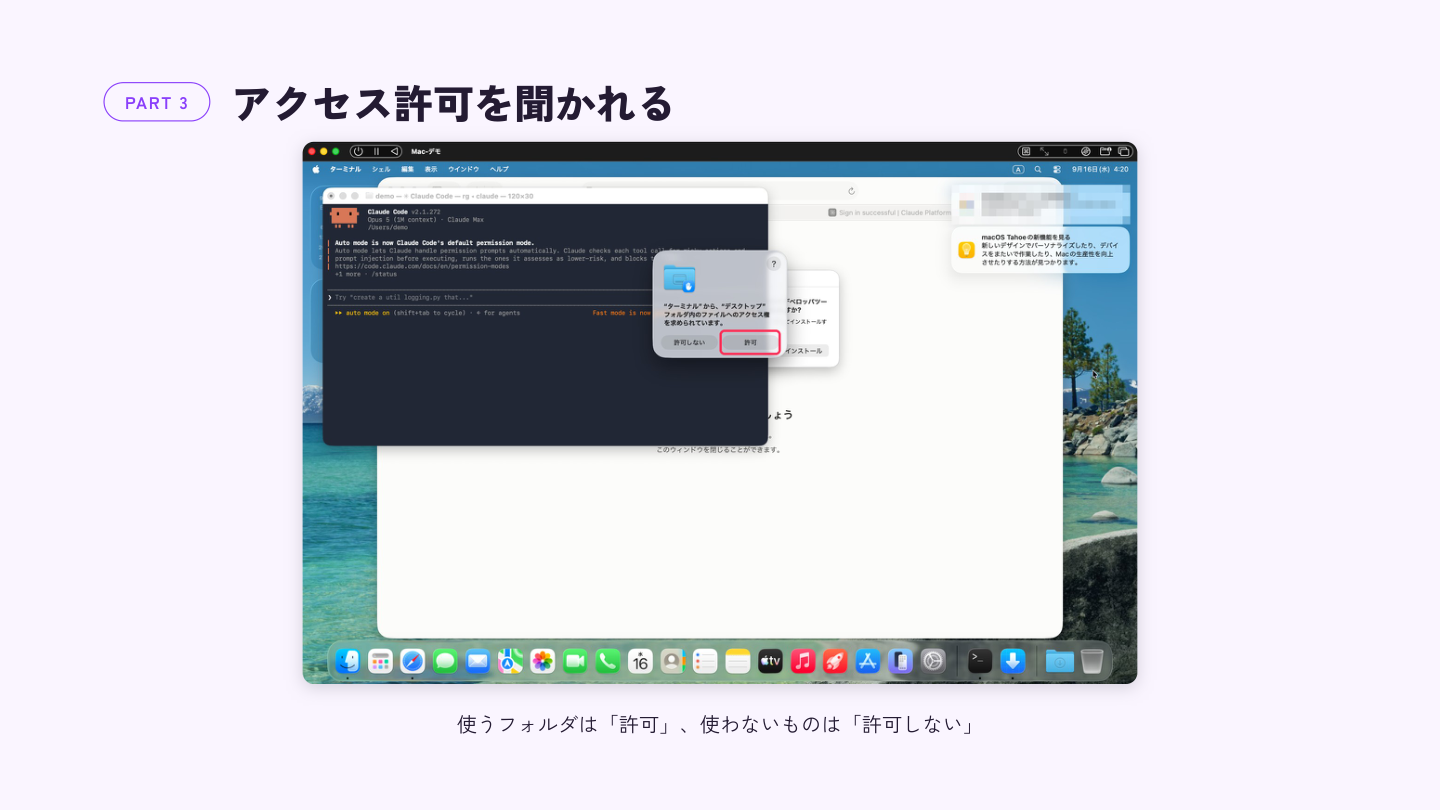
macOS から「デスクトップフォルダにアクセスしていいか」といった確認が出ることがあります。
使うフォルダは「許可」、使わないものは「許可しない」。 迷ったら「許可しない」で構いません。あとから変えられます。
Claude Code 準備完了
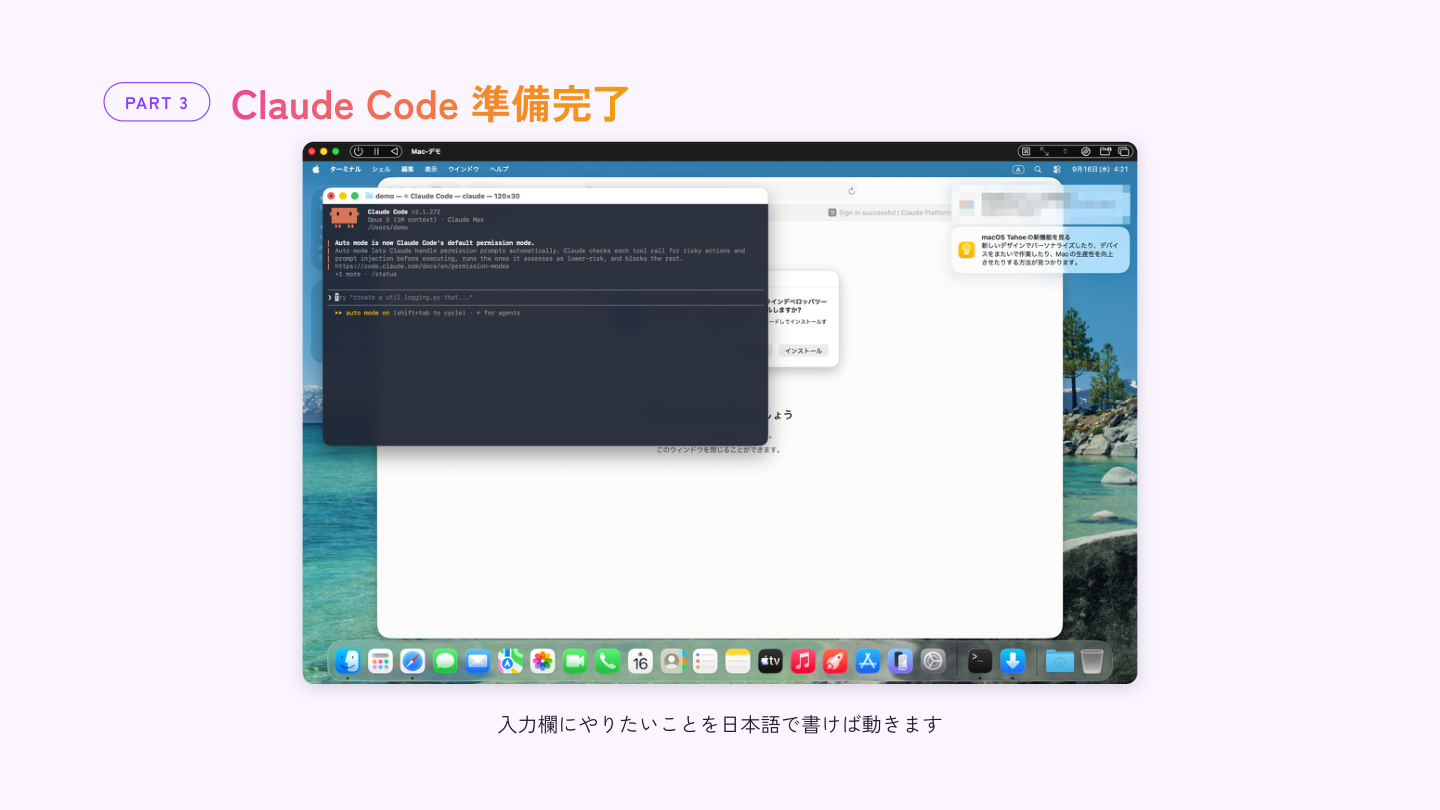
これで完了です。入力欄に、やりたいことを日本語で書けば動きます。
「git が必要です」と出たら
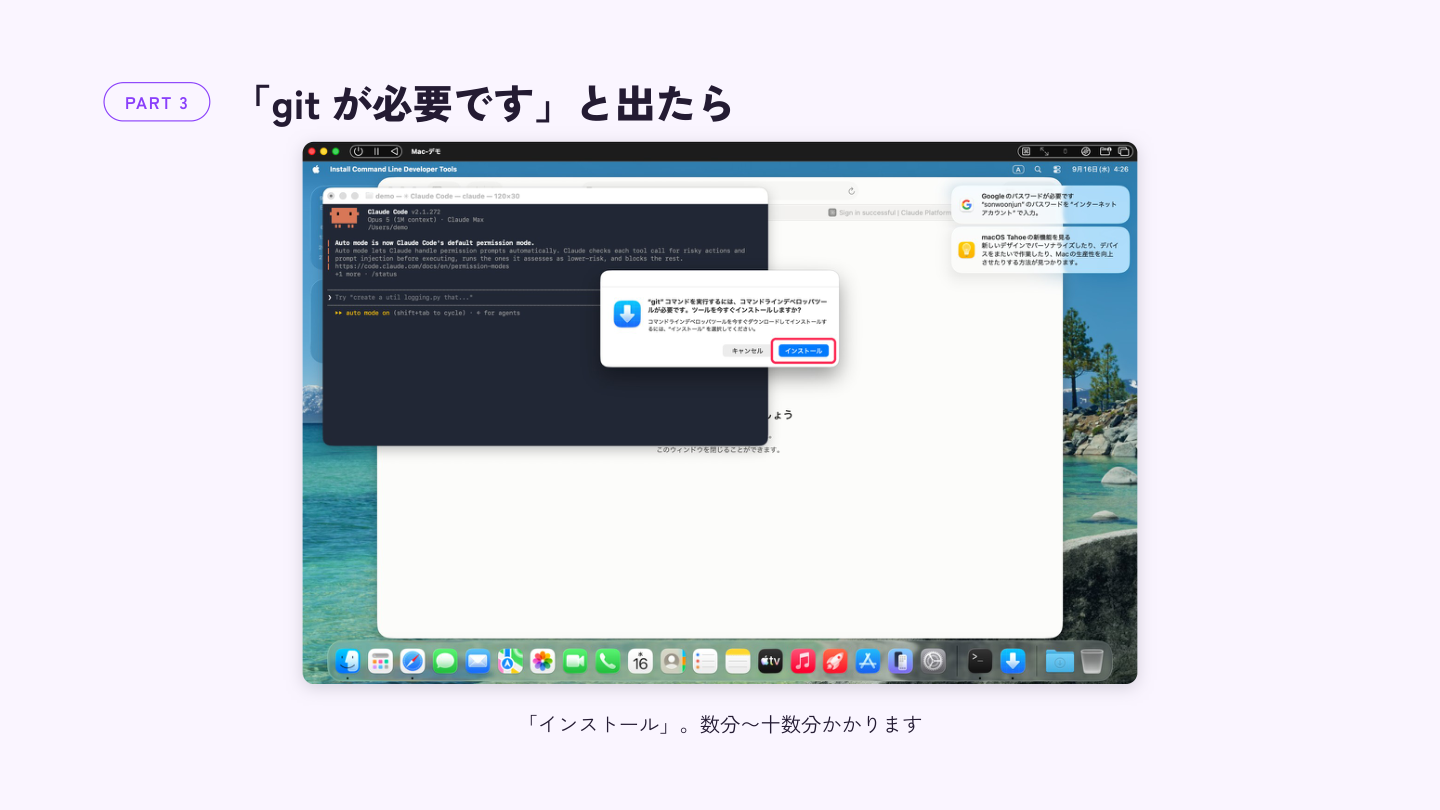
環境によっては、git というツールが必要だと言われます。その場合は「インストール」を押してください。数分から十数分かかります。
git はファイルの変更履歴を扱う仕組みです。Claude Code はファイルをどう書き換えたかを見せたり、戻したりするのに使います。入っていないと macOS が「インストールしますか」と聞いてくるので、素直に入れてしまうのが早いです。
一度入れれば、次からは聞かれません。
使用許諾に「同意する」
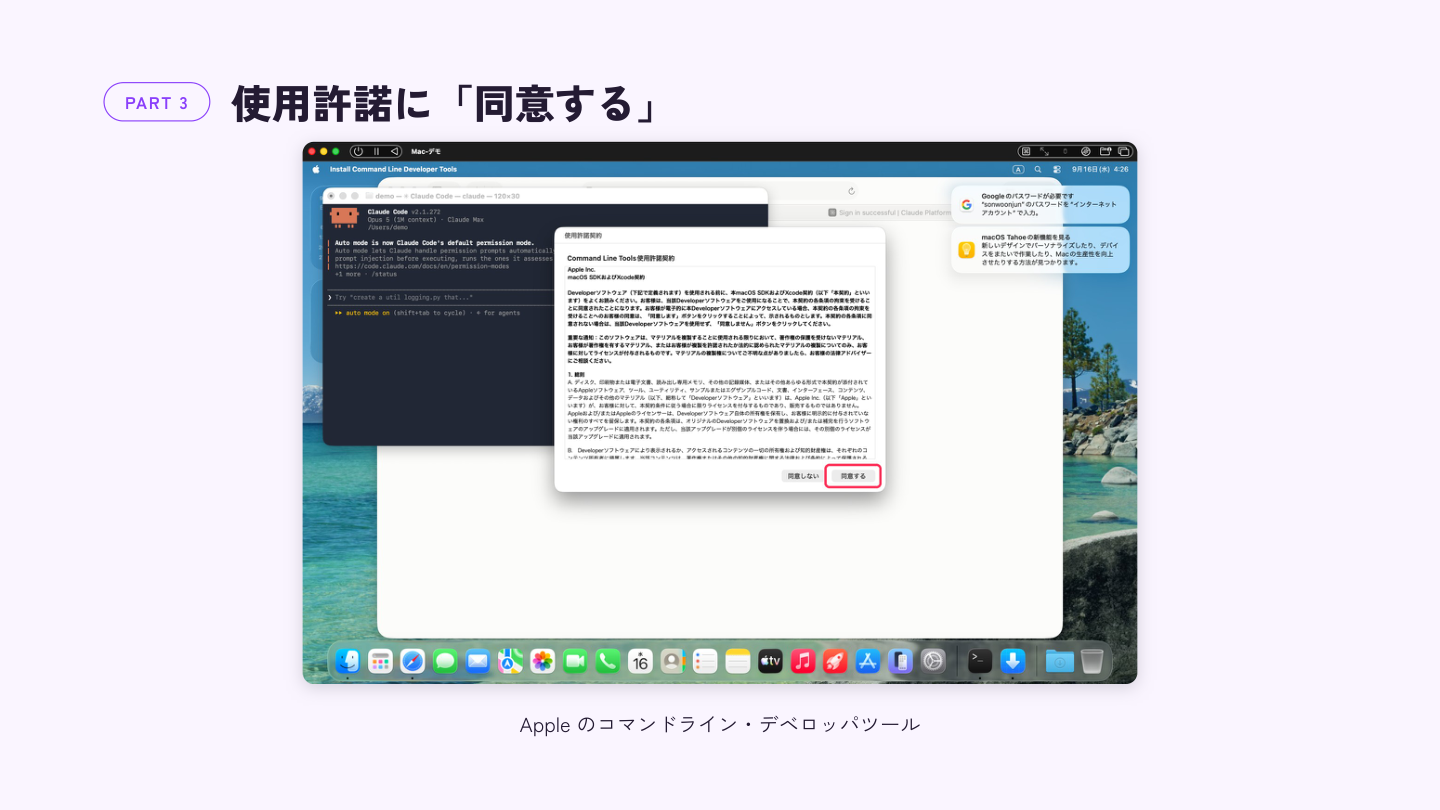
Apple のコマンドライン・デベロッパツールの使用許諾が出ます。「同意する」で進めてください。
終わり方と、次に開くとき
スライドには出てこないのですが、終わり方を知らないと困るので書いておきます。
Claude Code を終わらせたいときは、入力欄に /exit と打つか、Ctrl+C を2回押します。ターミナルの元の画面に戻ります。
次に使うときは、作業したいフォルダに移動してから claude と打つだけです。インストールもログインも、もうやり直す必要はありません。
cd ~/Desktop/練習用
claude
cd は「そのフォルダに移動する」という意味です。フォルダを Finder からターミナルの窓にドラッグすると、その場所の文字が貼り付きます。手で打つより確実です。
最初にやってみること
入れただけでは何も起きないので、ひとつ試してみてください。
練習用のフォルダを作って、中にテキストファイルを2〜3枚置きます。そこで claude を起動して、こう頼んでみる。
このフォルダの中にあるテキストを読んで、内容の一覧表を作って
チャットで答えが返ってくるのではなく、AIが自分でファイルを開いて、読んで、新しいファイルを作ります。 ここが、答えるだけのAIとの違いです。
いきなり大事な仕事のフォルダで試さないでください。まずは消えても困らない場所から。
まとめ

覚えて帰ってほしいのは2つだけです。
公式ページの1行をコピーして貼る。手で打たない。
「not in your PATH」と出たら、その下の1行も実行する。
この2つさえ押さえておけば、あとは画面の指示どおりに Enter を押していくだけです。
うまくいかないときは claude doctor と打つと、どこが悪いかを教えてくれます。その画面をそのままグループチャットに貼っていただければ、こちらで見ます。ひとりで悩まないでください。
次は Codex 編です。