画面の崩れをAIが直す
なぜ、画面は崩れるのか
作った人が、いちばん最後に気づく。ページの崩れには、そういう困った性質があります。作っている本人は、たいてい会社の大きなパソコンの画面で見ています。そこでは何も起きません。ところが、同じページを電車の中でスマホから開いた人には、文字が途中で切れ、ボタンが重なり、読む気をなくす形で表示されている。作り手と読み手が、違う大きさの画面を見ている。これが、そもそもの原因です。
もう一つの理由は、中身が「決め打ちの幅」で作られていることです。写真の横幅を数字で固定してしまうと、画面がその数字より狭くなった瞬間にはみ出します。紙のチラシなら、紙の大きさは最初から決まっています。でもウェブのページは、開く人の画面に合わせて伸び縮みしなければいけません。ここが紙といちばん違うところで、慣れていない人がいちばんつまずくところでもあります。
同じページ、違う見え方
起きていること
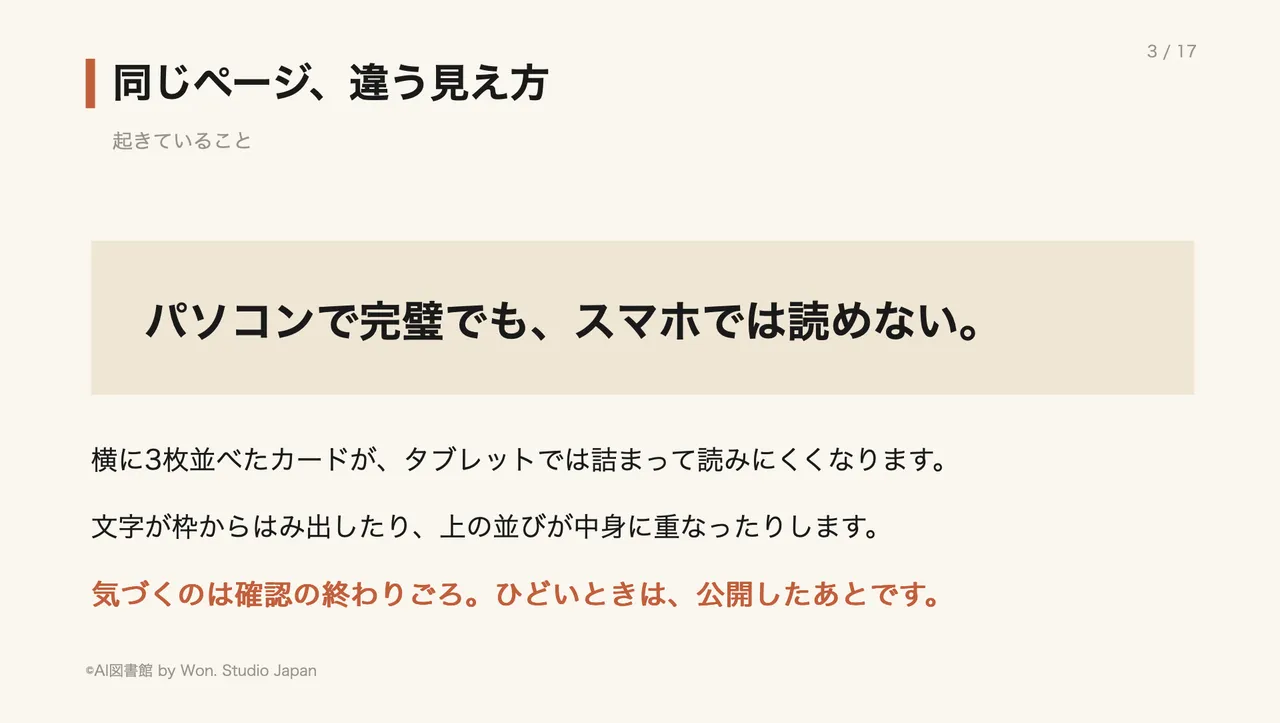
パソコンで完璧でも、スマホでは読めない。
- 横に3枚並べたカードが、タブレットでは詰まって読みにくくなります。
- 文字が枠からはみ出したり、上の並びが中身に重なったりします。
- 気づくのは確認の終わりごろ。ひどいときは、公開したあとです。
次の写真は、まったく同じ中身が、画面の大きさによってどれだけ別物に見えるかを並べたものです。左と右で、内容は一文字も変わっていません。変わったのは幅だけです。
ここで大事なのは、これは「作った人の腕が悪い」話ではない、ということです。画面の大きさは無数にあります。人の目で全部を見て回るのは、そもそも無理な作業なのです。
これまでの直し方と、その手間
手間はかかるのに、取りこぼす
これまでも直し方はありました。ただ、どれも人の手と時間を大量に使います。順番に見ていきます。
幅ごとに手で書く
この幅ではこう見せる、と一つずつ書きます。書いた分だけ直す場所も増えます。指示を10個書けば、あとで文言を一つ変えるだけでも、10か所を見直すことになります。引き継ぎ書を、ページの幅の数だけ別々に作っているようなものです。
実機で確かめる
スマホやタブレットを何台も机に並べて、見比べます。直すたびに全部やり直しです。しかも手元にある端末は、せいぜい数種類。世の中にある画面の大きさは、それよりずっと多いので、必ず取りこぼしが出ます。
部品集を使う
あらかじめ用意された部品を組み合わせる方法もあります。Tailwind(ページの見た目を短い指定で整える道具)やBootstrap(同じく、よく使う部品をまとめた道具)が有名です。ただし、幅は決め打ちです。用意された幅と、自分のページが崩れる幅が、ぴったり一致するとは限りません。
切り替える幅の決め方
ここが一番むずかしい
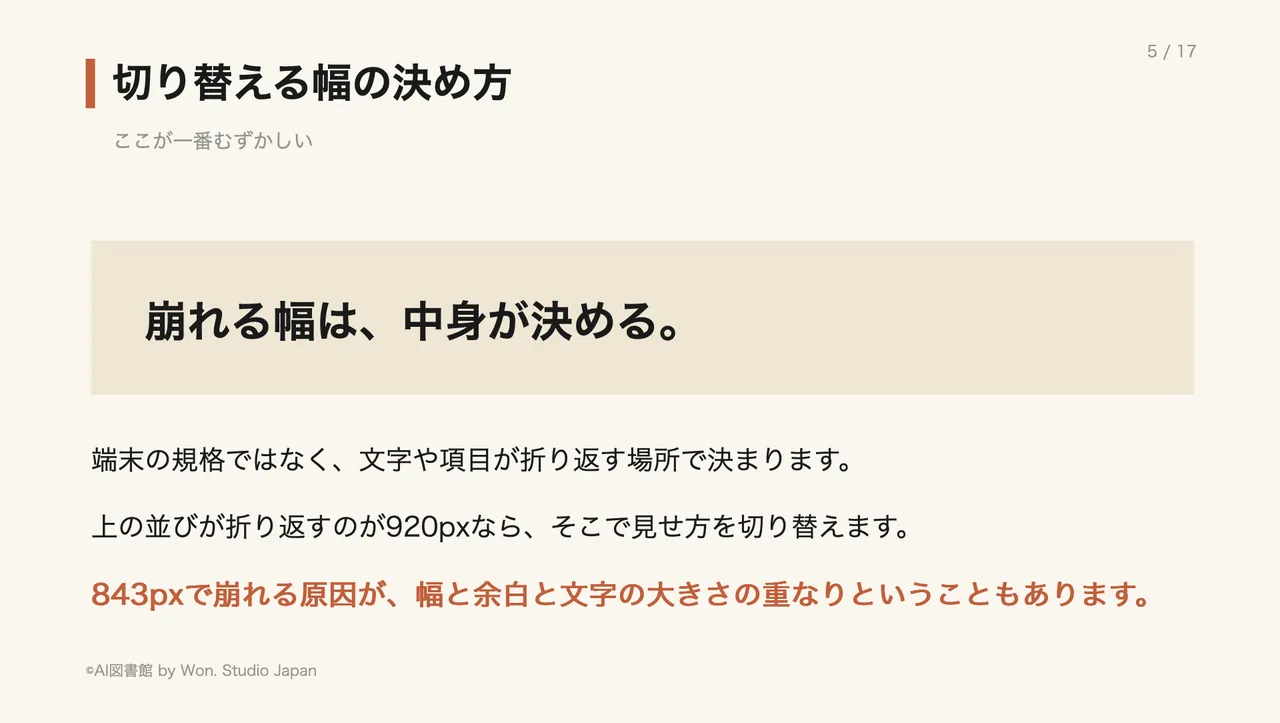
崩れる幅は、中身が決める。
- 端末の規格ではなく、文字や項目が折り返す場所で決まります。
- 上の並びが折り返すのが920px(pxは画面の細かさを測る単位)なら、そこで見せ方を切り替えます。
- 843pxで崩れる原因が、幅と余白と文字の大きさの重なりということもあります。
つまり「スマホは何px、タブレットは何px」と表で覚えても、当たりません。自分のページの、自分の文章の長さが、崩れる場所を決めています。下の図は、その考え方を絵にしたものです。数字を先に決めるのではなく、中身が折り返す場所を見つけてから数字を決める、という順番に注目してください。
Claudeに任せる:入口は二つ
ここからが本題です。この「探して、直して、確かめる」という根気のいる作業は、AIに任せられます。入口は二つあり、目的で使い分けます。ここを間違えると遠回りになるので、最初にはっきりさせておきます。
これから新しく作るなら、Claude.ai(画面で会話しながら頼める入口)。すでにあるページを直すなら、Claude Code(自分のパソコンの中の一式を、そのまま読んで直せる道具)。やり方を教わりたいだけなら、Claude.aiで十分です。次の図が、その分かれ道です。
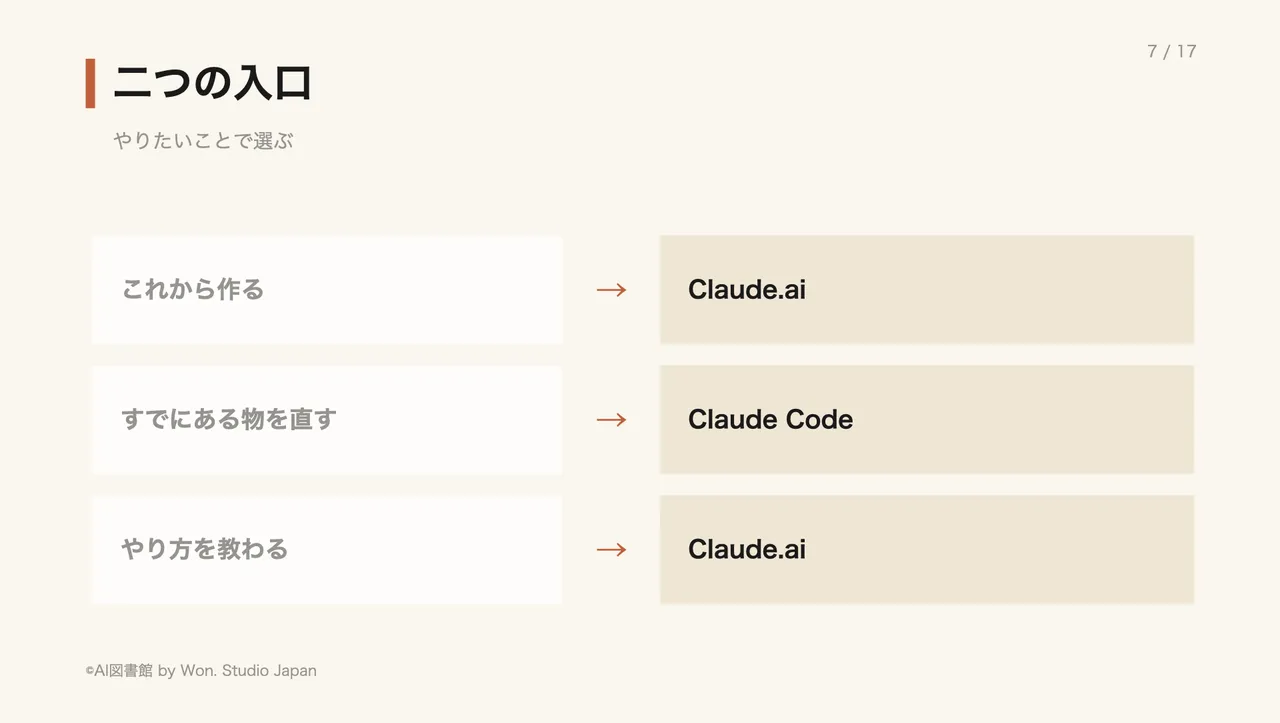
迷ったときの判断は単純です。直したいページのファイルが、すでに自分のパソコンの中にあるかどうか。あるならClaude Code、まだ何もないならClaude.ai。それだけで決めてかまいません。
こう頼むと返ってくる
そのまま真似できる言い方
頼み方は、新しく入った人にお願いするときと同じで大丈夫です。専門の言葉はいりません。困っている状態と、どうなってほしいかを、そのまま言います。
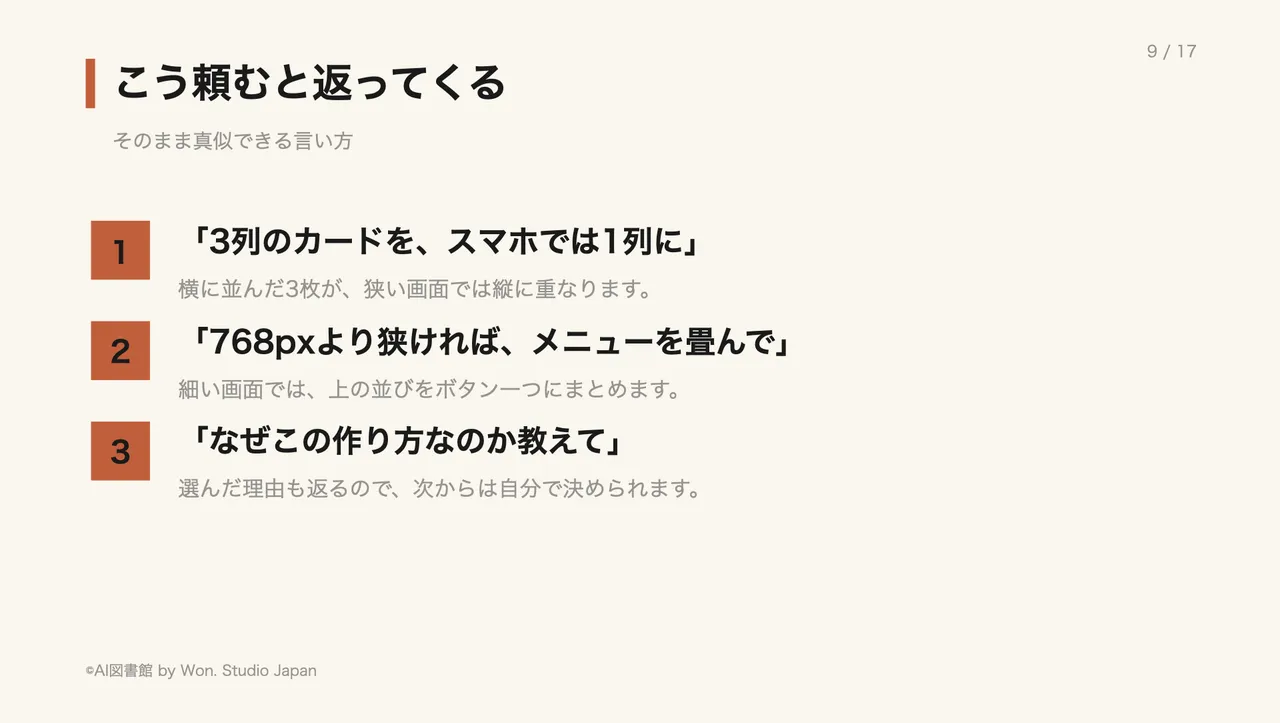
「3列のカードを、スマホでは1列に」
横に並んだ3枚が、狭い画面では縦に重なります。「見やすくして」だけだと相手も迷うので、いくつ並んでいるものを、いくつにしたいのかまで言うのがコツです。
「768pxより狭ければ、メニューを畳んで」
細い画面では、上の並びをボタン一つにまとめます。幅の数字が分からなければ、「スマホでは」と書けば、こちらで妥当な幅を選んでくれます。
「なぜこの作り方なのか教えて」
選んだ理由も返るので、次からは自分で決められます。これが地味にいちばん効きます。一度理由を聞いておくと、二回目からは自分で判断できるようになります。次の写真は、実際にこう頼んだときの流れです。
すでにあるページを直す
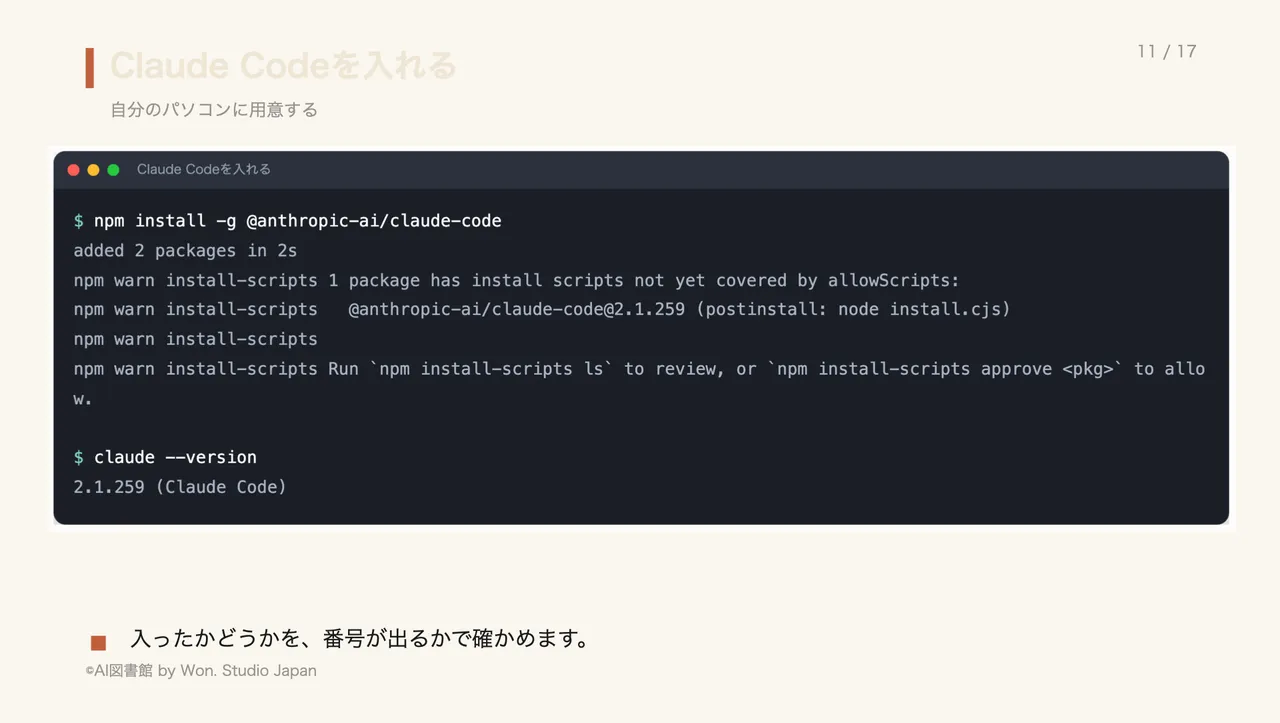
ここからは、Claude Codeを使う側の話です。どんな道具かを見て、入れ方の案内まで進みます。難しそうに見えますが、やることは三つだけ。入れる、開く、日本語で頼む。それだけです。
まず、道具を自分のパソコンに入れます。入れ方の案内は画面に出るので、その通りに進めます。つまずきやすいのは「入ったのかどうか分からない」という点です。案内の最後に、道具の番号(バージョン)が表示されます。この番号が出れば、入っている合図です。出なければ、まだ入っていません。
直したい一式を開く
実際の画面
直したいページが入った場所を、先に開いておきます。
ここを飛ばす人がとても多いです。相手は、開いている場所の中しか見ません。別の場所を開いたまま「直して」と頼んでも、直したいページが見つからず、話がかみ合いません。先に、直したいページの入ったフォルダを開く。順番はこれだけです。
日本語で頼む
実際の画面
困っていることを、そのまま日本語で伝えます。
「トップページが、スマホで見ると横にはみ出します。直してください」。この一文で通じます。英語に直す必要も、専門の言葉に言い換える必要もありません。むしろ、無理に専門ぶった言い方をすると、意図がぼやけて的外れな直し方になります。困っている状態を、同僚に相談するときの言葉のまま書くのがいちばん確実です。
直すまでの4つの流れと、点検の型
この順番は変えない
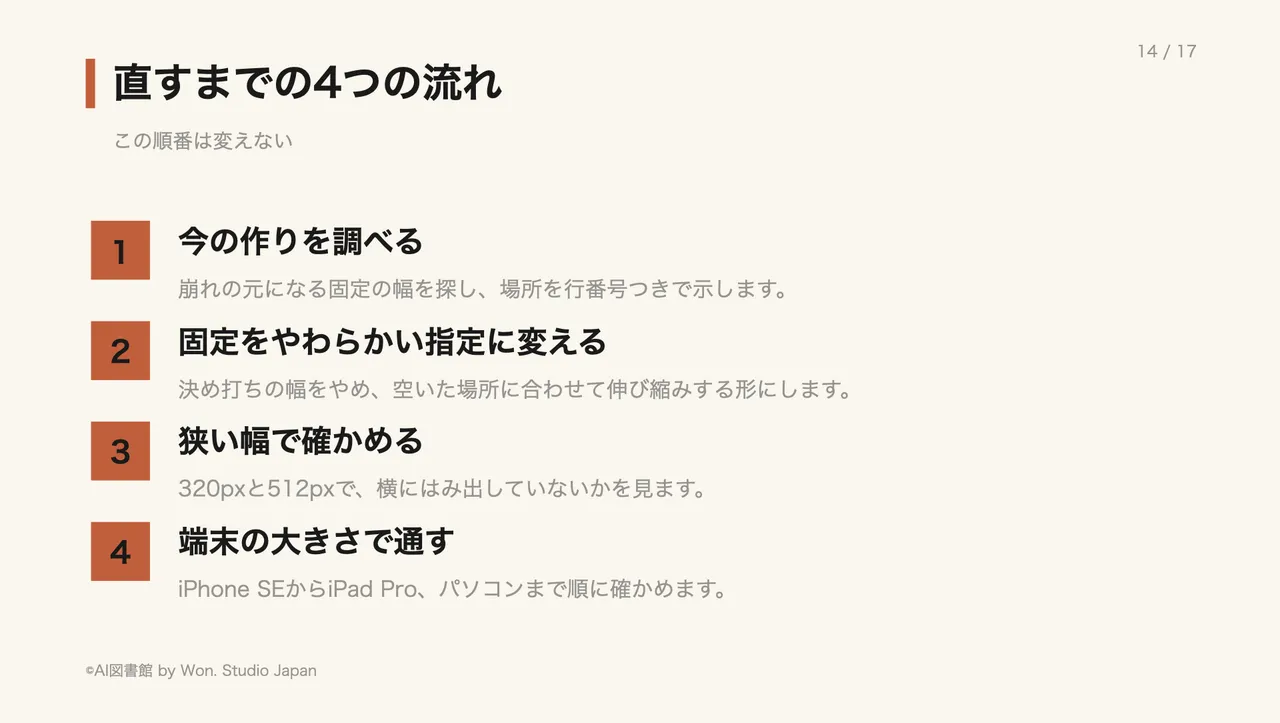
頼んだあと、裏側では次の順番で作業が進みます。この順番は変えないでください。飛ばすと、直ったつもりで別の場所が崩れます。
1. 今の作りを調べる
崩れの元になる固定の幅を探し、場所を行番号つきで示します。いきなり直さず、まず原因の場所を洗い出す。これは、修理の前に見積もりを取るのと同じです。ここで示された場所は、あとで見返せるようメモしておくと安心です。
2. 固定をやわらかい指定に変える
決め打ちの幅をやめ、空いた場所に合わせて伸び縮みする形にします。「必ず横幅◯◯」ではなく「入る分だけ広がる」に変える、ということです。これが崩れの根本の手当てになります。
3. 狭い幅で確かめる
320pxと512pxで、横にはみ出していないかを見ます。いちばん狭いところで通れば、広いところはたいてい通ります。逆をやると取りこぼします。
4. 端末の大きさで通す
iPhone SEからiPad Pro、パソコンまで順に確かめます。ここまでやって、はじめて「直った」と言えます。次の図が、この4つの流れの全体像です。調べる→直す→確かめるの並びを覚えて帰ってください。
最後に点検の型を作る
次に崩れないために
一度直して終わりにすると、次に文章を足したときにまた崩れます。そこで、点検そのものを型にして残します。Playwright(人の代わりにページを操作して確かめる道具)を使えば、決めた大きさを、いつでも同じ手順で見直せます。毎回おなじ手順なので、人によって見落としが変わることもありません。
これがあると、直した後に別の場所が崩れても、すぐ分かります。やってはいけないのは、点検の型を作らずに「今回は直ったからよし」で終えることです。ページは足したり消したりし続けるものなので、崩れは必ず戻ってきます。点検の型は、その戻りを見張ってくれる仕組みです。
まとめ:明日からできること
ここまでの内容を、明日そのまま手を動かせる形にまとめます。全部を一度にやる必要はありません。上から順に、一つずつで十分です。
- 自分の関わるページを、まずスマホで開いて見る。パソコンで綺麗でも、スマホでは崩れます
- 崩れた場所を見つけたら、切り替える幅は端末ではなく中身で決める、と覚えておく
- これから新しく作るならClaude.aiに頼み、もうある物を直すならClaude Codeに調べさせる
- 頼むときは、困っている状態を日本語のまま書く。専門の言葉に直さない
- 調べる→直す→確かめる、の順番を守る。確かめる前に次へ進まない
AI図書館
フォローといいね、お願いします
AIを仕事で使う話を、やさしく1本ずつ出しています。次の回もここで会いましょう。
コメント
- まだコメントはありません。最初の一言をどうぞ。