
導入編 03Claude Code を Windows に入れる
ここまでの2本は Mac の画面でした。今回は Windows です。
やることの骨格は Mac と同じで、公式の1行を貼って、ログインするだけ。ただ Windows には Mac に無いつまずきが2つあります。PATH を自分の手で足すところと、ログインの認証コードを自分でコピーして貼るところです。
この2つを知らずに始めると、たぶん途中で止まります。逆に言えば、そこだけ先に知っておけば25分で終わります。
Mac 編を読んだ方へ
用語の説明(PATH とは何か、フォルダの信頼とは何か)は Claude Code を Mac に入れる に書いた通りなので、こちらでは繰り返しません。Windows で違うところを中心に書きます。
今回の流れ

3段階です。黒い画面(PowerShell)を開く。1行貼って入れる。ログインする。
Mac でターミナルだったものが、Windows では PowerShell になります。名前と見た目が違うだけで、役割は同じ「コマンドを打つ窓」です。
始める前に用意するもの
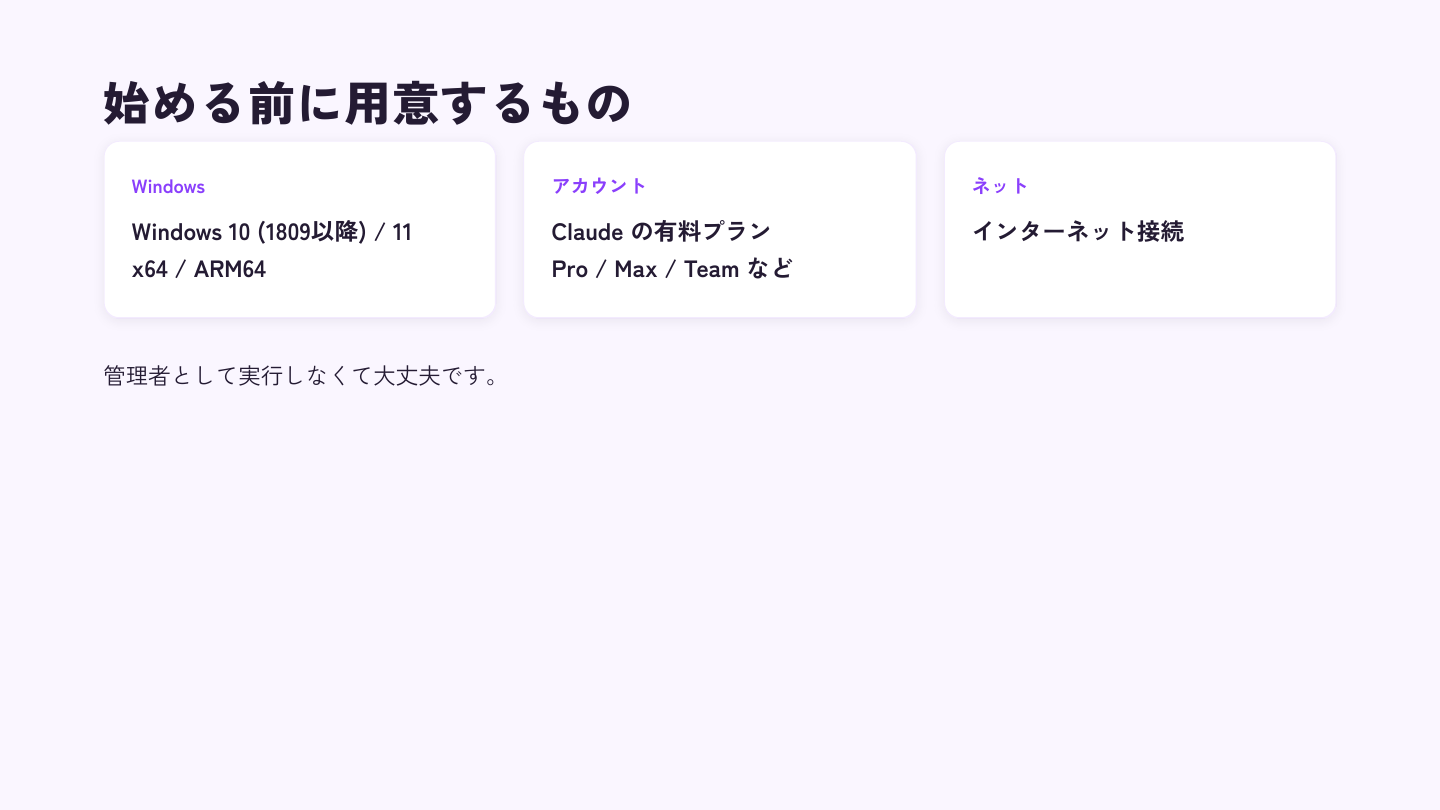
Windows — 10 なら 1809 以降、または 11。x64 でも ARM64 でも動きます
アカウント — Claude の有料プラン(Pro / Max / Team など)
ネット — インターネット接続
管理者として実行する必要はありません。 ここは安心してください。会社から借りているパソコンで「管理者権限がないから諦めた」という方がときどきいますが、Claude Code は自分のユーザーのフォルダに入るので、管理者でなくても入ります。
無料プランでは使えません。ここは Mac と同じです。
PART 1 PowerShell を開く
スタートボタンを押して検索欄へ
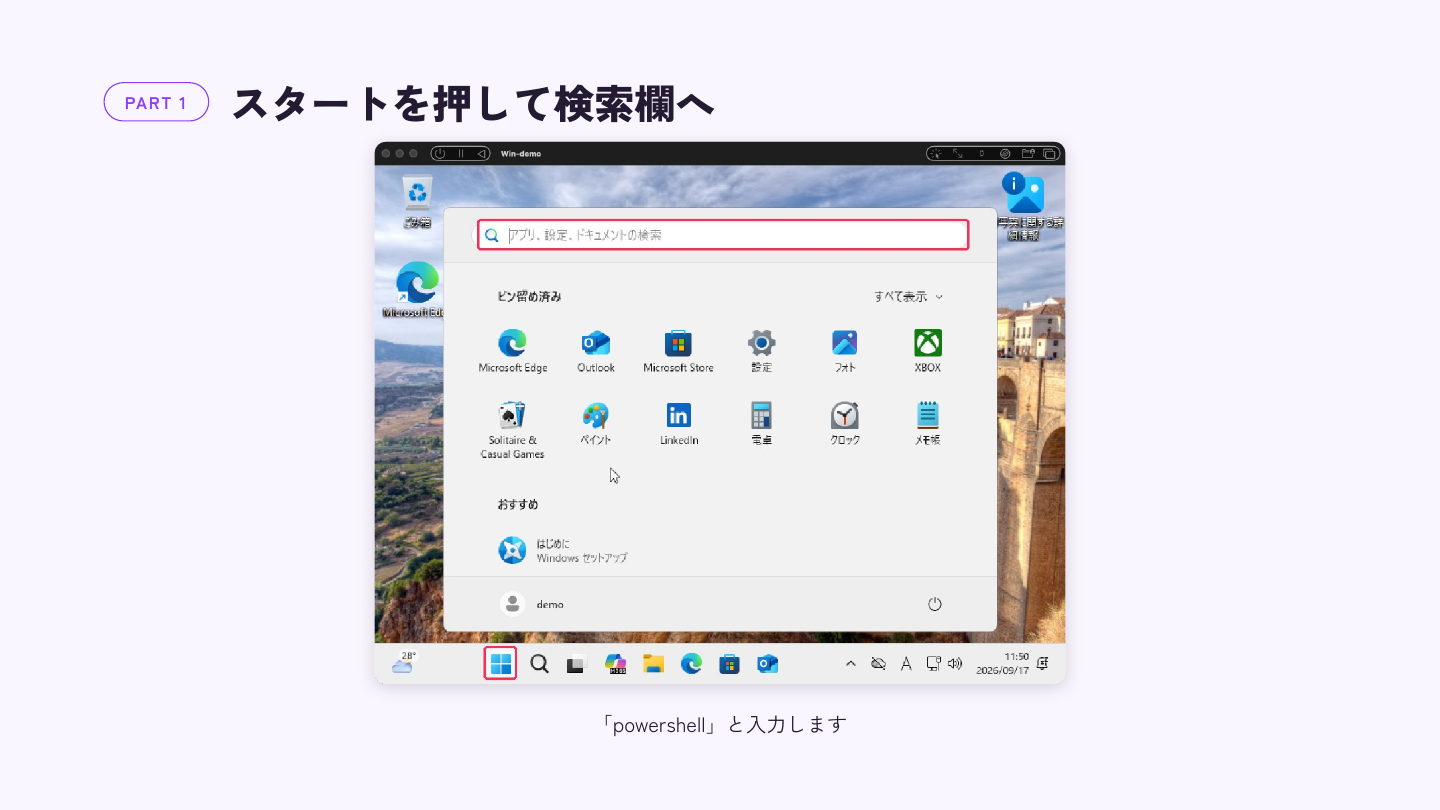
画面の下にある Windows のマークを押します。上に検索欄が出ます。
「powershell」と入力して開く
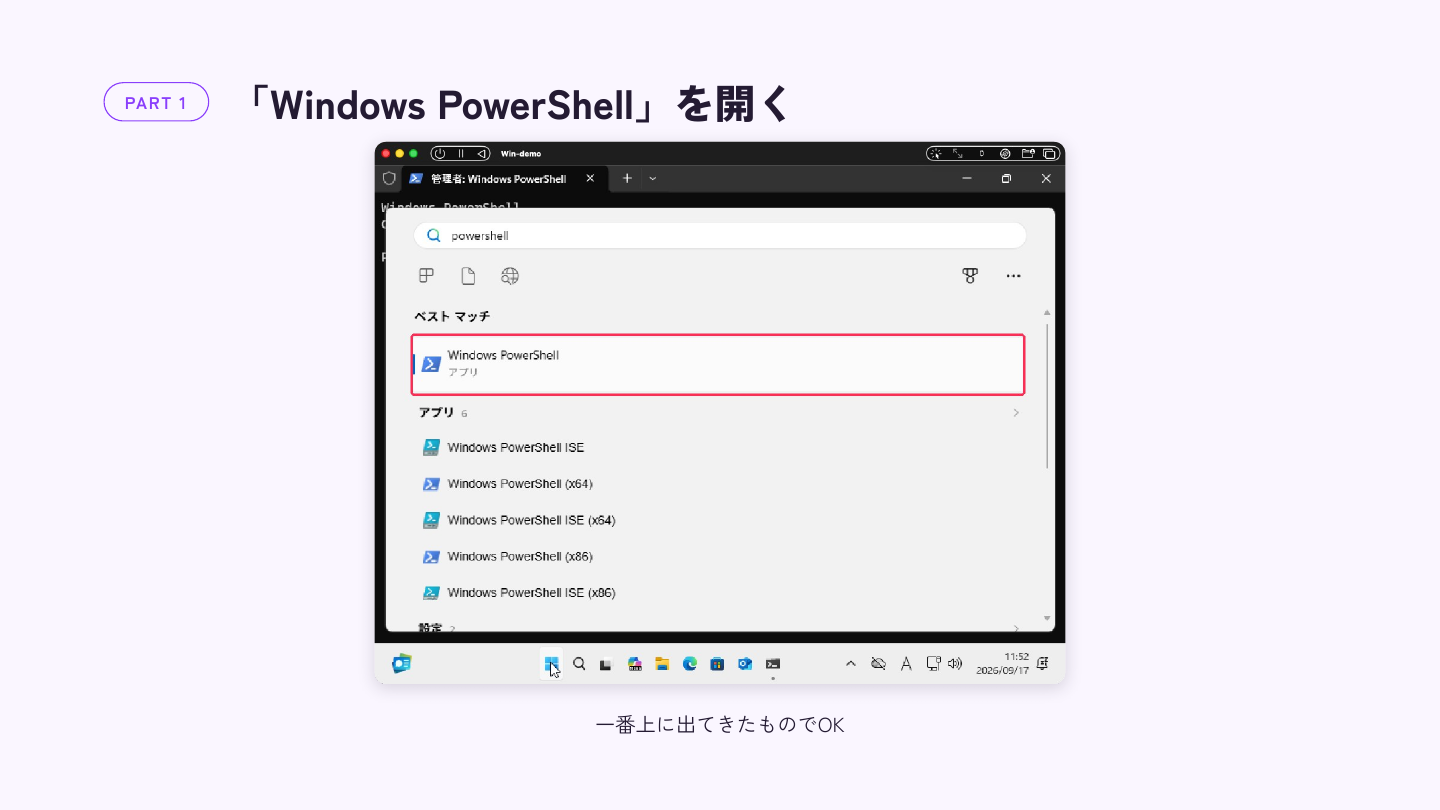
powershell と打つと、候補がいくつか出ます。一番上に出た「Windows PowerShell」でいいです。
下に ISE、(x64)、(x86) と付いたものが並びますが、今回はどれも要りません。迷ったら一番上、と覚えておいてください。
PART 2 Claude Code を入れる
公式の1行を貼って Enter
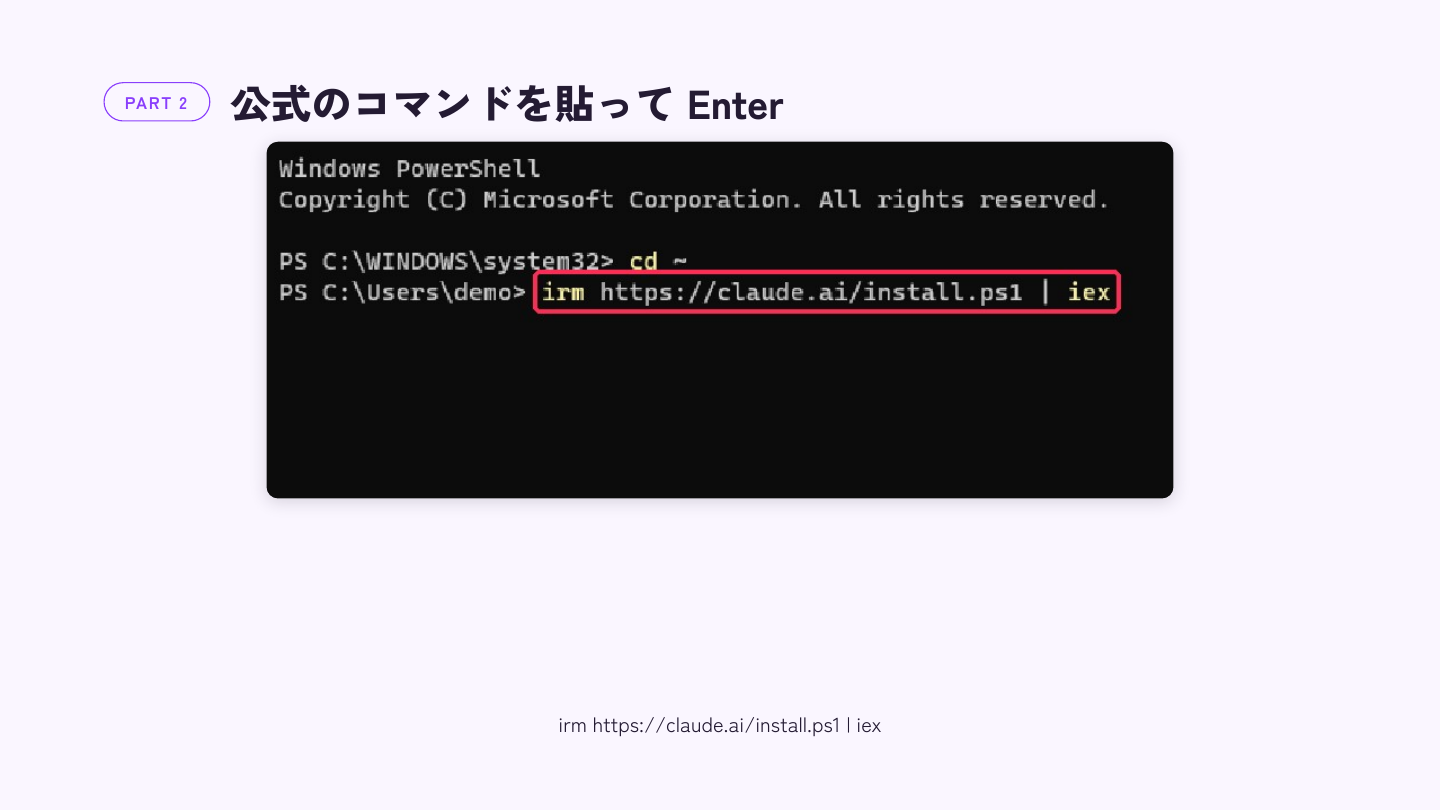
公式の1行はこれです。
irm https://claude.ai/install.ps1 | iexMac の curl が、Windows では irm になります。`irm` は「ネットから取ってくる」、`iex` は「取ってきたものを実行する」という意味です。あいだの | は、前の結果を後ろに渡す記号。つまり「claude.ai から取ってきて、そのまま実行する」と書いてあるだけです。
画面をよく見ると、その前に cd ~ を打っています。これは自分のホームフォルダに移動するという意味です。PowerShell は最初 C:\WINDOWS\system32 にいることがあり、そこはシステムのフォルダなので、自分の場所に移ってから作業したほうが気分がいい、という程度の話です。やらなくても入ります。
ここが一番つまずく
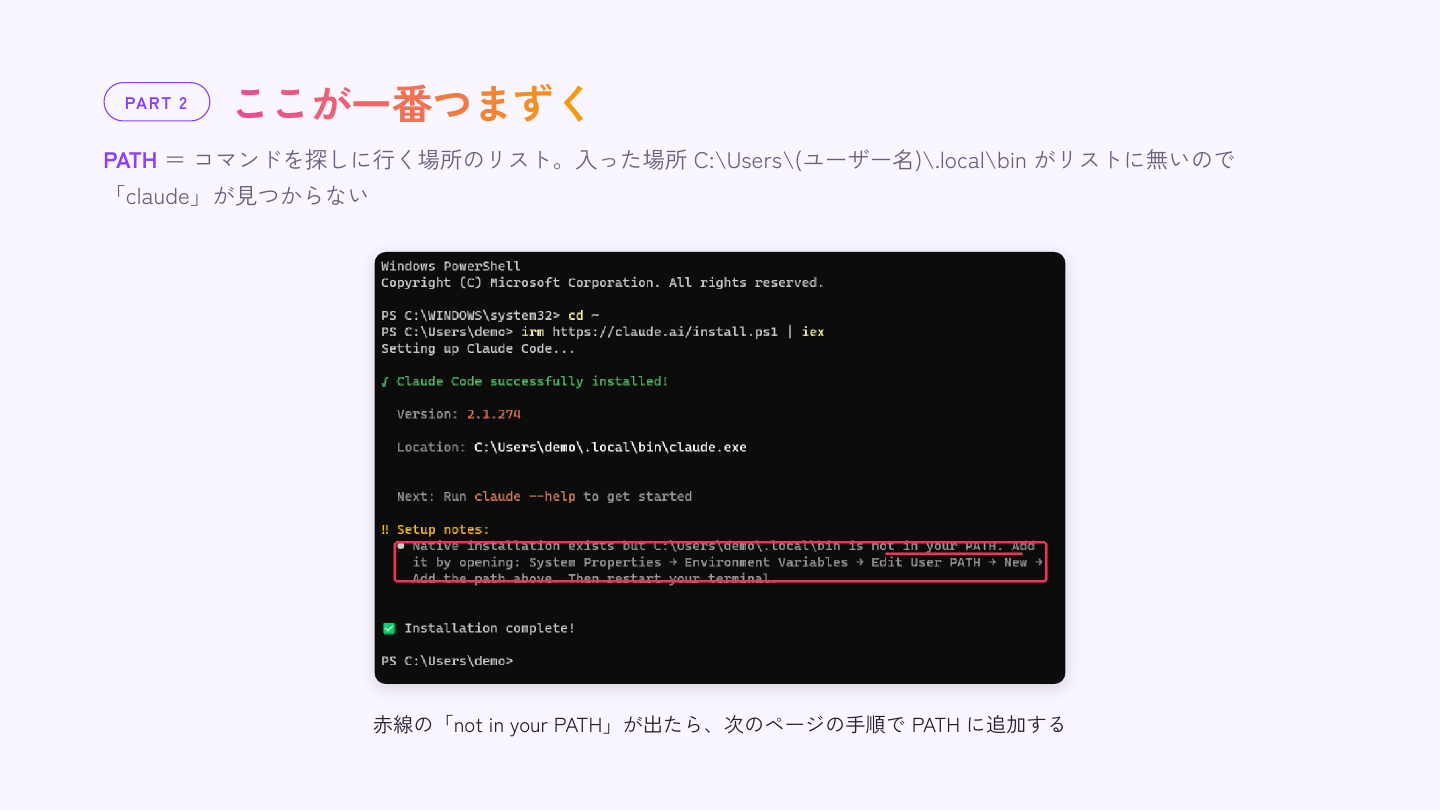
Claude Code successfully installed! と出て、バージョンと入った場所が表示されます。ここまでは成功です。
問題はその下。 赤枠のところにこう書かれています。
Native installation exists but
C:\Users\demo\.local\binis not in your PATH.
「入れたけれど、置いた場所が PATH に入っていない」という報告です。この状態で claude と打っても「そんなコマンドは無い」と言われます。ファイルはあるのに、パソコンが探しに行かないから見つからない、という状態です。
Mac でも同じことが起きますが、Mac は1行コマンドを実行すれば直りました。Windows は、この後の画面操作で自分の手で足す必要があります。 ここが一番の違いです。
ありがたいことに、やり方はこのメッセージ自体に書いてあります。 「System Properties → Environment Variables → Edit User PATH → New」。次の4枚で、その通りにやっていきます。
スタートで「path」→「環境変数を編集」
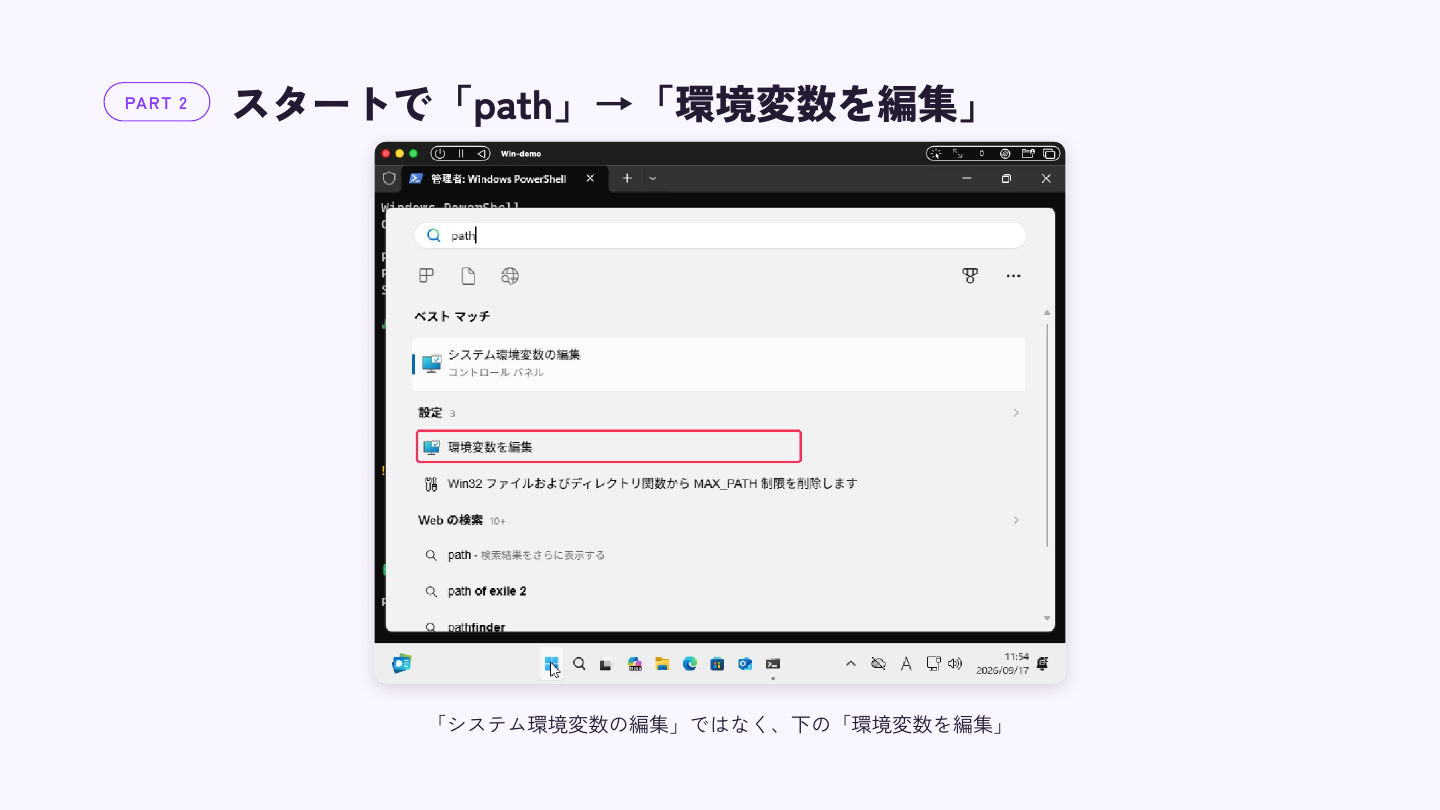
またスタートを押して、path と打ちます。
ここに罠があります。 一番上のベストマッチに出てくるのは「システム環境変数の編集」です。選ぶのはそれではなく、その下の「環境変数を編集」です。
上を選ぶとパソコン全体の設定を触ることになり、管理者の許可を求められます。今回必要なのは自分のアカウントの設定だけなので、下で足ります。
上の欄の「Path」を選んで「編集」
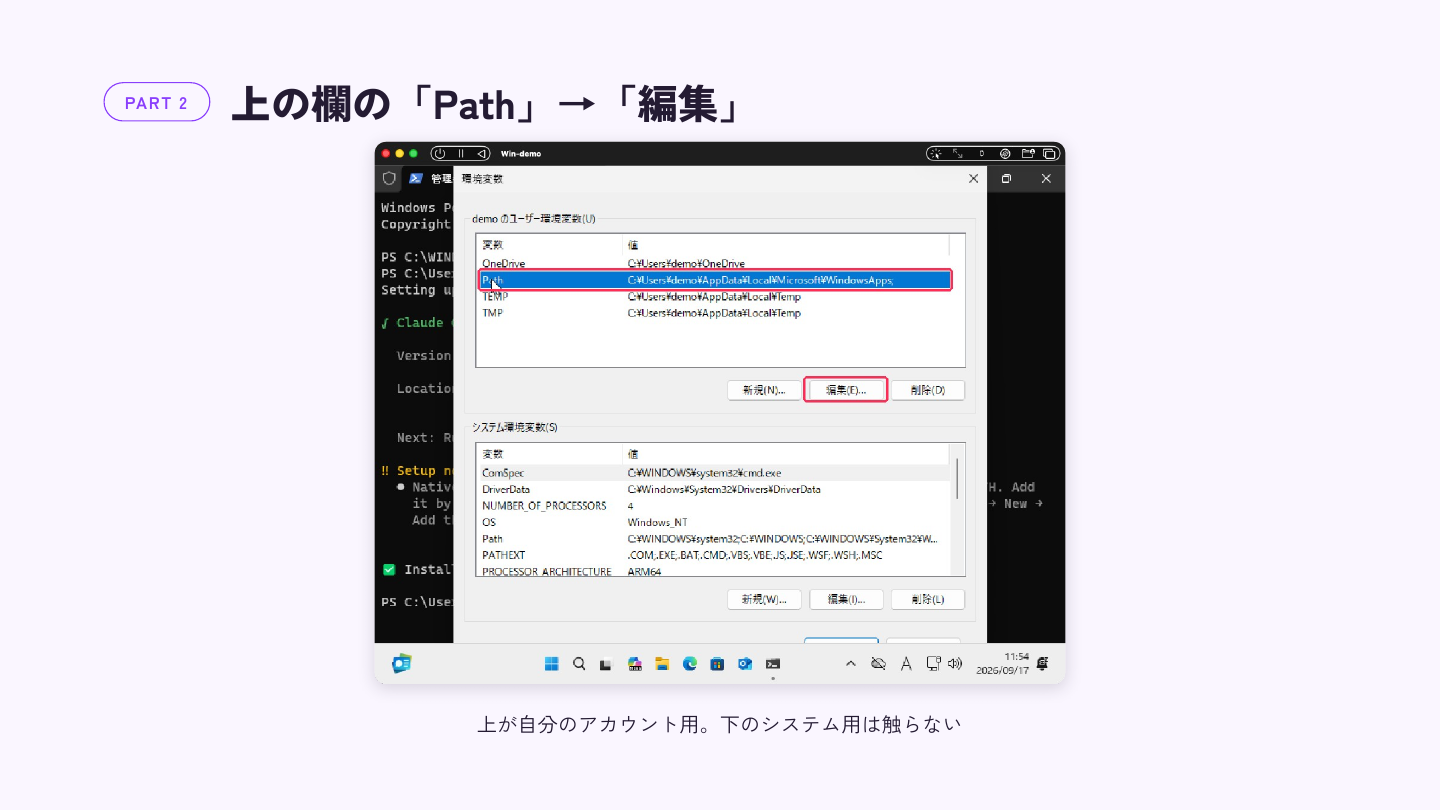
窓が上下に分かれています。
上 = 「〇〇のユーザー環境変数」= 自分のアカウントだけの設定
下 = 「システム環境変数」= このパソコンを使う全員の設定
触るのは上だけです。 下は触らないでください。上の一覧から Path を選んで「編集」を押します。
「新規」で1行追加する
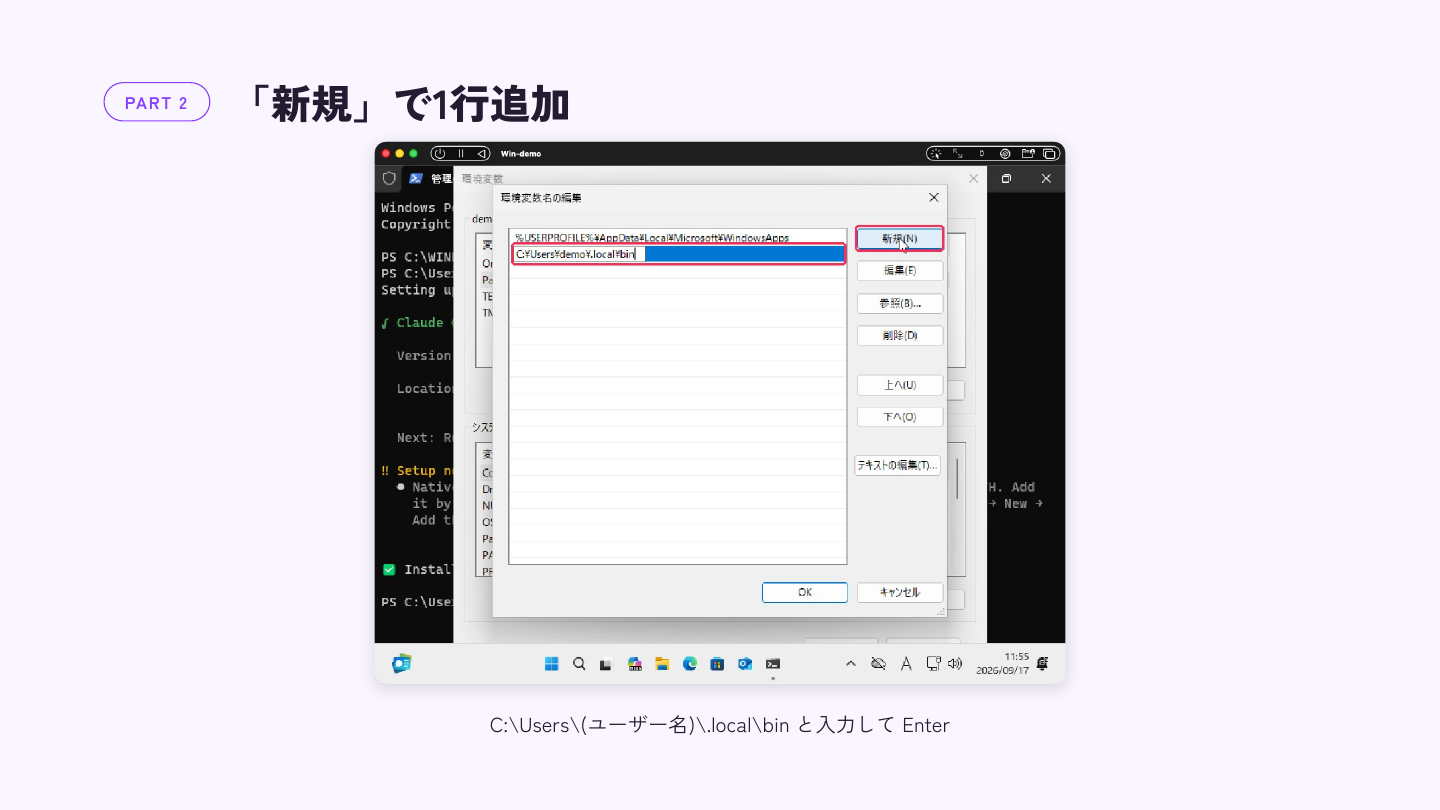
右側の「新規(N)」を押すと、空の行が1つ増えます。そこに入れるのはこれです。
C:\Users\(ユーザー名)\.local\bin`(ユーザー名)` は自分のものに置き換えてください。 分からなければ、さきほどの not in your PATH のメッセージにフルパスが出ているので、そこからそのまま写すのが確実です。
打ち終えたら Enter。
Path に足されていることを確認して「OK」
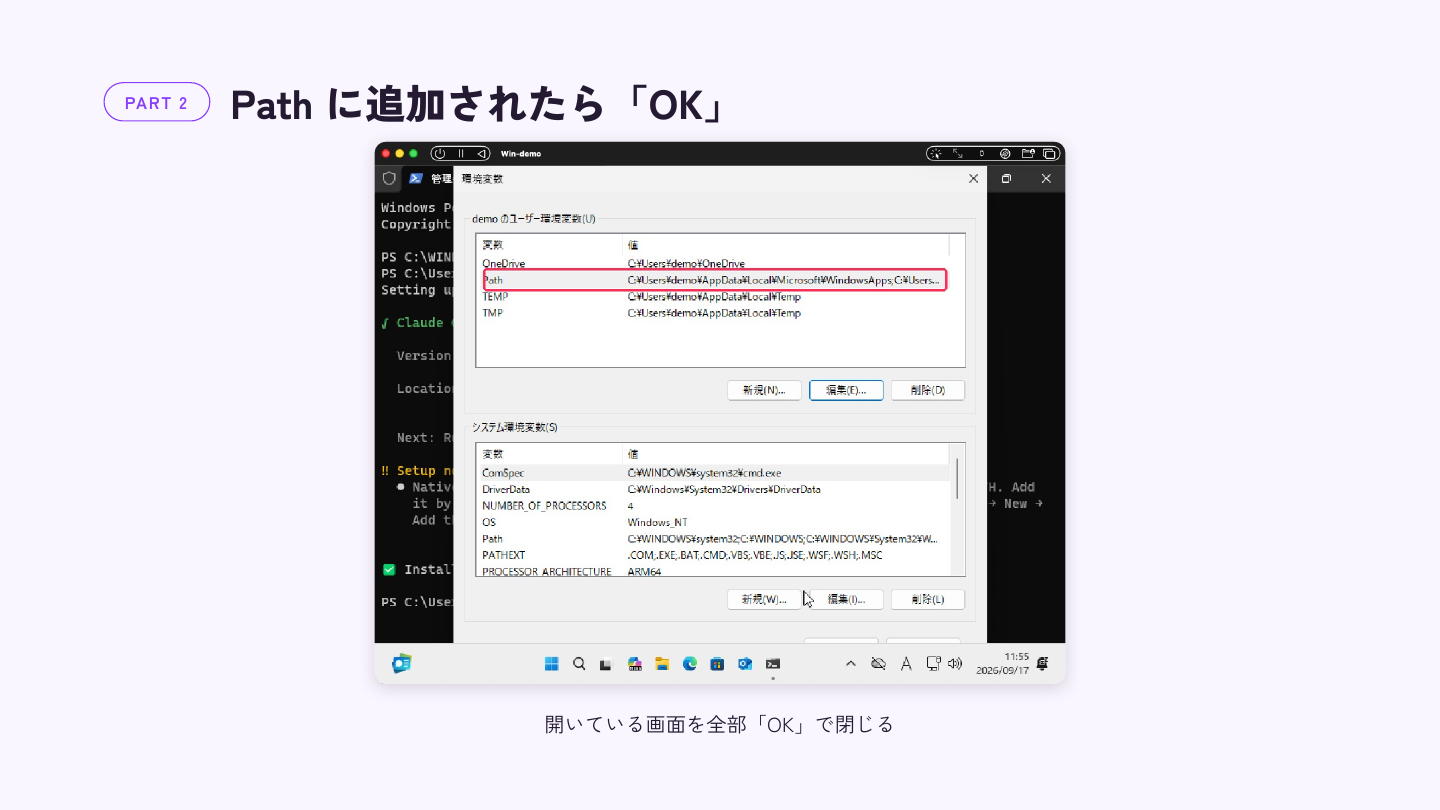
Path の値の末尾に、いま足した場所が付いているのが見えます。
開いている窓を、全部「OK」で閉じてください。 「編集」の窓だけ閉じて「環境変数」の窓を×で閉じると、保存されません。見落としやすいところです。
PowerShell を開き直して claude --version
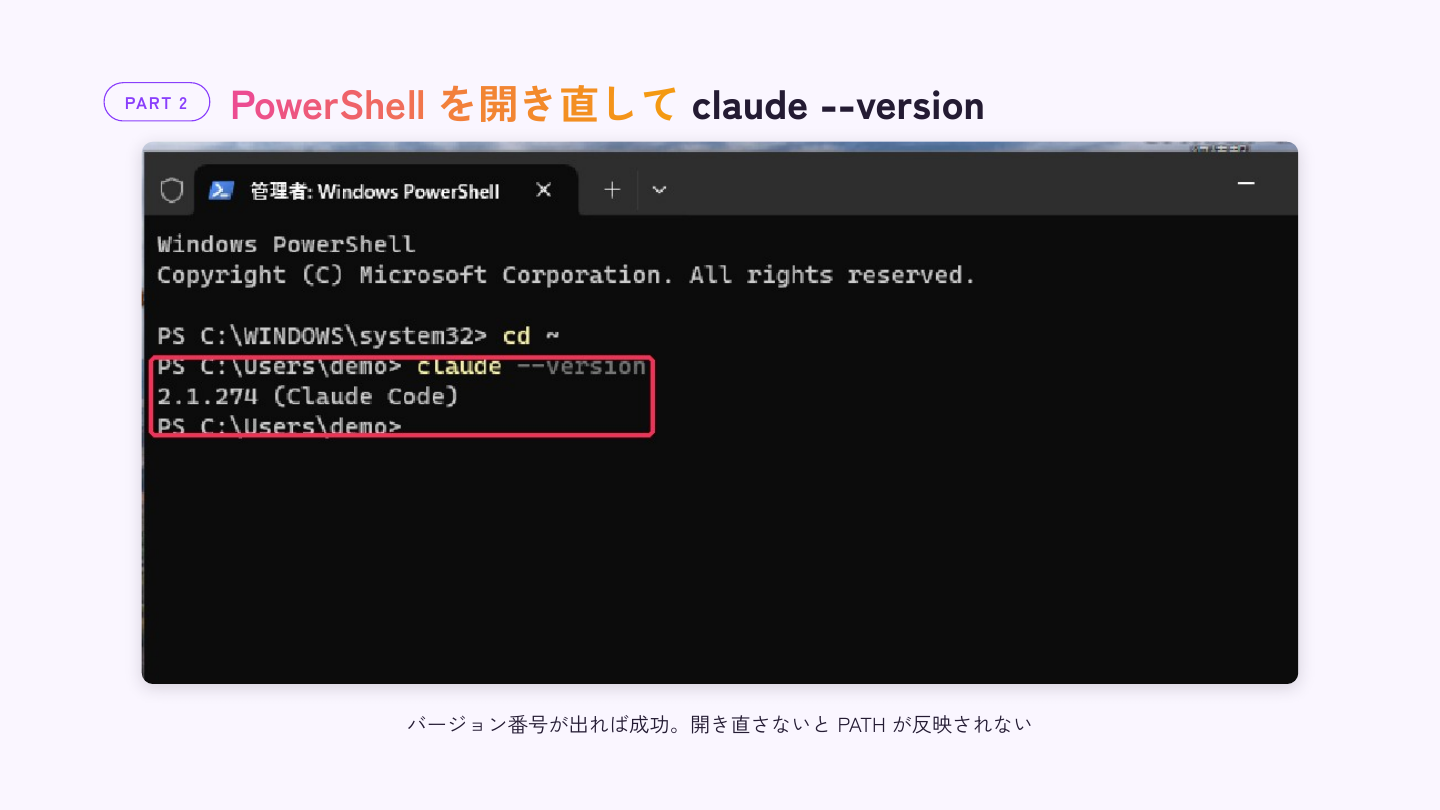
claude --version必ず PowerShell を閉じて、開き直してください。 開いたままだと PATH の変更が反映されません。
理由は、環境変数はプログラムが起動したときに読み込まれるからです。いま開いている PowerShell は、PATH を足す前の内容を握ったままなので、何度打っても見つかりません。閉じて開き直すと、新しい PATH を読んでくれます。
バージョン番号が出れば、ここまで完了です。
PART 3 Claude Code にログイン
claude と打つと、最初に画面の色を聞かれる
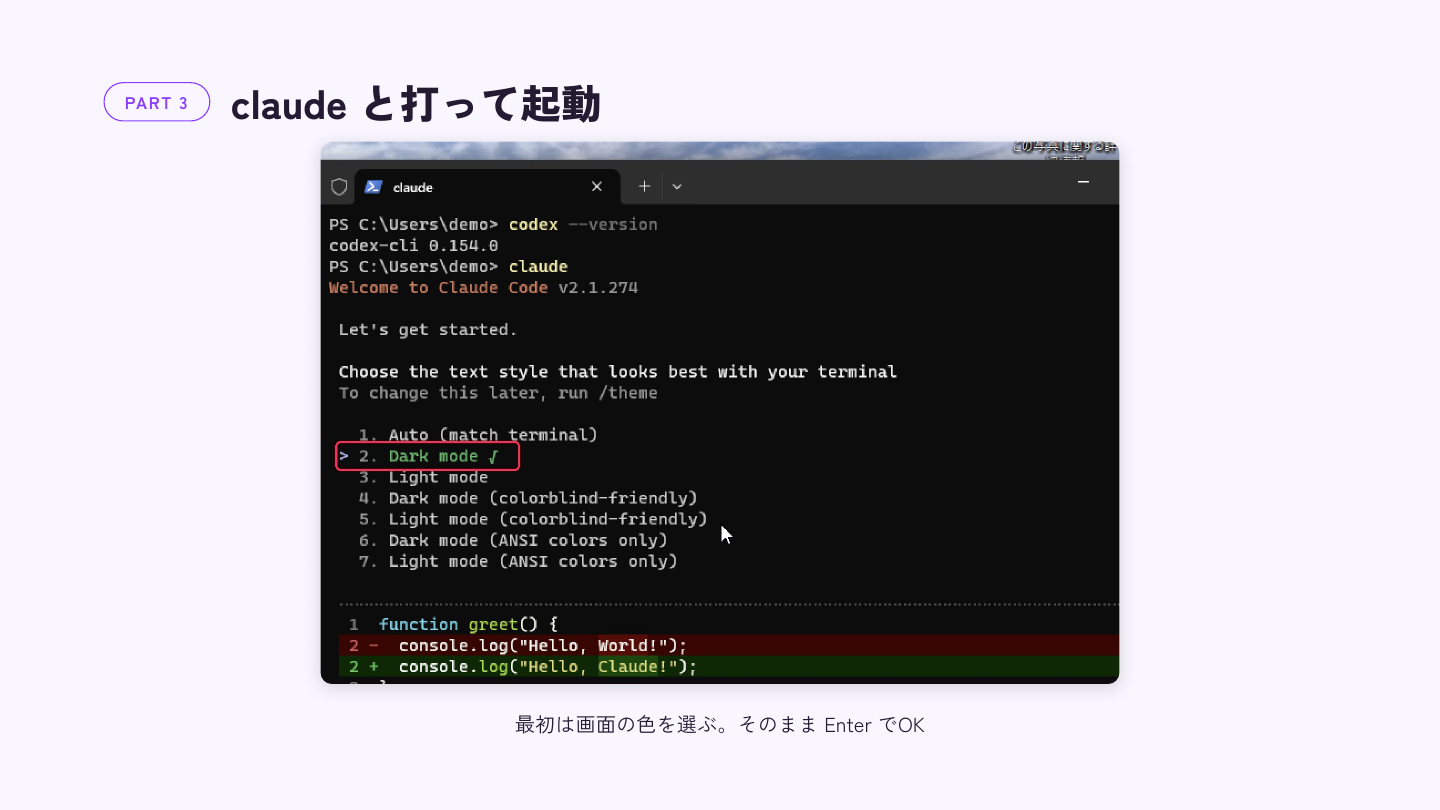
claude最初に「文字の見た目をどれにするか」を聞かれます。そのまま Enter で大丈夫です。 あとで /theme と打てば変えられます。
ログイン方法は「1」
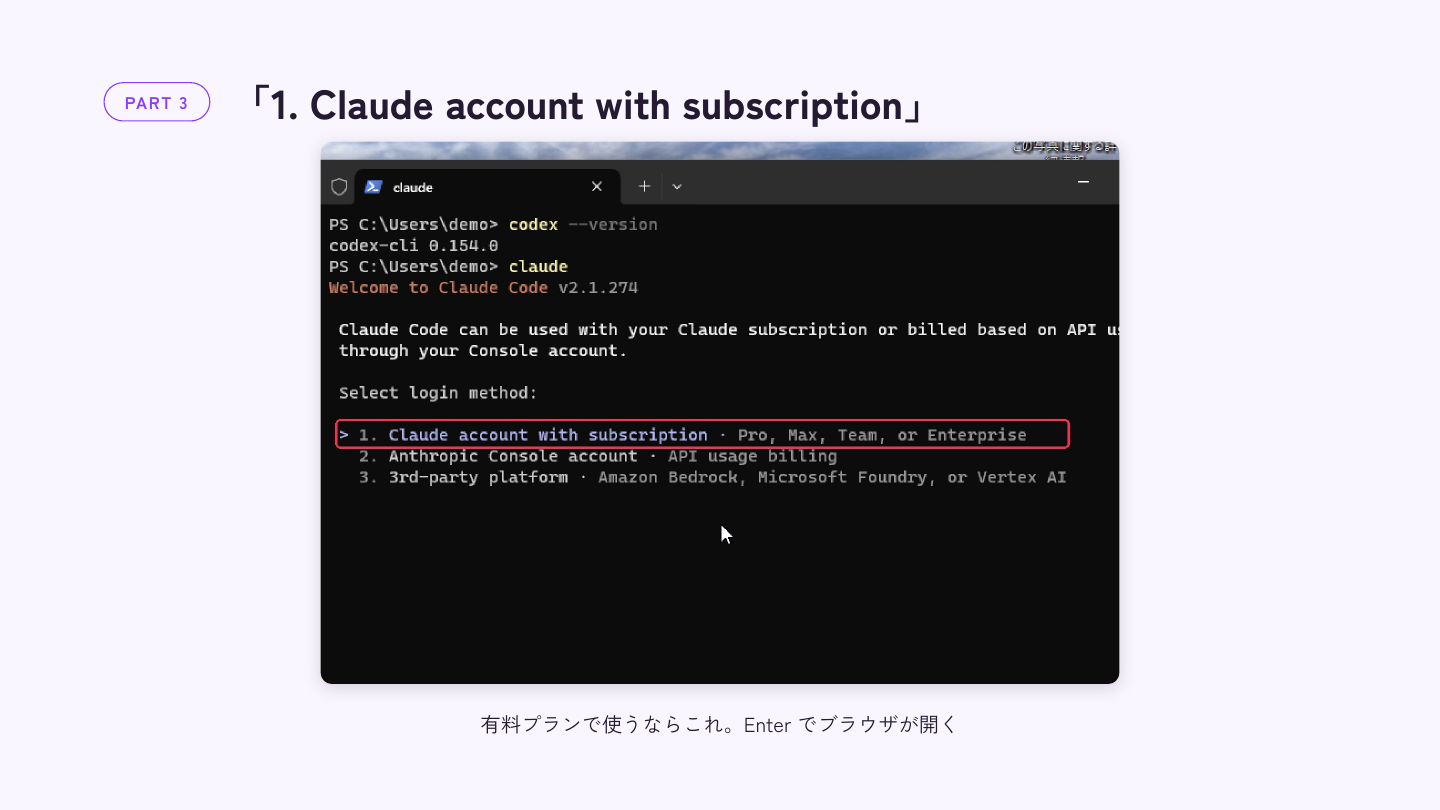
3つ出ますが、有料プランで使うなら 「1. Claude account with subscription」 です。Enter を押すとブラウザが開きます。
2番は API の従量課金、3番は Bedrock や Vertex AI 経由。どちらも別に設定が必要なので、今は関係ありません。
ブラウザでログインする
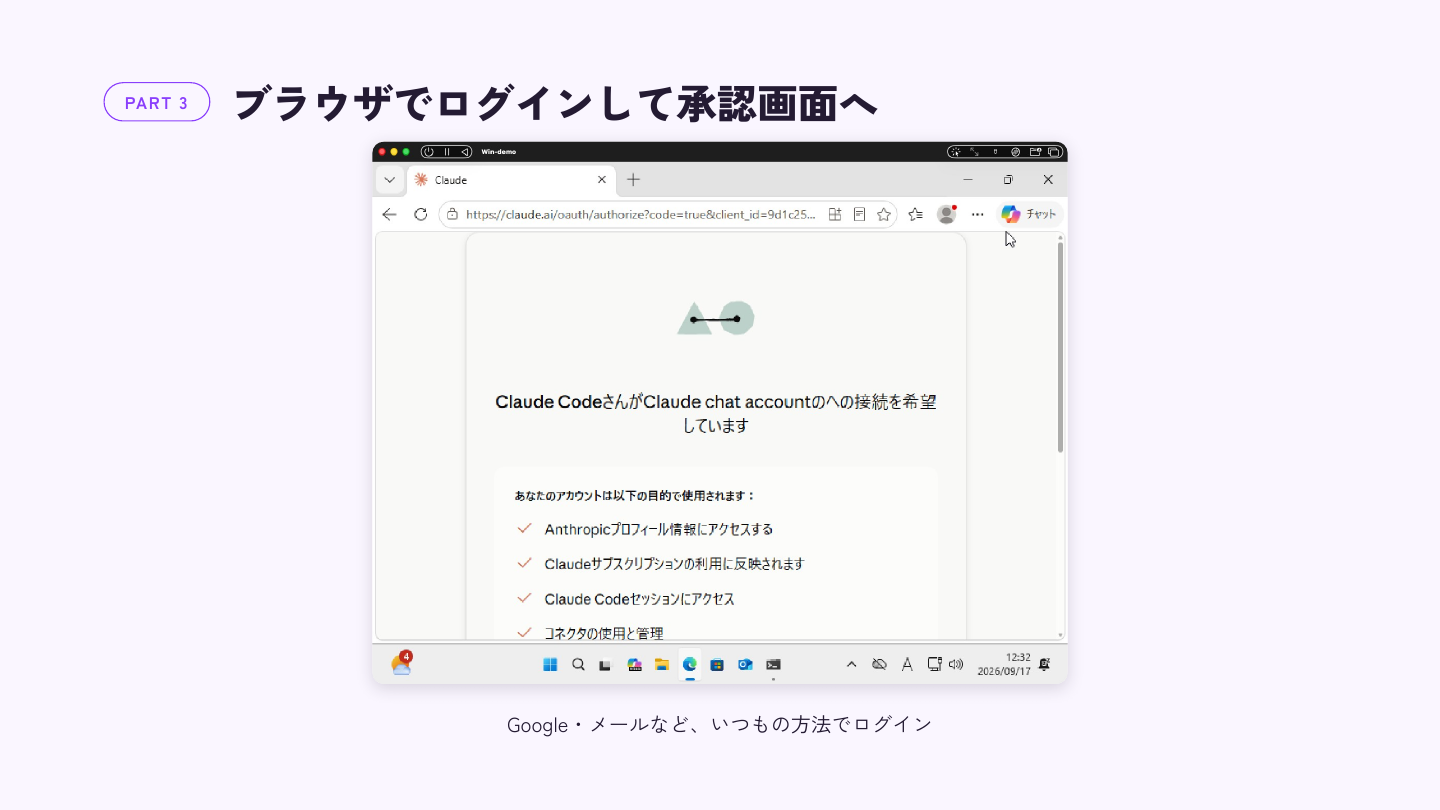
ブラウザが開いて「Claude Code さんが Claude chat account への接続を希望しています」と出ます。Google やメールアドレスなど、いつも Claude を使っている方法でログインしてください。
「承認する」を押す
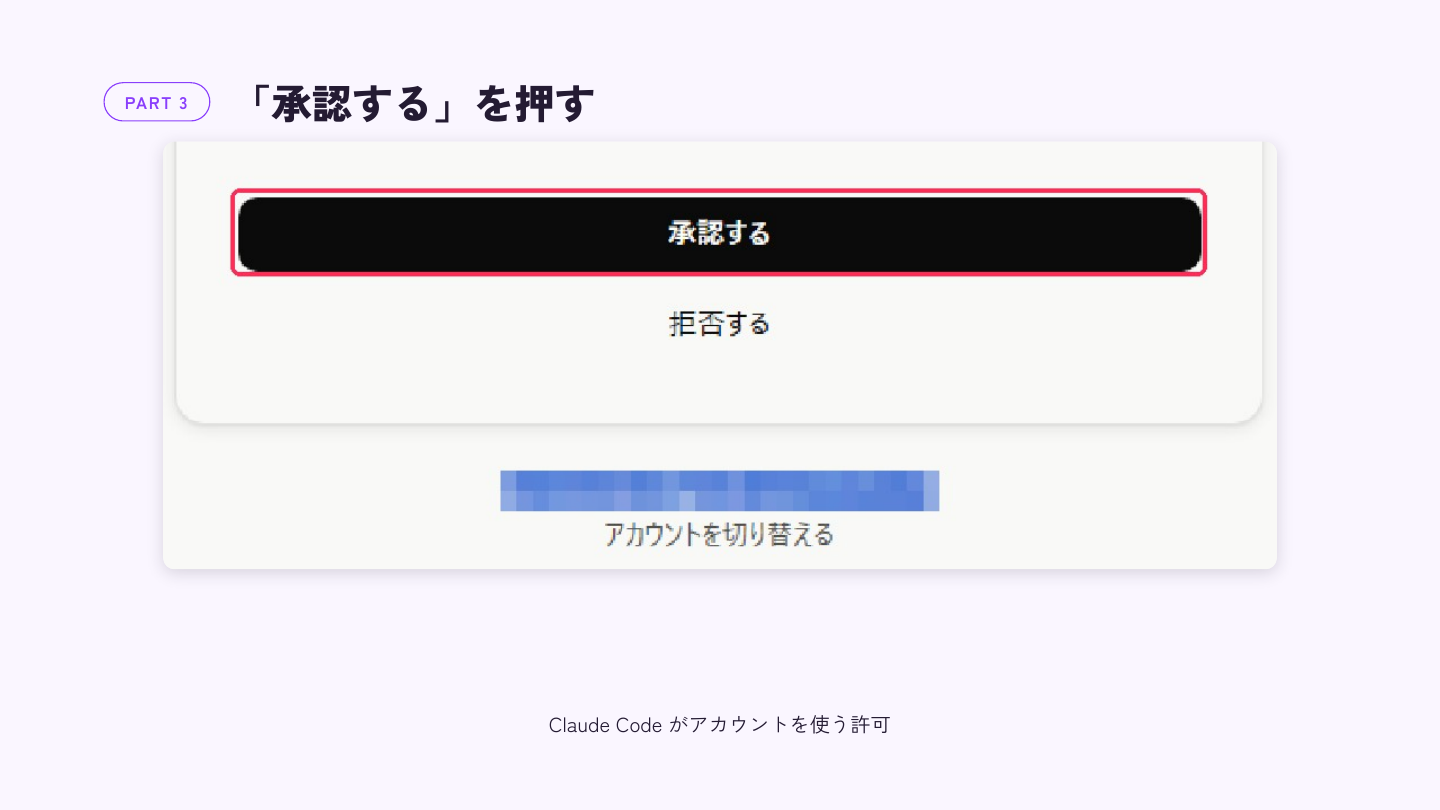
「承認する」を押します。これで Claude Code が、あなたのアカウントを使う許可を得ます。
認証コードをコピーする
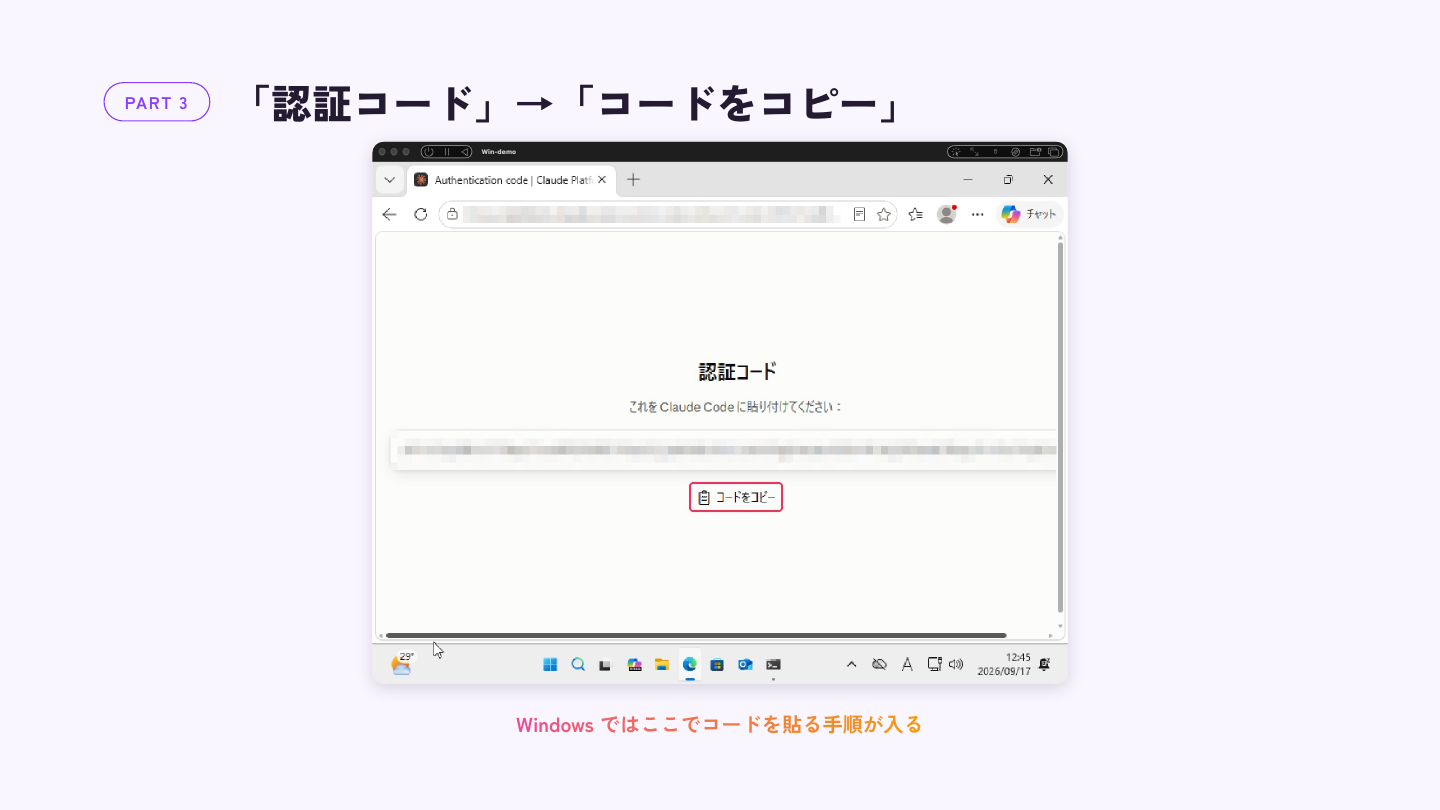
ここが Mac と違うところです。
Mac では、承認したらそのままターミナルに戻って完了でした。Windows では、ブラウザに「認証コード」が表示され、それを自分でコピーして貼り付ける手順が入ります。
「コードをコピー」のボタンを押してください。
PowerShell に戻って Ctrl+V → Enter
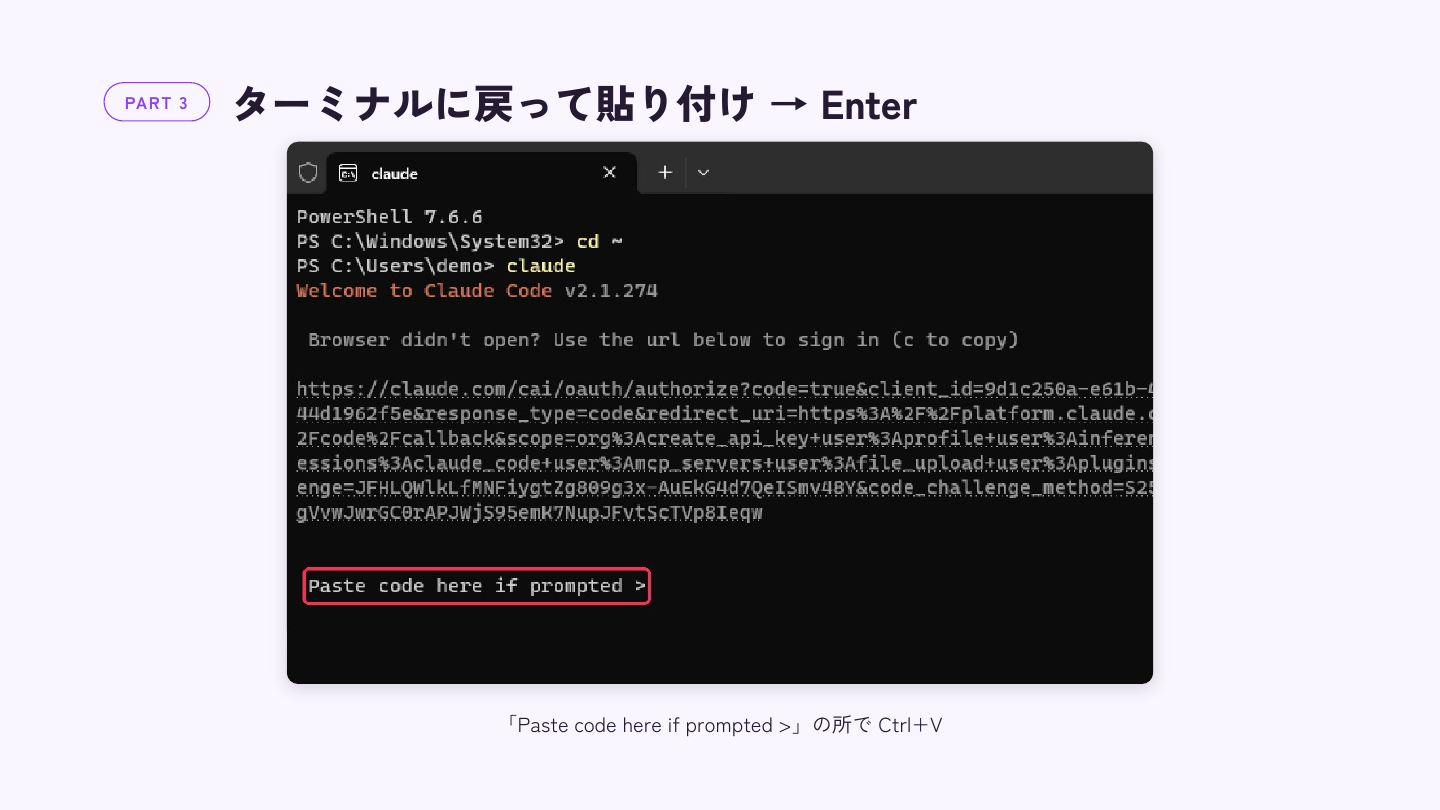
PowerShell に戻ると、Paste code here if prompted > という行で待っています。そこで `Ctrl + V` を押して、Enter。
Mac の Cmd + V ではありません。Windows は Ctrl です。細かい話ですが、両方を行き来していると必ず一度は間違えます。
「Login successful」
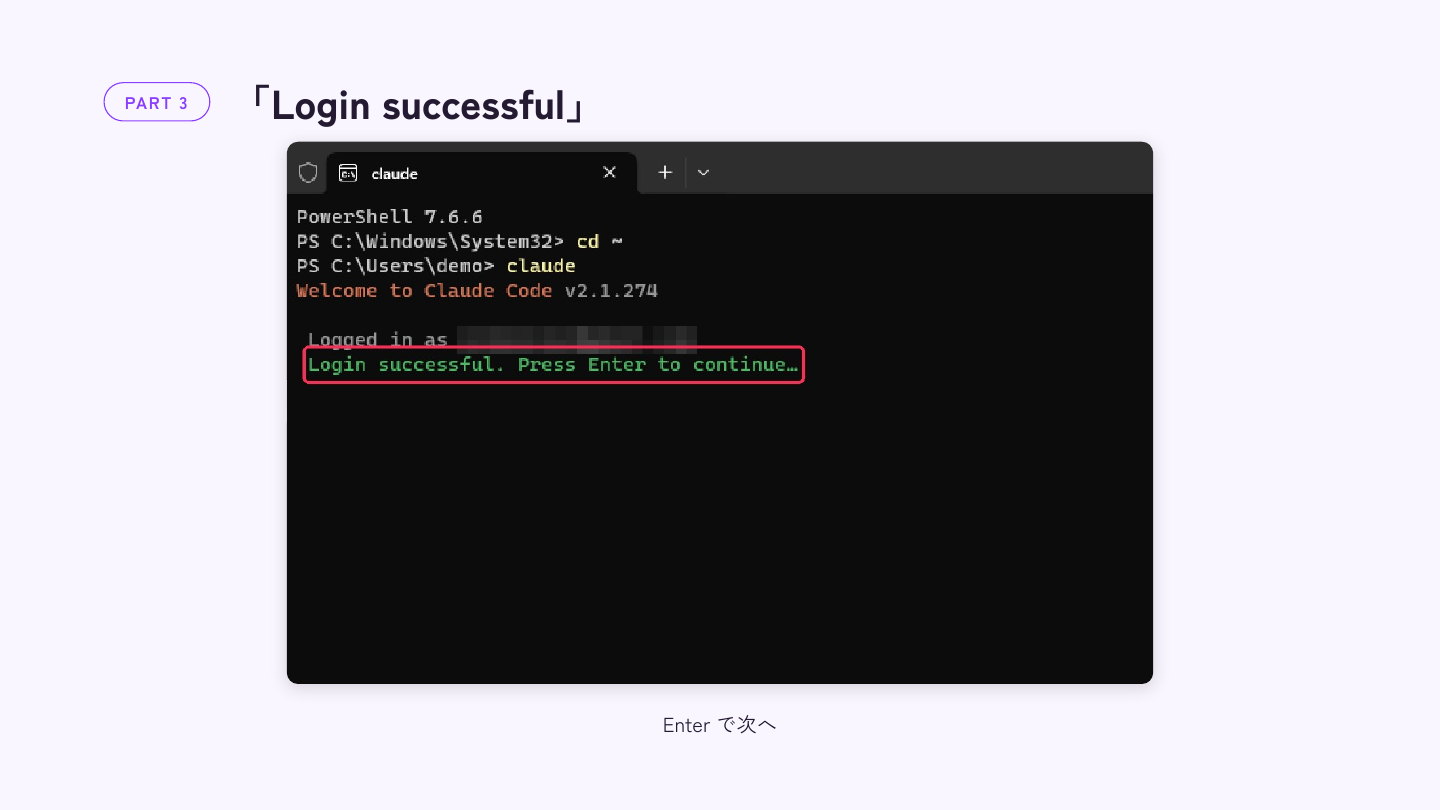
Login successful. Press Enter to continue… と出たら、ログインは完了です。Enter で次へ。
注意書きを読んで Enter
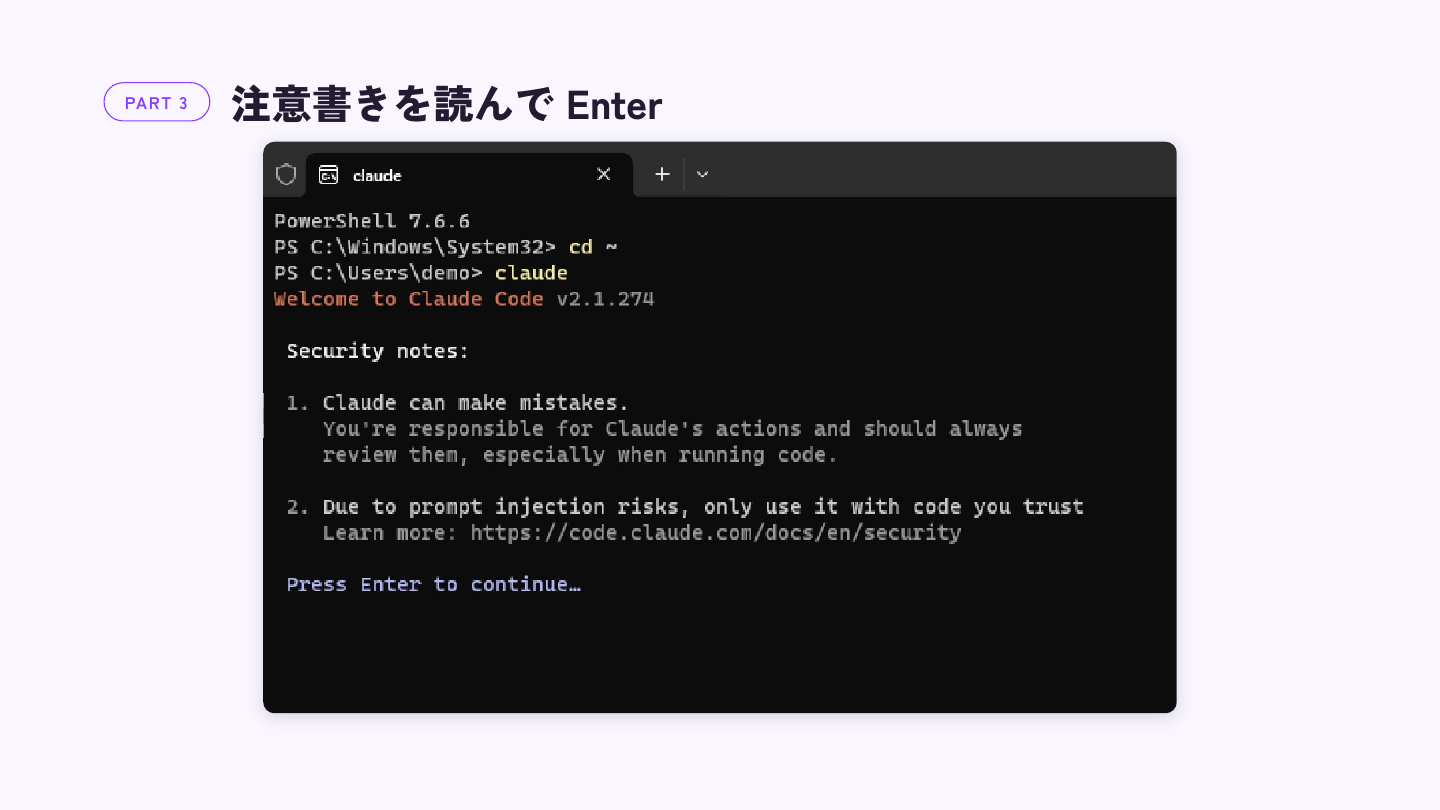
英語で2つ書かれています。要点はこうです。
Claude は間違えることがある。 実行させたことの責任は自分にあるので、特にコードを動かすときは中身を確認してほしい
プロンプトインジェクションのリスクがあるので、信頼できるコードとだけ使ってほしい
2つめは、Codex を Mac に入れるでも同じ警告が出てきた話です。フォルダの中のファイルに書かれた文章が、AI への命令として働いてしまうことがある、という意味です。
フォルダを信頼するか聞かれる
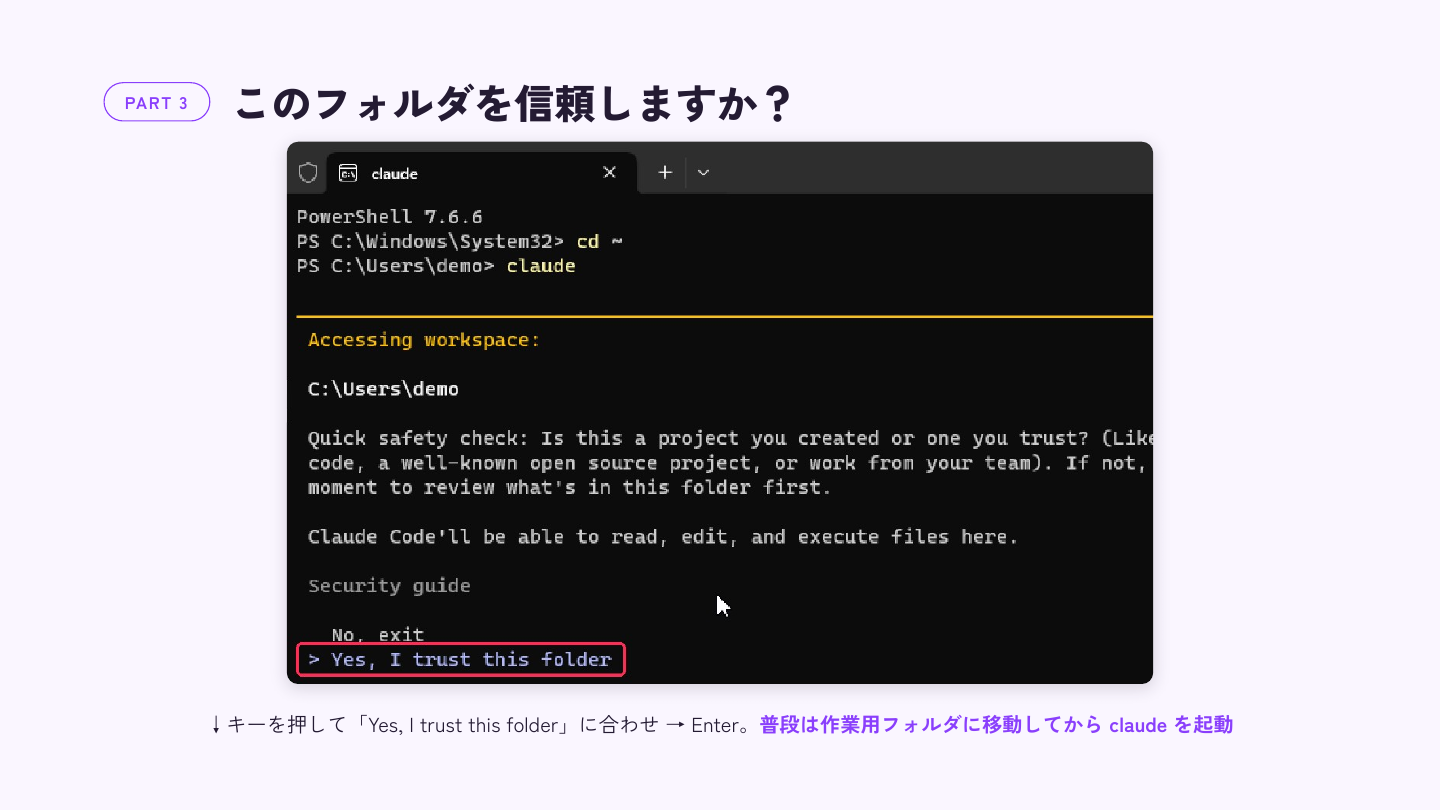
いま開いているフォルダの中を、読んだり書き換えたりしてよいかを聞かれます。↓ キーで「Yes, I trust this folder」に合わせて Enter。
中身を知らないフォルダで安易に Yes と答えないでください。 そして普段は、作業したいフォルダに移動してから `claude` を起動するのが正解です。ここでは説明のためにホームフォルダで起動していますが、実際の作業ではやらないほうがいい形です。
Claude Code 準備完了
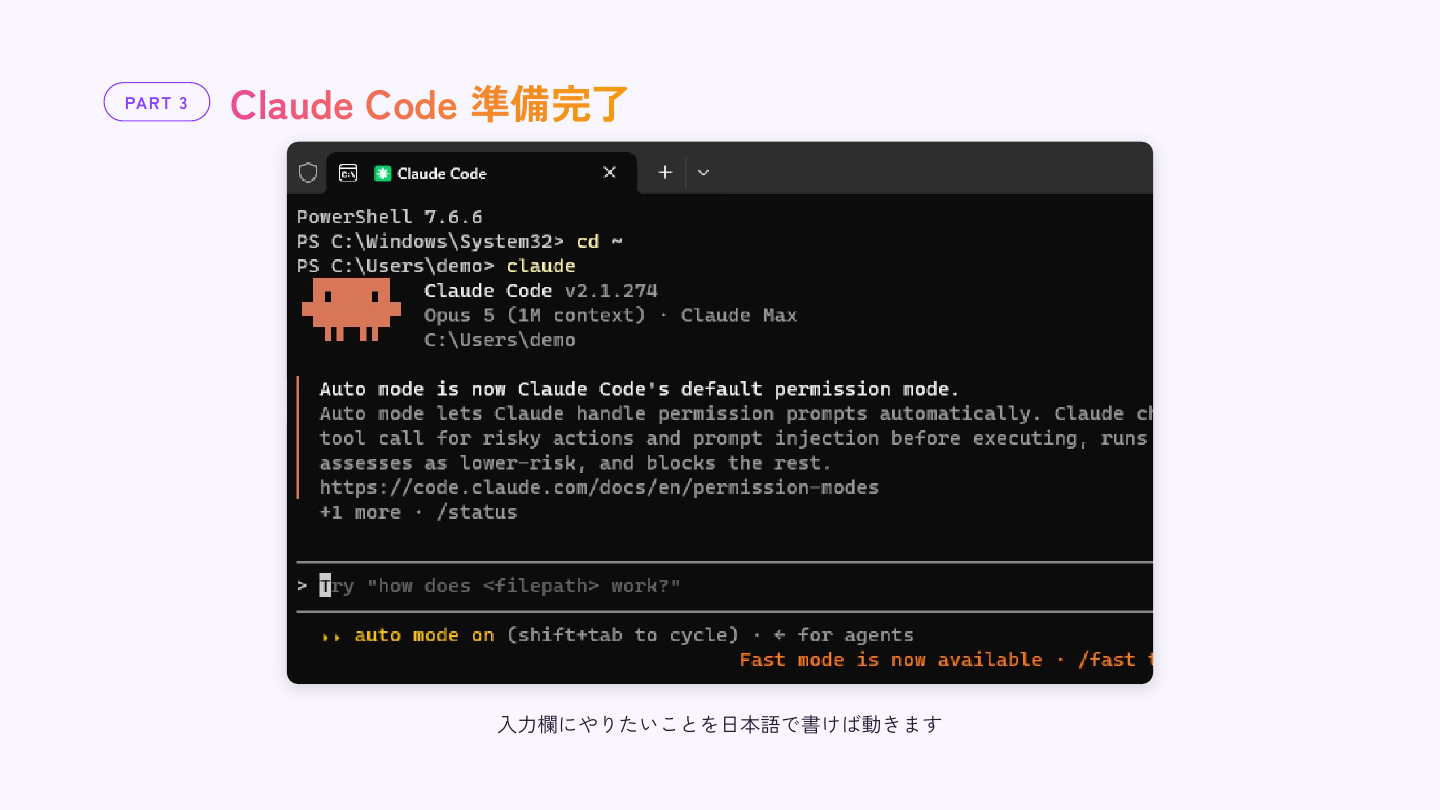
これで終わりです。入力欄に日本語でやりたいことを書けば動きます。
画面の上に、いま使っているモデルと開いているフォルダが出ています。/status で詳しい状態が見られて、/model でモデルを選び直せます。
終わり方と、次に開くとき
終わらせるときは Ctrl + C を2回、または /exit と打ちます。
次に使うときは、作業したいフォルダに移動してから claude と打つだけです。インストールも PATH もログインも、やり直す必要はありません。
cd ~\Desktop\練習用
claude
Windows のフォルダの区切りは \(円マークやバックスラッシュ)です。Mac の / ではありません。
まとめ

覚えて帰ってほしいのは3つです。
公式の1行を貼る。
irm https://claude.ai/install.ps1 | iex`not in your PATH` が出たら、環境変数の「上の欄」に `.local\bin` を足す。 足したら必ず PowerShell を開き直す
ログインでは、ブラウザに出た認証コードを `Ctrl + V` でターミナルに貼る
claude が見つからないと言われたら、まず開き直す。それで直らなければ PATH の追加を見直す。この2つでほぼ片付きます。
うまくいかないときは claude doctor と打つと、どこが悪いかを教えてくれます。その画面をそのままグループチャットに貼っていただければ、こちらで見ます。
次は Windows の Codex 編です。