Claude Codeの使い道
まず、道具そのものを見る
これがClaude Code
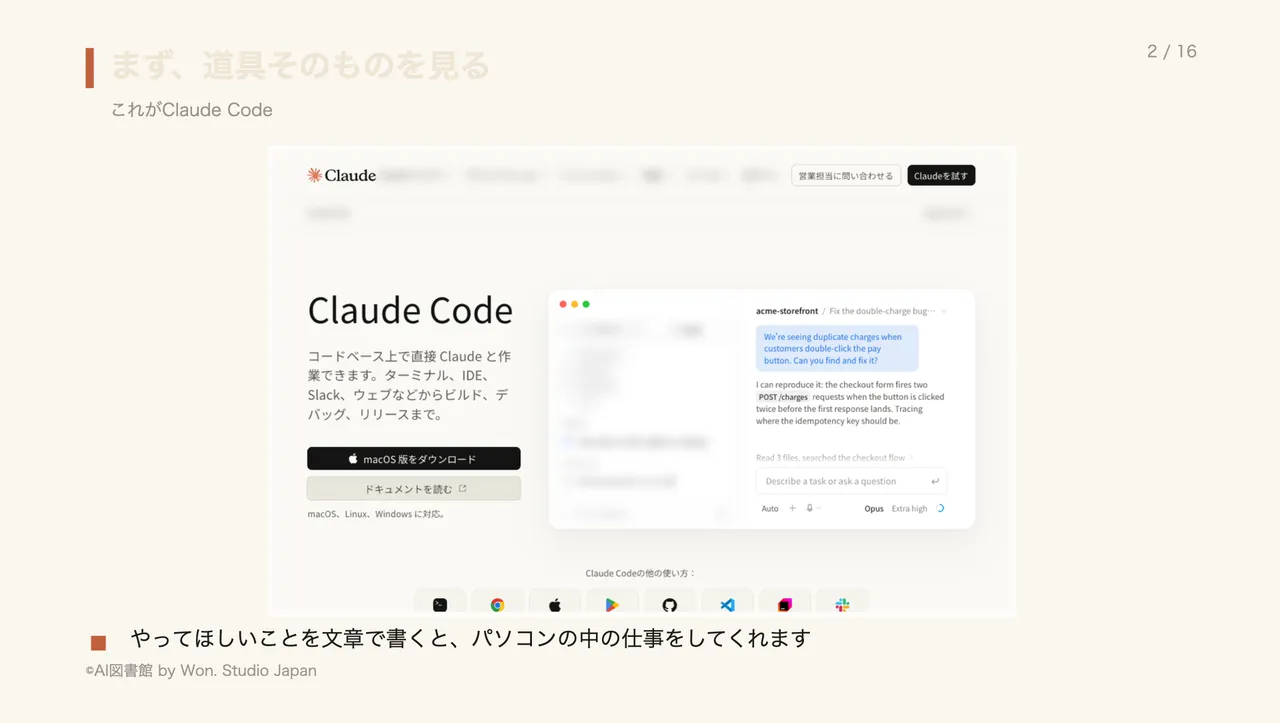
やってほしいことを文章で書くと、パソコンの中の仕事をしてくれます。特別な書き方はいりません。日本語で「これをやっておいて」と頼むだけです。
名前に「コード」と付いているので、プログラムを書く人だけのものに見えます。でも、実際に会社の中でどう使われているかをのぞいてみると、いちばん多い使い道は「書いてもらうこと」ではありませんでした。「教えてもらうこと」です。ここが、この記事でいちばんお伝えしたい点です。
見た目は、文字が並ぶだけの地味な画面です。ボタンもメニューもほとんどありません。だからこそ、身構えずに済みます。次の写真が、その道具そのものです。
まず、案内役にする
どこを見ればいいかを、先に聞く。これが最初の一歩です。
新しい仕事を任されたとき、いちばん時間を取られるのは作業そのものではありません。「どの資料を見ればいいのか」「これは誰が担当なのか」を探して回る時間です。半日ぶんの仕事のうち、半分が探しものだった、ということは珍しくありません。
ここでつまずく人が多いので、先に書いておきます。多くの人は、いきなり「これを作って」と頼んでしまいます。すると、見当違いのものが返ってきて「使えない道具だ」と結論を出してしまう。順番が逆です。まず「どこを見ればいいか教えて」と聞く。案内役として使ってから、作り手として使う。この順番を守るだけで、手ごたえがまるで変わります。
新しい仕事場で、迷わなくなる
はじめの一歩
- 全体をひととおり読ませる
どの資料がどこにつながっているかを、先に説明してもらいます - どこを直せばいいかを聞く
作業を始める前に、関係する場所だけを教えてもらいます - 探し回る時間が消える
人に聞いて回らなくても、手がかりが先に手に入ります
判断のめやすは単純です。自分が新人だったら、先輩に何と聞くか。その質問を、そのまま打てばいい。「はじめて来た人に説明するつもりで、全体を教えてください」で十分に通じます。
実際に立ち上げてみる
画面はこれだけ
難しい画面は出ません。ここに日本語で頼むだけです
立ち上げると、次の写真のような画面が出ます。設定項目がずらりと並ぶ、といったことはありません。用意されているのは、文字を打つ場所がひとつだけです。
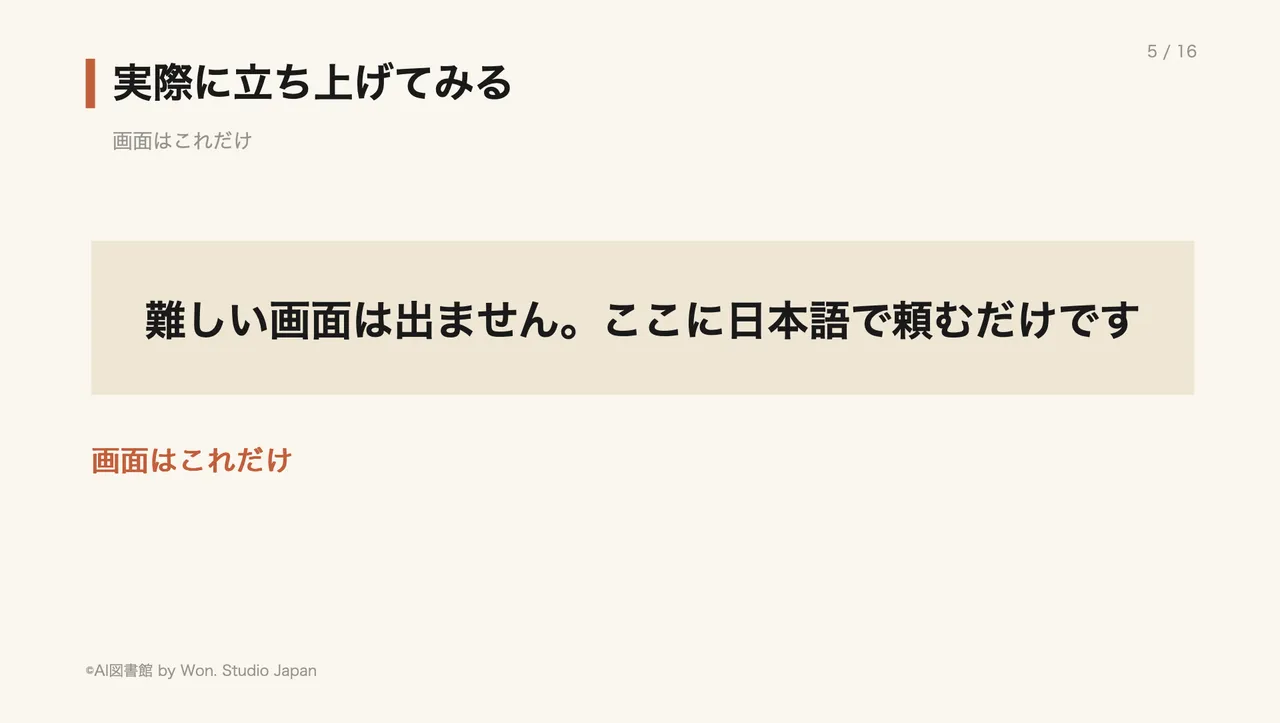
最初に戸惑うのは、あまりにも何もないことです。「本当にこれだけ?」と手が止まります。大丈夫です。メールを一通書くのと同じ気持ちで、頼みごとを書いてください。
書いたものを確かめる
後回しになりがちな所ほど、任せる。これがふたつめの使い道です。
どんな仕事でも、確認は最後に回されます。そして最後には、たいてい時間も気力も残っていません。「たぶん大丈夫だろう」で終わってしまう。ここを任せると、いちばん効きます。人が飽きる作業ほど、機械は淡々とやってくれるからです。
仕事の順番が入れかわった
ある部署の変化
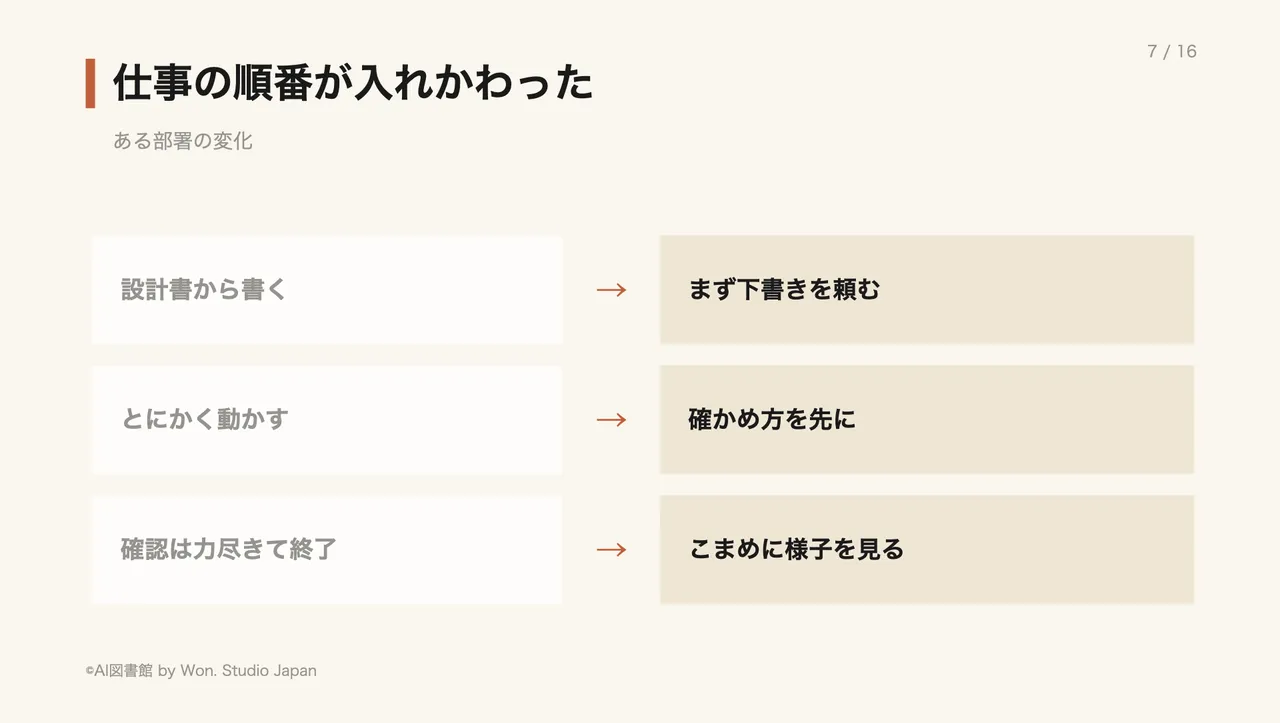
実際に使い始めた部署では、仕事の進め方そのものが入れかわりました。
これまでは、設計書から書いていました。これからは、まず下書きを頼みます。真っ白な紙から始めるより、直すほうがずっと速いからです。これまでは、とにかく動かすことを先にしていました。これからは、確かめ方を先に決めます。「何ができていれば合格か」を先に言葉にしておく、ということです。これまでは、確認は力尽きて終了でした。これからは、こまめに様子を見ます。
頼んで、働かせてみる
お願いは一文でよい
新しく入った人に頼むときと、同じ言い方で通じます
「先週の分をまとめて、表にしておいてください」。この程度の言い方で通じます。うまい言い回しを探す必要はありません。やってはいけないのは、「いい感じにやっておいて」だけで済ませることです。新しく入った人に同じ頼み方をしたら困るはずです。何のためにやるのか、できあがったらどうなっていてほしいのか。この二つを一言ずつ添えるだけで、返ってくるものの質が変わります。
止まった時に、いちばん効く
困った時の使い方
そして、実際にいちばん喜ばれている使い道が、これです。仕事が止まってしまったときの相談相手です。
- エラーの記録を、そのまま渡す
10〜15分かかっていた手作業の調べものが、3倍の速さになりました - 画面の写真を見せて聞く
Kubernetes(機械をまとめて動かす仕組み)が止まった時も、押す場所を順に教わりました - 打つ言葉まで出してもらう
止まっている間の20分を、そのまま節約できました
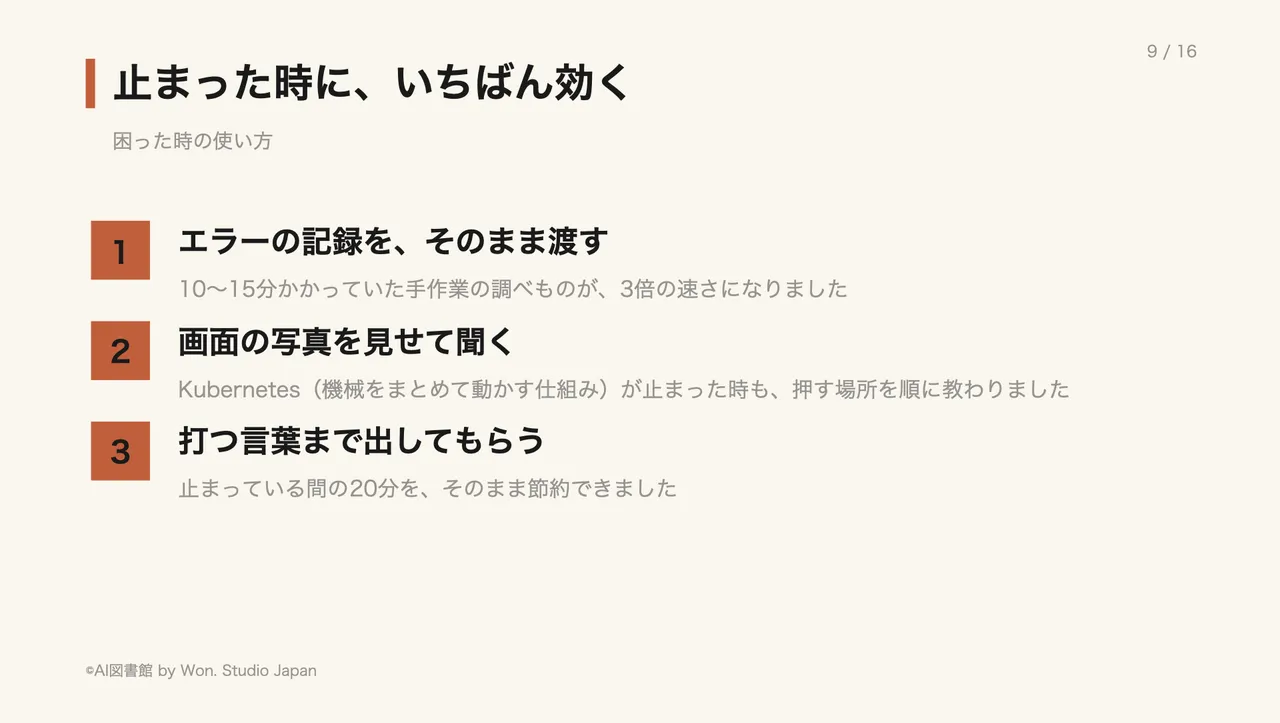
コツは、要約しないことです。出てきた文章を、読まずにそのまま貼ってかまいません。自分で「たぶんここが問題」と絞ってしまうと、本当の原因を飛ばしてしまいます。画面の写真を見せて「どこを押せばいいですか」と聞くのも有効です。ただし貼る前に一度だけ、社外に出せない名前や番号が混ざっていないかを目で確かめてください。
思いつきを、その日に形にする
作ってみる
絵を渡す
Figma(画面の見た目をつくる道具)の下書きを渡すと、動くものまで作ってくれます。頭の中にある「こういう画面がほしい」を、その日のうちに触れる形にできます。
任せて待つ
ざっくりしたお題を渡し、自分で直しながら進めてもらう。最後だけ人が整えます。途中で細かく口を出したくなりますが、いったん最後まで走らせたほうが早いことが多いです。
先に穴を探す
作る前に、うまくいかない場合を洗い出しておくと、あとの手直しが減ります。「この頼みごとで、うまくいかないのはどんな時ですか」と先に聞いておく。これだけで、後戻りがぐっと減ります。
いちばん大きな変化
誰が作る人になるのか
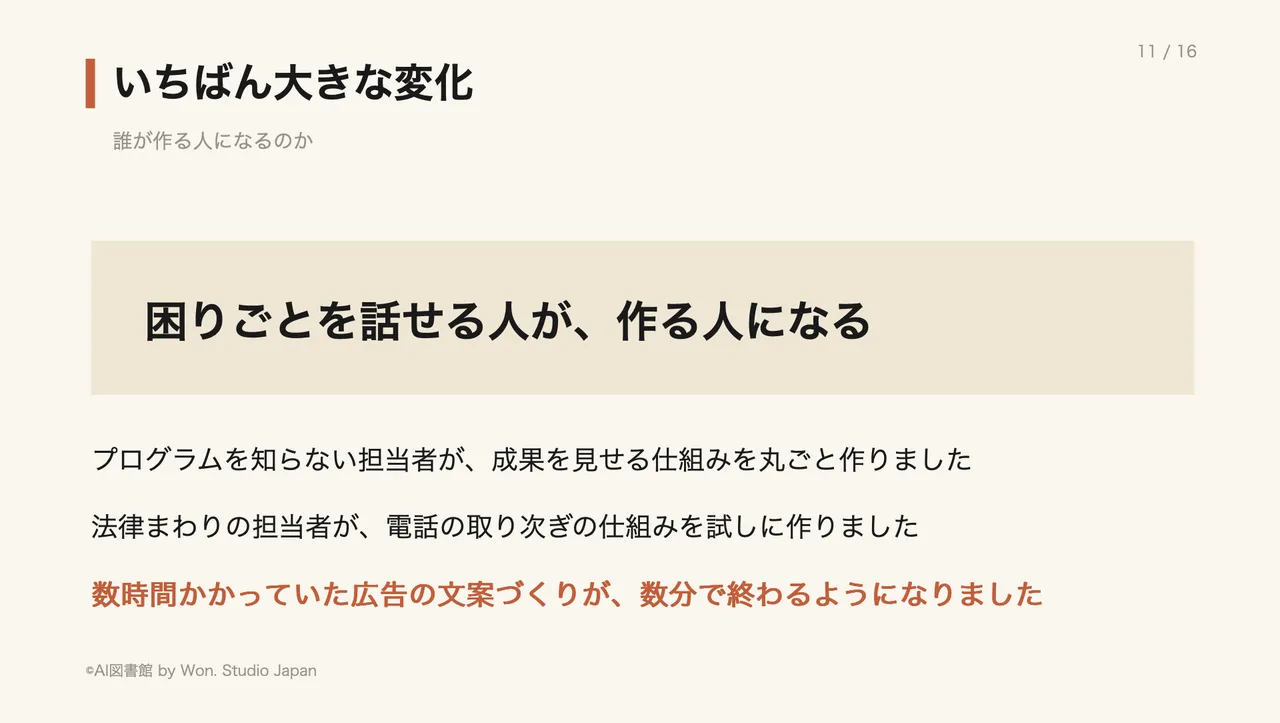
困りごとを話せる人が、作る人になる
- プログラムを知らない担当者が、成果を見せる仕組みを丸ごと作りました
- 法律まわりの担当者が、電話の取り次ぎの仕組みを試しに作りました
- 数時間かかっていた広告の文案づくりが、数分で終わるようになりました
これまで「作る人」と「頼む人」は、はっきり分かれていました。その線が薄くなった、ということです。自分の仕事の何が面倒なのかを、いちばんよく知っているのは本人です。その困りごとを言葉にできる人が、そのまま作る側に回れる。
始め方は、公式の説明を見る
はじめる前に
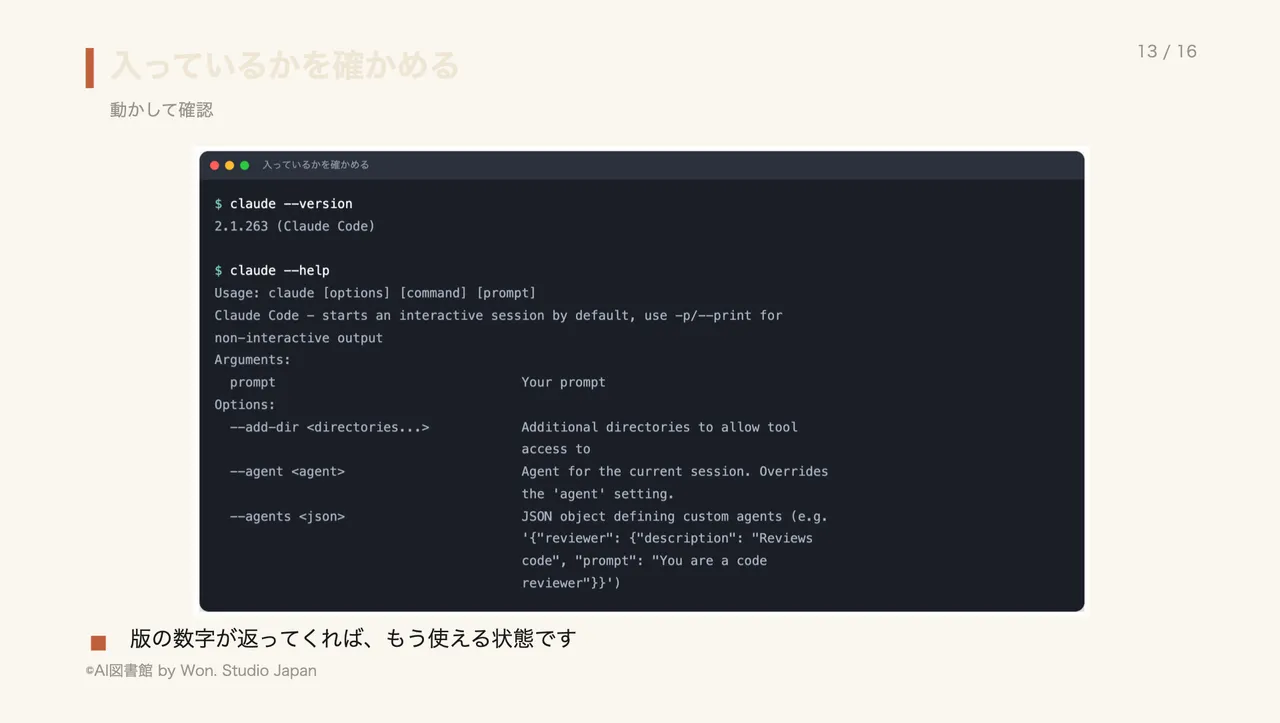
英語ですが、入れ方と使い方はすべてここにまとまっています。英語と聞くと身構えますが、そのページを開いて「ここに書いてあるとおりに準備したい」と伝えれば、順番に案内してもらえます。詳しくない人ほど、人に見てもらいながら一度だけ入れてしまうのが早道です。
入っているかを確かめる
入れたあと、多くの人が「本当に入ったのか」で不安になります。確かめ方はひとつだけです。版(バージョン)の数字を聞いてみる。数字が返ってくれば、もう使える状態です。何も返ってこなければ、まだ入っていないというだけのことです。
覚えたことを、置いておく
散らばった知識をまとめる
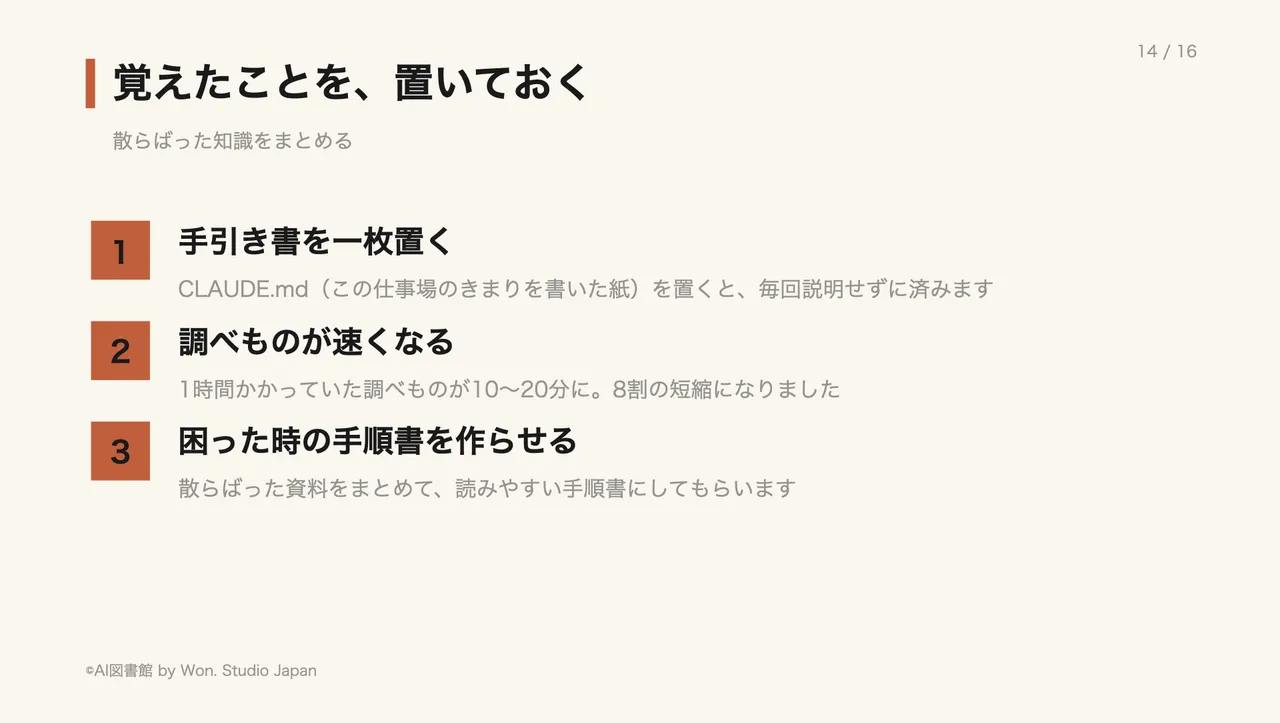
手引き書を一枚置く。CLAUDE.md(この仕事場のきまりを書いた紙)を置くと、毎回説明せずに済みます。新しく入った人に渡す引き継ぎ書と同じです。呼び方、決まりごと、やってはいけないこと。一枚にまとめて置いておくだけで、毎回ゼロから説明する手間が消えます。
調べものが速くなる。1時間かかっていた調べものが10〜20分に。8割の短縮になりました。困った時の手順書を作らせる。あちこちに散らばった資料をまとめて、読みやすい手順書にしてもらいます。誰も書きたがらない手引きほど、任せる価値があります。
まとめ:明日から、やること
この記事で一貫してお伝えしてきたのは、ひとつのことです。書かせる道具ではなく、考える相手にする。
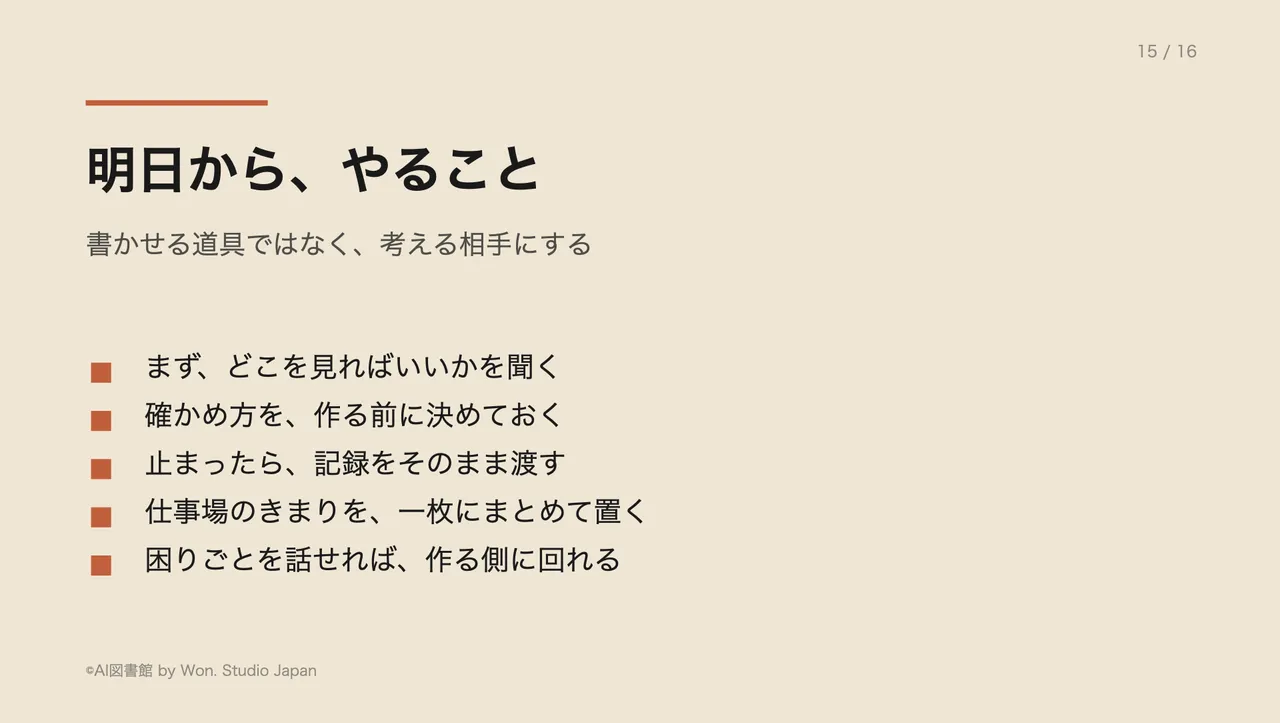
- まず、どこを見ればいいかを聞く
- 確かめ方を、作る前に決めておく
- 止まったら、記録をそのまま渡す
- 仕事場のきまりを、一枚にまとめて置く
- 困りごとを話せれば、作る側に回れる
最後に
AI図書館
フォローといいね、お願いします
AIを仕事で使う話を、やさしく1本ずつ出しています。次の回もここで会いましょう。
Comments
- No comments yet. Be the first.