MLXServe入門
Macの中だけで動く
いま多くの人が使っているAIは、打ち込んだ文章がインターネットを通って、遠くにある大きなコンピューターまで運ばれています。返ってくる答えは、その先で考えてもらった結果です。便利なのですが、社外に出したくない資料や、お客さまの名前が入った文章を貼りつけるときに、少し手が止まる人も多いはずです。
MLXServe(Macの中でAIを動かすための道具)は、その「運び出し」をやめてしまう考え方です。文章も、写真も、思いつきのメモも、自分のMacの中だけで処理します。外へ送らずに、手元で全部すませる。今日の話でいちばん大事なのは、この一点です。
ここが変わると、三つのことが楽になります。ひとつめは、外に出しにくい情報でも気兼ねなく扱えること。ふたつめは、電波の届かない場所や移動中でも、いつもどおり使えること。みっつめは、使った分だけ支払う仕組みではないので、何度やり直しても気持ちが重くならないことです。下書きを十回書き直しても料金を気にしなくていい、というのは、思っている以上に効いてきます。
ひとつだけ、先に確かめてほしいことがあります。この道具は新しめのMac向けに作られています。ここ数年のうちに買ったMacなら、たいてい問題ありません。ずいぶん前のMacや、Windowsのパソコンでは動きません。買い替える必要はありませんが、「自分のMacで動くのか」だけは、入口のページで確認してから進んでください。あとから気づくと、時間がまるごと無駄になります。
まずは入口を開く
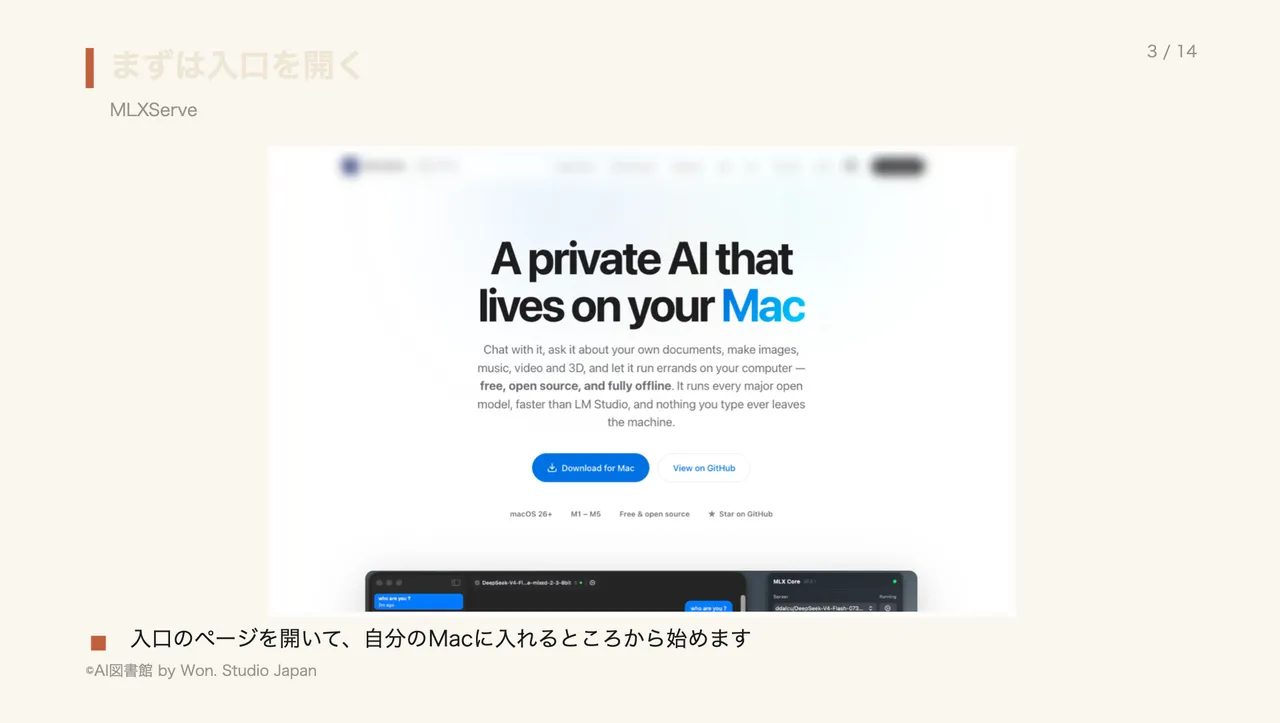
始め方は、新しいアプリを入れるときとまったく同じです。入口のページを開いて、案内にしたがって自分のMacに入れる。設定の細かい項目をひとつずつ選ぶような作業はありません。人に頼まなくても、案内を読んで押していけば進みます。
つまずきやすいのは、最初の一回だけです。中身をひとそろい取り込むので、しばらく待たされます。ここで「固まった」と勘違いして途中で閉じてしまうと、また最初からやり直しになります。お茶を淹れに行くくらいの気持ちで、画面を開いたまま置いておいてください。それから、この最初の取り込みのときだけはインターネットが要ります。外に出さないのは「使うとき」の話で、「用意するとき」は必要だと覚えておくと、あとで混乱しません。
小さくて、そのまま動く
この道具の中身は、ひとことで言うと「小さくて、そのまま動く」です。よけいな仕掛けを積んでいないので、入れたその日から使えます。同じような道具では、動かすためにまず別のものを先に入れて、それから設定をして……という段取りが要ることがあります。そこがだいぶ省かれている、と思ってください。
小さくて、そのまま動く
新しく入った人に仕事を頼む場面にたとえると分かりやすいと思います。ふつうは、机を用意して、道具を揃えて、手順書を渡して、それからやっと仕事の話です。ここでは、道具箱ごと渡してすぐ「これお願いします」と言える。準備で力尽きないのが、この道具のいいところです。
選ぶときの目安をひとつ。中に入れる「考える中身」には、大きいものと小さいものがあります。大きいほど賢いのですが、そのぶん待ち時間が長く、Macも熱を持ちます。最初は小さめのものから始めてください。社内メールの下書き、議事録の整理、文章の言い換え。この程度なら小さめで十分に足ります。いちばん大きいものをいきなり入れて「遅い、使えない」と決めてしまうのが、いちばんもったいない失敗です。物足りなくなってから大きくすれば、その差もはっきり分かります。
速さの差
同じものを動かしても、待ち時間には差が出ます。ここでいう待ち時間とは、頼んでから最初の文字が出てくるまでの間と、最後まで書き終わるまでの間のことです。一回なら数秒の違いでも、一日に何十回も頼むなら、体感はかなり変わります。待たされる道具は、だんだん使わなくなってしまうものです。
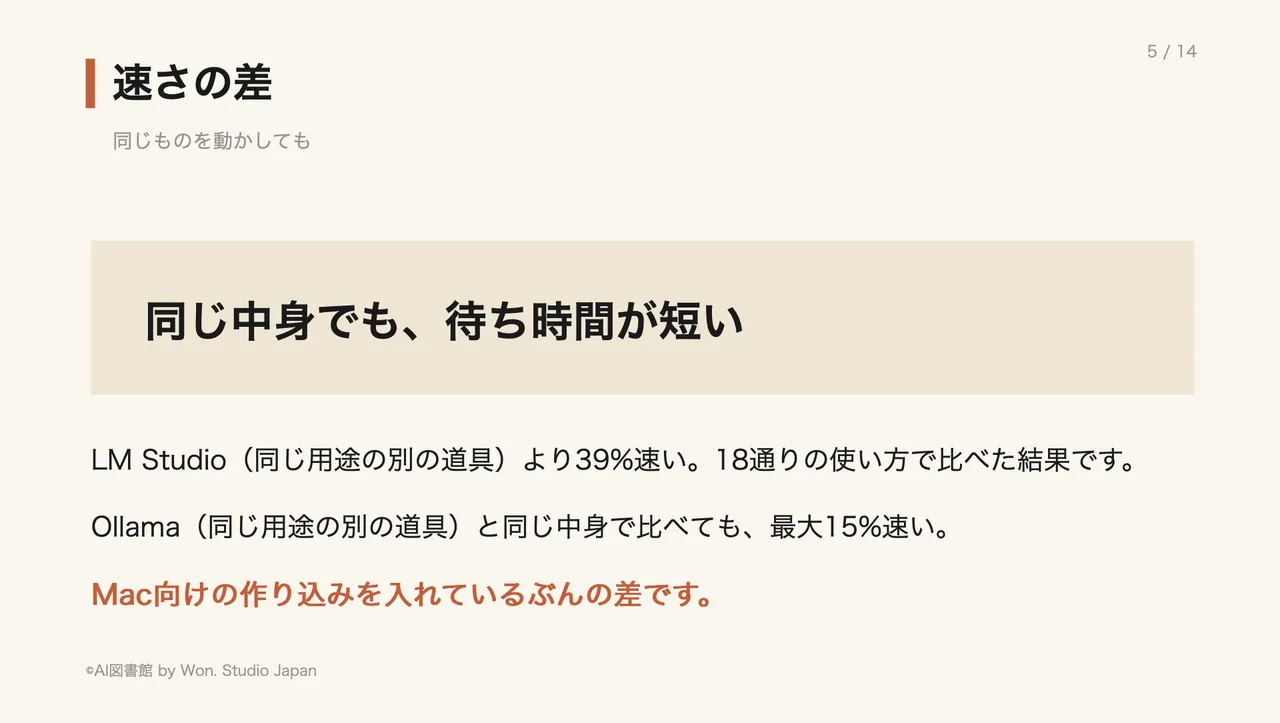
同じ中身でも、待ち時間が短い
- LM Studio(同じ用途の別の道具)より39%速い。18通りの使い方で比べた結果です。
- Ollama(同じ用途の別の道具)と同じ中身で比べても、最大15%速い。
- Mac向けの作り込みを入れているぶんの差です。
注目してほしいのは、「中身が同じでも差が出る」というところです。考える側が同じでも、Macという体に合わせた作り込みがあるかどうかで、出てくる速さが変わります。同じ原稿を渡しても、その職場に慣れた人のほうが早く仕上げてくれる。あれと同じことが起きています。
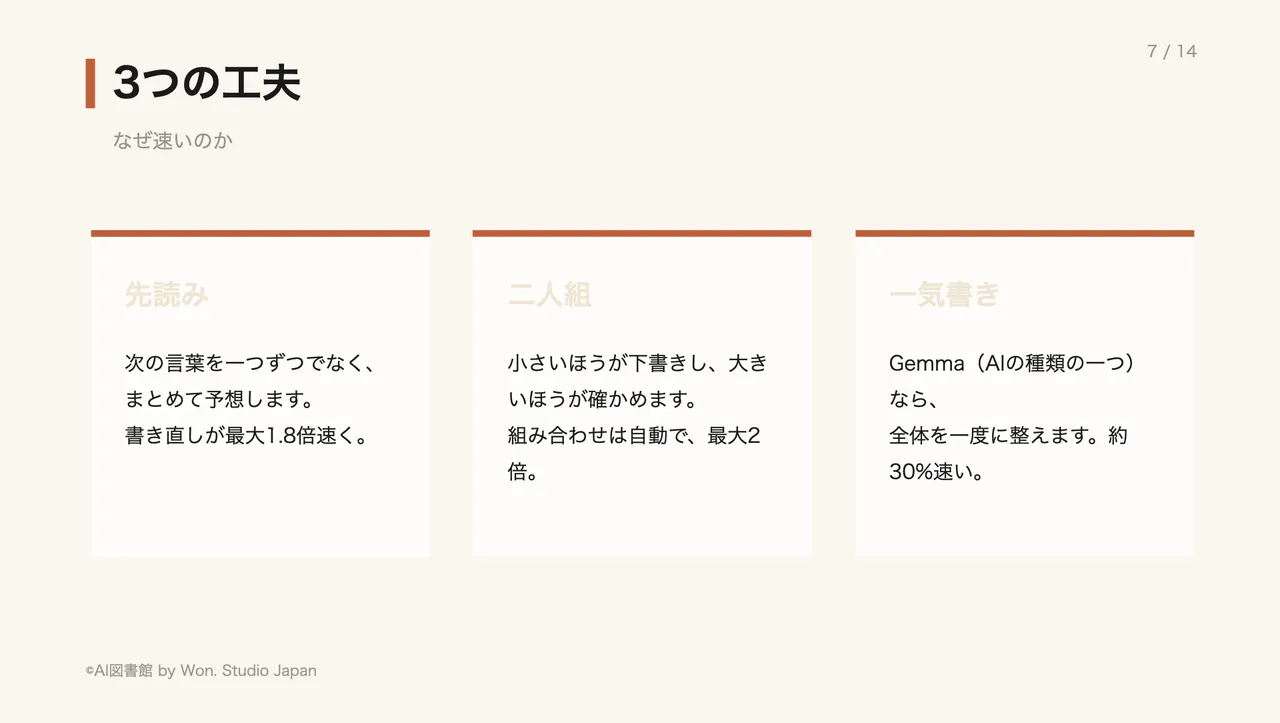
では、なぜ速いのか。工夫は大きく三つです。先読み・二人組・一気書き。仕組みそのものを覚える必要はありませんが、名前だけ知っておくと、遅いときに「どれが効いていないのかな」と考えられるようになります。
先読み
次の言葉を一つずつでなく、まとめて予想します。書き直しが最大1.8倍速く。
文章を書くとき、一文字ずつ考える人はいません。「お世話になっております」まで手が勝手に動きますよね。あれと同じで、先の何文字かをまとめて見当をつけておき、合っていればそのまま採用します。だから直しの作業が速くなります。
二人組
小さいほうが下書きし、大きいほうが確かめます。組み合わせは自動で、最大2倍。
職場でいえば、若手が下書きを作り、先輩が目を通して直す形です。先輩が最初から全部書くより、全体としては早く終わります。しかも、この組み合わせは自分で決めなくてかまいません。道具の側が勝手に選んでくれます。
一気書き
Gemma(AIの種類の一つ)なら、全体を一度に整えます。約30%速い。
頭から順に書くのではなく、全体をざっと置いてから整えるやり方です。企画書を、まず見出しだけ全部並べてから中身を埋めていく感覚に近い。使う中身によってはこの書き方が選べて、そのぶん早く仕上がります。
文字だけじゃない
ここまで文章の話をしてきましたが、できることはそれだけではありません。声も、曲も、絵も、同じ場所で作れます。しかも、どれも自分のMacの中で完結します。MLX Core(作る画面をまとめた道具)を開くと、作りたいものごとに画面が分かれています。
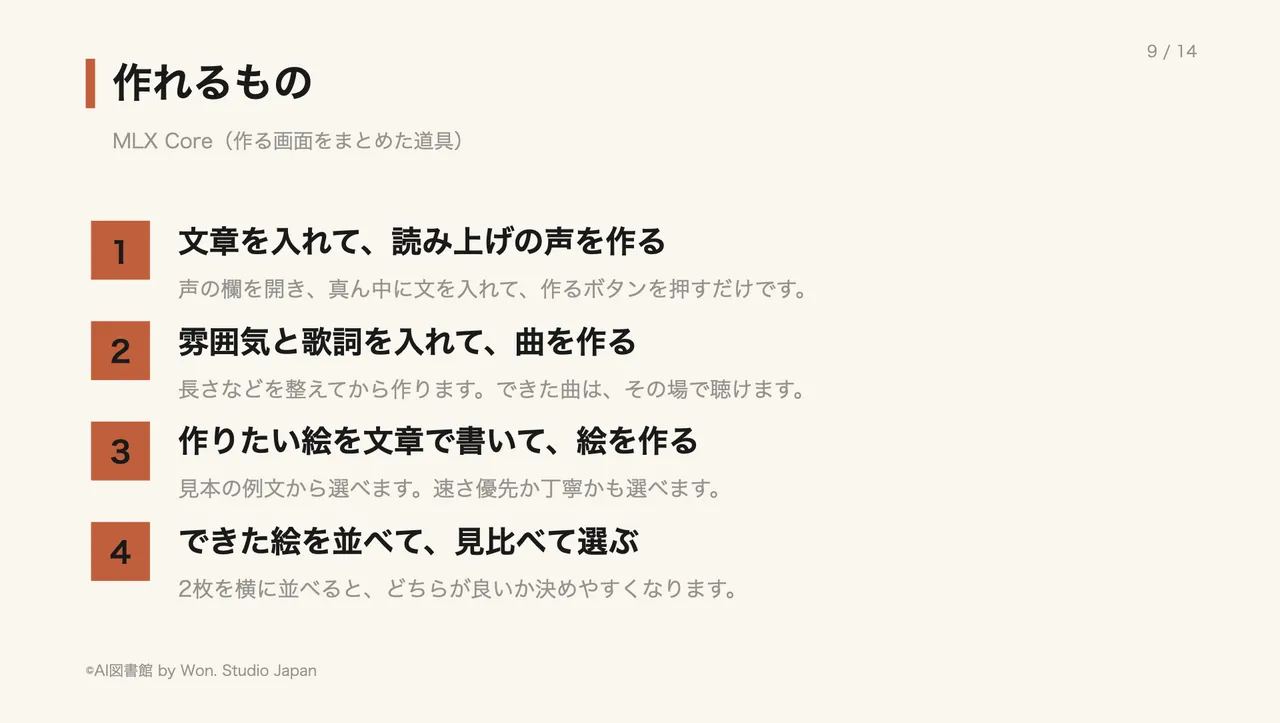
文章を入れて、読み上げの声を作る。声の欄を開き、真ん中に文を入れて、作るボタンを押すだけです。社内の説明資料に音声をつけたい、原稿を耳で確かめたい、といったときに使えます。
雰囲気と歌詞を入れて、曲を作る。長さなどを整えてから作ります。できた曲は、その場で聴けます。社内の動画に短い背景音がほしい、というくらいの用途なら十分です。
作りたい絵を文章で書いて、絵を作る。見本の例文から選べるので、白紙から考えなくて大丈夫です。速さ優先か丁寧かも選べます。まずは速さ優先で当たりをつけて、方向が決まってから丁寧に作り直す。この順番がいちばん時間を無駄にしません。
できた絵を並べて、見比べて選ぶ。2枚を横に並べると、どちらが良いか決めやすくなります。一枚ずつ順番に見ると、記憶があいまいになって決めきれません。並べる、これだけで判断が速くなります。
ここでの注意点をひとつ。声も曲も絵も、Macの力をそれなりに使います。ほかの重い作業と同時に走らせると、どちらも遅くなります。作っている間は、いったん手を離して別の用事をする。そう決めておくと、待たされている感じが減ります。
頼み先を自分のMacに
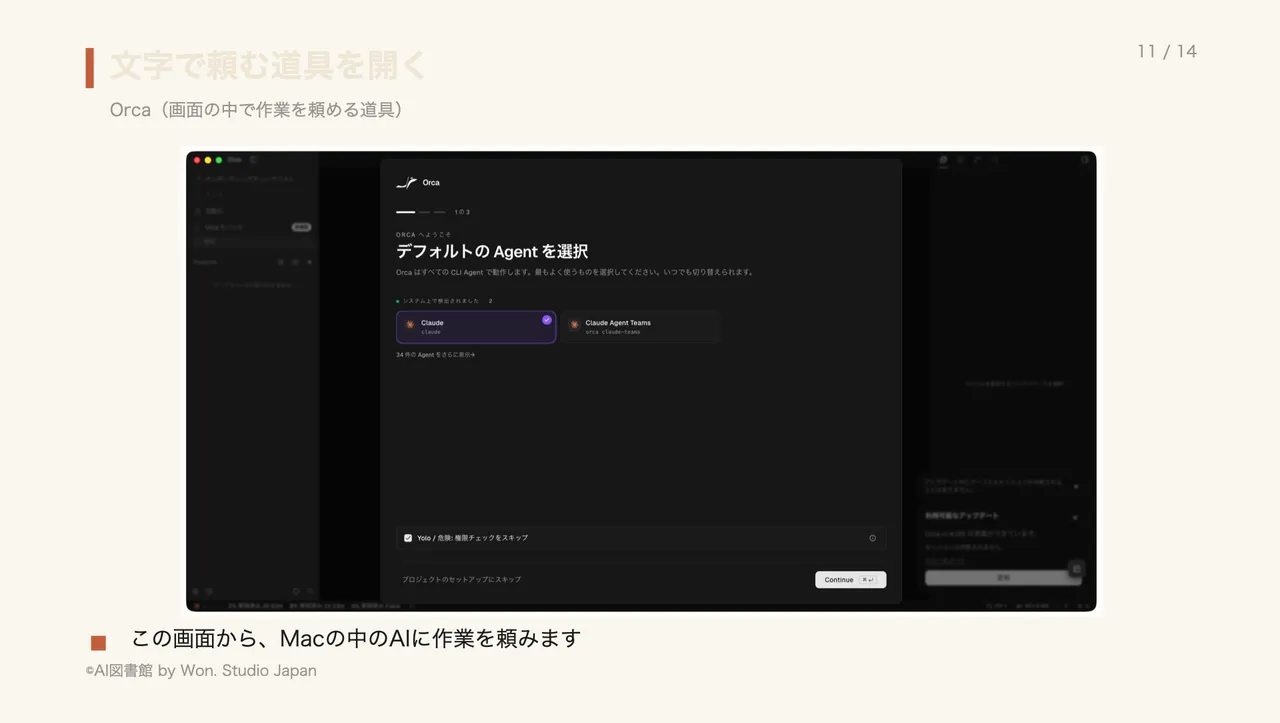
もうひとつ、仕事に効く使い方があります。画面に文字で指示を書くと、調べものや書きものを代わりに進めてくれる道具があります。ふだんは、その頼み事が遠くの会社のコンピューターへ送られています。この「頼み先」を、自分のMacに変えられます。
頼み先を自分のMacに
やることは、送り先の住所を書き換えるようなものです。難しい話に聞こえますが、案内どおりに一度設定すれば、あとはいつもと同じ画面をいつもどおり使うだけ。見た目は何も変わりません。変わるのは、指示が家の外に出るか、家の中で終わるかだけです。
この画面から、Macの中のAIに作業を頼みます。頼み方のコツは、新しく入った人に仕事を渡すときと同じです。「いい感じにして」ではなく、「この文章を、社内向けに、五行くらいで、やわらかい言い方に直して」と書く。目的・相手・分量・調子。この四つを添えるだけで、返ってくるものの質がはっきり変わります。
そして、頼んだら終わりにしないこと。実際に働かせてみたあと、どこを書き足したのか、どこを直したのかを画面で確かめます。任せきりにせず、変わった場所に目を通す。これは、部下の仕事に目を通すのと同じで、省いてはいけないところです。
やってはいけないことも、はっきりさせておきます。ひとつ、出てきた文章をそのまま送らないこと。名前や日付など、事実の部分は必ず自分の目で確かめてください。ふたつ、大事なファイルを直接いじらせないこと。写しを作って、そちらで試す。みっつ、一度に大量の作業を投げないこと。小さく頼んで、確かめて、また頼む。この往復のほうが、結局は早く終わります。
今日のまとめ
長くなりましたが、覚えて帰ってほしいことは多くありません。外に出さずに、手元で、待たされずに、いろいろ作れる。それが自分のMacの中で完結する。この四つです。
- MLXServeは、Macの中だけで動きます
- 同じ中身でも、待ち時間が短くなります
- 声・曲・絵も、同じ場所で作れます
- 文字で頼む道具の頼み先を、Macに変えられます
- まずは入口のページを開いて、入れてみましょう
明日から、この順番でやってみてください。
- 自分のMacが対象かどうかを、入口のページで確かめる
- 案内どおりに入れる。最初の待ち時間は途中で止めない
- 小さめの中身をひとつ選んで、社内メールの下書きを一本頼んでみる
- 声か絵のどちらかを、一回だけ作って感触をつかむ
- 気に入ったら、文字で頼む道具の頼み先を自分のMacに変える
最後に
フォローといいね、お願いします
AI図書館では、AIを仕事で使う話を、やさしく1本ずつ出しています。今日の内容が役に立ったら、フォローといいねをいただけると励みになります。次の回も、ここで会いましょう。
コメント
- まだコメントはありません。最初の一言をどうぞ。